ORIGINAL Koppelingen maken naar bestanden en mappen in Cursusbestanden
Note
Deze documentatie is vertaald met behulp van AI-ondersteunde machinevertaling. Vertalingen worden geleverd 'zoals ze zijn', zonder garantie van de juistheid ervan. De Engelse versie van deze inhoud is de officiële en leidende versie.
Nadat je bestanden hebt geüpload naar Cursusbestanden, kun je koppelingen naar de bestanden maken wanneer je inhoud gaat samenstellen zoals een syllabus, agendagebeurtenissen en taken.
Als de koppelingen klaar zijn, krijgen alle ingeschreven gebruikers standaard leesbevoegdheden voor de bestanden. Als je een koppeling naar een bestand verwijdert in je cursus, blijft het bestand gewoon aanwezig in Cursusbestanden en kun je er een andere koppeling naar maken.
Tip
Het is niet nodig om bestanden te uploaden naar Cursusbestanden voordat je inhoud gaat maken in een cursus. Overal waar je bestanden kunt bijvoegen, kun je Bladeren in mijn computer selecteren om een bestand te selecteren. Het bestand wordt toegevoegd aan het huidige item en aan Cursusbestanden.
Bekijk eens een video over hoe je links naar cursusbestanden maakt.
De volgende ingesproken video geeft een visuele en auditieve voorstelling van sommige informatie op deze pagina. Als je een gedetailleerde beschrijving wilt van wat er wordt weergegeven in de video, open je de video op Youtube, navigeer je naar Meer acties en selecteer je Transcriptie openen.
Video: Bestanden toevoegen vanuit cursusmateriaal laat zien hoe je bestanden aan inhoudsonderdelen kunt toevoegen uit je cursusmateriaal.
Link naar een bestand of map in Cursusbestanden
Overal waar je tijdens het maken van inhoud bestanden kunt bijvoegen, kun je Bladeren in cursus selecteren om een bestand te selecteren in Cursusbestanden. In sommige cursustools is het niet mogelijk koppelingen naar bestanden in Cursusbestanden te maken, bijvoorbeeld wanneer je afzonderlijke wikipagina's maakt.
Opmerking
Als de instelling toegang heeft tot de functies voor inhoudsbeheer, kun je bestanden zoeken in inhoudsverzameling met de optie Bladeren in inhoudsverzameling.
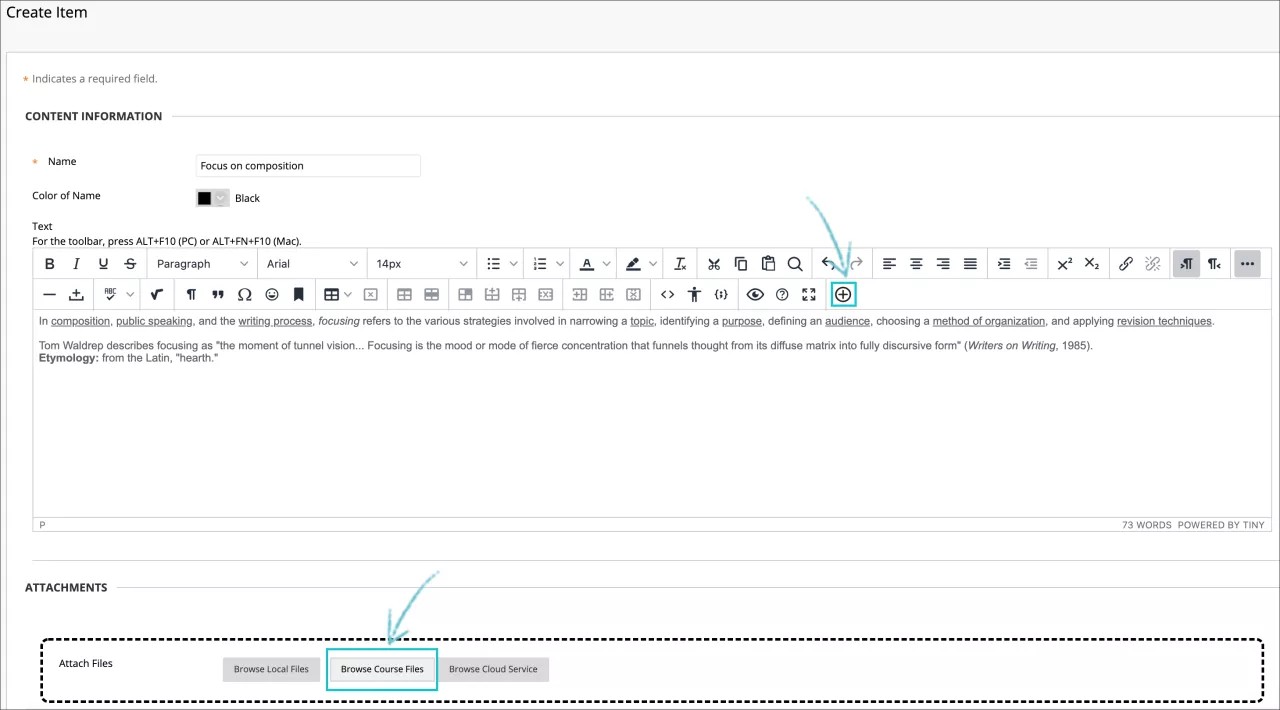
Selecteer in het gedeelte Bijlagen van de pagina Item maken de optie Cursus bekijken of gebruik de optie Inhoud toevoegen in de editor om een bestand toe te voegen.
Als je een bestand bijvoegt via de editor, kun je aangeven waar de koppeling van het bestand wordt weergegeven in relatie tot andere tekst. Je kunt ook aangeven dat het bestand moet worden geopend in een nieuw venster en alternatieve tekst opgeven voor schermlezers. Deze opties zijn niet beschikbaar in de sectie Bijlagen van de pagina Item maken.
Navigeer in Bladeren in cursus of Bladeren in Content Collection naar het bestand of de map en schakel het bijbehorende selectievakje in. Je kunt meerdere bestanden en mappen koppelen aan het inhoudsitem. Ga voorzichtig te werk als je een map koppelt. Studenten krijgen namelijk standaard de machtiging Lezen voor de inhoud van de map. Dit betekent dat studenten toegang hebben tot alle bestanden en submappen in de map.
Selecteer Verzenden om de gekozen bestanden bij te voegen.
Typ op de pagina Item maken een naam in het veld Titel koppeling. Dit is de tekst die als de koppeling naar het bestand wordt weergegeven. Selecteer Markeren voor verwijderen om het geselecteerde bestand te verwijderen.
Selecteer de opties voor beschikbaarheid, tracering, en datum- en tijdbeperkingen.
Selecteer Verzenden.
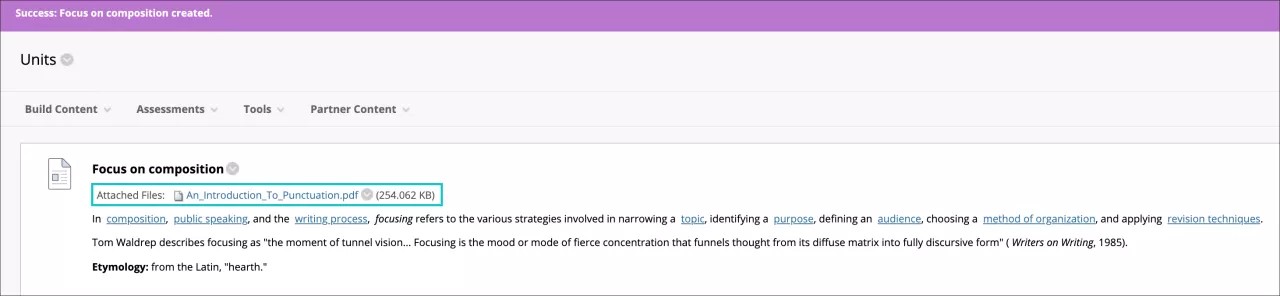
Het inhoudsitem wordt weergegeven in het inhoudsgebied met een koppeling naar het geselecteerde bestand. Studenten kunnen de gekoppelde bestanden bekijken en downloaden.
Opmerking
Als je een bestand wijzigt dat is opgeslagen in Cursusbestanden, worden de wijzigingen doorgevoerd op alle plaatsen waar het bestand aan de cursus is gekoppeld.
Een koppeling naar een HTML-object toevoegen
In een cursusgebied kun je een koppeling maken naar een HTML-object dat is opgeslagen in Cursusbestanden. Gebruik hiervoor de optie Bestand maken. Het inhoudstype Bestand wordt weergegeven als een pagina binnen de cursus of als afzonderlijke inhoud in een eigen browservenster of tabblad. Gebruik dit inhoudstype om inhoud te maken zonder beschrijvingen, zodat studenten minder hoeven te bladeren in cursusgebieden.
Wanneer je een bestand selecteert, kun je in de sectie Toegang beheren toegangsrechten instellen voor gebruikers. U hebt drie mogelijkheden:
Geef gebruikers toegang tot alle bestanden en mappen in de map: selecteer deze optie om iedereen toegang te geven tot alle bestanden en submappen in de bovenliggende map van het bestand waarmee je een link maakt. Deze optie is geschikt voor gebruikers die verbinding maken met een website met een typische, hiërarchische structuur met submappen voor CSS, JavaScript en afbeeldingen in de bovenliggende map.
Geef gebruikers alleen toegang tot dit bestand: kies deze optie als je een link maakt naar één HTML-bestand dat alle opmaak bevat en niet verwijst naar andere bestanden of afbeeldingen.
Geef gebruikers toegang tot geselecteerde bestanden in map: kies deze optie als je een website met een ingewikkeldere structuur wilt insluiten. Als bepaalde inhoud buiten de bovenliggende map is opgeslagen in andere mappen in Cursusbestanden of Content Collection, moet u handmatig naar de bovenliggende map bladeren en deze selecteren. Dit geldt ook voor aanvullende bestanden en mappen. Op deze manier kunt u garanderen dat gebruikers toegang hebben tot alle inhoud van uw website.
Meer informatie over het maken van HTML-objecten
Wijs in een inhoudsgebied naar Inhoud bouwen en selecteer Bestand.
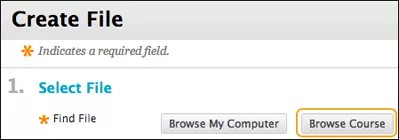
Selecteer Bladeren in cursus op de pagina Bestand maken.
In het venster Bladeren in cursus kunt u slechts één item selecteren. Navigeer naar het gewenste HTML-object en schakel het bijbehorende selectievakje in. HTML-bestandsnamen hebben de extensie
.html.Selecteer Verzenden.
Selecteer bij Machtigingen beheren een optie om de juiste machtigingen toe te kennen aan gebruikers. Studenten krijgen standaard de machtiging Lezen.
Typ in het veld Naam een naam voor de koppeling naar het bestand, zoals die in het cursusgebied moet worden weergegeven. Je kunt geen beschrijving opgeven voor het inhoudstype Bestand, aangezien alleen de koppeling wordt weergegeven. Zorg er daarom voor dat u een naam opgeeft die duidelijk aangeeft waarom deze inhoud is toegevoegd en hoe studenten de inhoud kunnen gebruiken. Gebruik Selecteer een ander bestand om het geselecteerde bestand te verwijderen.
Selecteer Ja of Nee bij Openen in nieuw venster. Selecteer Nee om de inhoud weer te geven in het inhoudsframe en gebruikers toegang te geven tot alle navigatiemiddelen in de cursus, zoals de oriëntatiebalk en het cursusmenu. Selecteer Ja om de inhoud weer te geven in een nieuw venster of tabblad, zodat gebruikers deze samen met andere cursusinhoud kunnen bekijken.
Selecteer de standaardopties voor beschikbaarheid, tracering, en datum- en tijdbeperkingen.
Selecteer Verzenden.
Het inhoudstype Bestand wordt weergegeven in het inhoudsgebied. Studenten selecteren de naam van het bestand om de inhoud te bekijken. Studenten kunnen alle bestanden bekijken en downloaden die bij het HTML-object zijn gevoegd.
Opmerking
Als je een HTML-object wijzigt dat is opgeslagen in Cursusbestanden, worden de wijzigingen doorgevoerd op alle plaatsen waar het object aan de cursus is gekoppeld.
Weergeven waar een bestand of map is gekoppeld
U kunt informatie bekijken over een bestand of map in Cursusbestanden. Het rapport 360° overzicht bevat de eigenschappen van het bestand of de map, zoals de naam, het bestandstype, de bestandsgrootte en de datum van de laatste wijziging. U kunt ook zien welke machtigingen zijn toegekend aan gebruikers.
Aangezien je een bestand kunt hergebruiken in een cursus, bevat het rapport 360° overzicht alle cursusgebieden waarin het bestand is gekoppeld. U kunt het rapport bekijken om vast te stellen welke koppelingen in de cursus niet meer werken als u een bestand of map verwijdert of waar wijzigingen worden aangebracht als u het bestand wijzigt.
Open in Cursusbestanden het menu van een bestand of map en selecteer 360° overzicht. In het geval van mappen kunt u zien waar de bestanden en submappen in de map zijn gekoppeld in uw cursus.
Gekoppelde bestanden verwijderen
Als je een koppeling naar een bestand of map in de cursus verwijdert, blijft het item beschikbaar in Cursusbestanden. Als je een bestand of map volledig uit de cursus wilt verwijderen, moet je dit doen vanuit Cursusbestanden. Gebruik de optie Verwijderen in het menu van een bestand of map of schakel het selectievakje van het item in en selecteer Verwijderen.
Als je in Cursusbestanden items verwijdert die zijn gekoppeld aan de cursus, verschijnt de pagina Bestanden en mappen met koppelingen weergeven met de mededeling dat er verbroken koppelingen kunnen ontstaan in de cursus. Schakel de selectievakjes in van de bestanden of mappen die u wilt verwijderen of annuleer de bewerking en raadpleeg het rapport 360° Overzicht om te zien waar de bestanden en mappen zijn gekoppeld voordat u deze gaat verwijderen.