ORIGINAL Doelen
Note
Deze documentatie is vertaald met behulp van AI-ondersteunde machinevertaling. Vertalingen worden geleverd 'zoals ze zijn', zonder garantie van de juistheid ervan. De Engelse versie van deze inhoud is de officiële en leidende versie.
Instellingen kunnen demonstreren dat hun programma's en leerplannen effectief zijn door cursusinhoud en -activiteiten af te stemmen op doelen. Het proces bestaat uit drie stappen:
Uw instelling schakelt de tool Doelen in en importeert of maakt doelen. Cursusleiders kunnen geen doelen maken.
Cursusleiders stemmen de cursusinhoud af op één of meerdere doelen. In de originele cursusweergave zijn allerlei soorten inhoudsitems beschikbaar, zoals discussieforums en discussielijnen, blogs, dagboeken, toetsen en afzonderlijke vragen, opdrachten en kolommen van Grade Center.
In de originele cursusweergave kunnen cursusleiders en beheerders cursusrapporten opstellen om te onderzoeken hoe cursusinhoud aansluit bij de doelen van de instelling en hoe studenten presteren met betrekking tot deze doelen.
Doelstellingen voor basisscholen en middelbare scholen
Voor basisscholen en middelbare scholen in de Verenigde Staten kunnen beheerders leerdoelen importeren uit alle 50 staten en Washington D.C. Je kunt de cursusinhoud aanpassen aan deze doelen en rapporten van de cursus genereren. In de rapporten zie je waar de cursusinhoud de doelen niet dekt, zodat je het curriculum kunt aanpassen.
Doelen voor instellingen met Outcomes-toetsing
Instellingen met toegang tot de functies van Outcomes-toetsing kunnen doelen zelfs op een breder vlak gebruiken door bewijs van studentenprestaties ten opzichte van doelen te verzamelen. Instellingen kunnen bijvoorbeeld bewijs verzamelen van cursussen voor accreditatiedoeleinden, om het succes van een programma te beoordelen of om verbeterpunten van een programma op te sporen.
Bekijk een video over het afstemmen van je content op je doelen.
De volgende ingesproken video geeft een visuele en auditieve voorstelling van sommige informatie op deze pagina. Als je een gedetailleerde beschrijving wilt van wat er wordt weergegeven in de video, open je de video op Youtube, navigeer je naar Meer acties en selecteer je Transcriptie openen.
Inhoud in overeenstemming brengen met doelen
Nadat beheerders doelen hebben geformuleerd, kun je inhoud afstemmen op deze doelen. Je kunt ook een hele container afstemmen, zoals een map of lesoverzicht, of een of meer inhoudsitems.
Opmerking
Zorg dat in de browser de optie voor het blokkeren van pop-ups is uitgeschakeld voor Blackboard, zodat je het venster Doelen ontdekken kunt gebruiken.
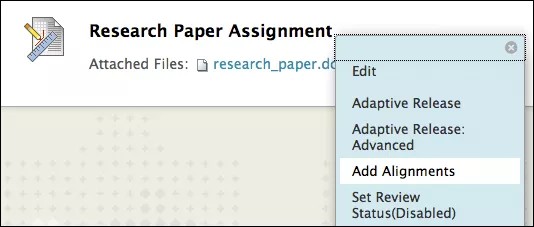
Selecteer Overeenstemmingen toevoegen in het menu van een item. Het venster Doelen ontdekken wordt weergegeven.
Vouw in het venster Bladercriteria de criteriasecties uit en selecteer de gewenste criteria.
Bron: Er kan slechts één bron tegelijk worden weergegeven. Hier zie je waar het doel is opgeslagen.
Type voor set met doelen
Gestelde doelen: De vertakking van leren of het onderwerp van het doel.
Categorie
Soorten doelen: De classificatie van een doel, zoals Standaard.
Je kunt ook in het vak Huidige resultaten zoeken een of meer woorden typen om doelen te zoeken waarin deze zoektekst voorkomt.
Je ziet de doelen die aan de opgegeven criteria voldoen. Schakel het selectievakje in van de doelen die je wilt toevoegen. De doelen worden weergegeven in het gebied Geselecteerde doelen onder aan het scherm. Je kunt het gebied uitbreiden om de lijst met doelen te bekijken. Als je een doel wilt verwijderen, klik je op de rode X bij een doel. Het doel wordt verwijderd uit de verzameling, maar niet van het systeem.
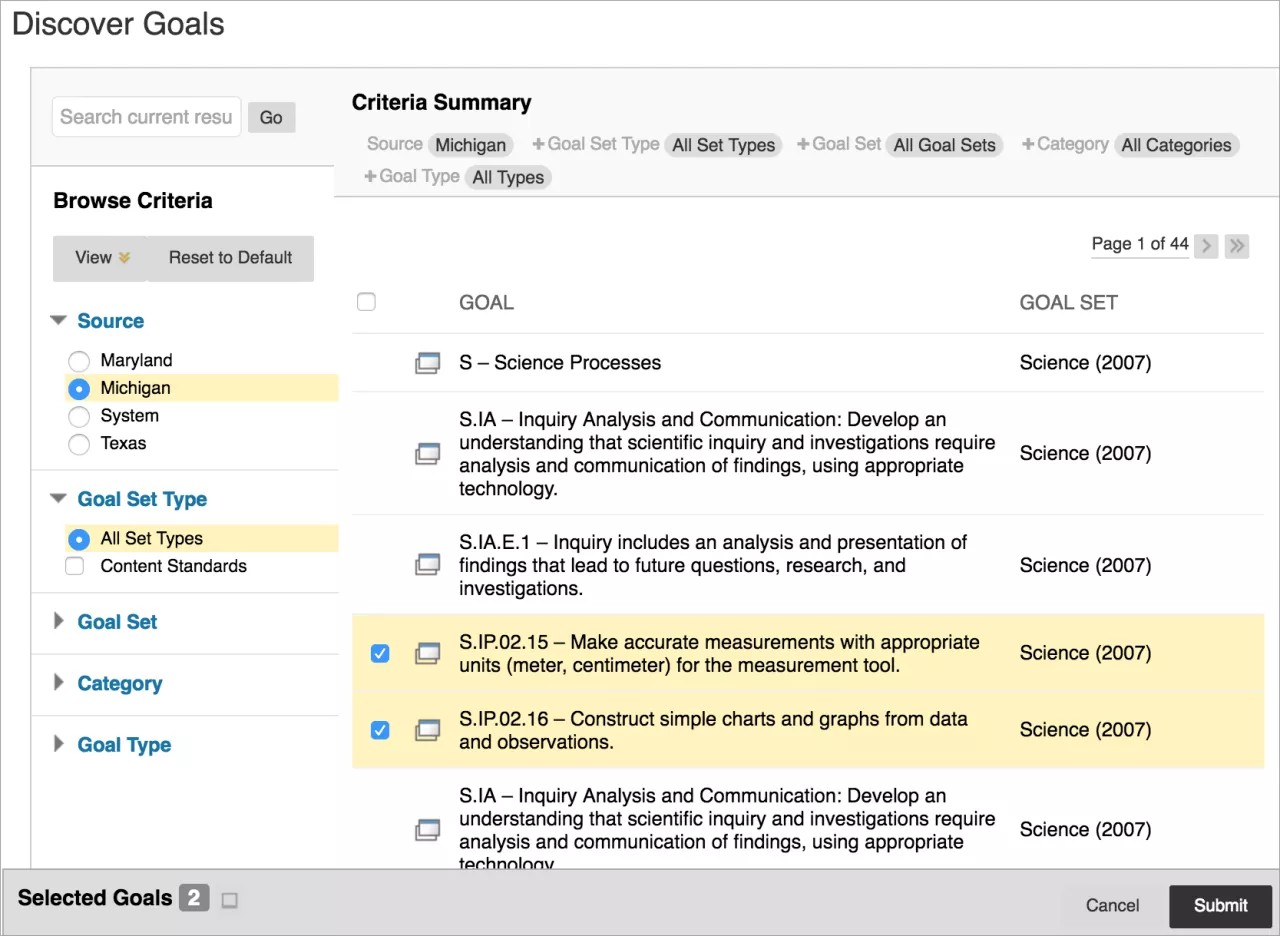
Selecteer Verzenden.
De geselecteerde doelen worden bij het inhoudsitem weergegeven. Via het pictogram Zichtbaarheid van studenten kunnen doelen worden weergegeven aan studenten. Selecteer het pictogram Harmonisering verwijderen om een doel te verwijderen.
Discussieforums en discussielijnen
Je kunt doelen afstemmen met discussieforums en discussielijnen. De opties verschillen afhankelijk van de optie voor cijfertoekenning die je hebt gekozen tijdens het maken van het forum.
Geen beoordeling in forum: Lijn fora of discussiedraden uit.
Cijfer Forum: Stel de uitlijningen automatisch in op het forum en je kunt ze daarna niet meer wijzigen. De opties voor overeenstemmingen worden lichter gekleurd weergegeven.
Cijfer Threads: Deze worden automatisch ingesteld op draaduitlijningen en je kunt ze niet wijzigen. De opties voor overeenstemmingen worden lichter gekleurd weergegeven.
Je moet nu naar het forum of de discussielijn gaan en overeenstemmingen toevoegen.
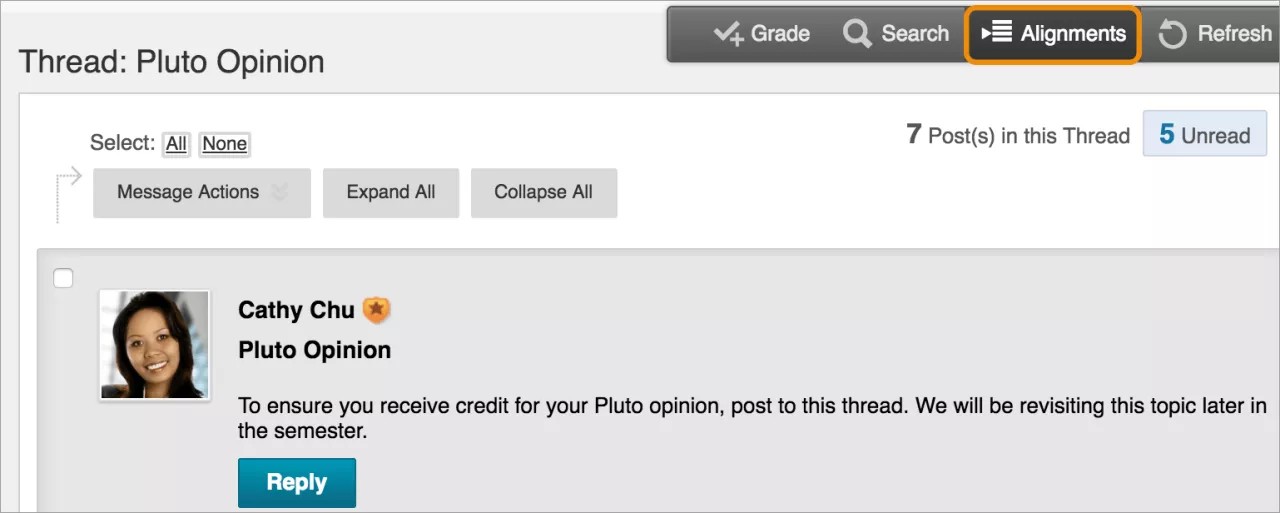
Bij discussielijnen wordt de optie Harmoniseringen weergegeven in het menu dat boven aan de pagina verschijnt als je daar de aanwijzer plaatst.
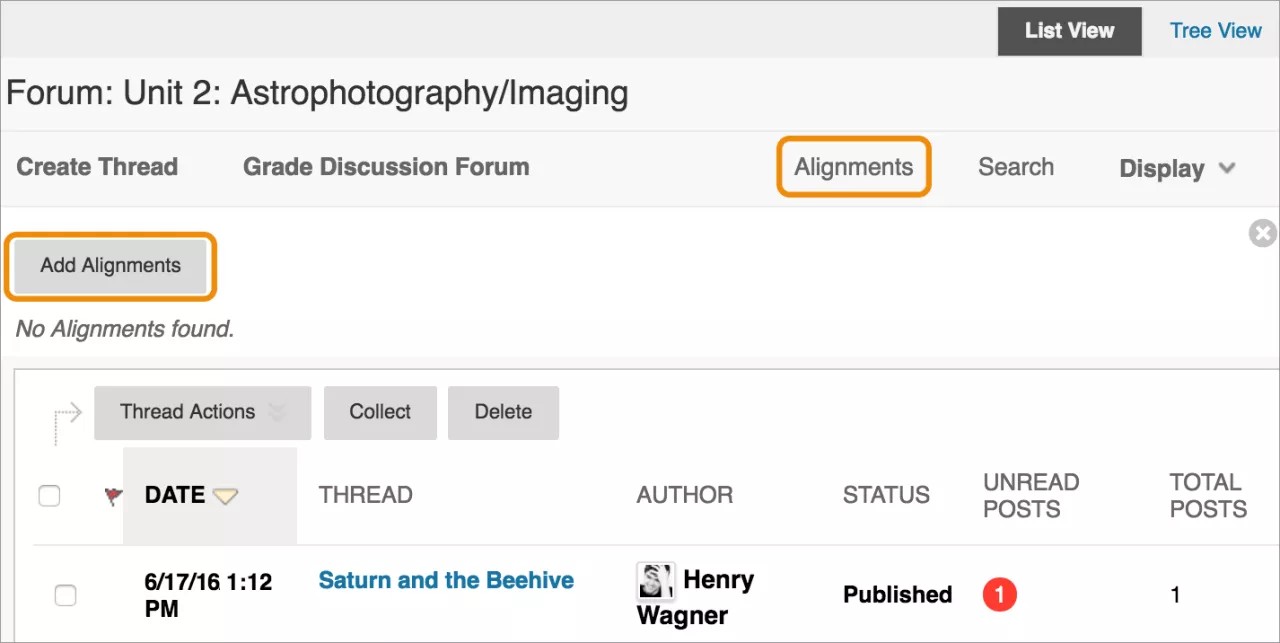
Bij forums selecteer je Harmoniseringen boven aan de pagina en selecteer je vervolgens Harmoniseringen toevoegen.
Blogs, dagboeken en wiki's
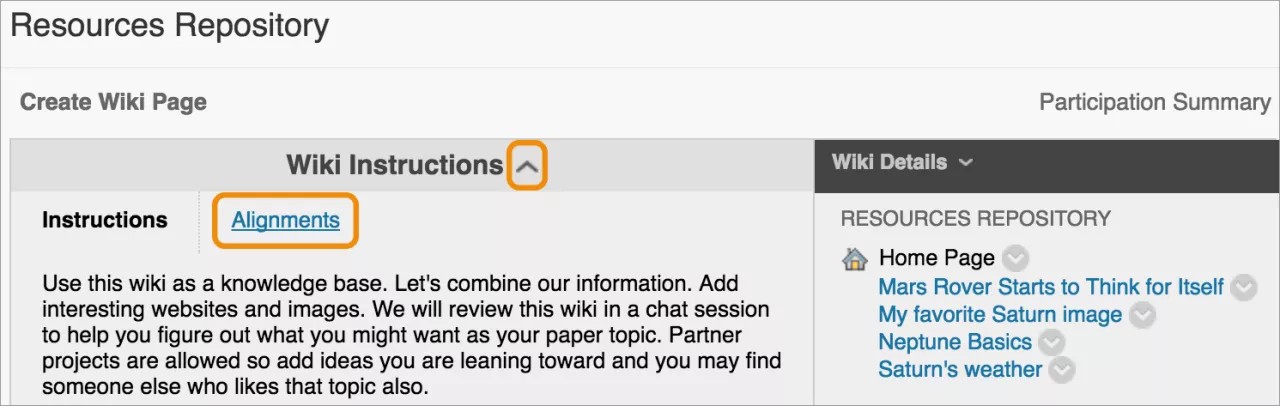
Open een blog, dagboek of wiki. Vouw de instructies uit, selecteer Harmoniseringen en selecteer Harmoniseringen toevoegen.
Informatie over Grade Center
Je kunt een kolom van Grade Center in overeenstemming brengen met doelen. Open het menu van een kolom en selecteer Harmoniseringen weergeven en toevoegen. Selecteer Harmoniseringen toevoegen in het venster dat verschijnt.
Een toetsvraag afstemmen op de leerdoelen
In het Grade Center kunt u de doelen weergeven die in overeenstemming zijn gebracht met afzonderlijke toetsvragen. Open het menu van de toetskolom en selecteer Pogingstatistieken.
Op de pagina Toetsstatistieken worden de doelen die in overeenstemming zijn gebracht met de toetsvragen, weergegeven bij Actieve doelen.
Rapporten over doelpunten laten zien
Cursusleiders kunnen twee rapporten over doelen in een cursus uitvoeren. Vouw in het configuratiescherm het onderdeel Evaluatie uit en selecteer Cursusrapporten.
Het Cursusdekkingsrapport bevat gegevens over hoe de inhoud van een cursus doelen dekt en waar hiaten bestaan.
Met het Cursusprestatierapport kunt u acceptabele doelwaarden en bereiken voor prestaties instellen voor doelen. Het rapport toont hoe het werk van studenten dat is overeengestemd op die doelen, zich verhoudt tot de doelwaarde.
Beheerders kunnen rapporten opstellen over doeldekking voor alle cursussen in het systeem.
Gegevens in rapporten over doelen worden automatisch elke 20 minuten vernieuwd. De instelling kan de rapportgegevens indien nodig ook handmatig vernieuwen.
Doelpuntenrapportagegegevens
Alle rapporten over doelen hebben de indeling HTML en worden geopend in een nieuw venster. Je kunt inzoomen op de onderliggende gegevens. Gebruik in het detailrapport Dekking leerniveau deze gebieden om gegevens weer te geven:
Rapportgebied | Rapport |
|---|---|
Vergelijkingsbalken voor doelen | |
Niet gebruikt | Een lijst met doelen die niet worden gebruikt |
Gedekt | Een lijst met de doelen waaraan wordt voldaan, plus de inhoudstypen die in overeenstemming zijn gebracht. |
Niet gedekt | Een lijst met doelen die niet worden gedekt |
Kolomnummers van doelen | |
Niet gebruikt | Een lijst met doelen die niet worden gebruikt |
Gedekt | Een lijst met de doelen waaraan wordt voldaan, plus de inhoudstypen die in overeenstemming zijn gebracht. |
Niet gedekt | Een lijst met doelen die niet worden gedekt |
Kolom Naam van set met doelen | |
Naam van de set met doelen | Overzicht dekking van set met doelen |
Kolom Leerniveau | |
Naam van het leerniveau | Details van de mate waarin het leerniveau overeenkomt met de standaard. |
Kolom Cursussen | |
Naam van de cursus | Het rapport Cursusdekkingsdetails |
De naam van een doel | Detail doeldekking |