ORIGINAL Discussies beheren
Note
Deze documentatie is vertaald met behulp van AI-ondersteunde machinevertaling. Vertalingen worden geleverd 'zoals ze zijn', zonder garantie van de juistheid ervan. De Engelse versie van deze inhoud is de officiële en leidende versie.
Je kunt de discussieruimte beheren, maar ook de inhoud van forums en discussielijnen. Om bijvoorbeeld de aandacht van studenten vast te houden naarmate een semester vordert, kun je foruminstellingen aanpassen of forums en discussielijnen anders ordenen om studenten bij de les te houden. U kunt forums ook toevoegen aan andere locaties, inhoud bewerken en overbodige forums of discussielijnen verwijderen. Ook kun je het toevoegen van berichtlabels inschakelen en labels toevoegen, zodat studenten belangrijke berichten snel kunnen vinden.
Je kunt forumrollen toewijzen om de toegang tot een forum te beperken of om het beheer van forums te vereenvoudigen. Je kunt bijvoorbeeld de berichten controleren die op een forum worden geplaatst door een gebruiker de rol van moderator te geven.
Een forum bewerken
Naarmate een discussie vordert, kun je de foruminstellingen aanpassen om bepaalde problemen op te lossen. Als studenten bijvoorbeeld berichten op het verkeerde forum posten, kun je de naam of beschrijving van het forum wijzigen om het doel van het forum te verduidelijken. Je kunt er ook voor kiezen om alle forums aan het begin van het semester te maken en ze voorlopig niet beschikbaar te stellen. Op het moment dat een forum nodig is, kunt u het dan eenvoudig beschikbaar maken.
Open op de pagina Discussieruimte het menu van een forum en selecteer Bewerken.
Wijzig op de pagina Forum bewerken de naam, beschrijving, beschikbaarheid of instellingen van het forum.
Selecteer Verzenden.
Beschikbaarheid van discussies voor mobiele apps
Als je discussies van originele cursussen niet beschikbaar wilt stellen aan gebruikers van de mobiele app, kun je deze methoden gebruiken:
Open op de pagina Discussieruimte het menu van een forum door op Eén forum te klikken. Selecteer Bewerken en wijzig de beschikbaarheid.
Volledige discussieruimte: klap in het Configuratiescherm het onderdeel Aanpassing uit en kies Beschikbaarheid van hulpprogramma. Schakel het selectievakje Discussieruimte uit. Gebruikers van de app kunnen de tool Discussies zien, maar deze is leeg.
Als je de koppeling Discussieruimte op het cursusmenu of de pagina Tools verbergt, is toegang tot de tool voor gebruikers van de mobiele app of gebruikers van de webweergave niet verboden.
Een discussielijn bewerken
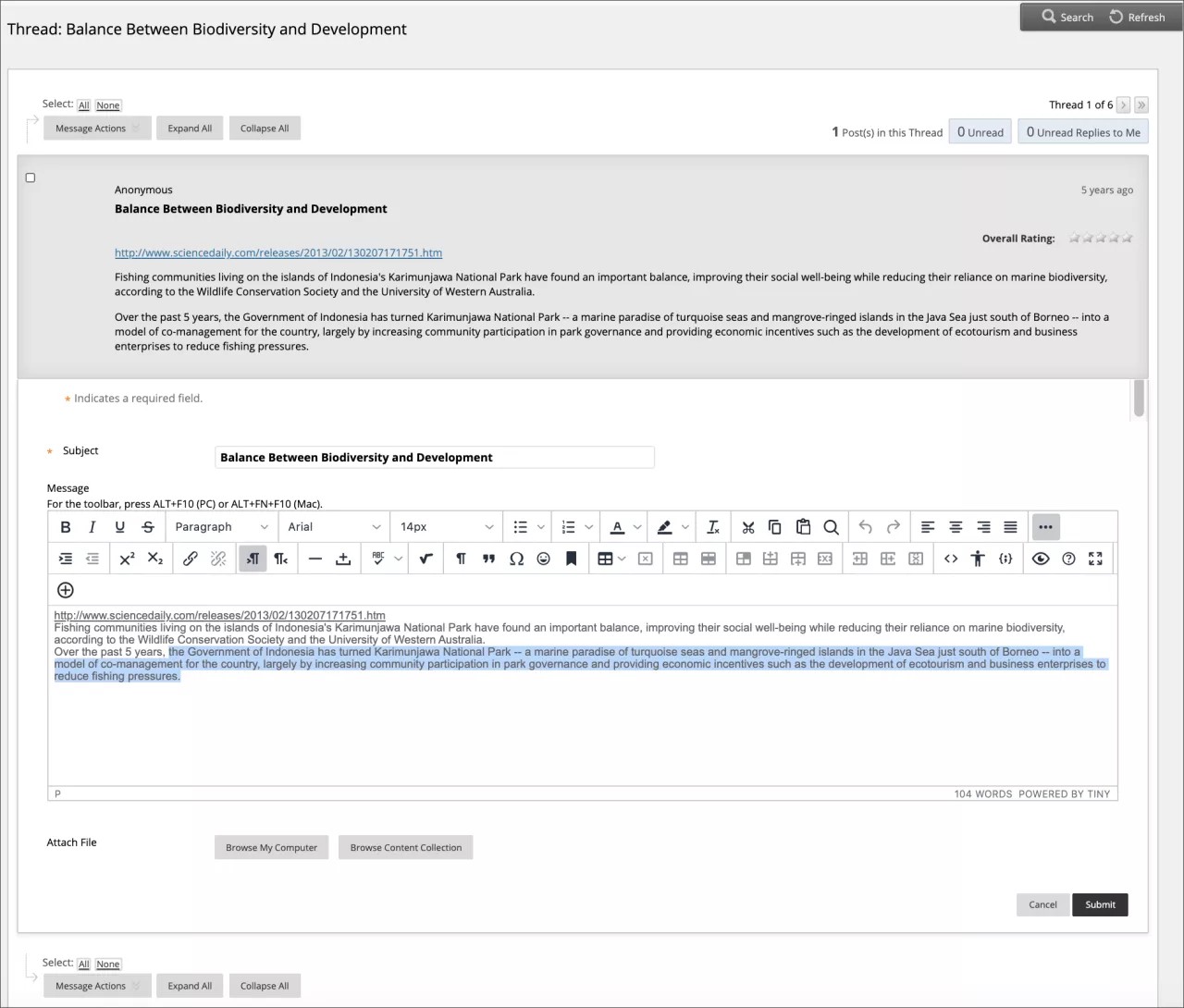
U kunt in elke discussielijn berichten wijzigen. Als een student ongepaste of onjuiste inhoud heeft geplaatst, kunt u het bericht aanpassen. Wanneer je een forum maakt of bewerkt, geef je aan of studenten hun gepubliceerde berichten mogen bewerken.
Open een forum en selecteer een discussielijn.
Wijs op de pagina van de discussielijn naar een bericht om alle beschikbare functies weer te geven en selecteer Bewerken.
De editor wordt weergegeven. Breng wijzigingen aan terwijl je het oorspronkelijke bericht bekijkt.
Selecteer Verzenden. De wijzigingen worden doorgevoerd in het bericht.
Forums en discussielijnen verwijderen
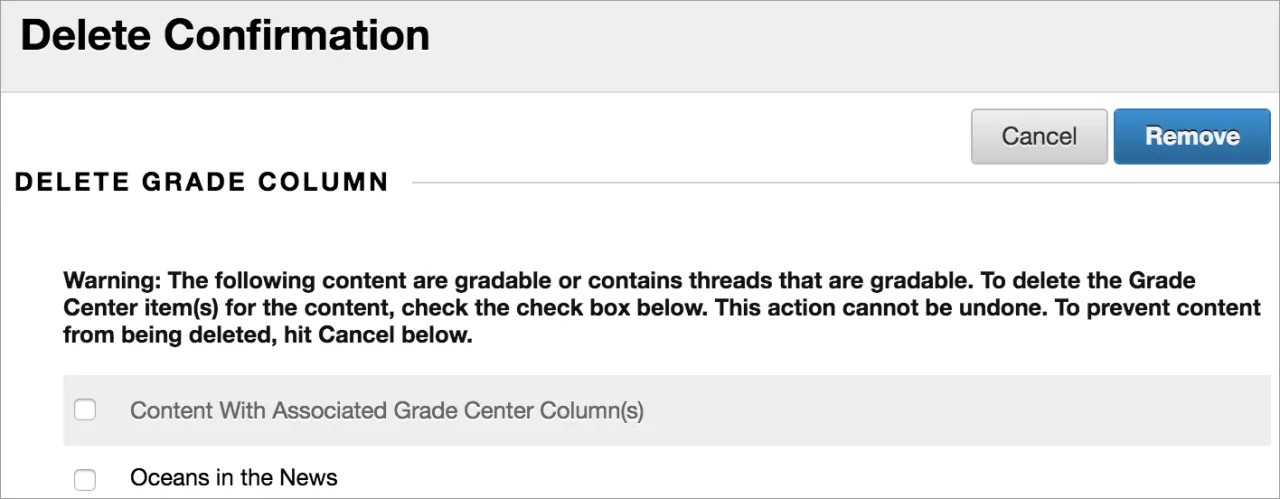
Wanneer u een forum of discussielijn verwijdert, wordt alle bijbehorende inhoud permanent gewist. Je kunt dus niet meer verwijzen naar de berichten als een student het niet eens is met een cijfer. U kunt er daarom ook voor kiezen een forum niet beschikbaar te maken. Als je beoordeelde discussie-inhoud verwijdert, kun je aangeven of de kolom en scores in Grade Center ook moeten worden verwijderd.
Open het menu van een forum of discussielijn en selecteer Verwijderen.
Selecteer OK in de waarschuwing die verschijnt.
Op de pagina Verwijderen bevestigen hebt u twee mogelijkheden:
Grade Center-kolommen behouden (geen selectievakjes inschakelen): als je deze optie kiest, wordt het forum of de discussiedraad met cijfers verwijderd, maar de cijferkolom en de door jou gegeven scores blijven behouden. Kies deze optie als je de kolom in Grade Center wilt behouden voor het berekenen van het definitieve cijfer. Als je het forum of de discussielijn vervolgens verwijdert, maar aangeeft dat je de Grade Center-kolom wilt behouden, kun je die kolom altijd achteraf nog verwijderen uit Grade Center.
Grade Center-kolommen verwijderen (vink de selectievakjes aan): : de cijferkolom in het Grade Center- en het forum of de thread worden verwijderd. Als je de cijferkolom voor de discussieberichten niet wilt laten meetellen voor het eindcijfer, kun je zowel het forum of de discussielijn als de kolom verwijderen.
Klik op Verwijderen.
Een bericht verwijderen is heel eenvoudig.
Als je individuele berichten wilt verwijderen, wijs je naar het bericht op de pagina van de discussielijn en selecteer je Verwijderen. Deze actie kan niet ongedaan worden gemaakt. Eventuele reacties op het bericht dat je verwijdert, worden ook permanent verwijderd.
Forums organiseren is een geweldige manier om met anderen te discussiëren en ideeën uit te wisselen.
Je kunt de volgorde van discussies aanpassen om studenten op de belangrijkste inhoud te laten focussen. Wanneer je een forum maakt, wordt dit onder aan de lijst geplaatst. Je kunt het huidige forum naar het begin van de lijst verplaatsen of forums verwijderen die niet meer relevant zijn.
Je kunt de volgorde van forums snel aanpassen door te slepen met de muis. Je kunt ook de tool Volgordeaanpassing toegankelijk via toetsenbord gebruiken.
Sleep en laat los
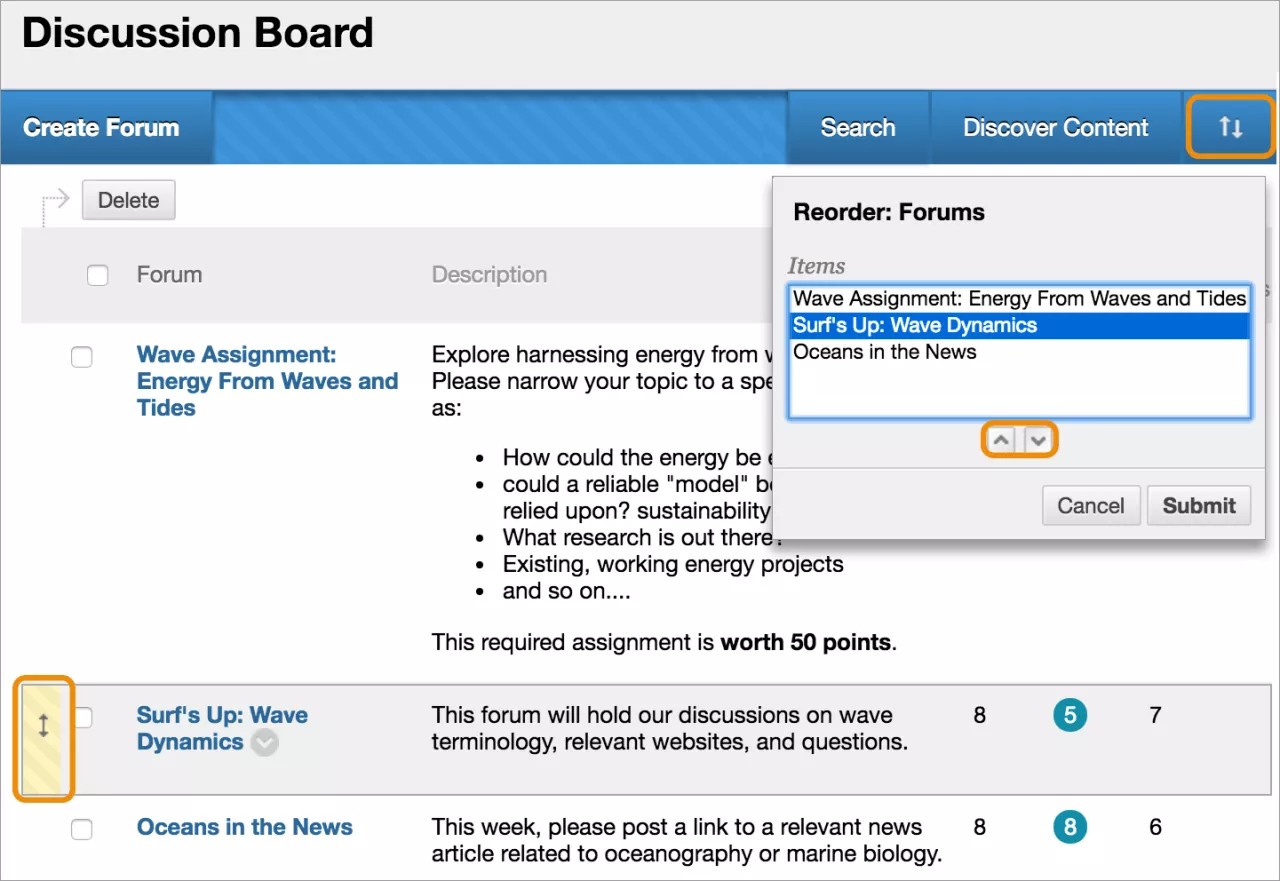
Open de discussieruimte en wijs naar het forum dat je wilt verplaatsen. Selecteer de pijlen naast een forum dat je wilt verplaatsen. Het item wordt gemarkeerd.
Sleep het forum naar een nieuwe positie in de lijst.
Laat de muisknop los om het forum neer te zetten.
Volgordeaanpassing toegankelijk via toetsenbord
Je kunt items ook verplaatsen met de tool Volgordeaanpassing toegankelijk via toetsenbord.
Selecteer in de rechterbovenhoek van het gebied met discussies het pictogram Volgordeaanpassing toegankelijk via toetsenbord.
Kies in het vak Opnieuw orde: forum een forumtitel.
Gebruik de pictogrammen Omhoog verplaatsen en Omlaag verplaatsen om de volgorde aan te passen.
Nadat je het artikel hebt verzonden, verschijnt er een pop-upvenster met de tekst: Artikelen zijn opnieuw geordend.
Selecteer OK.
Een forum kopiëren
Je kunt discussieforums kopiëren en ze vervolgens toevoegen aan de huidige discussieruimte of aan een groepsdiscussieruimte in dezelfde cursus. Je kunt een forum kopiëren inclusief de instellingen en berichten, of alleen de instellingen.
Opmerking
Als u een forums wilt kopiëren naar een andere cursus, gebruikt u de functie Cursus kopiëren.
Voorbeeld: Kopieer het hele forum.
Als tijdens een discussie twee totaal verschillende onderwerpen aan bod komen, kunt u afzonderlijke forums maken voor deze onderwerpen. Kopieer het forum en verwijder uit beide forums de onderwerpen die niet thuis horen op dat forum.
Als u inhoud kopieert, verschijnen alle discussielijnen en reacties op de nieuwe locatie, samen met eventuele bestandsbijlagen.
Voorbeeld: Kopieer alleen de foruminstellingen.
U kunt een nieuw forum baseren op de instellingen van een ander forum. Als u wilt dat studenten een tweede scriptie inleveren, kopieert u de instellingen van het forum voor de eerste scriptie. Het forum wordt toegevoegd zonder discussielijnen.
Open op de pagina Discussieruimte het menu van een forum en selecteer Kopiëren.
Typ een naam op de pagina Forum kopiëren.
Kies de optie Geheel forum of Alleen foruminstellingen.
Selecteer in het vak Locatie de discussieruimte waarnaar je het forum wilt kopiëren. Selecteer de cursus-ID om de discussieruimte van de cursus te selecteren.
Selecteer Verzenden.
Het gekopieerde forum wordt onder aan de lijst op de pagina Discussieruimte weergegeven.
Opmerking
Als je een discussieforum naar de discussieruimte van een groep kopieert, worden alleen berichten van de groepsleden gekopieerd.
Een discussielink aan het cursusmenu toevoegen
Je kunt een koppeling toevoegen aan het cursusmenu, zodat studenten direct toegang hebben tot de tool Discussies. Je kunt de naam van de koppeling desgewenst aanpassen.
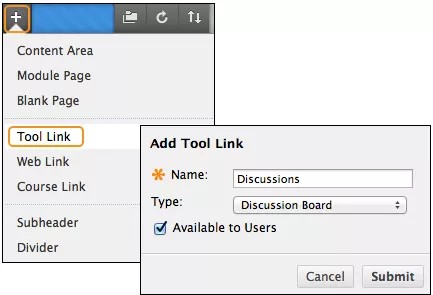
Selecteer het pictogram Menu-item toevoegen boven het cursusmenu om het menu weer te geven.
Selecteer Toolkoppeling.
Voer een naam in voor de koppeling.
Selecteer Discussieruimte in het menu Type.
Schakel het selectievakje Beschikbaar voor gebruikers in.
Selecteer Verzenden.
De nieuwe toolkoppeling wordt onder aan het cursusmenu weergegeven. Gebruik de pijlen om de koppeling op de gewenste positie weer te geven. Open het menu van de koppeling om de koppeling een andere naam te geven, te verwijderen of te verbergen voor studenten.
Een discussielink toevoegen aan een cursusgedeelte
U kunt de tool Discussieruimte koppelen aan cursusgebieden, zodat studenten snel en eenvoudig toegang hebben tot de tool.
Voeg in een inhoudsgebied met collegeaantekeningen een koppeling toe naar een forum om vragen te verzamelen over het aangeboden materiaal of in een opdracht om te kijken hoe studenten zelf denken dat ze hebben gepresteerd. Met behulp van regels voor adaptieve inhoud of datumbeperkingen kunt u de toegang van studenten beperken. Studenten moeten dan inhoud in een bepaalde volgorde doornemen, zoals eerst een PDF-bestand lezen, voordat ze berichten kunnen toevoegen aan een discussieruimte.
Ga naar het inhoudsgebied of de map waar je een koppeling naar de tool Discussieruimte of een forum wilt toevoegen.
Open het menu Tools en selecteer Discussieruimte.
Je hebt nu drie mogelijkheden:
Op de pagina Koppeling maken: discussieruimte kun je de optie Koppeling naar pagina discussieruimte selecteren om een link naar de discussieruimte te maken.
Kies Een forum selecteren en selecteer een forum uit de lijst.
Selecteer Nieuw forum maken om een koppeling toe te voegen naar een forum dat je nu gaat maken. De instellingen voor een forum selecteert u op het moment dat u het forum gaat maken. Het nieuwe forum wordt toegevoegd aan de lijst met forums waaruit u kunt kiezen wanneer u een koppeling gaat toevoegen aan de cursus.
Selecteer Next.
Op de volgende pagina typ je Koppeling maken: discussieruimte bij Koppelingsnaam. De naam van de koppeling mag maximaal 50 tekens bevatten.
Typ desgewenst instructies of een beschrijving in het vak Tekst.
Selecteer Ja bij Beschikbaar.
Selecteer Ja om traceren in te schakelen. Er worden dan gegevens bijgehouden van het aantal keren dat de koppeling is gevolgd, wanneer dit is gebeurd en door wie.
Schakel de selectievakjes Weergeven vanaf en Weergeven tot in om de datum- en tijdinstellingen in te schakelen. Weergavebeperkingen hebben invloed op de zichtbaarheid van de discussieruimte of het forum.
Selecteer Verzenden. De discussiekoppeling wordt weergegeven in de cursuscatalogus.
Veelgestelde vragen
Via enkele eenvoudige aanpassingen kun je het beheer van de inhoud van discussies nog efficiënter maken.
Een discussieforum is nu twee weken beschikbaar, maar er is weinig activiteit. Wat kan ik doen om het forum actiever te maken?
U hebt twee mogelijkheden:
Als het onderwerp mogelijk controversieel is, kunt u anonieme berichten toestaan.
Als je discussielijnen niet beoordeelt, kun je studenten de optie geven nieuwe discussielijnen te maken. Deze flexibiliteit kan ertoe bijdragen dat studenten sneller hun meningen en vragen publiceren op het forum.
Aan het einde van het semester bevat mijn discussieruimte tientallen forums. Wat kan ik doen om de discussieruimte beter te organiseren?
Probeer het volgende om de discussieruimte overzichtelijk te houden:
Wijzig de volgorde van de forums door de meest recente forums boven aan de lijst te zetten.
Verwijder forums zonder cijfertoekenning die niet of nauwelijks worden gebruikt.
ORIGINAL De inhoud van discussieforums controleren
Note
Deze documentatie is vertaald met behulp van AI-ondersteunde machinevertaling. Vertalingen worden geleverd 'zoals ze zijn', zonder garantie van de juistheid ervan. De Engelse versie van deze inhoud is de officiële en leidende versie.
Nadat je een discussie bent gestart in een cursus, is het nog niet zo eenvoudig om de discussie gedurende het hele semester interessant te houden. De kans bestaat dat discussies die eerst heel enthousiast worden bezocht, steeds minder actief worden naarmate het semester op zijn einde loopt.
Het is dan ook belangrijk om een goede balans te vinden tussen het sturen van de discussie en studenten voldoende ruimte te geven om zelf nieuwe ideeën te ontdekken. Het is ook van belang de functies van de discussieruimte zo te configureren dat studenten gefocust blijven op relevante discussies en het toegangsniveau van een student wordt bepaald.
Je kunt taken voor het controleren van een forum delegeren aan andere gebruikers.
Forumrollen
Je kunt forumrollen toewijzen om de toegang tot een forum te beperken of om het beheer van forums te vereenvoudigen. Je kunt bijvoorbeeld de berichten controleren die op een forum worden geplaatst door een bepaalde gebruiker de rol Moderator te geven.
Op een forum heeft elke gebruiker een bepaalde forumrol. Elke gebruiker kan per forum maar één rol hebben. Cursusleiders krijgen automatisch de rol Forumbeheerder en studenten de rol Deelnemer. Als je bent aangemeld als cursusleider, kun je je eigen forumrol niet wijzigen.
Opmerking
De instelling bepaalt welke cursusrollen beschikbaar zijn.
In deze tabel worden de verschillende forumrollen en de bijbehorende machtigingen toegelicht.
Rol | Machtigingen |
|---|---|
Manager | Forumbeheerders hebben volledige controle over een forum en kunnen de instellingen van het forum wijzigen, berichten aanpassen, en rollen en cijfers toekennen. Cursusleiders en onderwijsassistenten krijgen deze forumrol standaard toegewezen. |
Bouwer | Cursusbouwers kunnen forums wijzigen, kopiëren en verwijderen, maar niet beoordelen of beheren. Binnen een forum kan een cursusbouwer dezelfde bewerkingen uitvoeren op berichten als een cursusleider, uitgezonderd het beoordelen van discussielijnen. Cursusbouwers kunnen ook nieuwe discussielijnen starten op een forum, en beoordeling inschakelen voor een discussielijn en een waarde typen. Cursusbouwers krijgen deze forumrol standaard toegewezen. |
moderator | Moderators kunnen alle berichten in een forum verwijderen, wijzigen en vergrendelen, zelfs wanneer het forum geen wachtrij voor controle heeft. Als je een controlewachtrij gebruikt, moet de moderator berichten in de wachtrij goedkeuren of weigeren voordat deze al dan niet beschikbaar worden gesteld aan alle gebruikers. Cursusleiders en cursusbouwers krijgen deze forumrol standaard toegewezen. |
Beoordelaar | Beoordelaars kunnen berichten lezen, beantwoorden en beoordelen. De rol Beoordelaar heeft in beperkte mate toegang tot Grade Center, maar is niet bevoegd om cijfers toe te wijzen aan eigen werk. Beoordelaars krijgen deze forumrol standaard toegewezen. |
participant | Deelnemers kunnen berichten lezen en beantwoorden. Studenten krijgen deze forumrol standaard toegewezen. |
Schermlezer | Lezers kunnen de inhoud van een forum lezen, maar kunnen geen reacties plaatsen of discussielijnen starten. |
Geblokkeerd | Geblokkeerde gebruikers hebben geen toegang tot het forum. |
Forumrollen toekennen
Ga naar een discussieruimte, open het menu van een forum en selecteer Beheren.
U ziet op de pagina Forumgebruikers beheren een lijst met gebruikers. Open het menu van een gebruiker en selecteer een nieuwe forumrol. De nieuwe rol wordt weergegeven in de kolom Forumrol voor de gebruiker.
Tip
Als je maar één rol tegelijkertijd wilt weergeven, kies je een optie in de lijst Forumrol weergeven en selecteer je Start.
Als je meerdere rollen tegelijk wilt wijzigen, schakel je de selectievakjes van de betreffende gebruikers in en wijs je naar Rol bewerken. Schakel het selectievakje in de bovenste rij in om alle gebruikers te selecteren.
Selecteer OK om terug te keren naar de discussieruimte.
Matigheid is belangrijk in het leven.
Als docent van online cursussen, is het jouw taak discussies en de uitwisseling van ideeën via de discussieruimte te stimuleren. Je moet ervoor zorgen dat studenten de beschikking hebben over een prettige en veilige omgeving voor het uiten van hun mening. Hiervoor is het belangrijk dat de inhoud van de discussieforums wordt gecontroleerd en dat je indien nodig actie onderneemt om iedereen alert en enthousiast te houden. Tegelijkertijd moet je niet te dominant aanwezig zijn om te voorkomen dat er geen goede discussie ontstaat.
Soms komt het voor dat studenten materiaal publiceren dat niet geschikt is voor de forumdiscussie. Afhankelijk van de leeftijd en de gevoeligheid van de studenten die aan de cursus deelnemen, moet je mogelijk studentenberichten controleren op ongeschikte inhoud voordat ze beschikbaar worden gemaakt voor de andere studenten.
U kunt daarom op een discussieforum de rol van moderator toewijzen aan een gebruiker. Een moderator bekijkt berichten voordat deze aan de discussie worden toegevoegd.
Als u een forum met moderatie maakt, worden alle berichten voor het forum opgenomen in een zogenaamde controlewachtrij. Een moderator bekijkt elk bericht en heeft deze mogelijkheden:
Het bericht publiceren
Het bericht zonder toelichting terugsturen naar de afzender
Het bericht met een toelichting terugsturen naar de afzender
Een moderator kan berichten op een forum verwijderen, bewerken en vergrendelen, zelfs als op het forum geen controlewachtrij wordt gebruikt.
Je kunt tijdens het definiëren van een forum aangeven of je een moderator wilt instellen voor het forum. Dit kun je ook achteraf nog doen. Alleen berichten die zijn gepubliceerd nadat controle van het forum is ingeschakeld, zijn beschikbaar in de controlewachtrij.
Opmerking
Als je geen moderator toewijst, is het de verantwoordelijkheid van de forumbeheerder berichten goed te keuren op een gecontroleerd forum.
Ga naar een discussieruimte, open het menu van een forum en selecteer Bewerken.
Schakel op de pagina Forum bewerken het selectievakje Controle van berichten afdwingen in en selecteer vervolgens Verzenden.
Tip
In een forum met een moderator kunnen studenten geen berichten wijzigen of verwijderen. Alleen dan weet je zeker dat gepubliceerde berichten zijn goedgekeurd door de moderator.
Open het forum als je weet dat er berichten zijn gepost. In de controleweergave worden er geen berichten weergegeven omdat de berichten moeten worden goedgekeurd. Selecteer Forum wijzigen.
Opmerking
De optie Forum wijzigen wordt alleen weergegeven aan gebruikers met de forumrol Forumbeheerder of Moderator. In de studentenweergave kan de auteur het bericht zien in de structuurweergave, met de toelichting dat het bericht nog in de controlewachtrij staat.
Op de pagina Controlewachtrij worden de berichten alfabetisch gesorteerd op titel. Selecteer de kolomtitel om te sorteren op titel, auteur of datum. Selecteer Wijzigen om een bericht te controleren.
Lees het bericht op de pagina Bericht wijzigen en selecteer vervolgens Publiceren of Retourneren. Gepubliceerde berichten worden direct toegevoegd aan de discussielijn.
Typ feedback in het tekstvak. Hoewel het geven van feedback niet verplicht is, kun je op deze manier advies geven, vragen stellen, een student naar het juiste forum verwijzen of uitleggen waarom een bericht is geweigerd.
Selecteer Verzenden.
Wanneer je op de pagina Bericht wijzigen de optie Retourneren kiest, wordt het bericht verwijderd uit de wachtrij. Studenten zien hun geretourneerde berichten in de discussielijn, samen met de uitleg die je eventueel hebt toegevoegd. Het bericht is gemarkeerd als Geretourneerd.
De student kan het geretourneerde bericht ook zien als ze het forum openen in de structuurweergave. Vouw het bericht uit door op het plusteken te klikken. Als je feedback hebt toegevoegd, kunnen studenten zien waarom hun bericht is geretourneerd.
In de discussielijn kunnen studenten hun berichten aanpassen terwijl ze de feedback van de moderator bekijken en vervolgens opnieuw verzenden. De berichten worden opnieuw in de controlewachtrij geplaatst. Op dat moment wordt de status Controlewachtrij weergegeven naast de titel van het bericht.
ORIGINAL Discussieberichten zoeken en verzamelen
Note
Deze documentatie is vertaald met behulp van AI-ondersteunde machinevertaling. Vertalingen worden geleverd 'zoals ze zijn', zonder garantie van de juistheid ervan. De Engelse versie van deze inhoud is de officiële en leidende versie.
In discussies kun je zoeken naar bepaalde tekst, zoals een zin, een woord of een deel van een woord.
Discussies aangaan
Ga naar de discussieruimte, een forum of een discussielijn en selecteer Zoeken.
Typ de tekst die je wilt zoeken in het vak Zoeken.
Selecteer in de lijst het gebied waarin je wilt zoeken:
Huidige discussieruimte
Alle forums in cursus
Huidig forum
Huidige discussielijn
De opties zijn gebaseerd op waar de zoekopdracht is gestart. Gebruikers zien alleen resultaten uit discussieruimten voor groepen waarvan ze lid zijn.
Je kunt de zoekopdracht verder verfijnen door de selectievakjes Na en Voor te selecteren en vervolgens datum- en tijdbeperkingen op te geven. Typ datums en tijden in de vakken of gebruik de pop-upvensters Datumselectiekalender en Tijdselectiemenu om datums en tijden te selecteren.
Selecteer Start.
De resultaten op de pagina Zoekresultaten kun je lezen en afdrukken. Selecteer Afdrukvoorbeeld om de pagina in een nieuw venster te openen dat kan worden afgedrukt. Berichten worden afgedrukt in de volgorde waarin ze op de pagina worden weergegeven. Je kunt berichten filteren en sorteren met de functie Filteren en de opties Sorteren op en Volgorde.
Op deze pagina kun je ook reageren op berichten en berichten markeren als gelezen of ongelezen. Als je het bericht in context wilt zien, inclusief eventuele reacties, selecteer je de titel met hyperlink van het bericht om naar de pagina van de discussielijn te gaan.
Berichten verzamelen
Als een discussielijn veel berichten bevat, kun je de lijst inkorten met de functie Verzamelen. Als de berichten zijn verzameld, kun je deze filteren, sorteren, afdrukken en voorzien van een label. De functie Verzamelen is ook beschikbaar op de forumpagina, zodat je alle berichten kunt verzamelen die zijn gepubliceerd in verschillende discussielijnen.
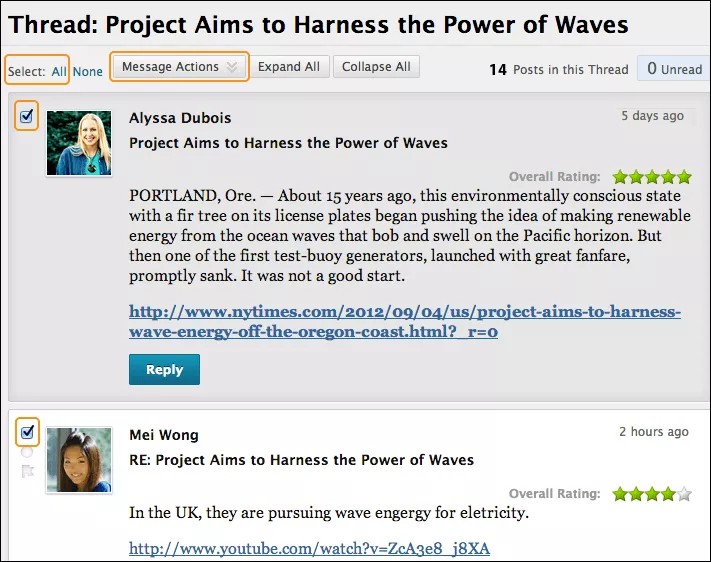
Open een discussielijn in een forum.
Schakel het selectievakje in van de discussielijnen die je wilt verzamelen. Als een bericht reacties heeft en je deze ook wilt verzamelen, schakel je de selectievakjes voor die berichten ook in.
Geef boven aan de lijst het menu Berichtacties weer en selecteer Verzamelen.
Tip
Als je bijna alle berichten in een lange lijst in een discussielijn wilt selecteren? Gebruik Selecteren: Alle en schakel vervolgens de selectievakjes uit voor de berichten die je niet nodig hebt.
Berichten filteren en sorteren
Gebruik de filter- en sorteerfuncties om de zoekresultaten te verfijnen of een verzameling te sorteren. Als je de berichten na het filteren of sorteren afdrukt, worden deze afgedrukt in de volgorde waarin ze op de pagina staan.
Opmerking
Als de auteurs van sommige berichten niet meer zijn ingeschreven bij de cursus, kan het lijken alsof de volgorde van de berichten verkeerd is.
Als je berichten wilt filteren op de pagina Zoekresultaten of Verzameling, selecteer je de functie Filteren om het veld uit te breiden. Selecteer opties uit de lijsten:
Auteur: Selecteer alles of kies een auteur.
Status: Alles weergeven of kies een status.
Leesstatus: Kies Alles weergeven, Gelezen of Ongelezen om je berichten te filteren.
Tags: Bekijk alle tags of kies een specifieke tag. Deze optie is alleen beschikbaar als de functie voor het toevoegen van labels (tags) is ingeschakeld voor het forum.
Selecteer Start om de selecties toe te passen. Je kunt de resultaten verder ordenen met de opties Sorteren op en Volgorde.
Selecteer de X om het veld Filteren samen te vouwen.
Open het menu Sorteren op als je berichten op de pagina Zoekresultaten of Verzameling wilt sorteren.
Selecteer een optie in de lijst:
Auteursachternaam
Voornaam van auteur
Onderwerp
Datum van laatste bericht
Discussielijnvolgorde
Als u het beoordelen van berichten hebt ingeschakeld, kunt u ook de sorteeroptie Algemene waardering kiezen.
Open het menu Volgorde en sorteer de berichten in oplopende of aflopende volgorde.
Discussielijnen van een label voorzien
Labels bestaan uit tekst die kenmerkend is voor een bepaald bericht of een discussielijn. U kunt labels (ook wel tags genoemd) toevoegen aan berichten om vergelijkbare berichten snel te kunnen selecteren. Als bijvoorbeeld vaak het onderwerp wetenschappelijke notatie aan bod komt, kunt u alle berichten over dit onderwerp hetzelfde label geven. Studenten kunnen deze labels gebruiken om berichten te filteren en te zoeken, maar ze kunnen niet zelf labels maken.
Opmerking
Je kunt alleen labels maken als de optie Berichtlabels toestaan is ingeschakeld in de instellingen van een forum.
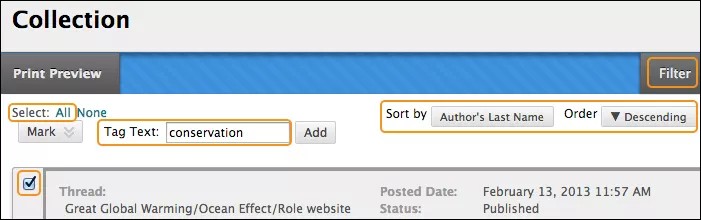
Open het forum met de discussielijnen waaraan je labels wilt toevoegen.
Schakel in de Lijstweergave de selectievakjes in van de discussielijn of discussielijnen waaraan u een label wilt toevoegen. Schakel het selectievakje in de bovenste rij in om alle discussielijnen in een forum te selecteren.
Selecteer boven aan de lijst Verzamelen.
Op de pagina Verzameling kunt u de resultaten filteren en sorteren.
Typ een naam voor het label in het veld Label toevoegen aan tekst.
Schakel de selectievakjes in van de berichten waaraan je het label wilt toewijzen. Als je alle berichten wilt selecteren, kies je Selecteren: Alles boven de lijst.
Selecteer Toevoegen naast het vak Label toevoegen aan tekst.
Tip
Op momenten dat de forums intensief worden gebruikt, kun je de prestaties van de discussieruimte verbeteren door het werken met labels tijdelijk uit te schakelen. Als u de functie later weer inschakelt, worden alle labels automatisch hersteld.
Het ingevoerde label wordt op de pagina Verzameling weergegeven onder de berichten die je hebt geselecteerd. Als u meerdere labels hebt opgegeven, worden deze allemaal weergegeven. Als je een label wilt verwijderen, selecteer je de rode X bij een label.
Je kunt ook een label toevoegen aan een afzonderlijk bericht. Typ het label onder het bericht in het vak Tag toevoegen en selecteer OK of Kiezen uit bestaande om een label te kiezen uit de lijst met labels op de pagina Verzameling.
Op de forumpagina worden alle labels weergegeven in de kolom Tags. Deze kolom is alleen zichtbaar in de lijstweergave. Als je de lijst met discussielijnen wilt filteren op een bepaald label, selecteer je Labels en kies je het gewenste label of selecteer Alle labels tonen. Vervolgens worden alleen de discussielijnen met het gekozen label weergegeven op de forumpagina. Je kunt ook een label selecteren in de kolom Labels om de lijst te filteren.