ORIGINAL Cijferdetails weergeven
Note
Deze documentatie is vertaald met behulp van AI-ondersteunde machinevertaling. Vertalingen worden geleverd 'zoals ze zijn', zonder garantie van de juistheid ervan. De Engelse versie van deze inhoud is de officiële en leidende versie.
Op de pagina Cijferdetails kun je de pogingen en cijfergeschiedenis van een leerling bekijken, een cijfer toewijzen en bewerken, en cijfers doorzien en vrijstellen.
Op de tabbladen Pogingen en Cijfergeschiedenis kun je de rubriek zien die voor het beoordelen wordt gebruikt.
Opmerking
Als je in de lijstweergave van een rubriek geen optie selecteert voor een criterium en vervolgens feedback typt, wordt deze feedback niet samen met de rubriek opgeslagen.
Deze pagina is tevens de belangrijkste pagina voor gebruikers met een lichamelijke beperking, zoals gebruikers met een schermlezer. Alle informatie die met een item te maken heeft, staat op de pagina Cijferdetails.
Bekijk een video over de pagina met cijfergegevens
Video: Cijfergegevens bekijken laat zien hoe je de pogingen en cijfergeschiedenis van een leerling kunt bekijken, een cijfer kunt toewijzen en bewerken, en cijfers kunt doorzien en vrijstellen.
Een cijfer toewijzen op de pagina Cijferdetails
Op de pagina Cijferdetails in het tabblad Pogingen selecteer je Cijferpoging.
Voer een cijfer in.
Selecteer Opslaan en Afsluiten om terug te keren naar de hoofdpagina van het Grade Center.
-OF-
Selecteer Opslaan en Volgende om de volgende poging weer te geven.
Tabbladen op de pagina Cijferdetails
Bovenaan de pagina Cijferdetails toont de sectie Huidige Beoordeling de huidige score of een icoon zoals Moet Beoordeeld worden.
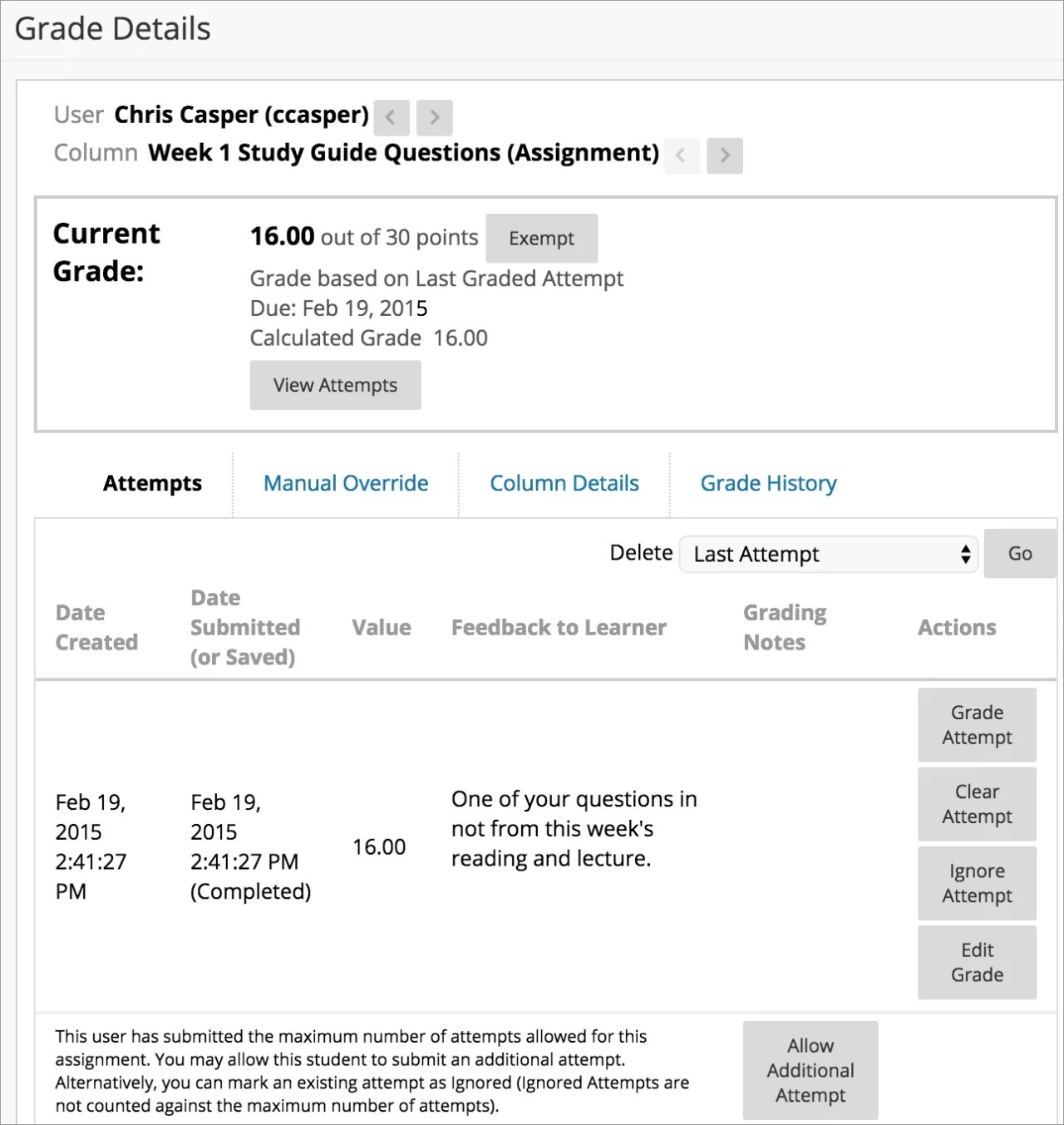
Als je kiest voor Vrijgesteld, wordt dit cijfer uitgesloten van de berekeningen van het Grade Center van een student. Het pictogram Vrijgesteld verschijnt in de cel in het raster.
Selecteer Pogingen bekijken om alle pogingen die aan dit item horen te bekijken.
Het tabblad Pogingen geeft alle ingediende pogingen weer op. Gebruik het tabblad om de datums van alle pogingen, feedback en opmerkingen bij cijfers te bekijken.
Voor elke poging kun je een cijfer geven, het cijfer wissen of het cijfer aanpassen. Je kunt een poging ook negeren. De poging wordt dan wel bewaard, maar de score wordt niet meegenomen in de berekeningen in Grade Center. De poging telt dan ook niet mee voor het aantal toegestane pogingen.
Gebruik het menu Verwijderen om één of alle pogingen te selecteren om te verwijderen.
Als een student het maximale aantal pogingen indient, verschijnt Sta Extra Poging toe zodat je een nieuwe inzending kunt toestaan.
Op het tabblad Handmatig Override kun je een nieuw cijfer toewijzen aan een item. Typ een nieuw cijfer in het vakje Override Grade. Je kunt ook Feedback aan de Gebruiker en Beoordelingsnotities geven en bestanden toevoegen in de editor.
Het tabblad Kolomdetails toont informatie over een kolom Grade Center zoals naam, beschrijving, primaire weergave en gemiddelde score.
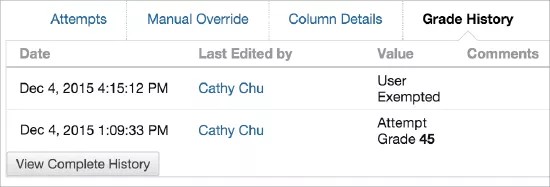
Op het tabblad Cijfergeschiedenis verschijnen standaard de twee meest recente acties. Selecteer Bekijk Volledige Geschiedenis om meer te zien.
Opmerking
Op de tabbladen Pogingen en Cijfergeschiedenis kun je de rubriek zien die is gebruikt voor het beoordelen. Als je in de lijstweergave van een rubriek geen optie selecteert voor een criterium en vervolgens feedback typt, wordt deze feedback niet samen met de rubriek opgeslagen.
Bekijk meerdere pogingen
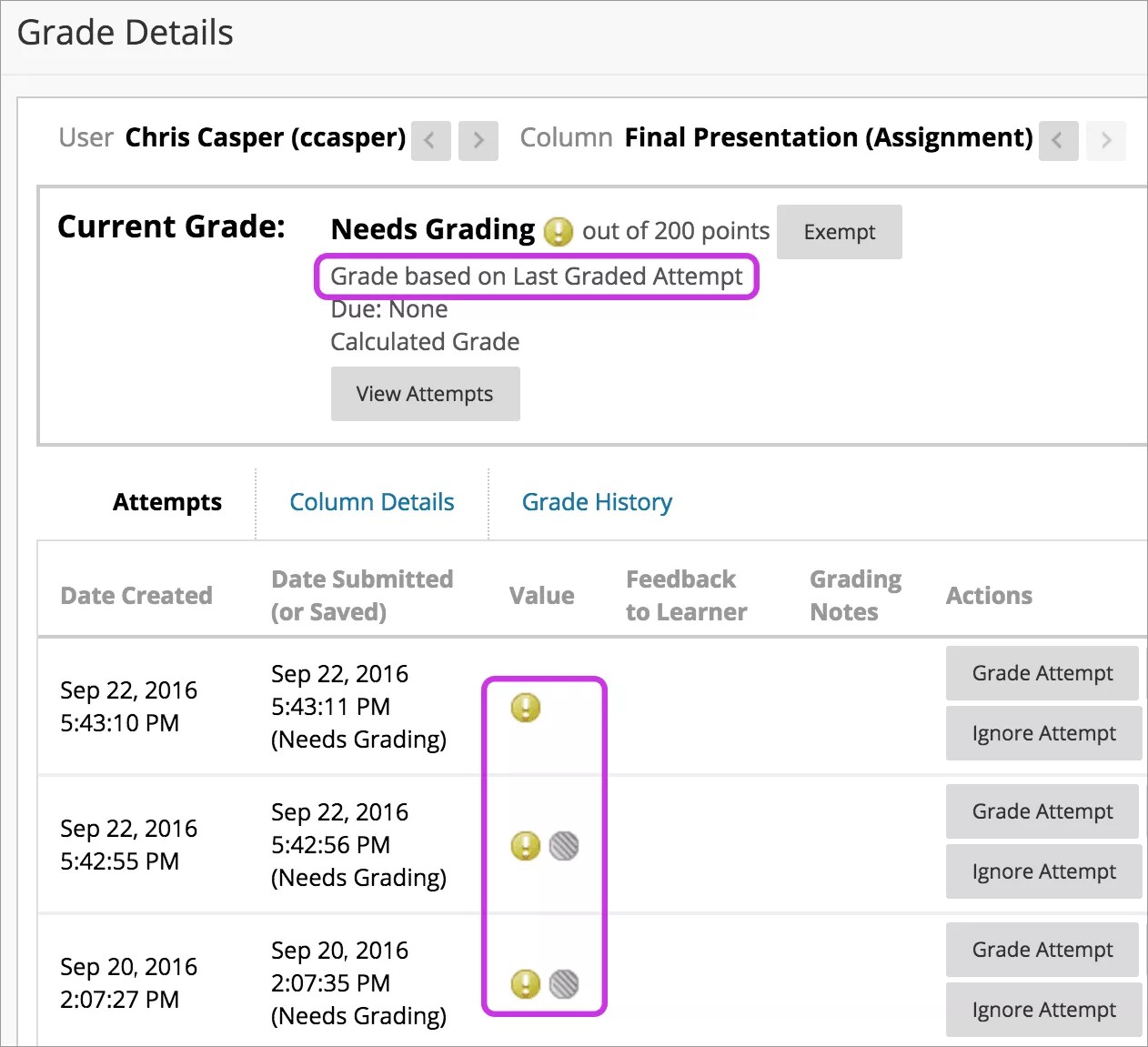
Wanneer je meerdere pogingen toestaat, hoef je ze misschien niet allemaal te beoordelen. Op de pagina Cijferdetails verschijnt elke poging met één of twee iconen. Als je ervoor kiest om de eerste of laatste poging voor het cijfer te gebruiken, verschijnt de poging die je moet beoordelen met slechts één icoontje—het Moet Beoordeeld worden icoon.
De andere pogingen verschijnen met het icoon Draagt niet bij aan de beoordeling van de gebruiker en het pictogram Moet Beoordelen.
Opmerking
Je zult het pictogram Draagt niet bij aan het cijfer van de gebruiker niet zien als je instelling een oudere versie van Blackboard gebruikt.
Belangrijk
Als je vier pogingen toestaat en ervoor kiest om de laatste poging voor het cijfer te gebruiken, verschijnt alleen het pictogram Moet Beoordelen bij de laatst ingediende poging. Dus als een student drie pogingen heeft gedaan, verschijnt de derde poging met alleen het icoon Moet Beoordelen. Als je die poging beoordeelt, kan de student nog steeds een vierde poging inleveren. De volgende poging verschijnt alleen met het icoon Moet Beoordelen omdat het de vierde en laatste poging is.
Voor sommige beoordelingsitems zoals opdrachten kun je Poging beoordelen selecteren en beginnen met beoordelen. Als je een poging selecteert die niet deel uitmaakt van de cijferberekening van een student, verschijnt deze met het icoon Draagt niet bij aan het cijfer van de gebruiker. Je kunt naar de poging die verschijnt navigeren met alleen het icoon 'Moet Beoordelen'.