Toegankelijkheidsoverzicht
Note
Deze documentatie is vertaald met behulp van AI-ondersteunde machinevertaling. Vertalingen worden geleverd 'zoals ze zijn', zonder garantie van de juistheid ervan. De Engelse versie van deze inhoud is de officiële en gezaghebbende bron.
Blackboard zet zich in voor de bruikbaarheid en toegankelijkheid van al onze producten en services. We hanteren een proactieve, veelzijdige toegankelijkheidsstrategie met een model van gedeelde verantwoordelijkheid voor toegankelijkheid, gebaseerd op feedback van mensen met een beperking. Een internationaal team van toegankelijkheidsspecialisten begeleidt onze productteams bij de integratie van best practices voor toegankelijkheid en inclusiviteit. In lijn met onze sterke traditie van leiderschap op het gebied van toegankelijkheid worden onze producten over het algemeen ontworpen en ontwikkeld met inachtneming van de internationaal erkende Web Content Accessibility Guidelines (WCAG) 2.2 niveau AA, Section 508 en EN 301 549, voor zover van toepassing.
Belangrijk
De mate waarin Blackboard aan standaarden voldoet, wordt aan de hand van de Voluntary Product Accessibility Template (VPAT) nader beschreven in het downloadbare Accessibility Conformance Report (ACR) (.docx).
De volgende video met gesproken tekst geeft een visuele en auditieve weergave van een deel van de informatie op deze pagina. Voor een gedetailleerde beschrijving van wat in de video wordt getoond, open je de video op Vimeo.
Toetsenbordnavigatie
Het productteam van Blackboard werkt voortdurend aan bedienbare functies met behulp van standaard toetsenbordinteracties. We analyseren de vereisten voor elk onderdeel zodat gebruikers de functionaliteit kunnen waarnemen en op de juiste manier kunnen gebruiken.
De patronen voor toetsenbordnavigatie verschillen per browser (Microsoft Edge, Firefox, Safari, Chrome), maar de interacties binnen een bepaalde browser zijn gangbaar en consistent.
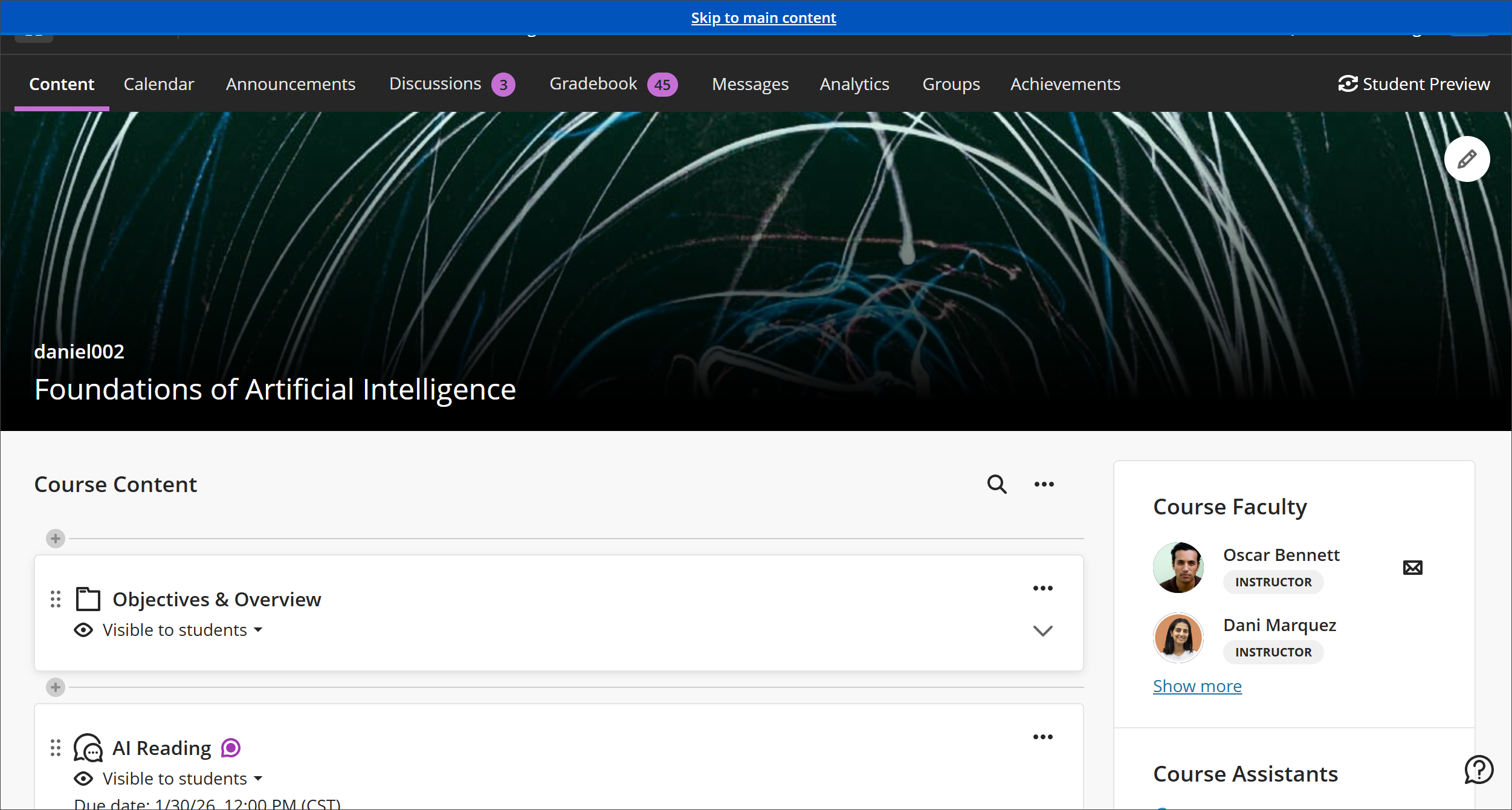
Naar hoofdinhoud gaan
Op het hele platform bevat Ultra een skiplink waarmee je inhoudsblokken die op meerdere pagina’s worden herhaald, zoals de koptekst of de cursusnavigatie, kunt overslaan en rechtstreeks naar het hoofdinhoudsgebied kunt gaan. Gebruikers die alleen het toetsenbord of een schermlezer gebruiken, kunnen herhaalde inhoud overslaan en sneller door de pagina navigeren.
Gebruikers kunnen met Tab doorgaan totdat de focus op de link ‘Naar hoofdinhoud gaan’ staat, die rechtstreeks naar de cursusinhoud gaat. Er is ook een link ‘Naar cursusinformatie gaan’ die naar het eerste interactieve element in Cursusmedewerkers of Details en acties gaat.
Focusvolgorde
Gebruikers kunnen met het toetsenbord stap voor stap door de toepassing navigeren. Interactieve elementen krijgen de focus in de volgorde waarin de inhoud visueel is gerangschikt, zodat de betekenis en bedienbaarheid behouden blijven.
Functies voor slepen en neerzetten
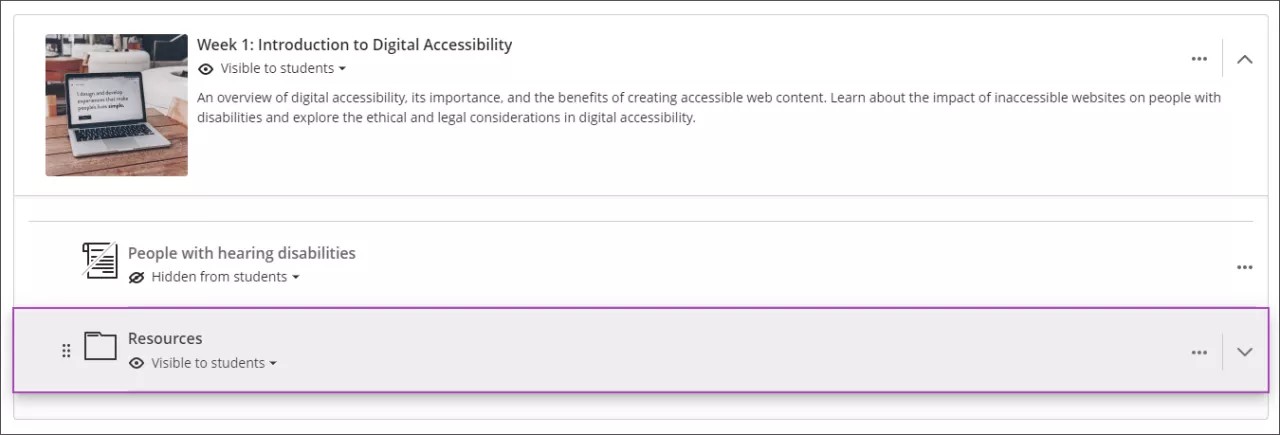
Ultra biedt slepen-en-neerzetten om items in het cursusoverzicht te herschikken en om een afbeelding vanaf het apparaat van de gebruiker te uploaden. Deze functionaliteit is waarneembaar en bedienbaar met het toetsenbord of schermlezers.
Op de pagina Cursusinhoud kun je met het toetsenbord:
Een item naar een nieuwe positie in het cursusoverzicht verplaatsen.
Een item naar een uitgevouwen map of leermodule verplaatsen.
Een map naar een andere uitgevouwen map of leermodule verplaatsen.
Sneltoetsen
Ga met Tab naar de knop Volgorde wijzigen van een item
Druk op Enter om de modus Verplaatsen te activeren.
Gebruik de pijltoetsen omhoog en omlaag om een locatie te kiezen.
Gebruik de pijltoetsen naar links en rechts om een map of leermodule uit of in te klappen.
Druk op Enter om het item op de nieuwe locatie neer te zetten.
Inhoudseditor
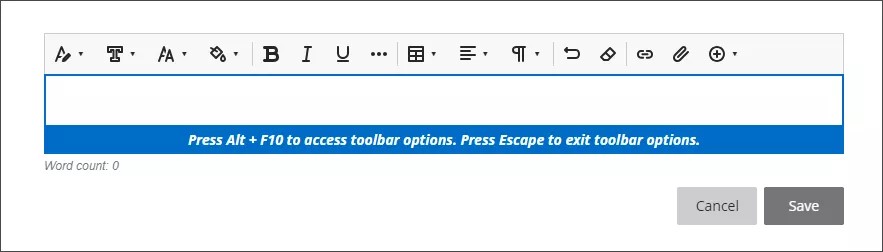
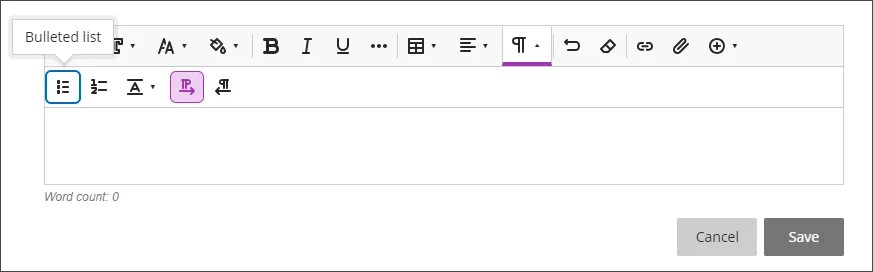
De inhoudseditor in Blackboard biedt toegankelijke besturingselementen die worden aangeduid met labels, evenals sneltoetsen voor het opmaken van inhoud die erin is gemaakt. De editor verwijdert overbodige HTML-code die mogelijk wordt meegenomen wanneer inhoud uit Microsoft Office-documenten wordt gekopieerd. Dankzij deze opgeschoonde HTML kunnen gebruikers van schermlezers alle inhoud die in de editor is gemaakt of geplakt volledig gebruiken.
Sneltoetsen
Als je met je toetsenbord naar de werkbalk van de inhoudseditor wilt gaan, druk dan op Alt+F10. Druk op een Mac op Fn+Alt+F10.
Gebruik de pijltoetsen naar rechts en links om door de opties te gaan.
Gebruik de pijl omlaag of de spatiebalk om een submenu te openen.
Druk op Enter om een optie te selecteren.
Druk op Esc om het submenu te sluiten.
Visuele presentatie en multimedia-inhoud
De visuele presentatie van tekst, grafische elementen en onderdelen en statussen van de gebruikersinterface heeft een passend kleurcontrast.
Gebruikers kunnen alternatieve tekst opgeven voor afbeeldingen die worden geüpload via de cursusinhoud, de cursusbanner of de inhoudseditor.
Knoppen in de Ultra-interface hebben een toegankelijke naam of toegankelijk label, zodat gebruikers van ondersteunende technologie het doel van het element kunnen waarnemen.
Instelling voor minder beweging
Je kunt de beweging van animaties in Blackboard verminderen. Je kunt deze instelling op je apparaat inschakelen:
iOS: ga naar Toegankelijkheid. Selecteer Beweging en selecteer vervolgens Beweging verminderen (aan).
Android: ga naar Instellingen. Selecteer Toegankelijkheid en selecteer vervolgens Animaties verwijderen (aan).
Windows: ga naar Instellingen. Selecteer Toegankelijkheid en selecteer vervolgens Visuele effecten. Selecteer Animatie-effecten (uit).
Mac OS: ga naar Systeeminstellingen. Selecteer Toegankelijkheid en selecteer vervolgens Weergave. Selecteer Beweging verminderen (aan).
Zodra dit is ingeschakeld, wordt niet-essentiële beweging in Blackboard-animaties, zoals panelen, verminderd.
Compatibiliteit met ondersteunende technologie
Voor de beste ervaring met schermlezers raden we de volgende combinaties aan:
Schermlezer | Besturingssysteem | Browser |
|---|---|---|
JAWS | Windows | Google Chrome |
NVDA | Windows | Firefox / Google Chrome |
VOICEOVER | MAC OS | Firefox / Google Chrome |
Tip
Basic Keyboard Shortcuts JAWS, NVDA and VOICEOVER bevat opdrachten om per type schermlezer door webpagina’s te navigeren.