Naamlijst
Note
Deze documentatie is vertaald met behulp van AI-ondersteunde machinevertaling. Vertalingen worden geleverd 'zoals ze zijn', zonder garantie van de juistheid ervan. De Engelse versie van deze inhoud is de officiële en gezaghebbende bron.
Selecteer Naamlijst op de pagina Cursusinhoud om je klassenlijst te bekijken, contact te leggen met je studenten en gezichten aan namen te koppelen. Je kunt ook berichten sturen naar iedereen die bij je cursus betrokken is.
Gebruikers kunnen een foto van zichzelf uploaden op hun profielpagina. Als ze geen foto toevoegen, wordt er een algemeen silhouet in de naamlijst weergegeven. De profielfoto’s van gebruikers worden ook weergegeven in de cijferlijst, groepen, discussies, gesprekken en berichten naast hun activiteit. Je profielfoto wordt ook weergegeven op de pagina Cursusinhoud.
Selecteer een naam om meer informatie te bekijken. Iedereen bepaalt in de privacyinstellingen van het eigen profiel wie toegang heeft tot deze informatie.

Video: Naamlijst – Aanpassingen voor studenten toekennen
Personen beheren
Open op de pagina Naamlijst het menu van een persoon. Selecteer Lidgegevens bewerken om het paneel Lidgegevens te openen. Je kunt de rol van iedereen wijzigen, iemand toegang tot je cursus weigeren of iemand uit je cursus verwijderen. Je instelling bepaalt wat je kunt doen.
In het paneel kun je ook je persoonlijke gegevens bijwerken. Je wijzigingen worden doorgevoerd in je profiel en in het hele systeem. Studenten kunnen hun gegevens op dezelfde manier bewerken.

Rollen wijzigen. Wanneer je de rol van een persoon wijzigt, krijgt de persoon in de rasterweergave een andere positie in de naamlijst. De rollen verschijnen in deze volgorde: cursusleiders, onderwijsassistenten, beoordelaars, cursusbouwers en studenten. In de lijstweergave worden alle leden in alfabetische volgorde weergegeven.
Toegang weigeren. Schakel de optie Toegang tot cursus toestaan uit om iemand de toegang tot de cursus te weigeren, maar de cursusgegevens en activiteit van de persoon te behouden. De naamlijst geeft de status van de persoon aan met een grijze profielfoto met een schuine streep. De persoon ziet je cursus niet meer op de pagina Cursussen.
Opmerking
Beheerders maken gebruikers onbeschikbaar op systeemniveau. Dat is iets anders dan wanneer je iemand vanuit de naamlijst de toegang tot je cursus weigert. Gebruikers die op systeemniveau onbeschikbaar zijn, kunnen zich niet aanmelden bij het systeem.
Personen verwijderen. Selecteer Lid verwijderen om iemand uit je cursus te verwijderen. Hiermee worden ook alle gegevens en cijfers van die persoon verwijderd. Er verschijnt een pop-upvenster ter bevestiging. Als je de gegevens wilt behouden, kun je annuleren en de persoon in plaats daarvan de toegang tot je cursus weigeren.
Personen inschrijven
Als je instelling dat toestaat, kun je personen inschrijven voor je cursus.
Selecteer de plusknop en selecteer vervolgens Personen inschrijven.

Typ in het zoekvak een naam, een gebruikersnaam of minimaal twee letters om een lijst met overeenkomsten weer te geven. Personen die al voor je cursus zijn ingeschreven, worden niet in de zoekresultaten weergegeven.
Selecteer een of meer personen. Deze worden direct toegevoegd aan de naamlijst. Als je een selectie ongedaan wilt maken, selecteer je de naam van de persoon opnieuw.
Kies een rol voor elke geselecteerde persoon.
Selecteer Opslaan. Het paneel wordt gesloten. Onderaan de naamlijst verschijnt een bericht met de namen van de personen die je hebt toegevoegd.
Gebruikers die op systeemniveau onbeschikbaar zijn, kunnen niet voor cursussen worden ingeschreven en worden niet in de zoekresultaten weergegeven.
Studenten uitnodigen
Je kunt studenten per e-mail uitnodigen voor een cursus.
Selecteer Studenten uitnodigen bovenaan het paneel Naamlijst.
Het paneel Studenten uitnodigen wordt geopend.
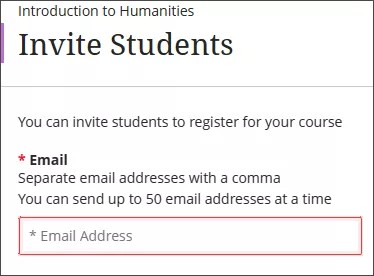
Voer het e-mailadres van een student in het veld E-mail in. Als je meerdere studenten wilt uitnodigen, scheid je de e-mailadressen met een komma. Je kunt maximaal 50 e-mailadressen tegelijk verzenden. Studenten ontvangen een uitnodigingslink in hun e-mail.
Bekijk de uitnodiging in Voorbeeld van bericht.
Selecteer Verzenden.
Studenten kunnen in de e-mail Nu inschrijven selecteren om zichzelf in te schrijven voor de cursus. Selecteer Verzenden onderaan het paneel om de uitnodiging naar studenten te verzenden.
Rollen
Cursusleider: maakt cursusinhoud en begeleidt de interactie in de cursus. Cursusleiders hebben toegang tot privécursussen en kunnen een cursus openstellen wanneer deze klaar is voor studenten.
Hoofdcursusleider: als een cursus meerdere cursusleiders heeft, kan elk van hen vanuit de naamlijst de hoofdcursusleider aanwijzen. Open het paneel Lidgegevens van een cursusleider en selecteer Hoofdcursusleider. De hoofdcursusleider wordt als eerste in de naamlijst weergegeven. Als er meerdere hoofdcursusleiders zijn, worden ze in alfabetische volgorde vóór de andere cursusleiders in de naamlijst weergegeven.

Onderwijsassistent: maakt cursusinhoud, begeleidt de interactie in de cursus en heeft toegang tot privécursussen, net als cursusleiders. De beperkingen van de rol worden door je instelling ingesteld. Onderwijsassistenten kunnen geen cursusleider uit een cursus verwijderen.
Beoordelaar: helpt cursusleiders bij het maken, beheren en beoordelen van cursuswerk. Beoordelaars hebben geen toegang tot privécursussen.
Facilitator: helpt cursusleiders om het lesprogramma voortgang te laten boeken. De facilitator heeft standaardbevoegdheden voor cursusmateriaal, de cijferlijst, de agenda, mededelingen, discussies en groepen om cursusleiders te ondersteunen bij het verloop van een cursus.
Cursusbouwer: maakt inhoud, beheert een cursus en heeft toegang tot privécursussen. Cursusbouwers hebben geen toegang tot cijfers van studenten en kunnen geen cursusleider uit een cursus verwijderen.
Student: levert cursuswerk in en neemt deel aan discussies. Studenten kunnen geen cursusitems maken of beoordelen. Studenten zien privécursussen in hun cursuslijst, maar kunnen ze niet openen.
Gast: hoewel je de rol van gast kunt toewijzen, hebben gasten op dit moment geen toegang tot cursussen.
Aanpassingen gebruiken
Je kunt voor individuele studenten aanpassingen instellen. Je kunt studenten vrijstellen van einddatums of tijdslimieten van beoordelingen. Gebruik aanpassingen om studenten te helpen voortgang te boeken in de cursus, ook als ze moeite hebben met bepaalde vereisten. Ga naar Aanpassingen instellen voor meer informatie.
Je kunt voor een bepaalde student ook een uitzondering instellen voor een specifieke toets of opdracht. Een uitzondering kan bestaan uit extra pogingen of langere toegang, zelfs als de beoordeling verborgen is voor andere studenten. Een uitzondering overschrijft de twee instellingen die voor alle anderen gelden, maar alleen voor die specifieke beoordeling. Ga naar Beoordelingsinstellingen voor meer informatie.