ORIGINAL Problemen van studenten met toetsen oplossen
Note
Deze documentatie is vertaald met behulp van AI-ondersteunde machinevertaling. Vertalingen worden geleverd 'zoals ze zijn', zonder garantie van de juistheid ervan. De Engelse versie van deze inhoud is de officiële en leidende versie.
Een toets verzenden voor een student
Als een student een toets wel heeft afgemaakt maar deze door technische problemen niet kan verzenden, kun je de poging verzenden zodat deze alsnog kan worden beoordeeld.
Zoek in Grade Center de cel met het pictogram Wordt uitgevoerd.
Open het menu van de cel en kies Bekijk cijferdetails.
Op de pagina Cijferdetails selecteer je Poging bekijken.
Controleer of de antwoorden zijn opgeslagen.
Opmerking
Als meerdere vragen gemarkeerd zijn met Geen Antwoord, kun je de poging voltooien. De student moet de toets dan opnieuw maken.
Selecteer Testinformatie om de sectie uit te breiden.
Als je tevreden bent met de testpoging van de student, kies dan Submit Attempt.
Selecteer OK om de poging te bevestigen.
Een toetspoging wissen
Als er tijdens een toets een technisch probleem optreedt, of als een student om een andere reden een extra poging moet krijgen, kun je de toetspoging wissen. De inzending wordt goedgekeurd bij het Grade Center en de student kan de toets opnieuw doen.
Toegang tot de sectie Testinformatie zoals beschreven in de vorige sectie.
Op de pagina Cijferdetails selecteer je Poging Voltooien.
Selecteer OK om de poging te bevestigen en te verwijderen.
Op het tabblad Cijfergeschiedenis wordt de actie geregistreerd met "Poging Cijfer Gehaald." In Grade Center wordt er geen cijfer of pictogram meer weergegeven voor de toets.
Logboek toetstoegang
Docenten en andere gebruikers die toestemming krijgen, kunnen het toegangslogboek van een testpoging bekijken voor een lijst van tijden van verschillende interacties tussen studenten en de test. Het logboek kan aantonen of een student is begonnen met een toets of tijdens een toets in de problemen is geraakt.
Op het Bedieningspaneel vergroot je de Cijfercentrum sectie en selecteer je Tests.
Zoek de cel voor de toets van de student die je wilt onderzoeken.
Opmerking
De cel moet ofwel een cijfer of het Needs Grading-icoon bevatten om een toegangslogboek te genereren. Als je de test voor de student hebt ingediend, wordt er geen toegangslogboek gegenereerd tenzij de student 'Alle antwoorden opslaan' heeft gekozen.
Open het menu van de cel en selecteer Probeer.
Op de pagina Toets Cijfers verbreed je de sectie Toetsinformatie.
Selecteer Toegangslogboek.
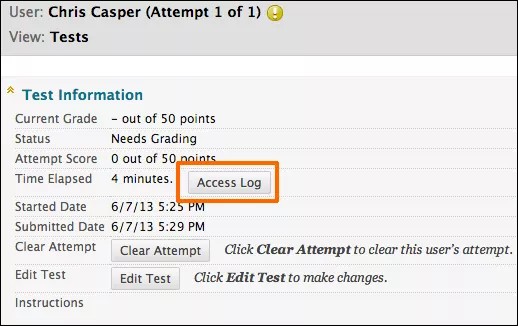
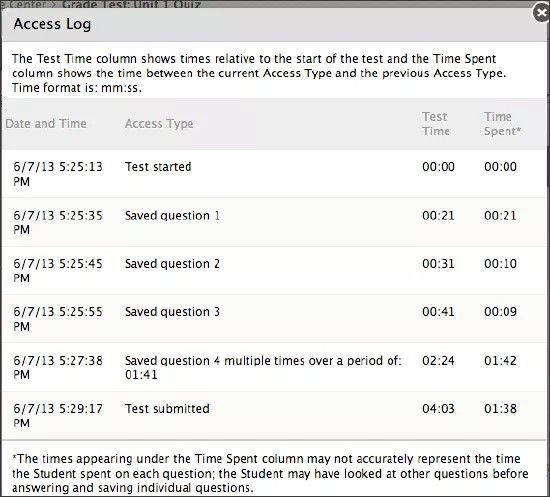
De Toegangslogboek toont een gedetailleerde lijst van alle interacties die een student met de test had voor die poging. U ziet het tijdstip waarop de toets is gestart, wanneer een vraag is opgeslagen en wanneer de toets is verzonden.
Als gedurende langere tijd geen activiteit is geregistreerd, kan dit een verbindingsprobleem aangeven, als dat het probleem is dat de student heeft gemeld. Het systeem kan echter niet aangeven wat hiervan de oorzaak is. Alleen dat er sprake is van een periode zonder activiteit.
Houd er rekening mee dat de tijd die een student heeft besteed aan een vraag, ook de tijd kan omvatten die de student heeft besteed aan het bekijken van andere vragen voordat het antwoord werd opgeslagen.
Belangrijk
Logboeken en gebruikerstoegangsgegevens gebruiken voor beslissingen over academische integriteitsdisclaimer