Audio en video opnemen
Note
Deze documentatie is vertaald met behulp van AI-ondersteunde machinevertaling. Vertalingen worden geleverd 'zoals ze zijn', zonder garantie van de juistheid ervan. De Engelse versie van deze inhoud is de officiële en leidende versie.
Je kunt een opname van je feedback toevoegen, zodat deze samen wordt weergegeven met eventuele tekst die je voor een student hebt toegevoegd. U kunt de volledige Video Studio-workflow gebruiken bij het geven van beoordelingsfeedback of het werken met Flexibele Beoordeling, zelfs als uw instelling geen licentie heeft voor Video Studio. Hiermee krijg je toegang tot het opnemen of uploaden van video en audio direct in de feedbackeditor, waarbij functies als ondertiteling, transcriptie en bewerking worden gebruikt om duidelijke, persoonlijke communicatie te bieden.
Opmerking
Als uw instelling geen licentie heeft voor Video Studio, worden uw feedbackopnamen beperkt tot 5 minuten. Als het een Video Studio-licentie is, is de limiet 20 minuten.
Video en audio die zijn gemaakt met of geüpload naar de tool voor audio-/videofeedback tellen niet mee voor de Blackboard-opslagrechten van een instelling.
Feedback opnemen
Selecteer Audio/Video in het feedbackpaneel van de docent.
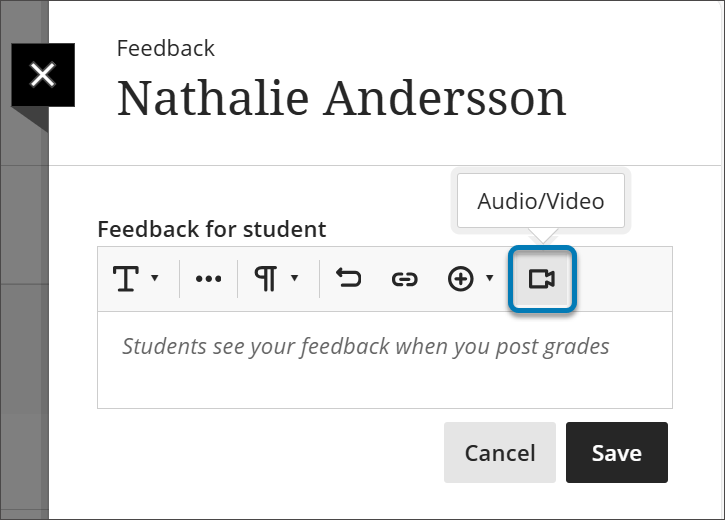
Selecteer of u uw camera, audio, scherm, audio en scherm of camera en scherm wilt opnemen.
Als je klaar bent met het opnemen van je feedback, selecteer je de knop Opname stoppen. Je video wordt verwerkt.
Als je tevreden bent, selecteer je de knop Video opslaan. Als u de video wilt verwijderen, selecteert u X.
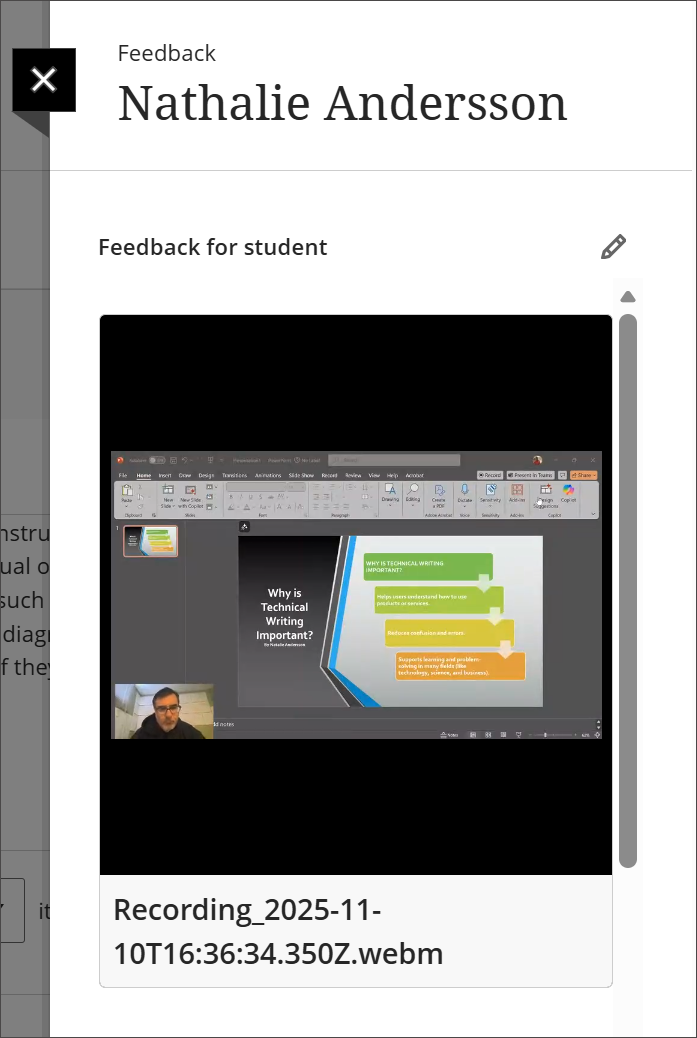
De opname wordt automatisch ingevoegd in de editor.
Select an Access Option. View Only will allow students to just view the recording, and View and Download will allow them to also download it.
Select the Play button to preview your video.
If you are satisfied, select the Save Video button. If you want to discard the video, select the X.
De videostudio-opname bevindt zich nu in het feedbackpaneel van de docent, zodat studenten deze kunnen bekijken.
Ga naar Video Studio voor gedetailleerde informatie over wat u kunt doen met Videostudio.