ORIGINAL Opdrachten downloaden
Note
Deze documentatie is vertaald met behulp van AI-ondersteunde machinevertaling. Vertalingen worden geleverd 'zoals ze zijn', zonder garantie van de juistheid ervan. De Engelse versie van deze inhoud is de officiële en leidende versie.
U kunt ingeleverde opdrachten downloaden om deze offline te bekijken. U kunt alle inzendingen of alleen bepaalde inzendingen downloaden als een zip-bestand. Pak of breid het bestand uit om de inhoud te bekijken. Elke inzending wordt als een apart bestand opgeslagen.
Zowel Windows- als Mac-computers beschikken over ingebouwde functies voor het weergeven en uitpakken van gecomprimeerde ZIP-bestanden. Raadpleeg voor meer informatie de Help van het besturingssysteem van je computer.
Opdrachten downloaden
In het Grade Center opent u het menu van de opdrachtkolom en selecteert u Opdrachtbestand downloaden.
Op de pagina Opdracht downloaden selecteer je de studentinzendingen om te downloaden -OF- selecteer je het selectievakje in de kopbalk om alle beschikbare inzendingen te selecteren.
Selecteer Verzenden.
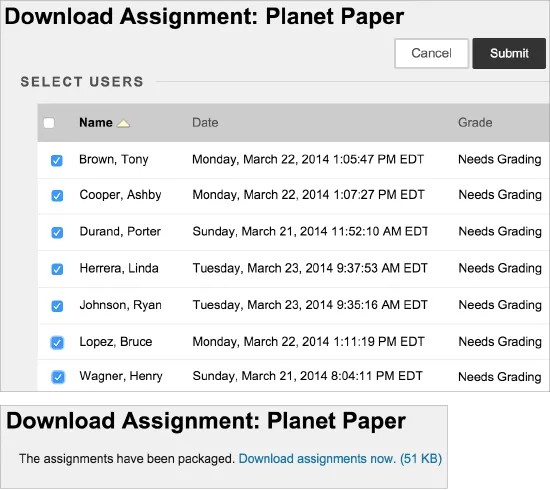
Op de volgende pagina Opdracht downloaden selecteer je de link Opdrachten nu downloaden. Er verschijnt een venster met instructies voor het bestand.
Selecteer in het pop-upvenster Bestand opslaan en selecteer OK.
Ga naar de locatie waar je het bestand wilt downloaden en selecteer Opslaan.
Om terug te keren naar het Grade Center, selecteer je OK op de pagina Opdracht downloaden.
Als u de downloadfunctie gebruikt, worden in de bestandsnamen automatisch gebruikersnamen verwerkt voor eenvoudige identificatie. Maar bestanden die je één voor één downloadt van de pagina Cijferopdracht bevatten geen gebruikersnamen. Om verwarring te voorkomen, moet je studenten daarom vragen bestandsnamen te gebruiken waarin hun achternaam of gebruikersnaam voorkomt.
Als een student een bijlage heeft toegevoegd, kan het gedownloade ZIP-bestand twee bestanden voor elke student bevatten: het bijgevoegde bestand en een TXT-bestand dat door het Grade Center is geproduceerd. Het TXT-bestand bevat informatie over de inzending en opmerkingen van de student. Beide bestanden hebben een naam waaraan de gebruikersnaam van de student is toegevoegd.
Opmerking
De functie Opdrachtbestand Opruimen stelt je in staat studenten te selecteren en bestanden die aan hun inzendingen zijn gekoppeld te verwijderen. Deze functie is beschikbaar in het menu van de kolom van een opdracht in Grade Center.
Gedownloade opdrachten beoordelen
Nadat je inzendingen offline hebt bekeken en beoordeeld, kun je cijfers en opmerkingen invoeren in Grade Center. Open het menu van de opdrachtcel en selecteer Bekijk cijferdetails. Op de pagina Cijferdetails selecteert u Cijfer bewerken. Je kunt de functie Bestand invoegen in de editor gebruiken om bestanden toe te voegen. Of selecteer Poging bekijken om het werk van de Student te zien in de secties Indiening en Opmerkingen terwijl je een cijfer, opmerkingen en bestanden toevoegt.
Je kunt cijfers ook rechtstreeks invoeren in de cellen in Grade Center. Als je een cijfer typt voor de eerste poging van een Opdracht waarvoor je twee pogingen hebt toegestaan, wordt dit cijfer een override-cijfer genoemd. Als je de tweede poging vanaf de pagina Opdracht beoordelen gaat beoordelen, overschrijft het cijfer nog steeds het tweede poging cijfer dat je geeft. Dit betekent dat je erg voorzichtig te werk moet gaan als je voor opdrachten met meerdere pogingen cijfers rechtstreeks in Grade Center gaat invoeren.