ORIGINAL Cursusmateriaal maken
Note
Deze documentatie is vertaald met behulp van AI-ondersteunde machinevertaling. Vertalingen worden geleverd 'zoals ze zijn', zonder garantie van de juistheid ervan. De Engelse versie van deze inhoud is de officiële en leidende versie.
Docenten kunnen verschillende cursusmaterialen samenstellen om het leren van studenten te ondersteunen. Deze sectie legt uit hoe je items kunt toevoegen zoals bestanden, weblinks, multimedia en leermodules. Je vindt ook begeleiding over het organiseren van de inhoud en het op een duidelijke en gestructureerde manier toegankelijk maken voor studenten.
ORIGINAL Cursusmodulepagina's toevoegen
Note
Deze documentatie is vertaald met behulp van AI-ondersteunde machinevertaling. Vertalingen worden geleverd 'zoals ze zijn', zonder garantie van de juistheid ervan. De Engelse versie van deze inhoud is de officiële en leidende versie.
Een handig overzicht met actuele informatie over een cursus
Je cursus heeft standaard een Homepage of beginpagina in het cursusmenu. De homepage is in feite een cursusmodulepagina. Je kunt de naam van deze pagina wijzigen of de pagina zelfs verwijderen. Bovendien kun je ook andere cursusmodulepagina's maken.
Cursusmodulepagina's bevatten informatie over nieuwe inhoud en einddatums voor de cursus waarin je je bevindt. Informatie wordt weergegeven in vakken die we modules noemen, zoals Mijn mededelingen, Mijn taken, Takenlijst en Nieuwe items. Het systeem genereert automatisch de informatie voor elke module. Het is niet mogelijk om zelf inhoud toe te voegen aan een modulepagina.
De homepage is vaak het beginpunt van de cursus, dus de eerste pagina die studenten zien wanneer ze naar je cursus gaan.
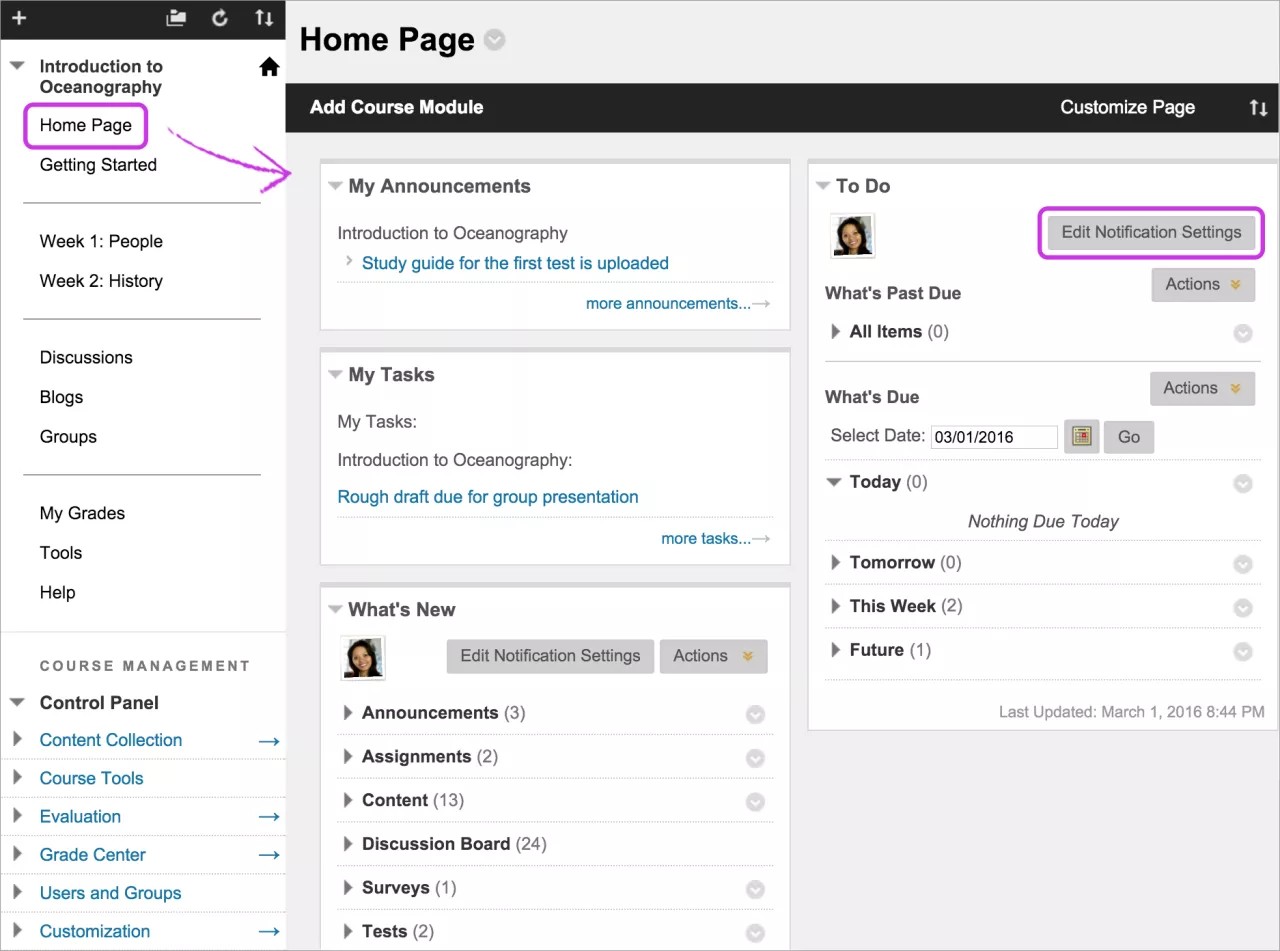
Je kunt ook modules toevoegen die tools en koppelingen bevatten, zoals een rekenmachine of een site waar je tekstboeken kunt kopen.
Je kunt de modules Waarschuwingen en Aandacht gevraagd toevoegen aan de homepage van een cursus. Deze modules zijn alleen voor jou bedoeld en bevatten geen informatie voor studenten.
Je kunt de volgorde van modules wijzigen en modules verwijderen, de gewenste modules kiezen in een lijst en instellingen bewerken. Als je de instellingen van de homepage wilt wijzigen, open je het menu naast de paginatitel. Je kunt dan bijvoorbeeld instellen dat gebruikers hun homepage mogen aanpassen.
In sommige modules kun je de meldingsinstellingen wijzigen.
Bekijk eens een video over de startpagina van de cursus.
De volgende ingesproken video geeft een visuele en auditieve voorstelling van sommige informatie op deze pagina. Als je een gedetailleerde beschrijving wilt van wat er wordt weergegeven in de video, open je de video op Youtube, navigeer je naar Meer acties en selecteer je Transcriptie openen.
Een cursusmodule aan je pagina toevoegen
Je kunt cursusmodulepagina's toevoegen om modules op de gewenste manier te ordenen. Je kunt cursusmodulepagina's toevoegen in het cursusmenu of in een inhoudsgebied.
Tip
Zorg ervoor dat de bewerkingsmodus is ingeschakeld, zodat je toegang hebt tot alle opties voor cursusleiders.
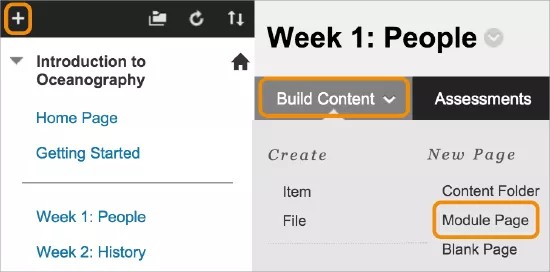
Selecteer het pictogram Menu-item toevoegen boven het cursusmenu om het menu weer te geven. Selecteer Modulepagina en typ een naam. Schakel het selectievakje Beschikbaar voor gebruikers in als studenten het gebied mogen zien.
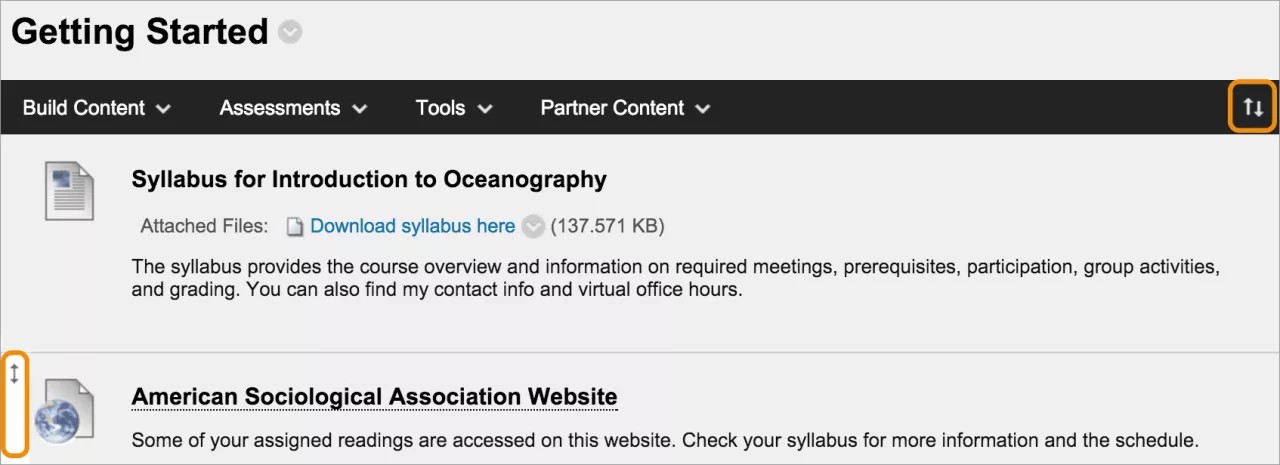
Nadat de pagina is verzonden, zie je onder aan het cursusmenu een koppeling naar de nieuwe modulepagina. Je kunt deze naar een nieuwe locatie slepen of hiervoor de tool Volgordeaanpassing toegankelijk via toetsenbord gebruiken.
Selecteer in een inhoudsgebied of map Inhoud bouwen om het menu weer te geven en selecteer vervolgens Modulepagina. Typ een naam, eventueel een beschrijving en selecteer de gewenste opties voor beschikbaarheid, tracering en weergavedatums. Als je de naam of instellingen wilt wijzigen, open je het menu van de modulepagina naast de titel en selecteer je Bewerken. Weergavedatums hebben geen invloed op de beschikbaarheid van een modulepagina, alleen wanneer deze wordt weergegeven.
Je kunt studenten toestemming geven om het kleurenthema te wijzigen, de volgorde van modules aan te passen en modules toe te voegen aan hun persoonlijke weergave van de pagina. De aanpassingen door studenten gelden alleen voor hun weergave van de pagina.
Een nieuwe cursusmodulepagina is niets meer dan een lege container. Selecteer de titel om toegang te krijgen tot de pagina en cursusmodules toe te voegen.
Als je de titel en instellingen van een cursusmodulepagina wilt wijzigen, open je het menu van de modulepagina naast de titel en selecteer je Bewerken. Als je de titel wijzigt, wordt deze wijziging niet doorgevoerd in het cursusmenu. Je kunt de titel voor de consistentie ook aanpassen in het cursusmenu . Als je de titel van de cursusmodulepagina wijzigt in het cursusmenu, wordt de titel ook op de pagina zelf gewijzigd.
Cursusmodules toevoegen
Je kunt zelf bepalen welke modules worden weergegeven op cursusmodulepagina's.
Tip
Zorg ervoor dat de bewerkingsmodus is ingeschakeld, zodat je toegang hebt tot alle opties voor cursusleiders.
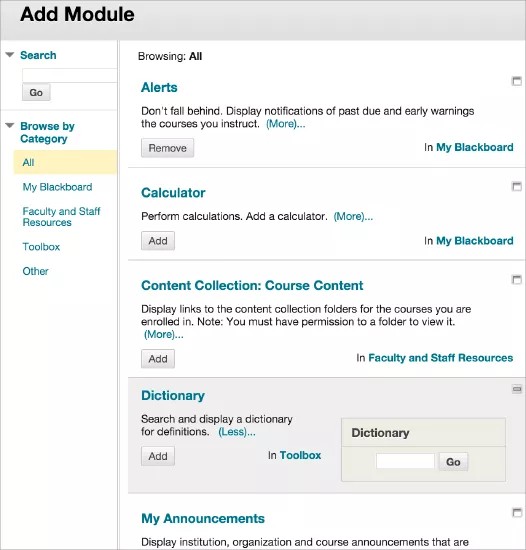
Ga naar de cursusmodulepagina en selecteer Module toevoegen. Op de pagina Module toevoegen kun je zoeken op trefwoord of bladeren in categorieën om modules te vinden. Selecteer Meer om te kijken hoe een module wordt weergegeven op de pagina.
Selecteer Toevoegen of Verwijderen om te bepalen welke modules op de pagina worden weergegeven. Selecteer OK als je klaar bent.
Modules beheren
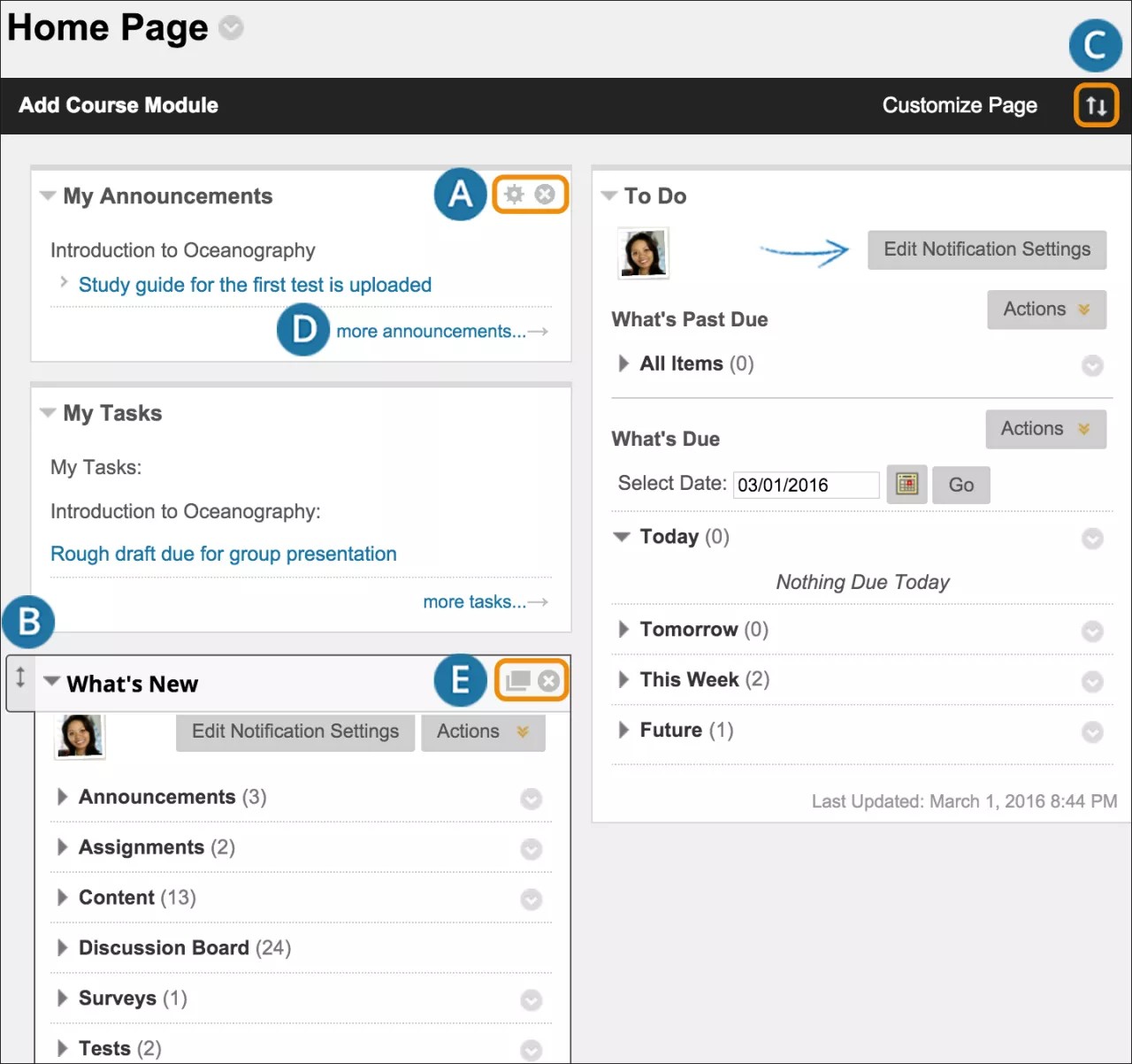
Selecteer het pictogram Instellingen beheren om de weergave van de inhoud te wijzigen. Je kunt bijvoorbeeld instellen voor hoeveel dagen er mededelingen worden weergegeven in een module. Selecteer de X om een module te verwijderen. Inhoud waarnaar wordt verwezen in de module wordt niet verwijderd. Niet alle modules hebben instellingen die kunnen worden gewijzigd.
Wijzig de volgorde van de cursusmodules door deze naar de gewenste positie te slepen.
Je kunt de positie van de modules ook bepalen met de tool Volgordeaanpassing toegankelijk via toetsenbord.
Selecteer de koppeling in een module om meer te zien.
Selecteer het pictogram Openen in een nieuw venster om de module naar een andere plek op het scherm te verplaatsen. Je kunt de informatie gebruiken als naslag terwijl je navigeert in de cursus.
Belangrijk
Herinnering: voor originele cursussen in de Ultra-ervaring wordt de optie Meldingsinstellingen bewerken in geen enkele module weergegeven. Je kiest de gewenste meldingen dan in het venster Meldingsinstellingen van je activiteitenstream.
Voeg een banner toe aan de cursusmodulepagina.
Je kunt een bannerafbeelding toevoegen die alleen wordt weergegeven wanneer studenten de modulepagina openen. Je kunt ook tekst toevoegen en opmaken in de editor.
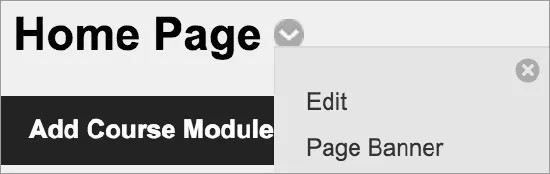
De aanbevolen grootte voor banners is ongeveer 480 x 80 pixels.
Open het menu naast de titel van een modulepagina en selecteer Paginabanner. In de editor kun je naar een afbeelding zoeken op je computer of in de cursusrepository: Cursusbestanden of de inhoudscollectie. Nadat je de banner hebt verzonden, wordt deze weergegeven boven de titel van de cursusmodulepagina.
ORIGINAL Bestanden, afbeeldingen, audio en video toevoegen
Note
Deze documentatie is vertaald met behulp van AI-ondersteunde machinevertaling. Vertalingen worden geleverd 'zoals ze zijn', zonder garantie van de juistheid ervan. De Engelse versie van deze inhoud is de officiële en leidende versie.
Bestanden en multimedia
Je kunt bestanden, afbeeldingen, audio en video toevoegen wanneer je inhoud maakt voor een cursus. In discussies kun je bijvoorbeeld door een mediaclip bladeren op je computer of in de bestandsbibliotheek van de cursus: 'Cursusbestanden' of de 'Inhoudsverzameling'.
Afhankelijk van het type inhoud, kun je de functies in de editor gebruiken om inhoud in te sluiten in je tekst. Je bepaalt zelf hoe de inhoud wordt weergegeven en je kunt de volgorde en het uiterlijk op ieder gewenst moment wijzigen.
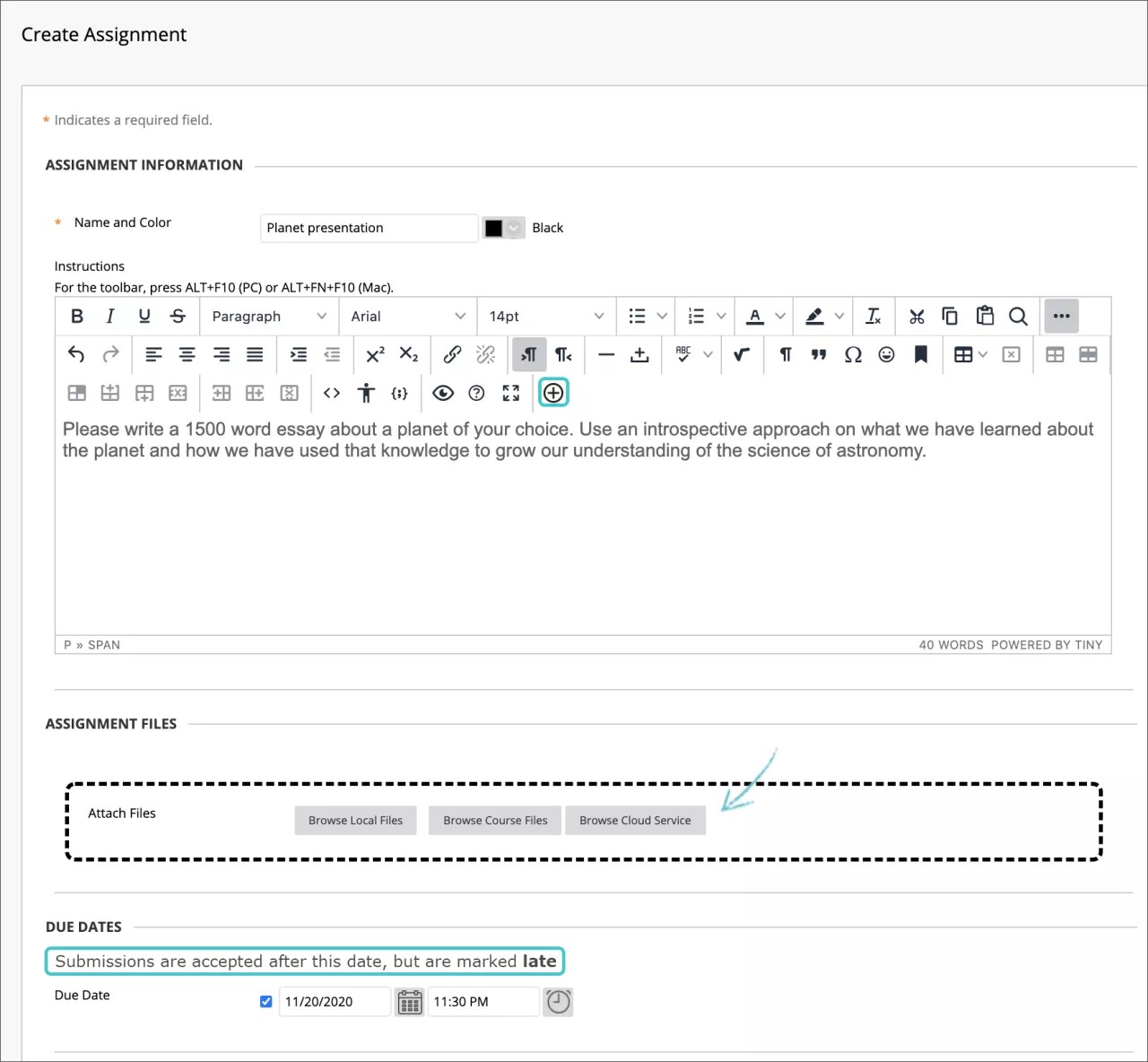
In sommige gevallen kun je via een speciale sectie voor bijlagen bladeren naar bestanden. Je kunt misschien ook bestanden slepen van je computer naar het gebied Bijlagen. Sleep bestanden van je computer naar de 'hotspot' in het gebied Bestanden als bijlage toevoegen. Als dit in je browser mogelijk is, kun je ook een map met bestanden slepen. De bestanden worden een voor een geüpload. Als je in de browser niet kunt verzenden nadat je een map hebt geüpload, selecteer dan Niet bijvoegen in de rij van de map om de map te verwijderen. Je kunt de bestanden dan afzonderlijk slepen en opnieuw verzenden.
Tip
De ondersteunde indelingen voor het insluiten van afbeeldingen zijn PNG, GIF, JPG, SVG, BMP en ICO. Voor audio zijn ze MP3 en WAV, en voor video zijn ze MP4 en MOV.
Je kunt ook social media van andere websites toevoegen aan je inhoud. We noemen deze elementen van social media die in een cursus worden opgenomen ‘mashups’. In een mashup worden elementen uit twee of meer bronnen gecombineerd. Als je bijvoorbeeld een video op YouTube™ bekijkt in een cursus, maak je gebruik van een mashup.
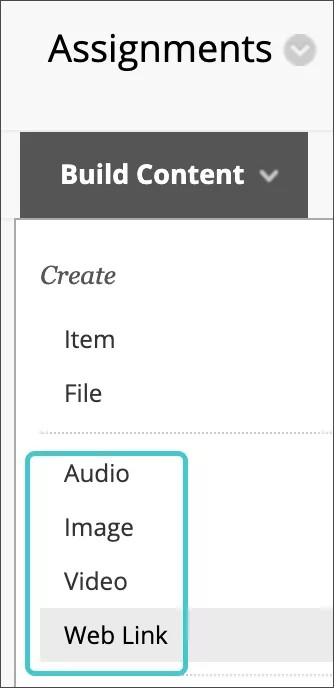
Gebruik het menu Inhoud bouwen om multimedia als afzonderlijke items in te sluiten in de inhoudslijst.
Bestanden toevoegen aan inhoud
Overal waar je bestanden aan je cursus kunt toevoegen, kun je zoeken naar bestanden op je computer of in de bestandsopslag van je cursus: Cursusbestanden of de inhoudscollectie.
Wanneer je de functie Inhoud toevoegen van de editor gebruikt, kun je exact aangeven waar de koppeling naar het bestand moet worden weergegeven in de inhoud. Als je de sectie Bijlagen gebruikt, wordt het geüploade bestand direct onder de titel van het inhoudsitem weergegeven.
De vensters Bladeren in cursus en Bladeren in Inhoudsverzameling bevatten tabbladen en functies waarmee je eenvoudig kunt bladeren en zoeken naar bestanden.
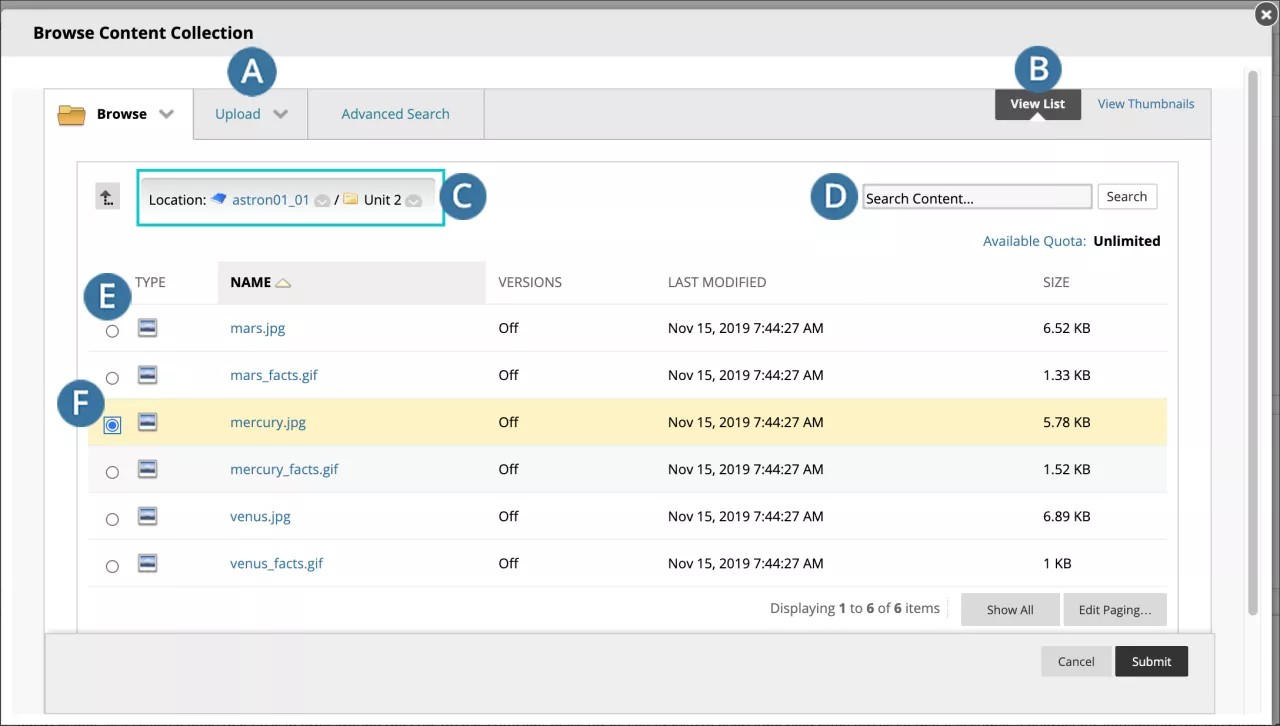
A. Tabbladen 'Bladeren', 'Uploaden' en 'Geavanceerd zoeken':
Blader naar mappen waartoe je toegang hebt. Als je toegang hebt tot Cursusbestanden, heb je alleen toegang tot de bestanden voor de cursus waarin je je bevindt. Met Inhoudsverzameling heb je mogelijk wel toegang tot bestanden voor andere cursussen en bestanden die binnen de hele instelling worden gedeeld.
Je kunt een bepaald bestand uploaden, meerdere bestanden of een gecomprimeerd pakket.
Voer een geavanceerde zoekopdracht uit. Je kunt zoeken naar bestands- en mapnamen, metagegevens, bestandsinhoud, aanmaakdatum en meer.
B. Lijstweergave en miniaturenweergave: Laat je bestanden en mappen zien als een lijst met namen of als kleine pictogrammen.
C. Breadcrumbs: Navigeer gemakkelijk naar andere mappen. Gebruik het pictogram Selecteren om de huidige maplocatie te gebruiken (het vinkje) om de map te koppelen die als laatste wordt weergegeven in de breadcrumbs van de cursus. De map wordt weergegeven in het gebied Items selecteren.
D. Zoeken naar inhoud: Voer een simpele zoekopdracht uit naar de namen van bestanden en mappen.
E. Gebruik de selectievakjes om de bestanden en mappen te selecteren die je in het inhoudsitem wilt opnemen. Je kunt het selectievakje in de koptekst selecteren om alle zichtbare items te selecteren. Ga voorzichtig te werk als je een map koppelt. Studenten krijgen namelijk standaard de machtiging Lezen voor de volledige inhoud van de map. Dit betekent dat studenten toegang hebben tot alle bestanden en submappen in de geselecteerde map.
Geselecteerde items.
Tip
In de meeste browsers kun je aangeven waar de bestanden die je opent in cursussen worden gedownload. Ga bijvoorbeeld in Chrome naar Instellingen & gt; Geavanceerd & gt; Downloads. Je kunt de locatie selecteren voor het downloaden van bestanden en je kunt kiezen of je de browser dit elke keer wilt laten vragen. In Safari heb je dezelfde mogelijkheden. Ga naar Voorkeuren & gt; Algemeen & gt; Bestandslocatie downloaden. Je kunt online een zoekopdracht uitvoeren voor meer informatie over de keuzemogelijkheden voor het downloaden van bestanden in andere browsers.
Als je instelling de integratie met Dropbox Education heeft ingeschakeld, kunnen jij en je studenten direct een koppeling maken met je Dropbox-inhoud in de meeste gebieden met behulp van de functie Inhoud toevoegen van de inhoudseditor. Studenten kunnen bestanden ook direct vanuit hun Dropbox uploaden wanneer ze opdrachten inleveren.
Wanneer je Dropbox Education de eerste keer opent vanuit Blackboard, wordt je gevraagd een account te maken of om je direct bij je huidige account te verifiëren. Wanneer je je hebt aangemeld, blader je door Dropbox en selecteer je de inhoud.
Afbeeldingen toevoegen in de editor
Je kunt bepalen waar afbeeldingen worden weergegeven ten opzichte van je tekst. Je kunt de cursor plaatsen op de locatie waar je de afbeelding wilt plaatsen en selecteer het pictogram Inhoud toevoegen. Kies in het nieuwe venster een van de Algemene tools of Extra tools die beschikbaar zijn op basis van het inhoudstype dat je maakt. Blader daarna naar het afbeeldingsbestand.
Je kunt het formaat van een afbeelding wijzigen. Zodra de afbeelding is gemaakt, kun je hiervoor de hoeken of zijkanten van een afbeelding slepen. Je kunt een afbeelding ook bewerken met de rechtermuisknop-menu, het formaat handmatig wijzigen in pixels en een titel toevoegen die wordt weergegeven wanneer een gebruiker deze selecteert.
Opmerking
Het kopiëren en plakken van koppelingen van de URL-balk naar Afbeeldingen, PDF's of andere bestanden in de Content Collection werkt niet naar behoren. Deze URL's zijn tijdelijk en werken later niet meer.
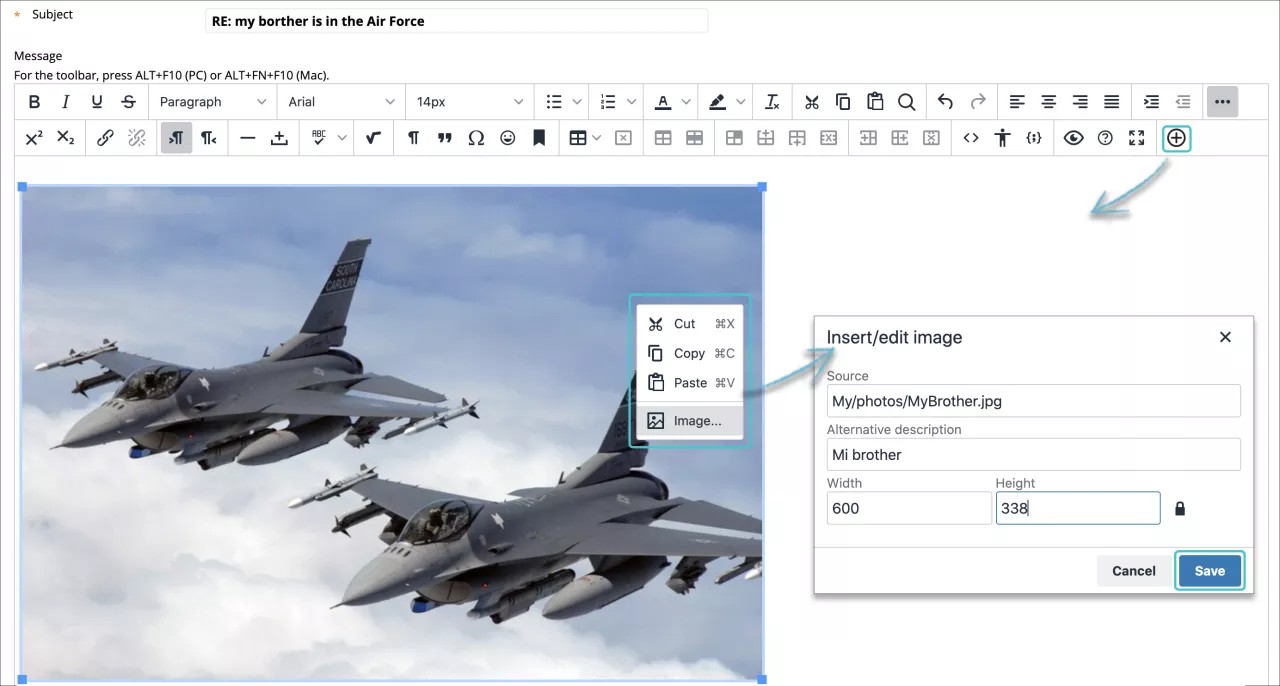
Je kunt veelgebruikte afbeeldingstypen gebruiken zoals GIF, JPG, JPEG, BMP, PNG en TIF.
Afbeeldingen toevoegen via het menu Inhoud bouwen
Je kunt een afbeelding insluiten, zodat deze als afzonderlijke inhoud wordt opgenomen in de inhoudslijst.
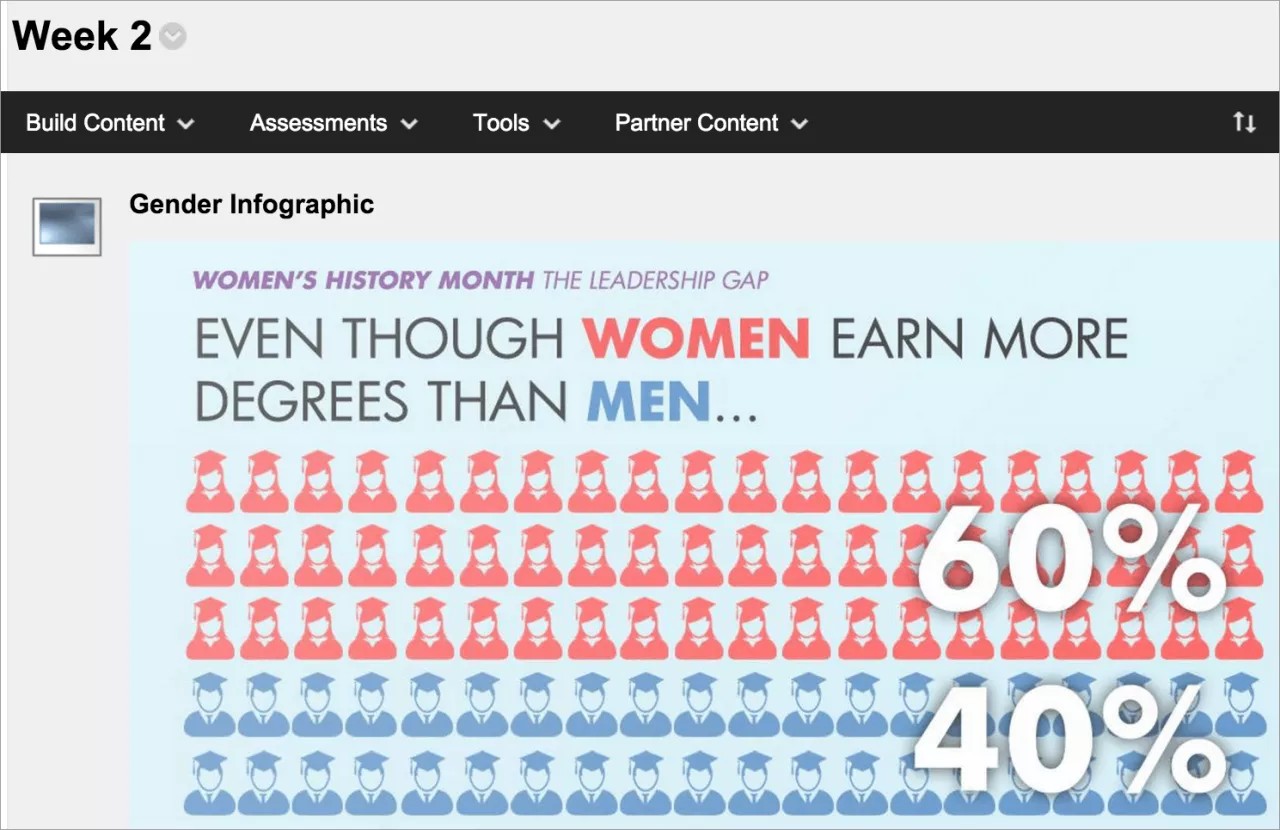
Ga naar een inhoudsgebied, leermodule, lesoverzicht of map, selecteer Inhoud bouwen om het menu weer te geven en selecteer Afbeelding. Typ een naam, en eventueel een beschrijving en alternatieve tekst. Selecteer de gewenste opties voor afmetingen, beschikbaarheid, tracering en weergavedatums. Weergavedatums hebben geen invloed op de beschikbaarheid van een afbeelding, alleen wanneer deze wordt weergegeven.
Opmerking
Elk ingevoegd bestand, koppelingsafbeelding of andere media wordt ingevoegd in een 'nieuwe regel' om te voorkomen dat opeenvolgende ingevoegde items met elkaar botsen. Regeleindes worden gemaakt wanneer een afbeelding wordt ingevoegd in een bestaande tekstregel. Als je wilt dat de tekst om de afbeelding heen loopt, verwijder dan de regeleinden.
Zoek een afbeeldingsbestand op je computer of in de bestandsrepository van de cursus: Cursusbestanden of de inhoudsverzameling. Als de functie Inhoud toevoegen beschikbaar is, kun je ook bladeren naar een foto op Flickr. Je kunt een voorbeeld van de afbeelding bekijken voordat je deze verzendt.
Nadat de afbeelding is verzonden, worden de titel en afbeelding vermeld in de inhoudslijst. Je kunt de inhoud op ieder moment wijzigen. Open het menu van de afbeelding en selecteer Bewerken.
Je kunt de positie van het bestand in de lijst wijzigen via slepen en neerzetten of met de tool Volgordeaanpassing toegankelijk via toetsenbord.
Voeg audio- en mediabestanden toe in de editor.
Wanneer je inhoud maakt, kun je bepalen waar mediaclips ten opzichte van de tekst worden weergegeven. Selecteer het pictogram Inhoud toevoegen om een mediaclip toe te voegen aan het tekstgebied of om een bestaand, geselecteerd media-item te bewerken. Je kunt ook de rechtermuisknop gebruiken om de eigenschappen van een bestaande, geselecteerde mediaclip te bewerken.
Blackboard ondersteunt de volgende soorten mediabestanden:
Audio: AIFF, MP3, MIDI, MP4, WAV en WMA
Video: ASF, AVI, MOV, MOOV, MPG, MPEG, QT, SWA, SWF en WMV.
Media-instellingen
Je kunt de rechtermuisknop gebruiken om de eigenschappen van een bestaande, geselecteerde mediaclip te bewerken.
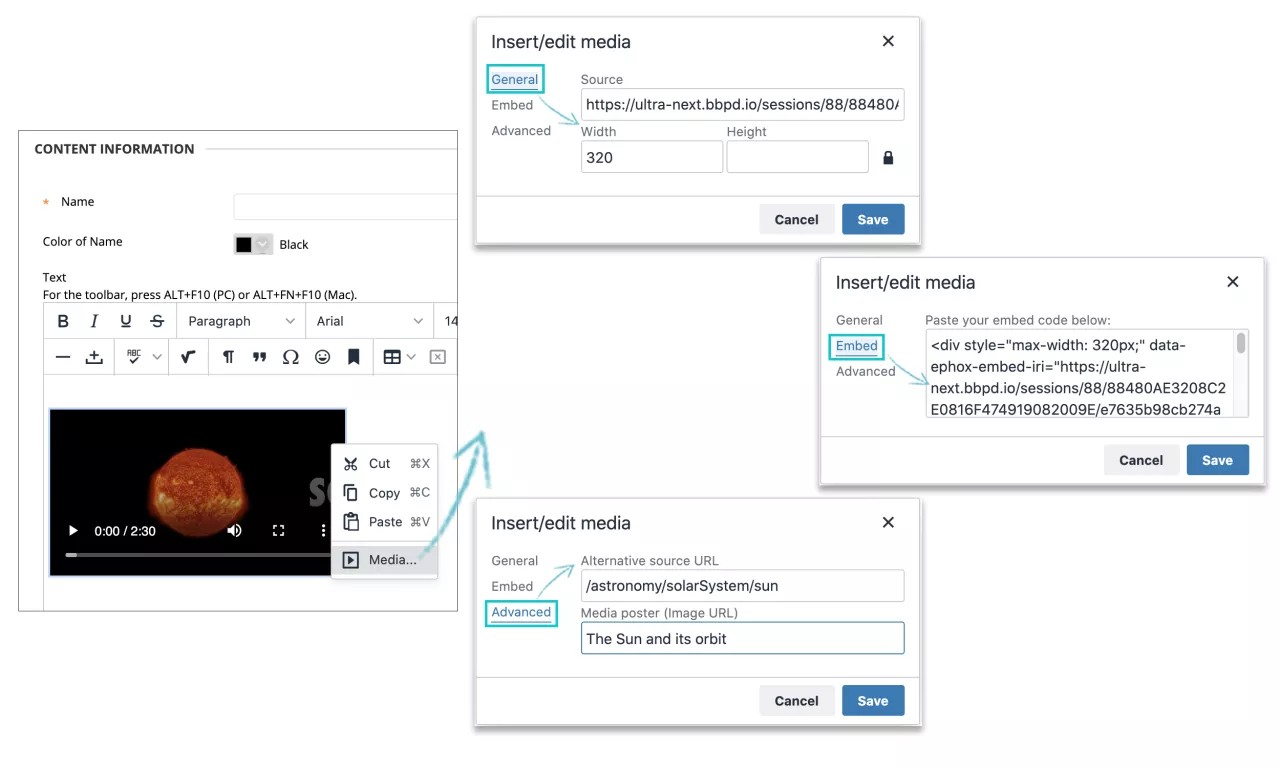
In het menu kun je de Algemene, Ingesloten of Geavanceerde eigenschappen selecteren. De Algemene eigenschappen die je kunt wijzigen, zijn de bron en de afmetingen van de video (breedte en hoogte) die worden gemeten in pixels. Als er geen waarde is ingesteld, wordt de werkelijke grootte gebruikt. Als je het slotpictogram voor Proporties behouden inschakelt en de afmetingen toevoegt, worden de afmetingen van het bestand verkleind zonder horizontale of verticale vervorming.
Met de optie Ingesloten eigenschappen krijg je een tekstgebied te zien waarin je de HTML-code van de video kunt typen of bewerken zodat de video wordt weergegeven. Deze functie is bedoeld voor gevorderde webontwikkelaars.
De Geavanceerde eigenschappen bevatten alternatieve bron- of afbeeldings-URL's.
De volgende afbeeldingsinstellingen zijn niet meer beschikbaar in de Inhoudseditor. Je kunt deze instellingen weergeven door het afbeeldingsbestand van je computer toe te voegen, bijvoorbeeld door gebruik te maken van de sectie Bijlagen. Wanneer het geselecteerde bestand geüpload en zichtbaar is, selecteer je de optie Mediabestand weergeven op de pagina in het menu Bestandsactie.
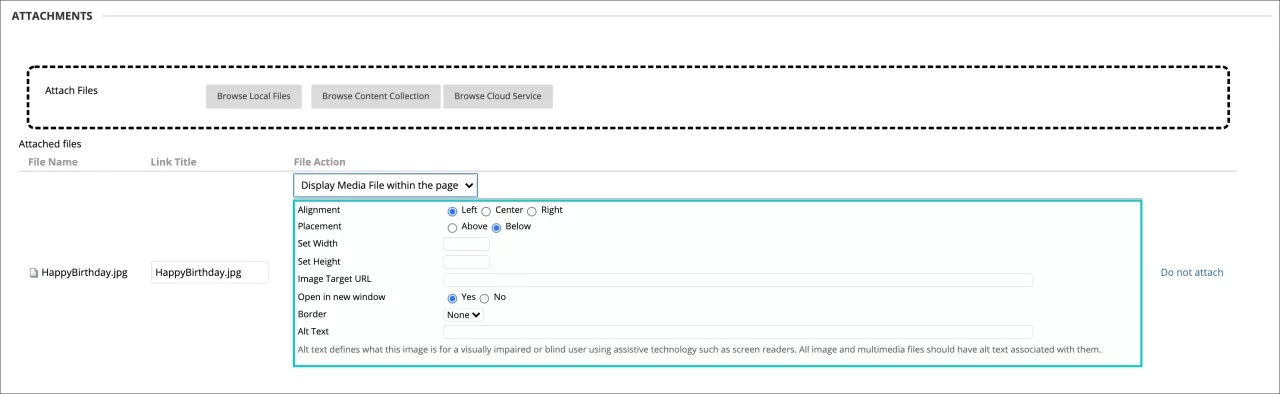
Je kunt alternatieve tekst toevoegen om de afbeelding te beschrijven voor mensen die een schermlezer gebruiken of die webpagina's bezoeken met afbeeldingen uitgeschakeld. Je kunt ook een titel toevoegen die wordt weergegeven als een gebruiker met de muisaanwijzer over een afbeelding gaat.
Je kunt de positie en weergave van de afbeelding te bepalen. Er worden pixels gebruikt voor de afmetingen, witruimte en de breedte van de rand. Je kunt ook een doel-URL toevoegen om de afbeelding als een koppeling te laten werken en om te bepalen of de doelpagina in een nieuw venster wordt geopend.
Een feedbackopname toevoegen is heel eenvoudig.
Je kunt een audio- of video-opname van je feedback insluiten via de editor terwijl je pogingen beoordeelt. De opname-optie is voor de meeste items met cijfertoekenning beschikbaar in de feedbackeditor. Studenten kunnen de feedback afspelen naast eventuele tekst die je hebt toegevoegd.
Opmerking
Deze functie wordt niet in alle browsers ondersteund. Gebruik Chrome of Firefox voor de beste ervaring.
Audio en video toevoegen via het menu Inhoud bouwen
Je kunt audio en video insluiten, zodat de media als afzonderlijke inhoud wordt opgenomen in de inhoudslijst.
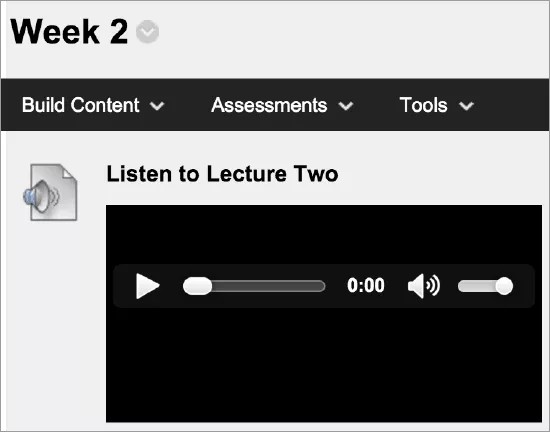
Ga naar een inhoudsgebied, leermodule, lesoverzicht of map, selecteer Inhoud bouwen om het menu weer te geven en selecteer Audio of Video. Typ een naam, eventueel een beschrijving en selecteer de gewenste opties voor afmetingen, beschikbaarheid, tracering en weergavedatums. Weergavedatums hebben geen invloed op de beschikbaarheid van media, alleen wanneer deze wordt weergegeven.
Zoek een audio- of videobestand op je computer of in de bestandsbibliotheek van de cursus: Cursusbestanden of de inhoudscollectie. Als de functie Inhoud toevoegen beschikbaar is, kun je ook bladeren naar een YouTube-video. Je kunt een voorbeeld van de mediaclip bekijken voordat je deze verzendt.
Het is raadzaam om een transcript toe te voegen, zodat dove of slechthorende studenten ook over deze informatie beschikken. Kies Bladeren om op je computer het bestand met de tekst te selecteren en toe te voegen. Als het videobestand een MPEG-bestand is, kun je het veld Transcript bijvoegen gebruiken om een SAMI-transcriptbestand toe te voegen.
Nadat de afbeelding is verzonden, worden de titel, het transscript en de mediaclip vermeld in de inhoudslijst. Je kunt de inhoud op ieder moment wijzigen. Open het menu van het item en selecteer Bewerken.
Je kunt de volgorde van de mediaclip in de lijst wijzigen via slepen en neerzetten of met de tool Volgordeaanpassing, toegankelijk via toetsenbord.
Opmerking
Als een type videobestand niet wordt ondersteund en niet ingesloten wordt weergegeven, kunnen studenten het bestand downloaden om het te bekijken.
Toegankelijkheid van bestanden bekijken en verbeteren
Opmerking
De instelling bepaalt welke tools beschikbaar zijn.
De studenten die je lesgeeft, hebben allemaal unieke leervaardigheden. Als je ervoor kiest om studenten beter toegankelijke inhoud te bieden, kan ieder van hen het formaat kiezen dat het meest geschikt is. Als je instelling gebruikmaakt van Blackboard Ally, kun je de tool gebruiken om ervoor te zorgen dat alle studenten toegang hebben tot de cursusinhoud.
Ally scant de cursusinhoud automatisch en voert stappen uit om bestanden beter toegankelijk te maken.
Zoek in de cursus het bestand dat je wilt verbeteren.
Naast de bestandsnaam staat een pictogram waaraan je snel kunt zien wat de toegankelijkheidsscore van het bestand is. Beweeg met de muis over het pictogram om de score te bekijken. Toegankelijkheidspictogrammen bevinden zich altijd naast je bestand, maar de specifieke locatie varieert afhankelijk van het gedeelte in je cursus. In Blackboard vind je de meeste toegankelijkheidspictogrammen links van het bestand.
Selecteer het pictogram met de score om te lezen hoe je de toegankelijkheid van het bestand kunt verbeteren.
Ally wordt geopend en je ziet stappen om het bestand te bewerken voor een betere toegankelijkheid en om het te optimaliseren voor alternatieve formaten.
Tip
Om de toegankelijkheid van cursusinhoud te verbeteren, kun je verschillende strategieën toepassen.
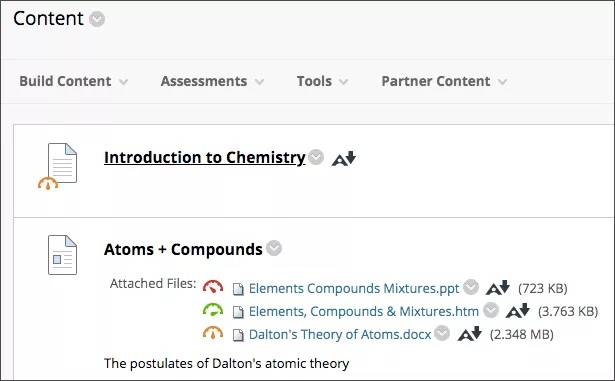
Studenten zien de toegankelijkheidsscore van een bestand niet. In plaats daarvan kunnen studenten kiezen uit de alternatieve indelingen die Ally voor het bestand genereert. Je kunt Ally helpen om betere alternatieve indelingen te maken door de aanbevolen procedures voor het maken van toegankelijke bestanden te volgen.
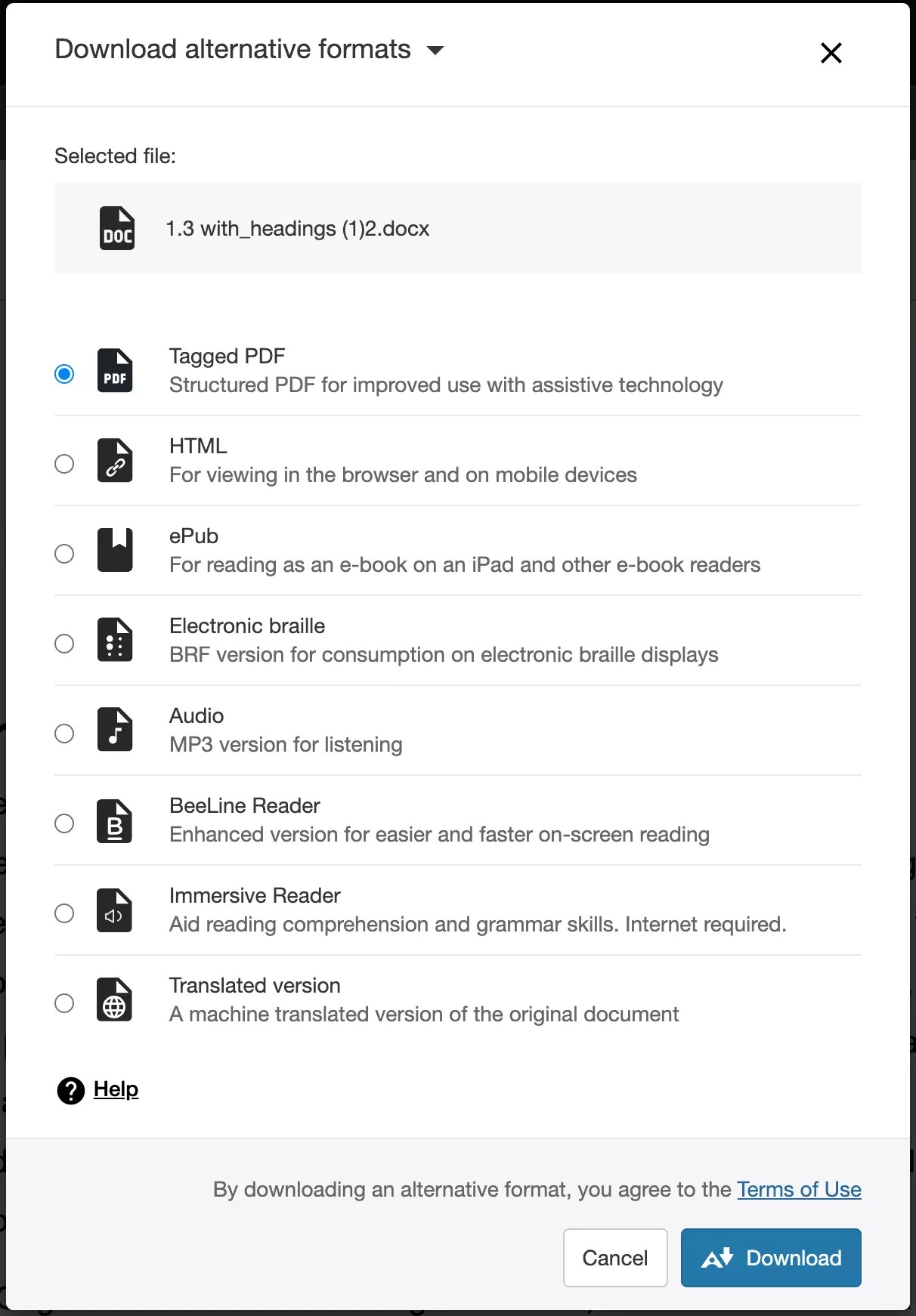
Nadat je bestanden hebt toegevoegd aan een cursus, worden er door Ally alternatieve indelingen van het bestand gemaakt op basis van het origineel. Als het oorspronkelijke bestand bijvoorbeeld een PDF is, maakt Ally een audioversie, elektronische braille en een ePub van dezelfde inhoud. Deze formaten worden samen met het oorspronkelijke bestand beschikbaar gemaakt, zodat alles op één plek te vinden is.
Opmerking
De alternatieve formaten die worden gemaakt, variëren afhankelijk van het bestandstype van het origineel. Als je geen optie ziet voor het downloaden van alternatieve indelingen, is Ally niet ingeschakeld voor de cursus of is het bestand geen ondersteund inhoudstype.
Zoek een bestand in de cursus. Selecteer het menu naast het bestand en selecteer Alternatieve indelingen. Kies de versie die jij het prettigst vindt. Selecteer Downloaden om de alternatieve indeling op te slaan op je apparaat.
De volgende ingesproken video geeft een visuele en auditieve voorstelling van sommige informatie op deze pagina. Als je een gedetailleerde beschrijving wilt van wat er wordt weergegeven in de video, open je de video op Youtube, navigeer je naar Meer acties en selecteer je Transcriptie openen.
ORIGINAL Bestanden toevoegen vanuit cloudopslag
Note
Deze documentatie is vertaald met behulp van AI-ondersteunde machinevertaling. Vertalingen worden geleverd 'zoals ze zijn', zonder garantie van de juistheid ervan. De Engelse versie van deze inhoud is de officiële en leidende versie.
Je kunt bestanden uploaden naar web-apps die worden uitgevoerd in de ‘cloud’ en die niet zijn geïnstalleerd op je computer, zoals OneDrive®.
De bestanden worden opgeslagen op veilige, online servers waar ze zijn beveiligd tegen ongelukken en virussen. Als er iets gebeurt met je computer of telefoon, hoef je niet bang te zijn dat er bestanden verloren gaan. De bestanden zijn altijd toegankelijk in de cloud als je verbinding met internet hebt, vanaf elk apparaat.
In een cursus kunnen jij en je studenten direct verbinding maken met verschillende web-apps waarin je bestanden hebt opgeslagen. Blackboard gebruikt een cloudintegratieservice voor eenvoudige toegang tot web-apps op één locatie.
Als je cloudopslag voor het eerst gaat gebruiken, kies je de web-app waarmee je verbinding wilt maken:
OneDrive
Box
OneDrive voor Bedrijven
Opmerking
Als je een OneDrive-account voor je instelling hebt, gebruik je OneDrive voor Bedrijven.
Postbakje
Google Drive™
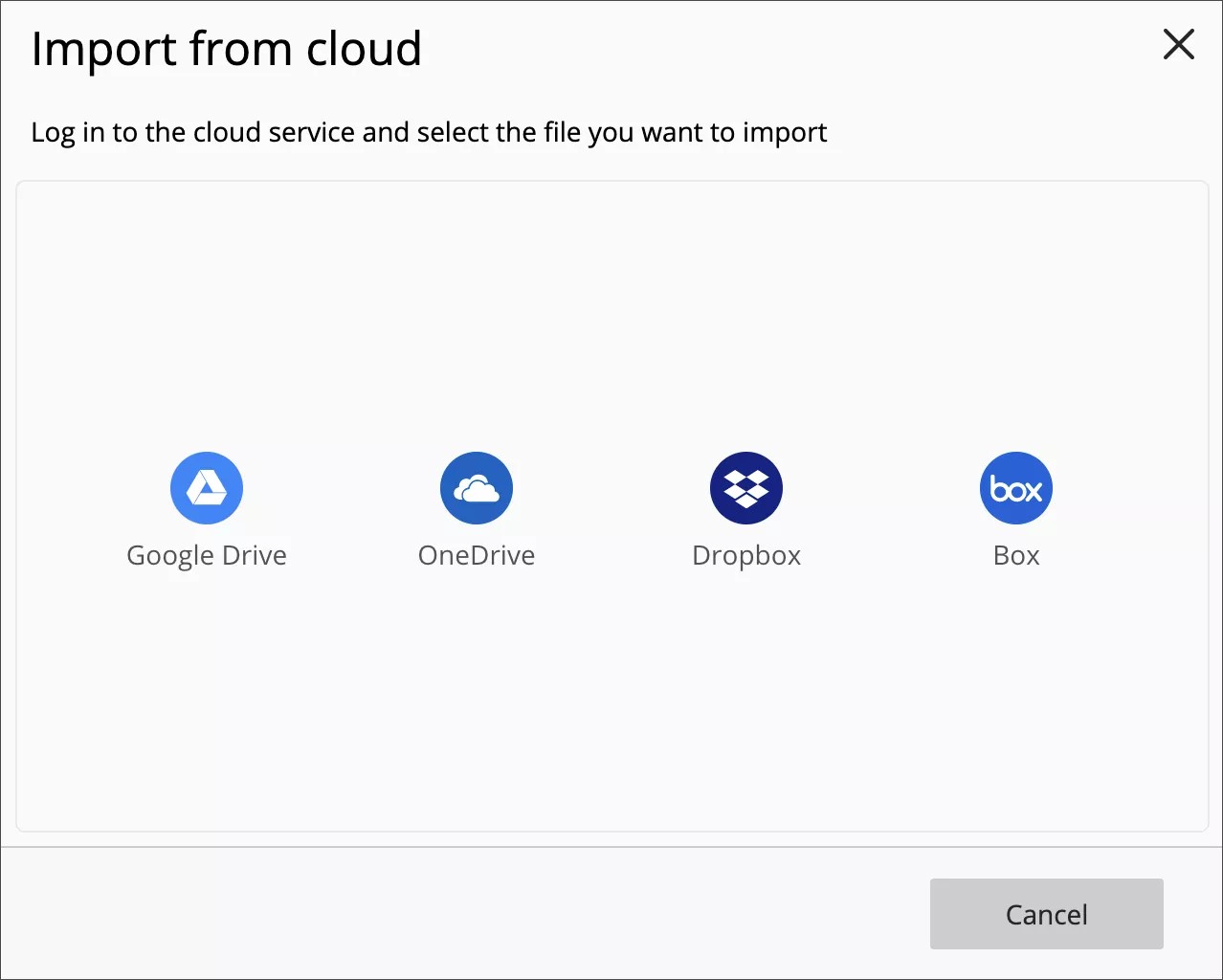
Meld je vervolgens aan en geef de cloudintegratieservice toestemming om verbinding te maken met de web-app.
Belangrijk
Je kunt je instellingsaccount en je persoonlijke accounts gebruiken om je aan te melden bij de service en bestanden te uploaden. "Opgeslagen accounts" worden in Blackboard helaas niet meer ondersteund. We bieden nog steeds ondersteuning voor OneDrive voor Bedrijven-accounts en Google Workspace-accounts (voorheen Google GSuite).
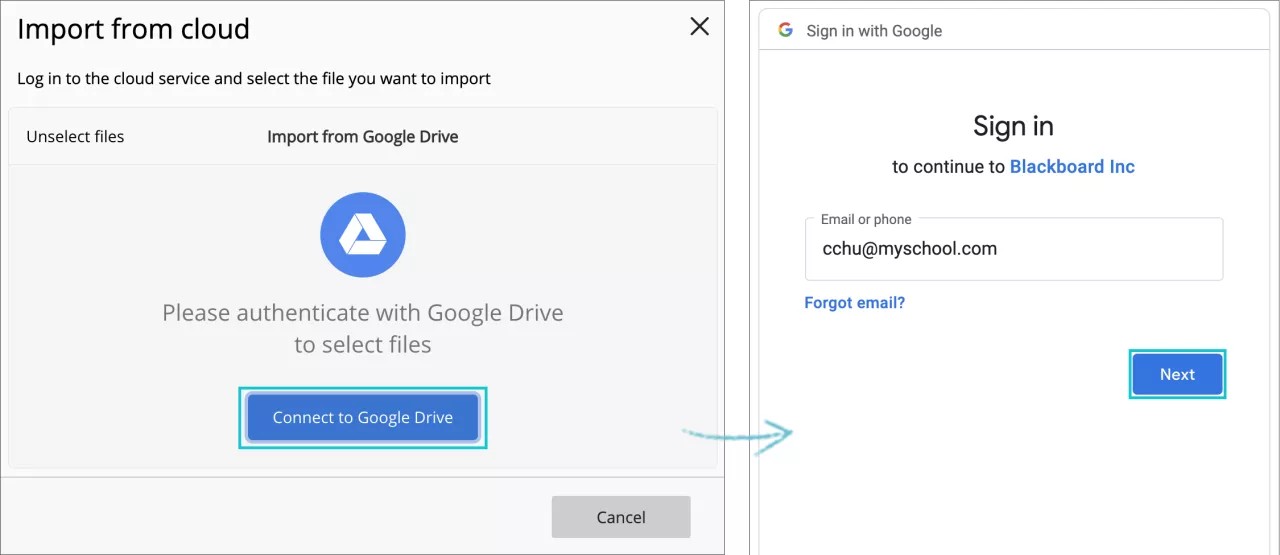
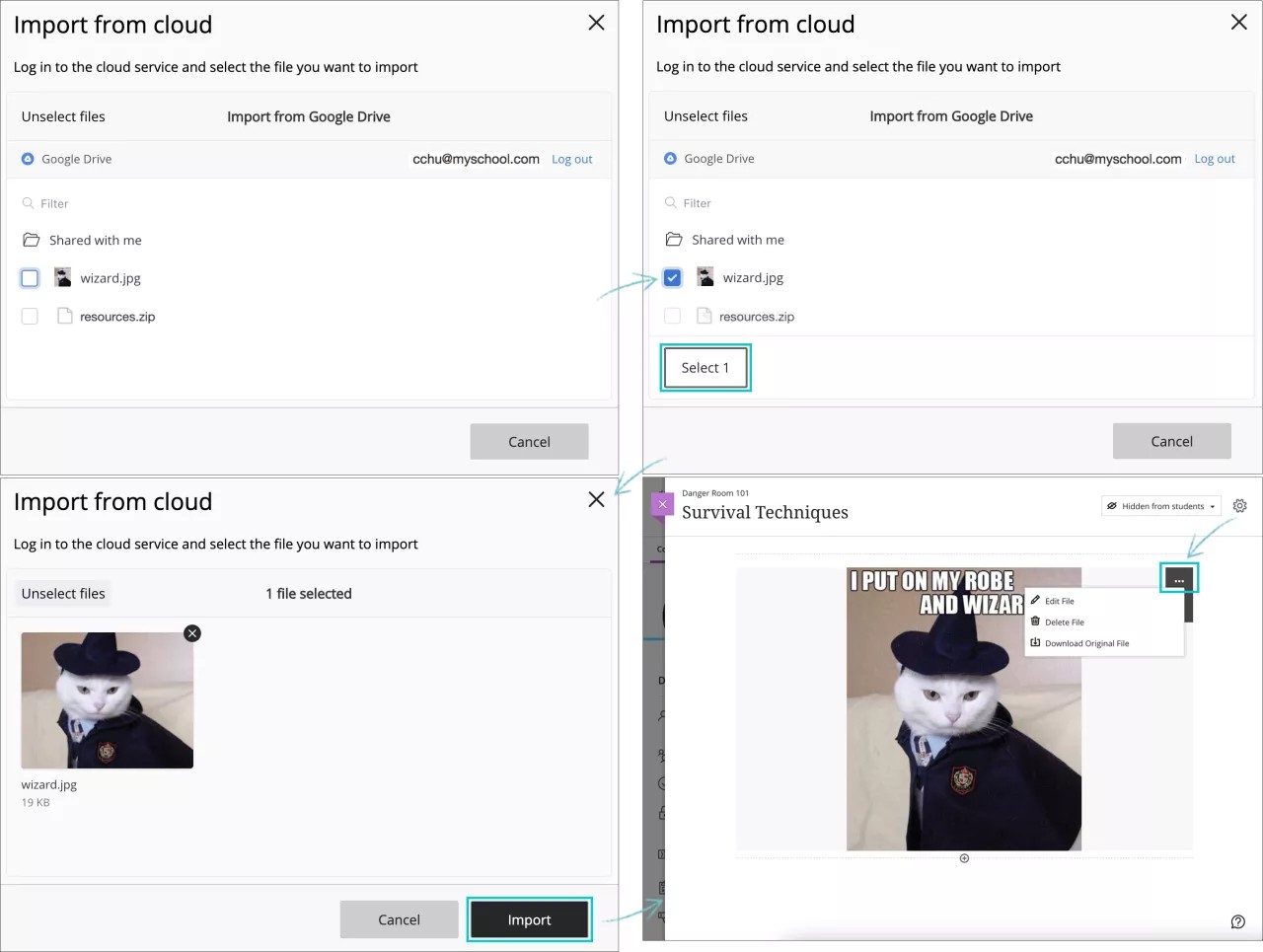
In het pop-upvenster van cloudopslag zie je jouw bestanden voor de geselecteerde web-app. Je hebt de volgende mogelijkheden:
Schakel de selectie van bestanden uit of selecteer de X in de rechterbovenhoek om te Annuleren en terug te gaan naar de lijst met beschikbare services.
Selecteer een bestand in de beschikbare mappen.
Uitloggen.
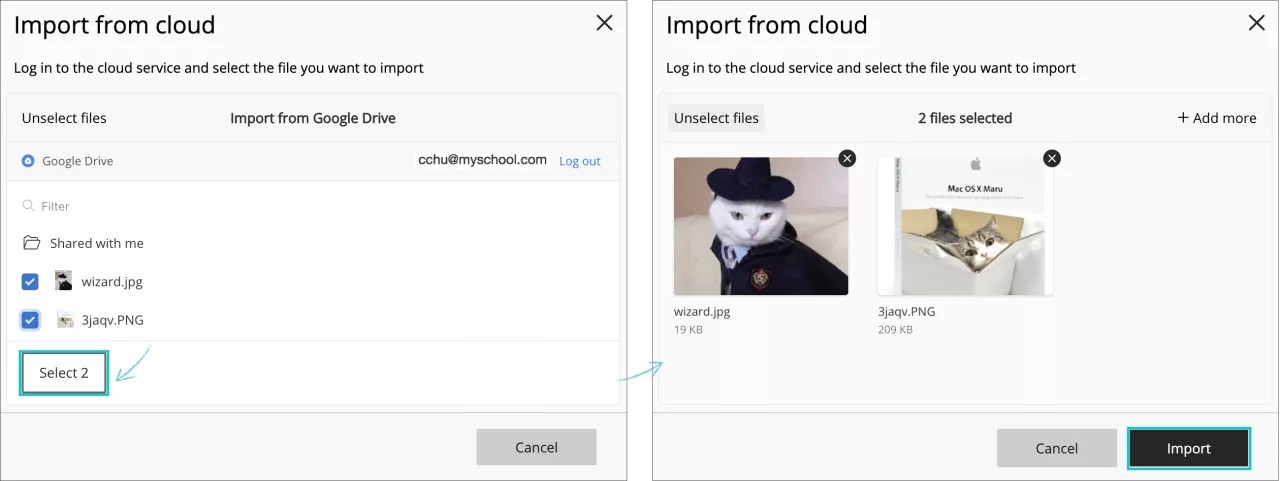
Wanneer je een bestand kiest in de lijst door het selectievakje ervoor te selecteren, wordt de knop Selecteren weergegeven. Het getal op de knop komt overeen met het aantal geselecteerde bestanden. Selecteer die knop om je keuze te bevestigen.
Het gekozen bestand wordt als voorbeeld weergegeven en je kunt Importeren selecteren om je keuze te bevestigen en het bestand toe te voegen aan het inhoudsitem. Je kunt ook op Annuleren klikken om terug te gaan naar het mapbestand. Je kunt je keuze annuleren door rechtsboven het pictogram X van het bestand te selecteren.
Nadat je het bestand hebt geïmporteerd, verschijnt het als onderdeel van het inhoudsitem dat je maakt of bewerkt en kun je verdergaan met het maken van het proces.
Je hebt vanuit deze cursusgebieden toegang tot bestanden in cloudopslag:
Bijlagen en in de editor voor opdrachten
Bijlagen en in de editor voor Inhoudsitems
Als je vanuit je cursus geen toegang hebt tot cloudopslag, neem dan contact op met de beheerder. De cloudopslag is misschien niet beschikbaar in jouw Blackboard-implementatie.
Studenten hebben toegang tot bestanden in cloudopslag wanneer ze opdrachten inleveren.
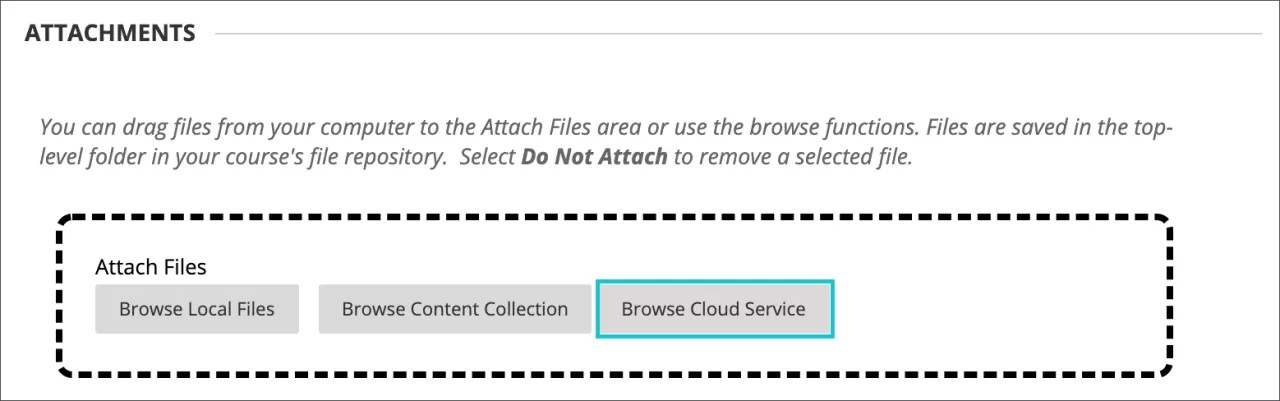
In een opdracht in de sectie Bestanden bijvoegen selecteer je Bladeren door cloudopslag.
Cloudopslag is ook toegankelijk via het pictogram Inhoud toevoegen in de editor door Invoegen uit cloudservice te selecteren.
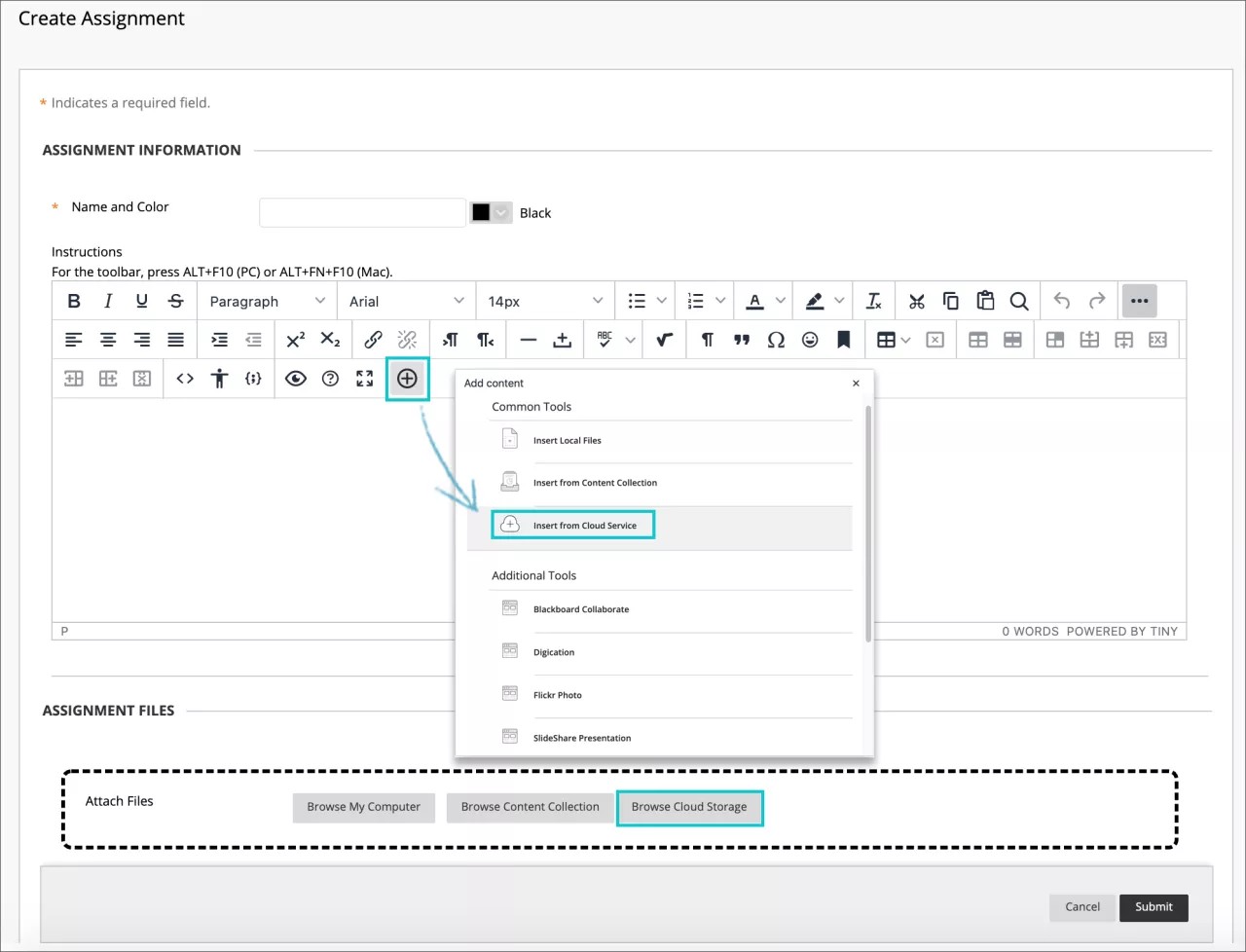
Wanneer je bestanden toevoegt vanuit cloudopslag, wordt er een kopie van de bestanden gemaakt in de cursus. De bestanden worden niet gekoppeld. Wijzigingen die je in de cursus aanbrengt in een bestand, worden niet doorgevoerd in het bestand in cloudopslag.
Selecteer Bladeren door cloudservice in de sectie Bestanden bijvoegen.
Selecteer in het pop-upvenster van cloudopslag een web-app in het menu en selecteer een of meer bestanden. Je kunt ook de titel van een map selecteren om de inhoud te bekijken en vervolgens een bestand selecteren. Je kunt ook een ZIP-bestand selecteren, wat een gecomprimeerd pakket met bestanden is. ZIP-bestanden blijven gecomprimeerd wanneer je ze toevoegt. Studenten selecteren het ZIP-bestand om het te downloaden naar hun computer en pakken het bestand uit om de inhoud te bekijken.
De knop Selecteren geeft het aantal geselecteerde bestanden weer (bijv. 2 geselecteerd) en je kunt dan verdergaan met het proces.
Er wordt een voorbeeld weergegeven van de gekozen bestanden. Selecteer Importeren om de bestanden als bijlagen toe te voegen aan het inhoudsitem.
Als je een computer gebruikt die ook door anderen wordt gebruikt, moet je na het afmelden je cookies en sitegegevens wissen. Als je dat niet doet, hebben andere gebruikers toegang tot jouw bestanden in cloudopslag.
ORIGINAL Social media toevoegen
Note
Deze documentatie is vertaald met behulp van AI-ondersteunde machinevertaling. Vertalingen worden geleverd 'zoals ze zijn', zonder garantie van de juistheid ervan. De Engelse versie van deze inhoud is de officiële en leidende versie.
Een mashup is een mix van verschillende media of content die samen een nieuw werk vormen.
Overal waar je tekst kunt toevoegen en opmaken in een cursus, kun je social media van andere websites toevoegen aan inhoud. We noemen deze elementen van social media die in een cursus worden opgenomen ‘mashups’. In een mashup worden elementen uit twee of meer bronnen gecombineerd. Als je bijvoorbeeld een video op YouTube™ bekijkt in een cursus, maak je gebruik van een mashup.
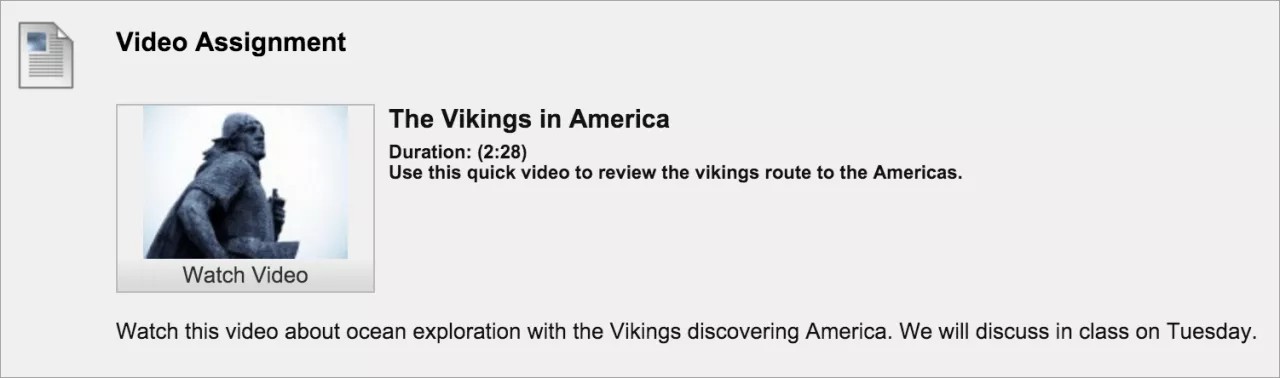
Je kunt mashups toevoegen aan toetsvragen, discussies en opdrachten, of als een zelfstandig inhoudsitem. Je kunt ook een clip van een film of een foto toevoegen in een dagboek, blog of wiki.
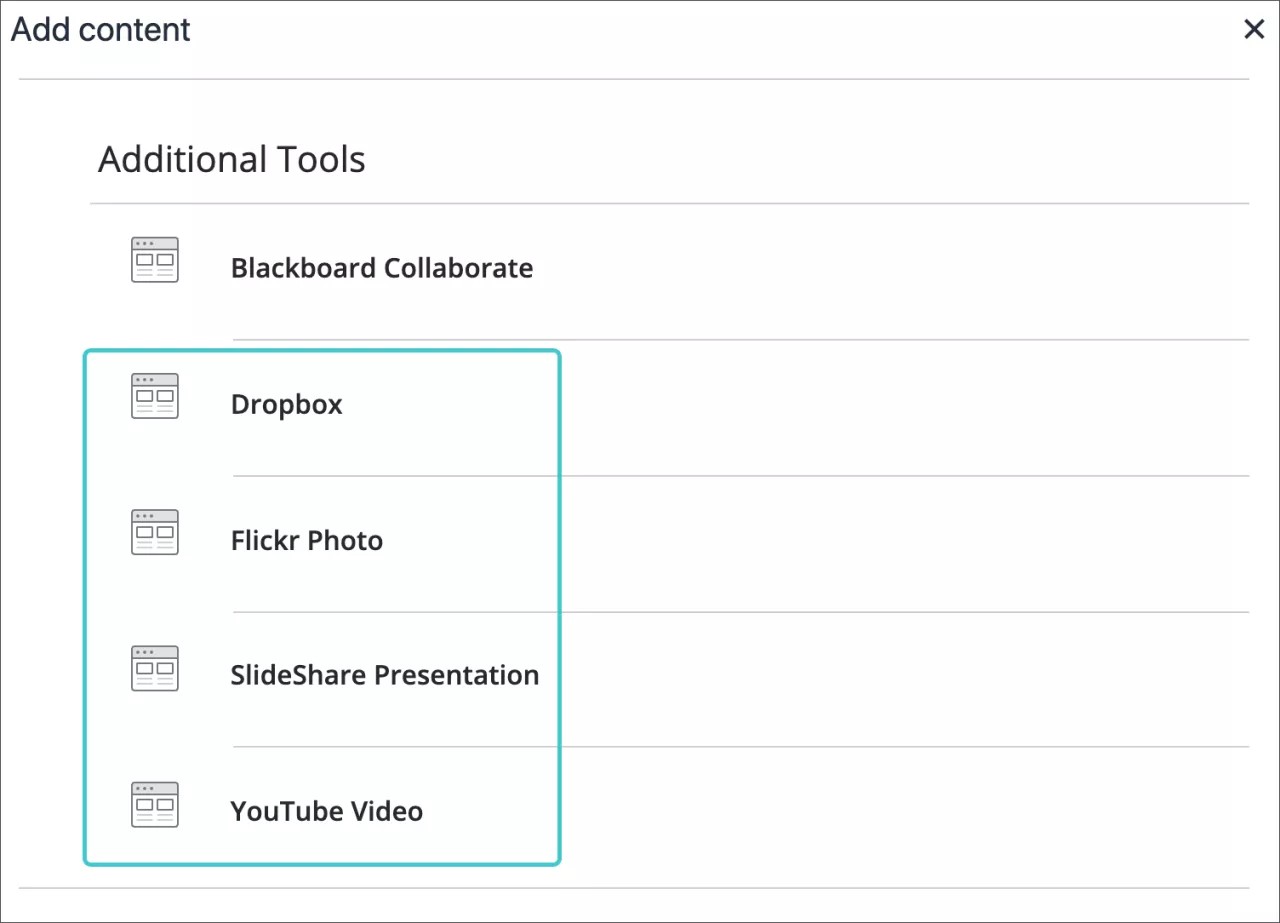
De soorten mashups die worden weergegeven in de editor worden bepaald door jou en de instelling. Meestal bevat het menu deze soorten:
Flickr®: deel je fotografische afbeeldingen.
SlideShare: deel je diapresentaties, documenten of Adobe PDF-portfolio's.
YouTube: deel je online video's.
Dropbox: deel je bestanden gemakkelijk vanuit je Dropbox-account.
Plaats mashups in de editor.
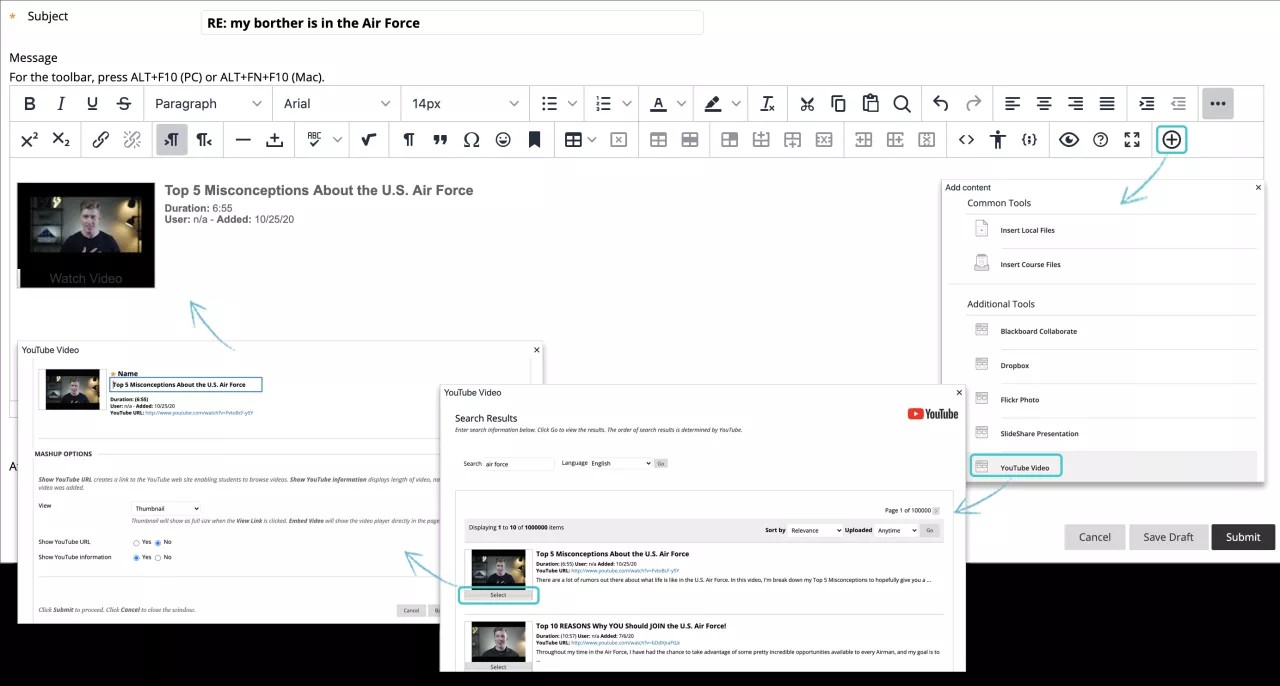
Open de editor op de plek waar je een element van social media wilt toevoegen. Selecteer het pictogram Inhoud toevoegen en kies het type dat je wilt zoeken, zoals YouTube-video.
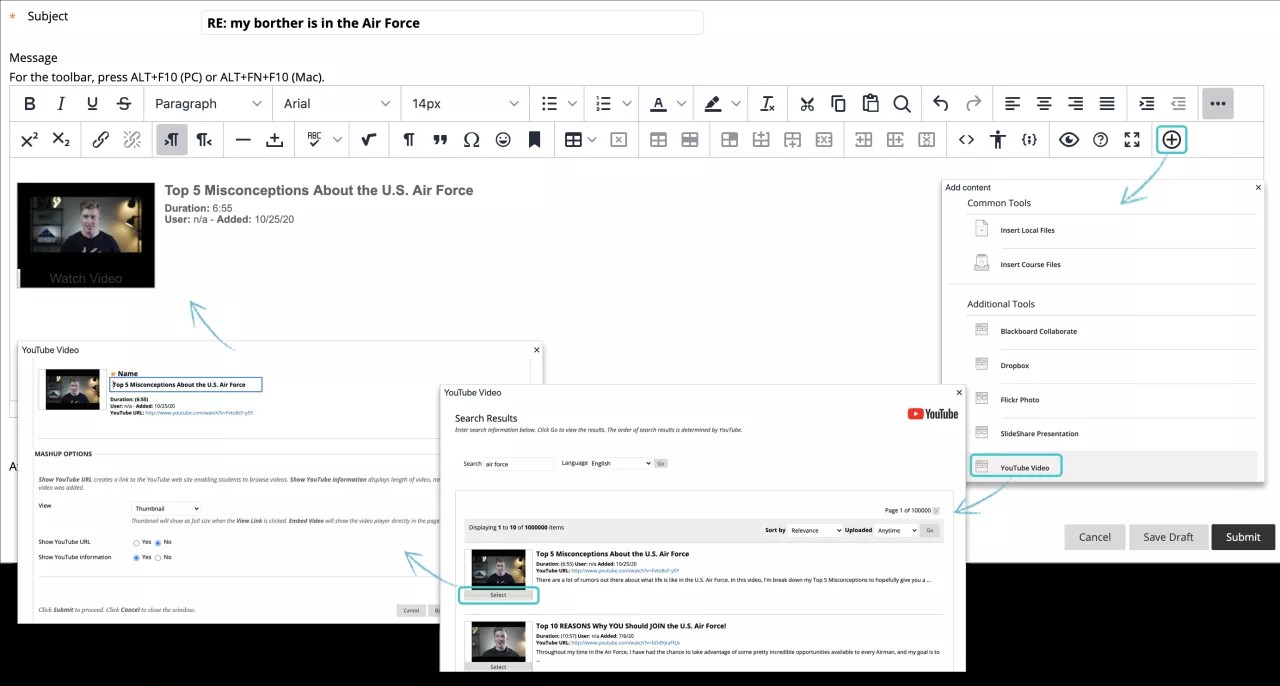
Typ op de zoekpagina een of meer trefwoorden en selecteer Start. Je ziet een lijst met overeenkomende items, die je op verschillende manieren kunt sorteren. Je kunt ook zien hoeveel items en pagina's de zoekopdracht heeft opgeleverd.
Als de optie Voorbeeld beschikbaar is, kun je de items in een eigen venster bekijken. Je kunt ook een voorbeeld bekijken van video's, via de URL's die in de beschrijving zijn opgenomen.
Selecteer een item in de zoekresultaten. Je kunt desgewenst de titel van het item wijzigen.
Instellingen voor mashup-opties
Je kunt instellen hoe een mashup wordt weergegeven op het scherm:
Insluiten: De mashup verschijnt meteen op je scherm.
Miniatuur: Er verschijnt een kleine afbeelding van de mash-up met de optie Bekijken.
Tekstkoppeling naar speler: er verschijnt een link naar de mashup. Deze optie is niet beschikbaar voor foto's . Je kunt wel een formaat instellen voor een foto.
Selecteer Ja bij URL weergeven om een koppeling naar de website te maken. Selecteer voor YouTube-video's Nee als je na het afspelen van de video geen suggesties voor andere video's wilt weergeven.
Selecteer Ja bij Informatie weergeven om de duur van de mashup weer te geven, de naam van de maker en de datum waarop de mashup is toegevoegd.
Selecteer Voorbeeld om te zien hoe de mashup zal worden weergegeven in de inhoud. Sluit het voorbeeldvenster om wijzigingen aan te brengen.
Opmerking
De originele website kan de URL van een mashup veranderen of verwijderen, waardoor er een fout optreedt in de cursus.
Maak mashups via het menu 'Inhoud maken'.
In een inhoudsgebied, leermodule, lesoverzicht of map plan kun je een element van social media ook toevoegen via het menu Inhoud bouwen. Wanneer je op deze manier social media toevoegt, wordt het element weergegeven als een afzonderlijk inhoudsitem.
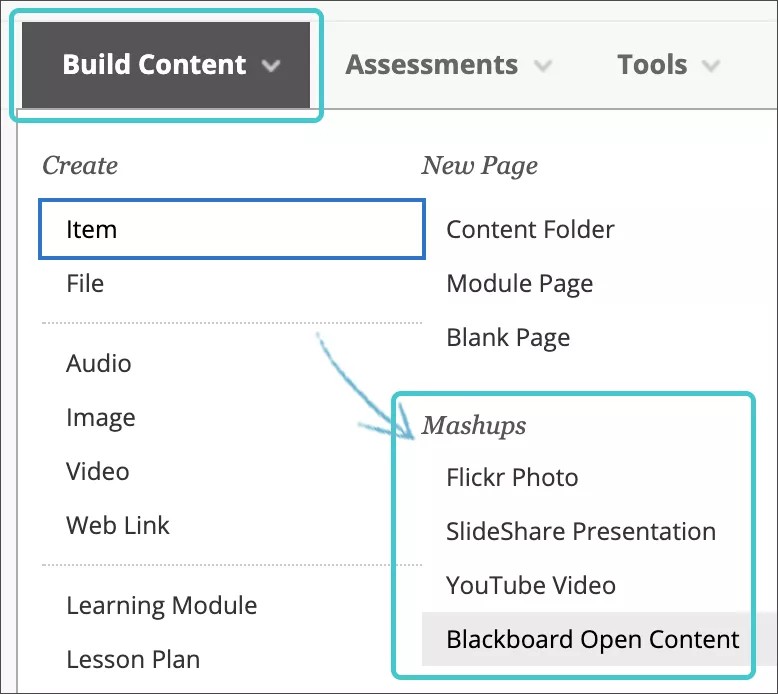
Nadat je het element hebt verzonden, wordt de mashup vermeld in de inhoudslijst. Je kunt de inhoud van de mashup op ieder moment wijzigen. Open het menu van de mashup en selecteer Bewerken.
Privacyinstelling
De naam van deze instelling is eigenlijk niet goed gekozen omdat het om een niet-vermelde video gaat die niet naar voren komt in zoekopdrachten op YouTube en alleen kan worden afgespeeld door gebruikers die de koppeling weten. Volledige privacy kan echter niet worden gegarandeerd. Auteurs kunnen de instelling Onbeperkt gebruiken om eenvoudig video's te publiceren en te delen zonder dat ze expliciet hoeven aan te geven wie de video kan bekijken. Als gebruikers toegang hebben tot de locatie waar de video wordt gepubliceerd, kunnen ze deze bekijken. Ze kunnen ook het YouTube-logo in de video selecteren om de video af te spelen op de site youtube.com.
Je kunt de privacy-instelling desgewenst wijzigen in Persoonlijk. Ga naar de videobibliotheek en bewerk de video om deze als Persoonlijk te markeren voor weergave op YouTube. Als u een video instelt op Persoonlijk, kan de video alleen worden bekeken door de gebruikers die u expliciet aangeeft. Deze gebruikers moeten dan wel een Google-account hebben. Persoonlijke video's worden in de videobibliotheek aangegeven met een slot. Alleen de auteur en opgegeven kijkers kunnen persoonlijke video's bekijken.
ORIGINAL Tabellen toevoegen
Note
Deze documentatie is vertaald met behulp van AI-ondersteunde machinevertaling. Vertalingen worden geleverd 'zoals ze zijn', zonder garantie van de juistheid ervan. De Engelse versie van deze inhoud is de officiële en leidende versie.
Tabellen invoegen in de editor
Je kunt tabellen toevoegen en opmaken in de editor. De editor wordt overal waar je tekst kunt bewerken weergegeven, zoals in opdrachten, toetsen, discussies en dagboeken. Je bepaalt zelf hoe de inhoud wordt weergegeven en je kunt de volgorde en het uiterlijk altijd wijzigen.
Om er zeker van te zijn dat je inhoud voor alle gebruikers toegankelijk is, gebruik je tabellen alleen om gegevens weer te geven en niet voor lay-out- en presentatiedoeleinden. Blinde gebruikers gebruiken bijvoorbeeld schermlezers om tekst op het web hardop voor te lezen. Door schermlezers voorgelezen tabelgegevens kunnen lastig te begrijpen zijn voor gebruikers.
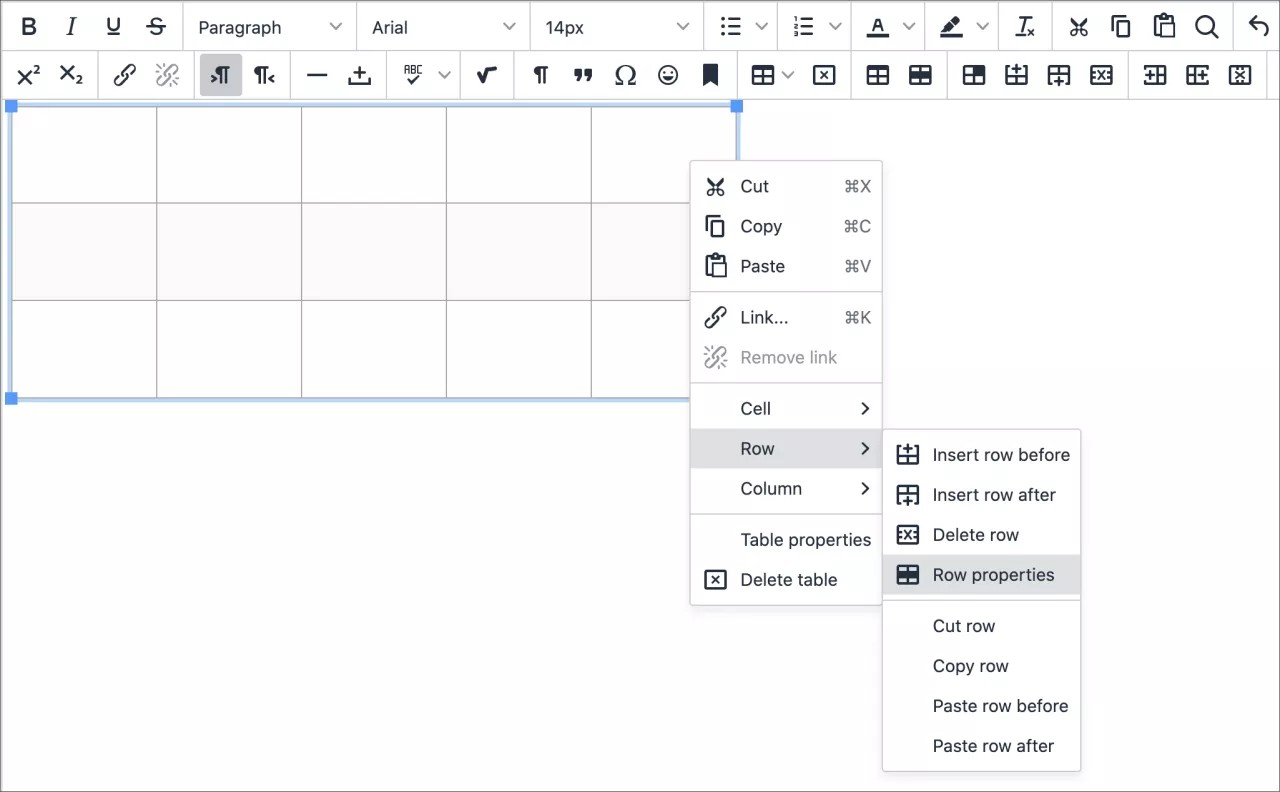
Plaats je muisaanwijzer in het tekstvak van de editor waar je een tabel wilt toevoegen en selecteer het pictogram Tabel invoegen/bewerken. Je kunt ook met de rechtermuisknop klikken.
De meeste tabelopties worden lichtgekleurd weergegeven en zijn niet beschikbaar, tenzij je een bestaande tabel opent in het tekstgebied.
Om de omvang van een tabel te wijzigen, sleep je de hoeken of zijkanten van een tabel.
Opmerking
Druk op ALT + F10 om de focus naar de werkbalk van de editor te verplaatsen. Op een Mac gebruik je Fn + OPT + F10. Gebruik de pijltoetsen om een optie te selecteren.
Tabeleigenschappen
Als je een tabel toevoegt, kun je de basiseigenschappen van de tabel instellen op het tabblad Algemeen.
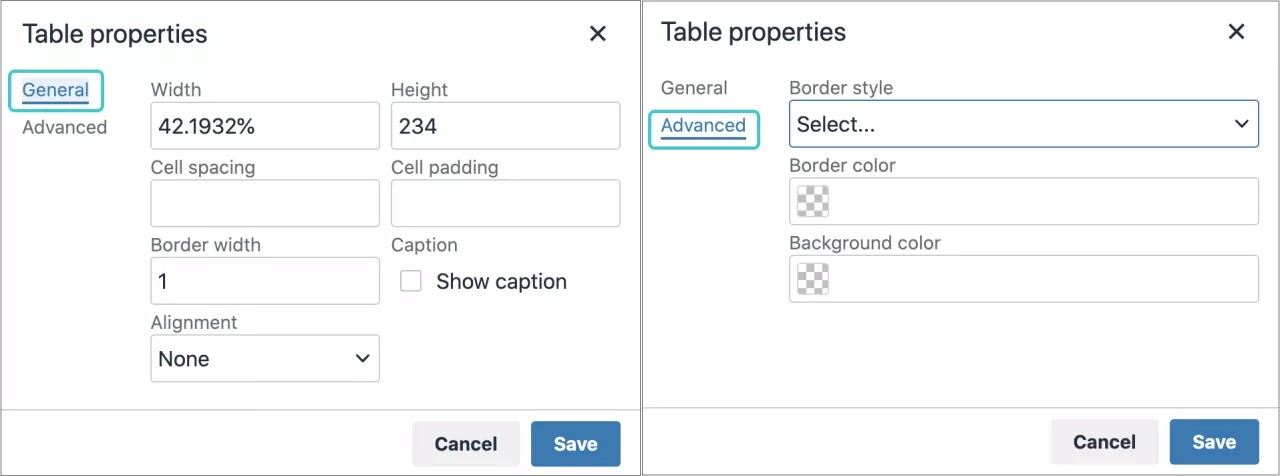
Het systeem gebruikt pixels voor opvulling, afstand en randen. Je kunt pixels gebruiken of een percentage van de beschikbare weergave voor de breedte en hoogte van de tabel. Als je het vak voor de hoogte leeg laat, wordt de grootte van de tabel automatisch aan de inhoud aangepast.
Als je geen tabeluitlijning selecteert, wordt de huidige alinea-uitlijning gebruikt.
Selecteer het selectievakje Bijschrift weergeven zodat je een titel toe kunt voegen die gecentreerd boven je tabel wordt weergegeven.
Op het tabblad Geavanceerd kun je extra eigenschappen van de tabel instellen via menu's en gekleurde vakken. Je kunt ook informatie toevoegen over de volgende eigenschappen:
Randstijl - Kies uit:
Effen
Gestippeld
Onderbroken
Dubbele
Groove
Ridge
Inset
Outset
Geen
Verborgen
Randkleur: Kies een kleur uit de kleurenkiezer, het palet of typ de kleurcode voorafgegaan door een #-teken om de randkleur in te stellen.
Achtergrondkleur: Kies een kleur uit de kleurenkiezer, het palet of vul de kleurcode in, voorafgegaan door het #-teken, om de achtergrondkleur in te stellen.
Tabelrij- en celeigenschappen instellen
Je kunt opmaakparameters opgeven om te bepalen hoe de inhoud van tabelrijen of cellen wordt weergegeven. Selecteer een tabel en vervolgens het pictogram voor de Tabelrij-eigenschappen of Tabelceleigenschappen. Je kunt ook een rij of een cel selecteren en rechtermuisknop gebruiken om een of meer van deze opties weer te geven. De eigenschapsvensters Rij en Cel hebben beiden de opties Algemeen en Geavanceerd.
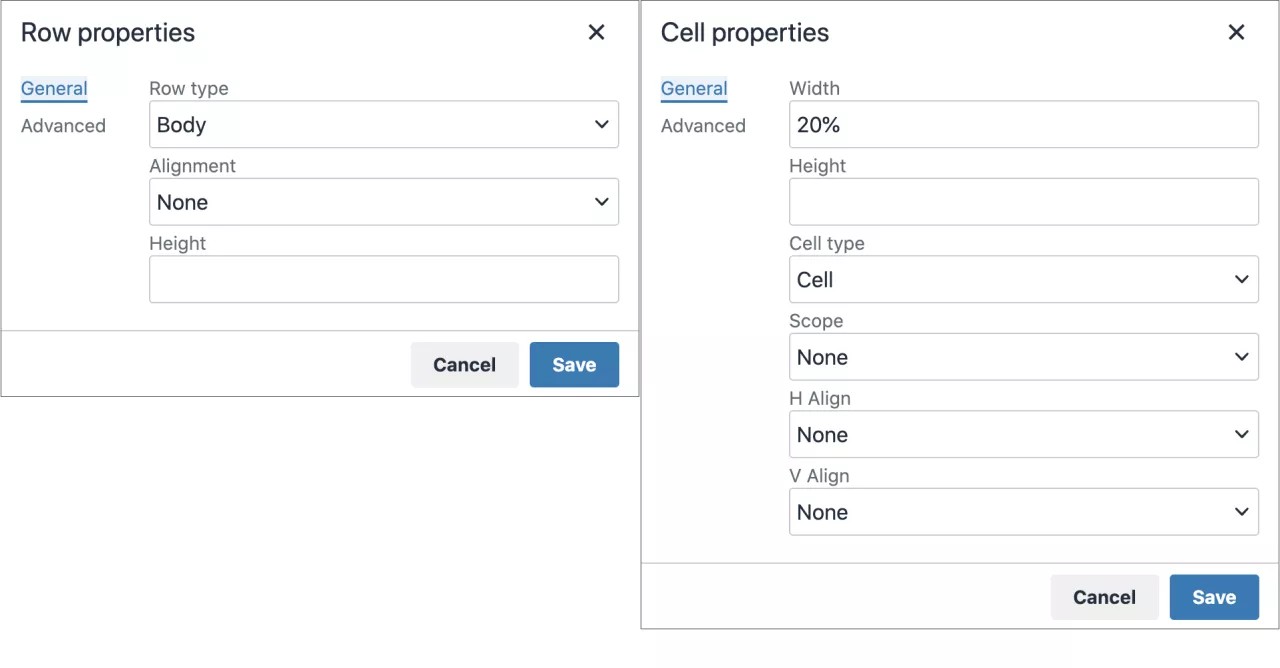
Op het tabblad Algemeen kun je de basiseigenschappen instellen voor rijen en cellen, zoals type, uitlijning en hoogte. Als je geen hoogte voor een rij instelt, wordt de rij automatisch aan de inhoud aangepast.
Algemene eigenschappen voor rijen:
Type: Kop-, hoofd- of voettekst
Uitlijning: links, midden of rechts.
Hoogte: Vul de gewenste hoogte in pixels in. Als je niets selecteert, wordt de standaardwaarde ingesteld op basis van de tekstgrootte.
Het tabblad Geavanceerd biedt dezelfde eigenschappen als de eigenschappen voor een tabel.
Algemene eigenschappen voor cellen:
Breedte: je kunt dit beschrijven in pixels of procenten.
Hoogte: je kunt dit beschrijven in pixels of procenten.
Celtype: Cel of koptekst
Bereik: Geen, Rij, Kolom, Rijgroep of Kolomgroep
H-uitlijning (horizontaal): links, midden of rechts
V-uitlijning (verticaal): links, midden of rechts
Het tabblad Geavanceerd biedt dezelfde eigenschappen als de eigenschappen voor een tabel plus de breedte van de rand (in pixels).
Tabellen bewerken
Selecteer een tabel of een groep cellen in het tekstvak van de editor om de opties voor het bewerken van tabellen in te schakelen.
Opties | Beschrijving |
|---|---|
 | Open het venster Tabel invoegen/bewerken. Als je op het pictogram binnen een tabel klikt, wordt er binnen de bestaande tabel een nieuwe tabel gemaakt. |
Verwijder de tabel die momenteel is geselecteerd. | |
Open het venster Tabeleigenschappen. | |
 | Open het venster Tabelrij-eigenschappen. |
 | Open het venster Tabelceleigenschappen. |
 | Voeg een lege tabelrij in boven de muisaanwijzer. |
 | Voeg een lege tabelrij in achter de muisaanwijzer. |
 | Hiermee verwijder je de huidige rij uit de tabel. Als je meerdere rijen selecteert, worden ze allemaal verwijderd. |
 | Hiermee voeg je een lege tabelkolom in links van de muisaanwijzer. |
 | Hiermee voeg je een lege tabelkolom in rechts van de muisaanwijzer. |
 | Hiermee verwijder je de huidige kolom uit de tabel. Als je meerdere kolommen selecteert, worden ze allemaal verwijderd. |
ORIGINAL Een syllabus toevoegen
Note
Deze documentatie is vertaald met behulp van AI-ondersteunde machinevertaling. Vertalingen worden geleverd 'zoals ze zijn', zonder garantie van de juistheid ervan. De Engelse versie van deze inhoud is de officiële en leidende versie.
Een syllabus toevoegen
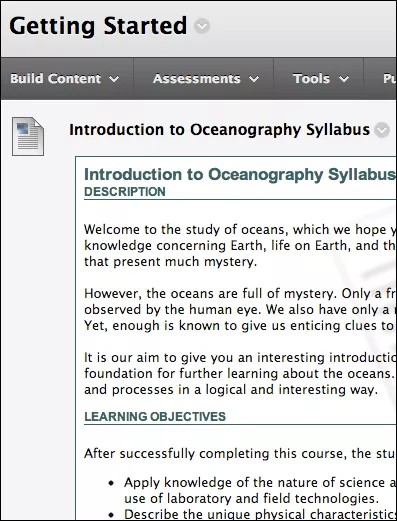
Je kunt een bestaand syllabusbestand uploaden. Studenten selecteren vervolgens de bijbehorende koppeling om de syllabus te openen. Je kunt ook zelf een syllabus maken met de tool Syllabusbouwer. De syllabus wordt als een afzonderlijk item opgenomen in de inhoudslijst. De instelling bepaalt of deze tool beschikbaar is.
Je kunt de tool syllabusbouwer gebruiken om stapsgewijs zelf een syllabus samen te stellen. Je kunt dan ook het ontwerp opgeven en informatie over lessen toevoegen.
Tip
Zorg ervoor dat de bewerkingsmodus is ingeschakeld, zodat je toegang hebt tot alle opties voor cursusleiders.
Ga naar een inhoudsgebied of map, selecteer Inhoud bouwen om het menu weer te geven en selecteer Syllabus. Typ op de pagina Syllabus toevoegen een naam en selecteer de optie Nieuwe syllabus maken. De pagina Syllabusbouwer wordt nu weergegeven.
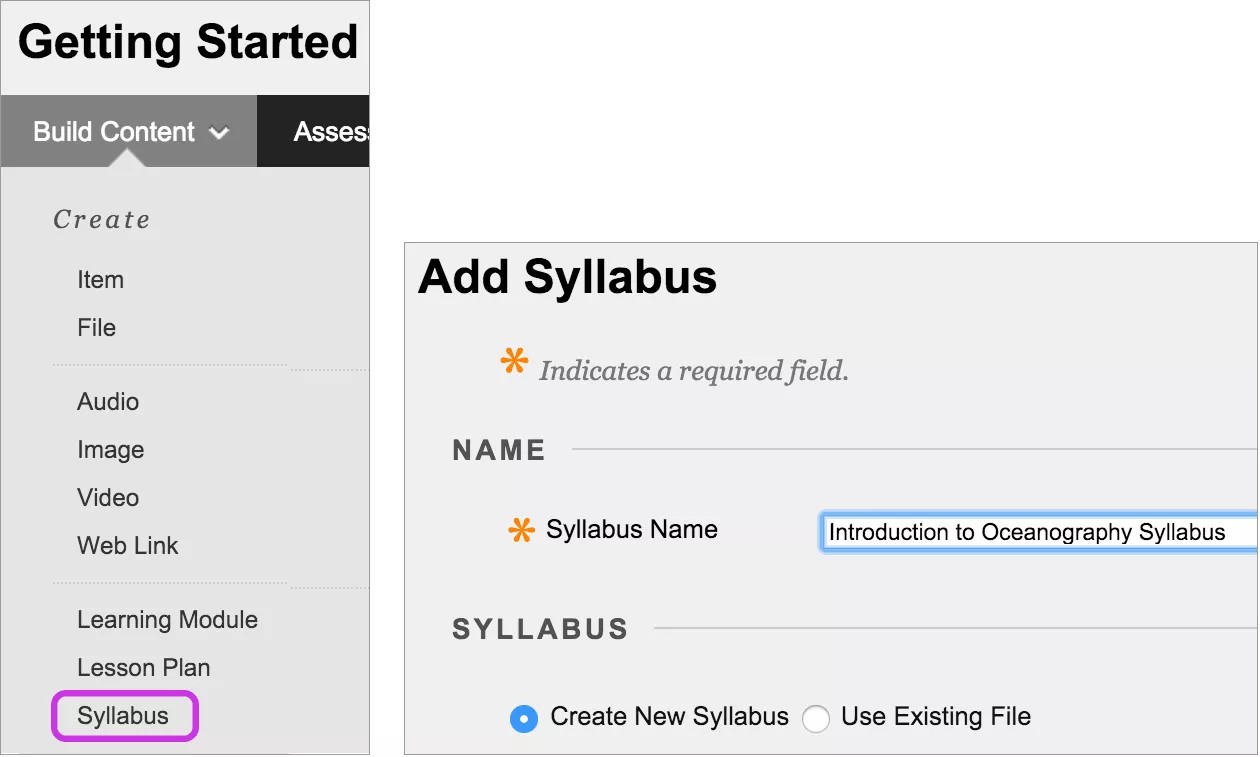
Op de Syllabus Builder pagina zie je standaard drie secties: Beschrijving, Leerdoelstelling en Vereiste materialen. Je kunt de titels van deze secties aanpassen. Typ instructies of een beschrijving in de vakken. Je kunt de tekst opmaken met de opties in de editor.
Selecteer bij Syllabusontwerp de stijl en kleuren voor de syllabus.
Selecteer in het gedeelte Lessen bouwen de optie Opgegeven aantal lesstructuren maken en typ een aantal. De informatie over lessen gaat u later invoeren. U kunt desgewenst ook de optie Geen lesstructuren maken selecteren.
Selecteer de gewenste opties voor beschikbaarheid, tracering, en weergavedatums. Weergavedatums hebben geen invloed op de beschikbaarheid van een syllabus, alleen wanneer deze wordt weergegeven.
Nadat je de syllabus hebt verzonden, kun je deze bekijken en de details voor de lessen invoeren. Je kunt de inhoud van de syllabus op elk moment wijzigen. Open het menu van de syllabus en selecteer Bewerken.
Open de syllabus die je hebt gemaakt. Open het menu van een les en selecteer Bewerken. Typ op de pagina Les bewerken een naam en beschrijving voor de les. Selecteer eventueel een datum en tijd waarop de les moet worden opgenomen in de syllabus. Selecteer achtereenvolgens Verzenden en OK om de syllabus te bekijken.
Als je een les wilt verwijderen, schakel je het selectievakje van de les in en selecteer je vervolgens Les verwijderen boven de informatie van de syllabus. Je kunt ook lessen toevoegen.
Upload een syllabusbestand.
Als je niet de modulaire syllabus wilt gebruiken die ruimte inneemt in de inhoudslijst, kun je een bestaand syllabusbestand uploaden.
Tip
Zorg ervoor dat de bewerkingsmodus is ingeschakeld, zodat je toegang hebt tot alle opties voor cursusleiders.
Ga naar een inhoudsgebied of map, selecteer Inhoud bouwen om het menu weer te geven en selecteer Syllabus. Typ op de pagina Syllabus toevoegen een naam en selecteer de optie Bestaand bestand gebruiken.
Zoek een bestand op je computer of in de bestandsbibliotheek van de cursus: 'Cursusbestanden' of de 'Inhoudsverzameling'. Je kunt meer dan één bestand bijvoegen. Je kunt ook de waarde van het veld Titel koppeling aanpassen om een naam te gebruiken die duidelijker is voor studenten.
Gebruik de opties in de editor om een beschrijving te typen, afbeeldingen toe te voegen en de tekst op te maken. Selecteer de gewenste opties voor beschikbaarheid, tracering, en weergavedatums. Weergavedatums hebben geen invloed op de beschikbaarheid van een syllabus, alleen wanneer deze wordt weergegeven.
Nadat de syllabus is verzonden, wordt deze vermeld in de inhoudslijst.
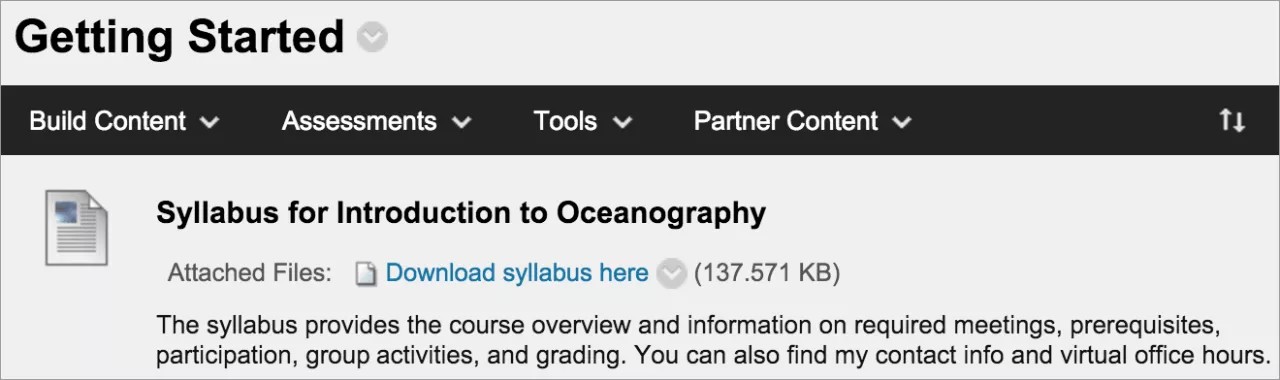
Je kunt de inhoud van de syllabus op elk moment wijzigen. Open het menu van de syllabus en selecteer Bewerken. Je kunt de positie van de syllabus in de lijst wijzigen via slepen en neerzetten of met de tool Volgordeaanpassing, toegankelijk via toetsenbord.
Beste manier: voeg bestanden toe
Je kunt op verschillende manieren bestanden toevoegen aan een cursus, ook tijdens het maken van cursusinhoud. Als je bestanden toevoegt aan de cursus, worden ze opgeslagen in de cursusbestandsopslag: 'Cursusbestanden' of 'Inhoudsverzameling'.
Zijn drie populaire methoden om bestanden aan je cursus toe te voegen
Je kunt verschillende typen bestanden aan je inhoud toevoegen. In onze voorbeelden laten we drie manieren zien om een document toe te voegen.
Als je wilt bepalen waar een bestandskoppeling wordt weergegeven in de tekst, gebruik je de editor om een bestand toe te voegen terwijl je inhoud maakt.
Voeg tijdens het maken van inhoud een bestand toe via de sectie Bijlagen.
Bestanden toevoegen aan Cursusbestanden of Content Collection VOORDAT je inhoud maakt.
Als je wilt bepalen waar een bestandskoppeling wordt weergegeven, gebruik dan de editor om bestanden toe te voegen terwijl je inhoud maakt.
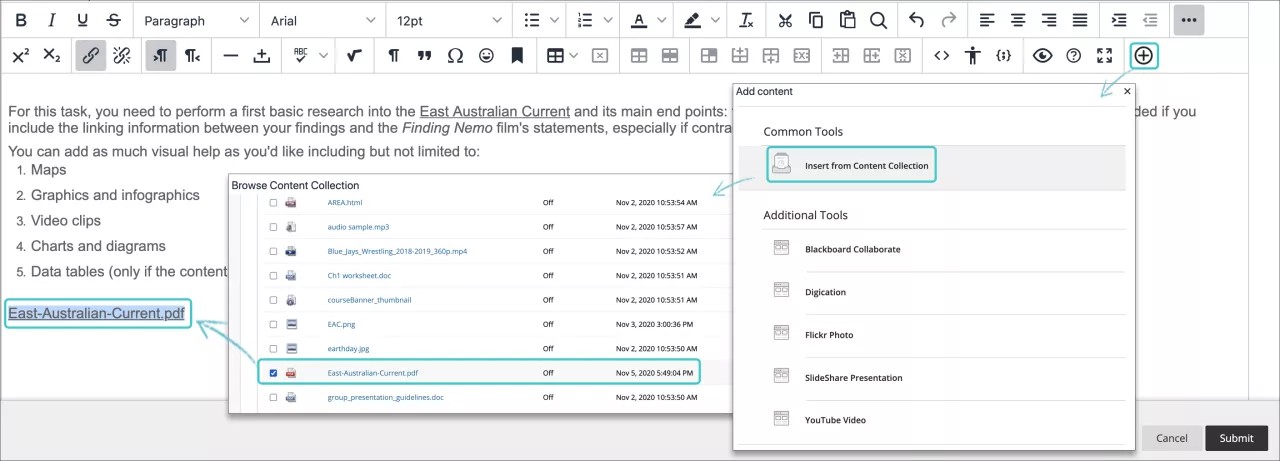
Wanneer je de functie Inhoud toevoegen van de editor gebruikt aan de rechterzijde van het configuratiescherm, kun je aangeven waar de koppeling naar het bestand moet worden weergegeven in de inhoud.
Afhankelijk van het type inhoud kun je koppelingen toevoegen naar bestanden die al aanwezig zijn in Cursusbestanden of Content Collection of bladeren naar een bestand op je computer. Bestanden die je uploadt vanaf je computer worden opgeslagen in de map op het hoogste niveau van de opslaglocatie. Je kunt dus niet de map selecteren waarnaar de bestanden worden geüpload.
Voordeel: Je hebt creatieve controle over hoe jouw inhoud wordt weergegeven. Als je bijvoorbeeld drie bestanden toevoegt aan een inhoudsitem, kun je deze op de gewenste manier opnemen in de tekst.
Voorbeeld: Je geeft je student drie casestudy's om te lezen. Hiervan moeten ze er één kiezen die ze verder willen uitwerken. In hetzelfde inhoudsitem kun je dan voor elke casestudy een introductie en een bestandskoppeling opnemen. Je kunt de bestandsnaam gebruiken of zelf een titel voor de koppeling opgeven
Bestanden worden weergegeven: Je ziet de links naar de bestanden precies waar je ze wilt hebben. Als je de inhoud later aanpast of materiaal moet bijwerken, kun je extra bestanden, afbeeldingen en multimedia toevoegen. Je kunt de volgorde en de weergave van de koppelingen altijd wijzigen.
Voeg tijdens het maken van inhoud een bestand toe via de sectie Bijlagen.
Terwijl je materiaal maakt, kun je een bestand toevoegen vanaf je computer of uit de bestandsopslag van de cursus: 'Cursusbestanden' of de 'Inhoudsverzameling'.
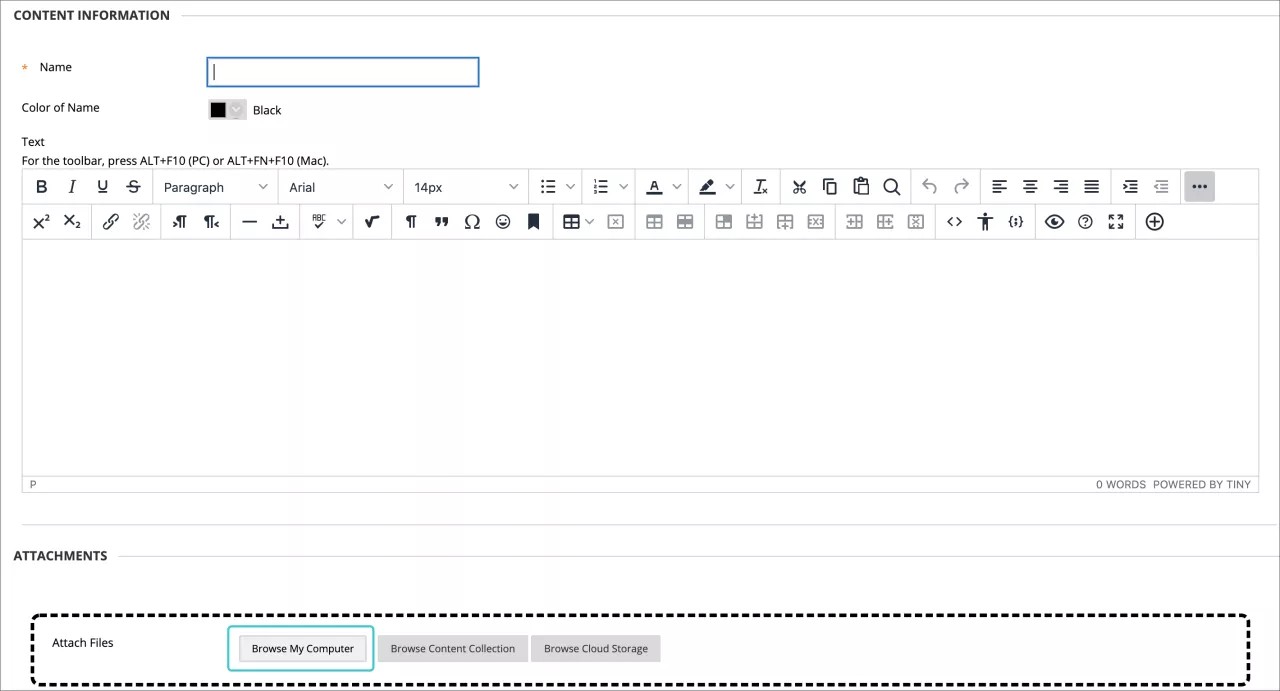
Voordeel: Je kunt bestanden uploaden terwijl je aan je cursus werkt. U hoeft dus niet eerst het cursusmateriaal te uploaden.
Voorbeeld: Je student worstelt met een groepsproject. U kunt dat extra instructies geven en ze vragen een bestand met specifieke voorbeelden te downloaden. Terwijl u het nieuwe inhoudsitem maakt, kunt u een bestand toevoegen. Als het bestand op je computer staat, kun je in Cursusbestanden of Content Collection de map selecteren waarnaar je het bestand wilt uploaden.
Selecteer Bladeren in cursus of Bladeren in Content Collection om het bestand te zoeken op je computer en vervolgens te uploaden. U kunt het bestand ook selecteren in een van de mappen in de opslaglocatie.
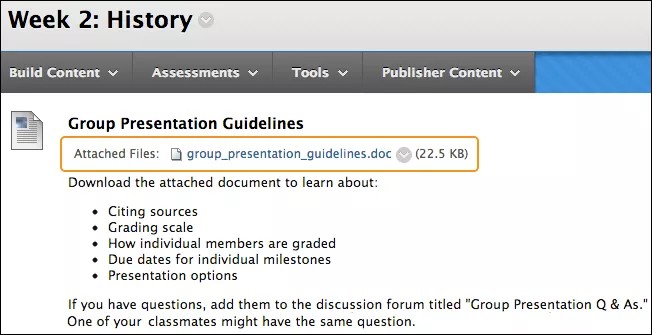
Bestand weergegeven: het bestand dat je hebt geüpload zie je meteen na de titel van het inhoudsitem in het inhoudsgebied. Je kunt de locatie van de koppeling niet wijzigen. Je kunt de bestandsnaam gebruiken of zelf een titel voor de koppeling opgeven. In ons voorbeeld zie je de bestandsnaam verschijnen.
Bestanden toevoegen aan Cursusbestanden of Content Collection VOORDAT je inhoud maakt
Upload bestanden en mappen naar Cursusbestanden of Content Collection, één voor één of in batches, via slepen en neerzetten of de functie Bladeren.
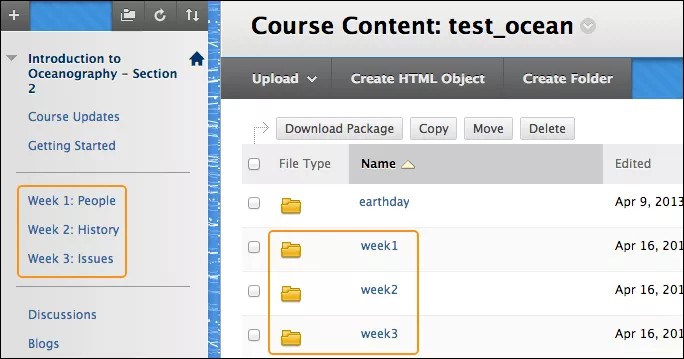
Voordeel : in Cursusbestanden of Inhoudsverzameling kunt u mappen maken om uw inhoud te ordenen.
Voorbeeld: Stel je voor dat je elke week nieuwe inhoud aan je studenten levert. In het cursusmenu kun je links toevoegen voor week 1, week 2 en week 3. In de Cursusbestanden of de inhoudsverzameling kun je mappen aanmaken met dezelfde namen en je bestanden uploaden. Als je inhoud gaat maken, kun je naar de juiste map navigeren om het gewenste bestand te selecteren.
Veelgestelde vragen
Nee. Je kunt bestanden toevoegen terwijl je inhoud maakt. Gebruik de bladerfunctie om een of meer bestanden te uploaden. Als je de bestanden uploadt naar een cursusgebied, hoef je deze bestanden niet meer rechtstreeks te uploaden naar de opslaglocatie. Nadat je de inhoud voor de cursus hebt gemaakt, kun je de nieuwe bestanden desgewenst verplaatsen naar andere mappen in Cursusbestanden of Content Collection. De koppelingen naar bestanden in de cursus blijven gewoon werken.
U kunt bestanden hergebruiken in Cursusbestanden of Content Collection. Je kunt de koppelingen naar bestanden in een cursus dus verwijderen zonder dat dit gevolgen heeft voor de bestanden in de opslaglocatie. Deze kunnen gewoon opnieuw worden gekoppeld. Als je een bestand wijzigt of verplaatst naar een andere map terwijl het bestand is gekoppeld in de cursus, blijft de koppeling ook gewoon werken.
Het is mogelijk afzonderlijke bestanden te wijzigen en te overschrijven in Cursusbestanden of Content Collection zonder dat dit gevolgen heeft voor de cursuskoppelingen naar die bestanden.
Voorbeeld:
Je maakt een koppeling naar een syllabusbestand in de opslaglocatie. Later moet je wijzigingen aanbrengen in het bestand. Doe dit in een kopie van het bestand op je computer. Ga vervolgens terug naar de opslaglocatie en open het menu van het item. Upload de nieuwe versie van de syllabus met de functie Bestand overschrijven. De koppeling naar het bestand in de cursus blijft gewoon functioneren. Wanneer studenten de syllabus in de cursus openen, zien ze de gewijzigde inhoud.
Wanneer je in de originele cursusweergave inhoud maakt in de interactieve tools, kun je de functie Inhoud toevoegen van de editor gebruiken om een bestand toe te voegen aan de instructies. Dit bestand wordt automatisch geüpload naar de map op het hoogste niveau in Cursusbestanden of Content Collection. Later kun je de bestanden ordenen. Je kunt de bestanden verplaatsen naar andere mappen in de opslaglocatie. De koppelingen blijven dan gewoon werken.
U kunt een bestand zo vaak koppelen als nodig is. Als je een bestand moet aanpassen, worden de wijzigingen automatisch overal doorgevoerd.
Ja. Open in Content Collection of Cursusbestanden het menu van het item en selecteer 360° overzicht. Je ziet nu alle informatie over het item en waar dit is gekoppeld in uw cursus.
In het geval van mappen kunt u zien waar de bestanden en submappen in de map zijn gekoppeld in uw cursus.
ORIGINAL Lege pagina's en bestanden maken
Note
Deze documentatie is vertaald met behulp van AI-ondersteunde machinevertaling. Vertalingen worden geleverd 'zoals ze zijn', zonder garantie van de juistheid ervan. De Engelse versie van deze inhoud is de officiële en leidende versie.
Je kunt twee soorten inhoud maken die als koppelingen worden weergegeven in de inhoudslijst. Studenten selecteren de koppelingen om het bijbehorende materiaal te bekijken. Deze inhoudstypen besparen schermruimte en zorgen ervoor dat gebruikers minder hoeven te scrollen.
Lege pagina: Je kunt bestanden, afbeeldingen en tekst samen op één pagina plaatsen. Er wordt geen beschrijving weergegeven voor de koppeling.
Bestand : U kunt een bestand uploaden of een HTML-bestand maken dat studenten in een nieuw venster of tabblad kunnen openen. Je kunt ook een verzameling bestanden uploaden, waaronder cascading style sheets (CSS), zodat studenten deze in de aanbevolen volgorde en met jouw ontwerp kunnen bekijken.
Een lege pagina aanmaken
Je kunt een lege pagina maken en bestanden, afbeeldingen en tekst als een koppeling toevoegen aan de inhoudslijst. Je kunt geen beschrijving toevoegen voor de koppeling. Studenten selecteren de koppeling om het bijbehorende materiaal te bekijken.
Je kunt ook een lege pagina toevoegen aan het cursusmenu voor belangrijke informatie. Voeg bijvoorbeeld een kaartafbeelding toe voor een aanstaande excursie, informatie over een gastspreker of een studiegids voor het afsluitende examen. Verwijder de pagina's uit het menu als studenten de informatie niet meer nodig hebben.
Tip
Zorg ervoor dat de bewerkingsmodus is ingeschakeld, zodat je toegang hebt tot alle opties voor cursusleiders.
Met behulp van de editor bepaal je zelf hoe de inhoud wordt weergegeven en je kunt de volgorde en het uiterlijk op ieder gewenst moment wijzigen.
Ga naar een inhoudsgebied, leermodule, lesoverzicht of map, selecteer Inhoud bouwen om het menu weer te geven en selecteer Lege pagina.
Typ een naam en voeg het materiaal toe in het vak Inhoud. Je kunt de opties in de editor gebruiken om tekst op te maken, bestanden toe te voegen, multimedia in te sluiten, en vergelijkingen, koppelingen en tabellen in te voegen. Bestanden die je toevoegt met de editor zijn pas zichtbaar voor studenten nadat ze de koppeling naar de lege pagina hebben geselecteerd.
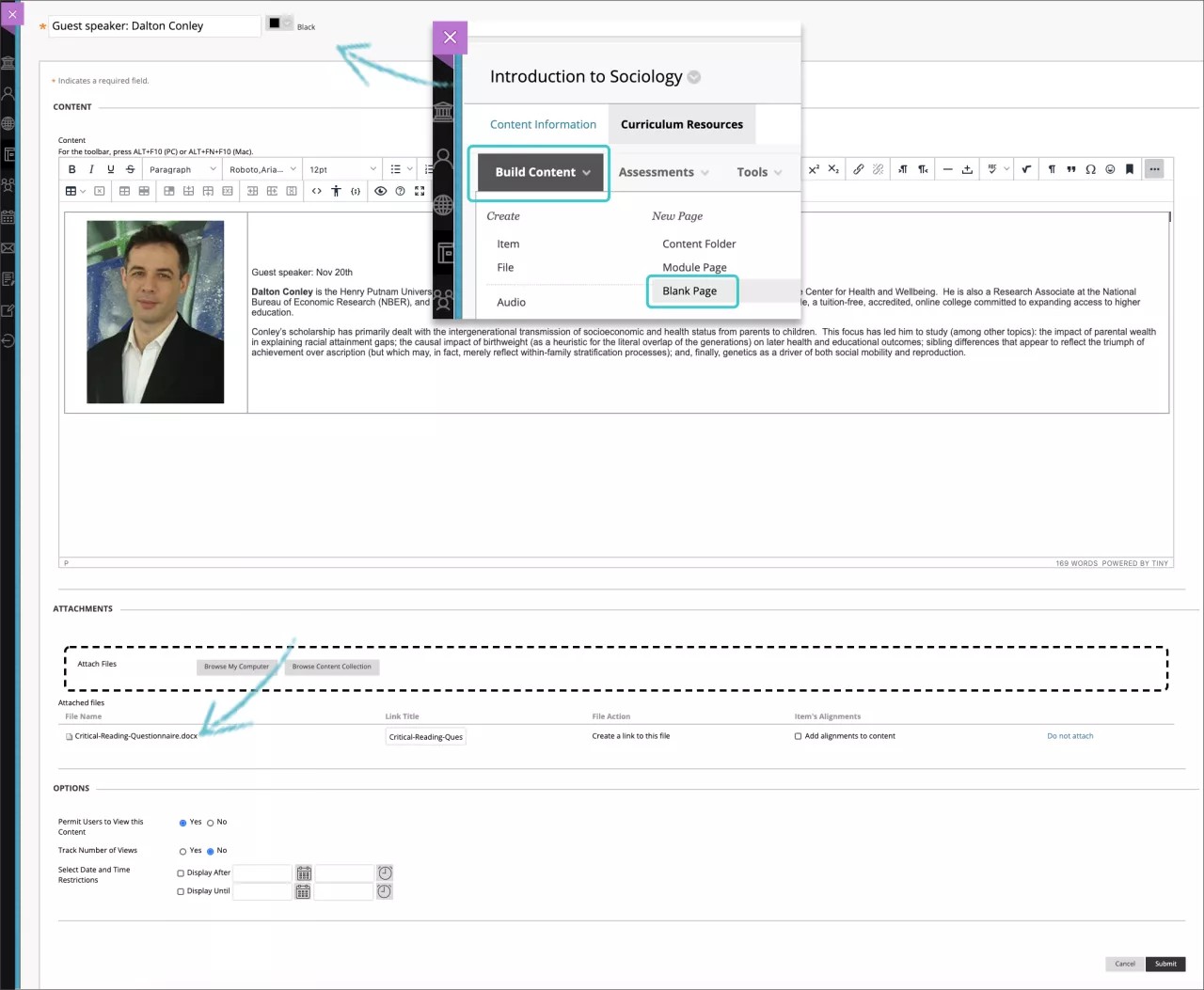
Ga naar de sectie Bijlagen en selecteer Bladeren in mijn computer om een bestand te uploaden vanaf je computer. Het bestand sla je op in de map op het hoogste niveau van de bestandsopslag van de cursus: Cursusbestanden of inhoudsverzameling. Je kunt ook een bestand vanuit de opslaglocatie bijvoegen.
-OF-
Sleep bestanden van je computer naar de 'hotspot' in het gebied Bestanden als bijlage toevoegen. Als dit in je browser mogelijk is, kun je ook een map met bestanden slepen. De bestanden worden één voor één geüpload. Als het in de browser niet is toegestaan om een lege pagina te verzenden nadat je een map hebt geüpload, selecteer dan Niet bijvoegen in de rij van de map om de map te verwijderen. Je kunt de bestanden dan afzonderlijk slepen en opnieuw verzenden.
Opmerking
Als je instelling met een oudere versie van Blackboard werkt, is het niet mogelijk om bestanden te slepen om ze te uploaden.
Je kunt de bestandsnaam gebruiken of zelf een titel voor de koppeling opgeven.
Selecteer de gewenste opties voor beschikbaarheid, tracering, en weergavedatums. Weergavedatums hebben geen invloed op de beschikbaarheid van een item, alleen wanneer dit wordt weergegeven.
Nadat je de pagina hebt verzonden, wordt deze weergegeven in de inhoudslijst. Je kunt de inhoud van de lege pagina op ieder moment wijzigen.
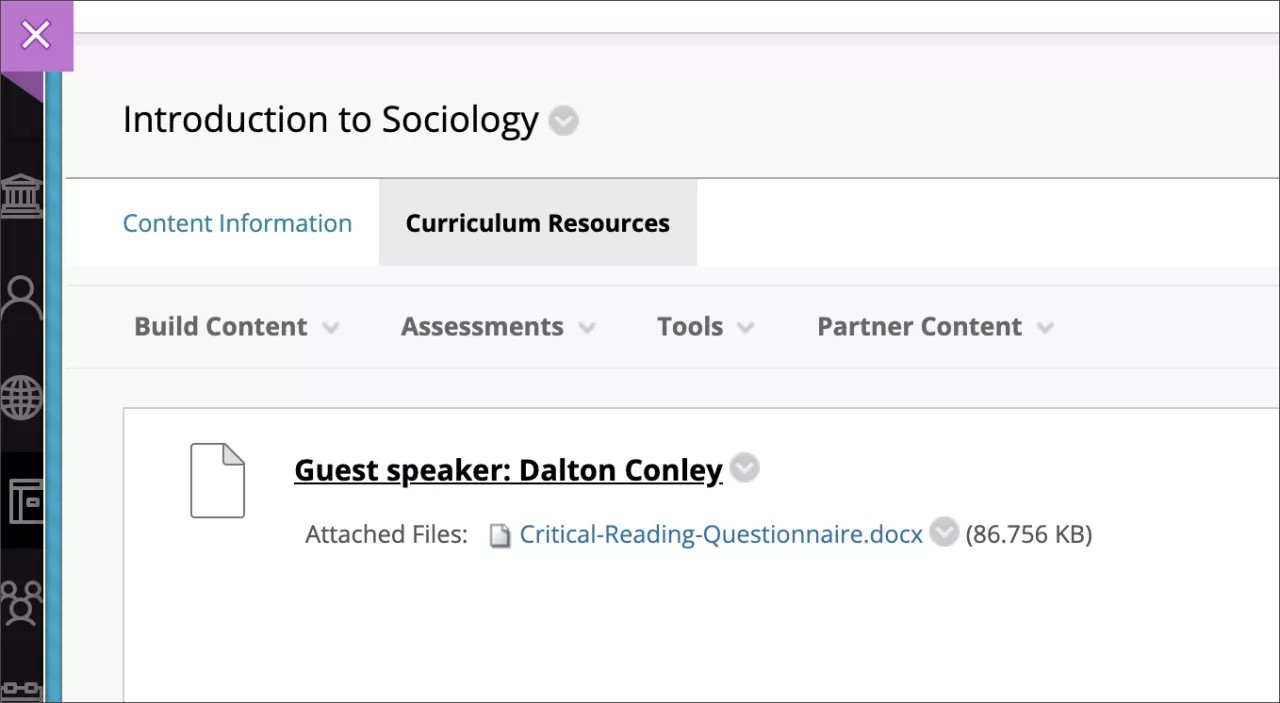
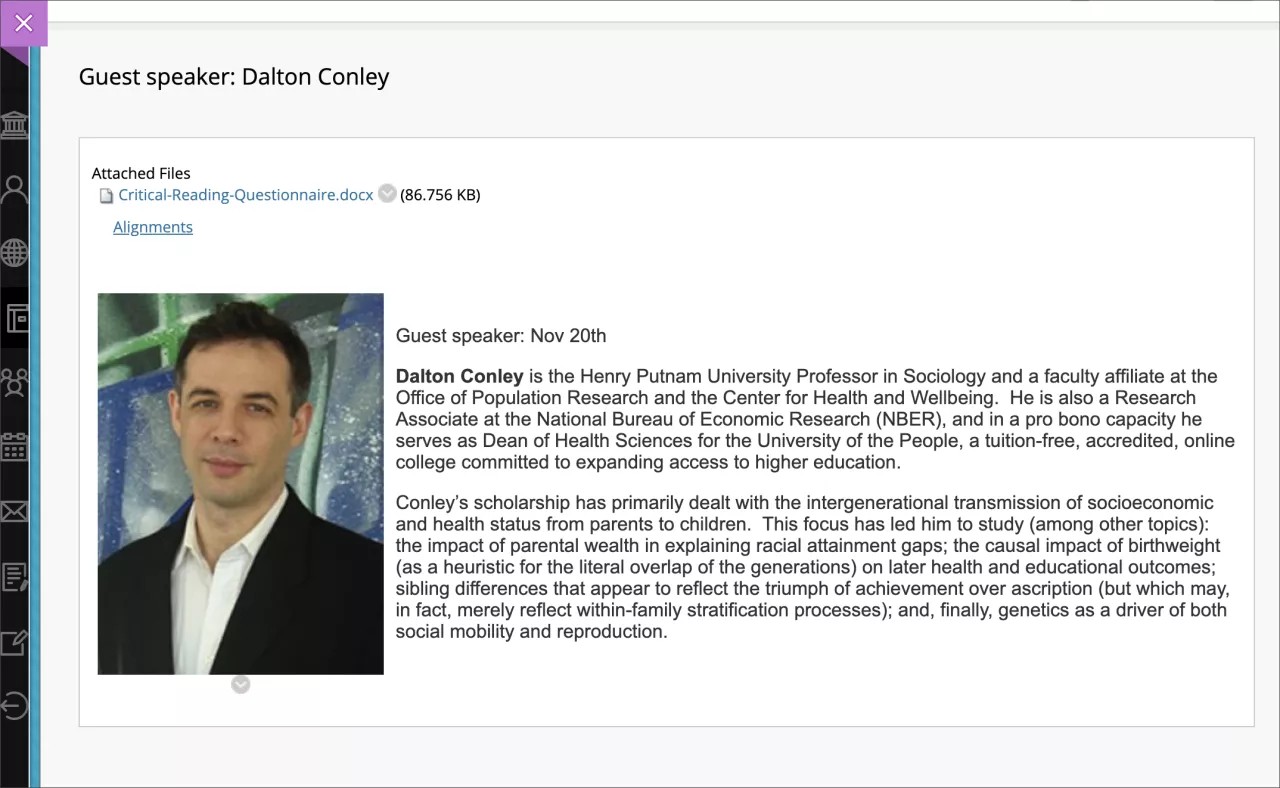
Als de bewerkingsmodus is ingeschakeld (AAN) en je de koppeling naar een lege pagina selecteert, zie je de pagina Bewerken. Om de lege pagina weer te geven zoals studenten deze zien, schakel je de bewerkingsmodus UIT.
Je kunt veranderen waar de lege pagina in de lijst verschijnt door te slepen en neer te zetten of door de volgorde-aanpasfunctie te gebruiken die je met het toetsenbord kunt bedienen.
Een bestand aanmaken
Je kunt het inhoudstype Bestand gebruiken om een koppeling naar een bestand in de inhoudslijst te maken. Je kunt geen beschrijving toevoegen voor de koppeling. Je kunt aangeven of gebruikers het bestand zien als een pagina binnen de cursus of in een afzonderlijk venster of tabblad. Studenten moeten sommige bestandstypen, zoals Word-documenten, downloaden om de inhoud te kunnen zien.
U kunt een bepaald bestand uploaden of een gezipt pakket met verschillende bestanden. Je kunt bijvoorbeeld een gezipt pakket uploaden om studenten verschillende foto's te geven die ze nodig hebben voor een natuurkundeproject.
Tip
Zorg ervoor dat de bewerkingsmodus is ingeschakeld, zodat je toegang hebt tot alle opties voor cursusleiders.
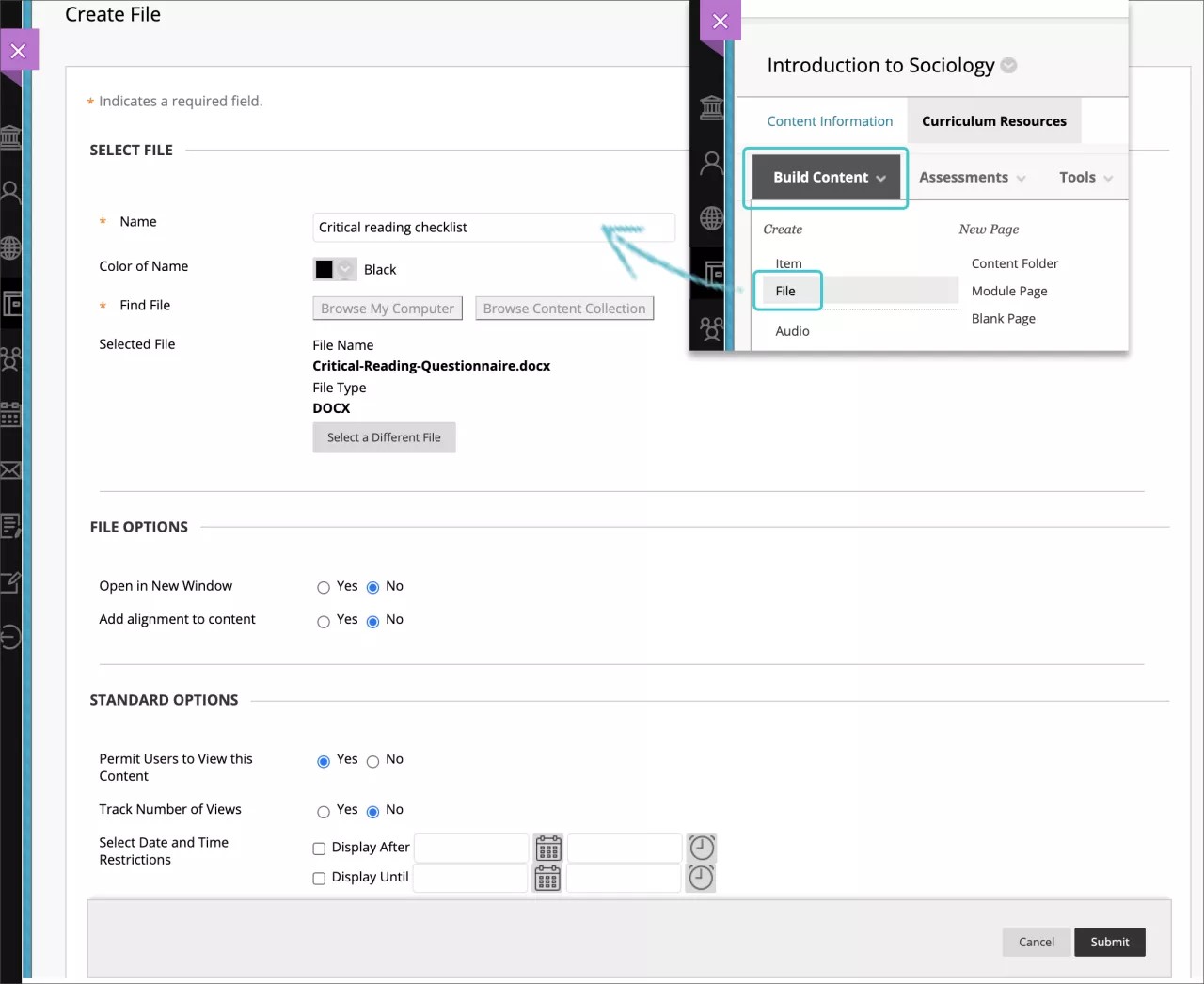
Ga naar een inhoudsgebied, leermodule, lesoverzicht of map, selecteer Inhoud bouwen om het menu weer te geven en selecteer Bestand.
Typ op de pagina Bestand maken een naam en blader naar een bestand. Selecteer Bladeren in mijn computer om een bestand te uploaden vanaf je computer. Het bestand sla je op in de map op het hoogste niveau van de bestandsopslag van de cursus: Cursusbestanden of inhoudsverzameling. Je kunt ook een bestand vanuit de opslaglocatie bijvoegen. Gebruik de optie Selecteer een ander bestand om het gekoppelde bestand te vervangen door een ander bestand.
Selecteer Ja voor Openen in nieuw venster om de inhoud in een nieuw venster of tabblad weer te geven.
Selecteer de gewenste opties voor beschikbaarheid, tracering, en weergavedatums. Weergavedatums hebben geen invloed op de beschikbaarheid van een bestand, alleen wanneer dit wordt weergegeven.
Nadat je het item hebt verzonden, wordt dit vermeld in de inhoudslijst. Je kunt de inhoud van het bestand op ieder moment wijzigen. Open hiervoor het menu van het bestand en selecteer Bewerken.
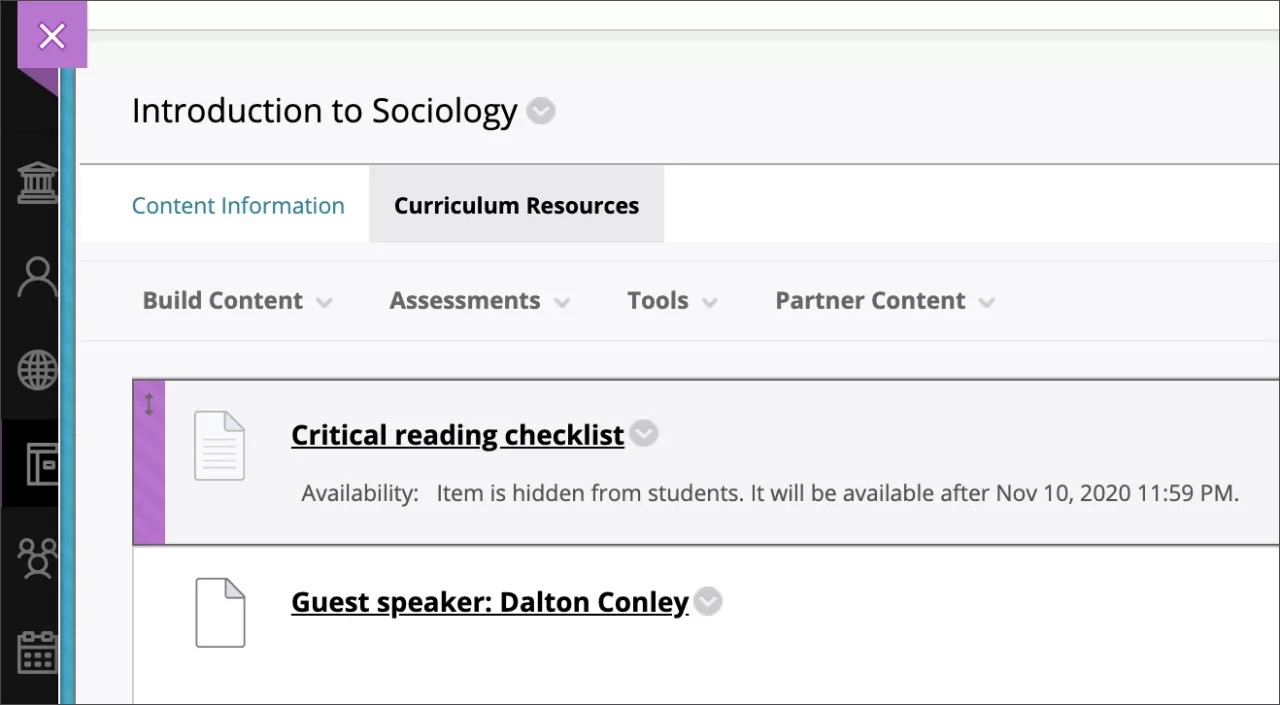
Je kunt de positie van het bestand in de lijst wijzigen via slepen en neerzetten of met de tool Volgordeaanpassing toegankelijk via toetsenbord.
Pakketten met samengeperste inhoud
Je kunt een les samenstellen die uit verschillende gerelateerde HTML-pagina's bestaat en die navigatiehulpmiddelen, afbeeldingen, webkoppelingen en cascading style sheets (CSS) bevat. Vervolgens kun je een gecomprimeerd (gezipt) bestand maken en het bestand uitpakken in de opslaglocatie van de cursus en dan de startpagina kiezen. Studenten kunnen de inhoud van de les bekijken met alle koppelingen intact. De startpagina wordt geopend in een nieuw venster of tabblad en studenten kunnen teruggaan naar de inhoudslijst door de pagina te sluiten. Lees voor meer informatie ook het volgende gedeelte.
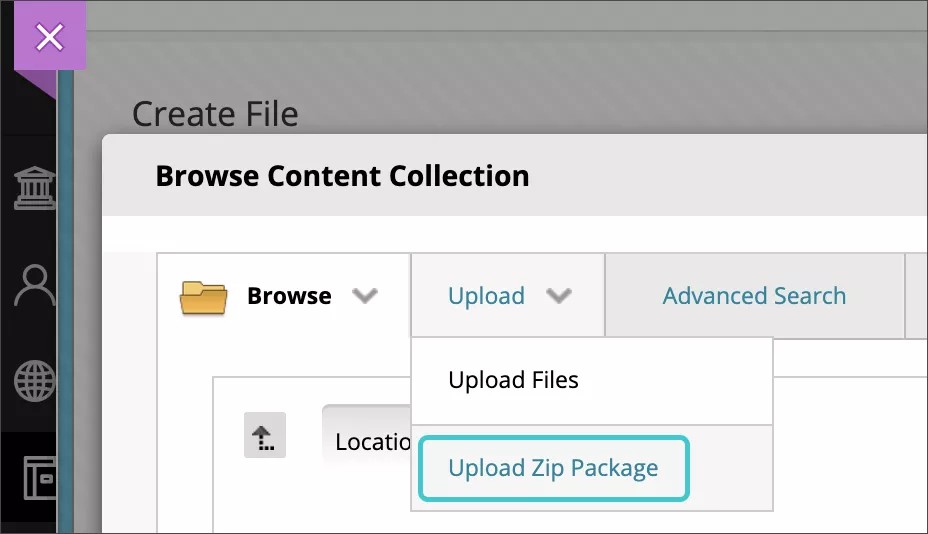
Ga in Cursusbestanden of Content Collection naar de locatie waarnaar het pakket is geüpload. Selecteer Pakket uploaden in het menu Uploaden om het pakket automatisch uit te pakken.
Ga naar het inhoudsgebied of de map waaraan u een koppeling naar de les wilt toevoegen. Selecteer Inhoud bouwen om het menu te openen en selecteer Bestand.
Selecteer Bladeren in cursusbestanden of Bladeren in Content Collection op de pagina Bestand maken om het bestand te selecteren dat de startpagina voor het inhoudspakket vormt. De startpagina is de eerste pagina die studenten zien en de pagina moet dus navigatiehulpmiddelen bevatten om naar de andere pagina's in het pakket te gaan.
Selecteer de gewenste opties voor beschikbaarheid, tracering, en weergavedatums. Weergavebeperkingen hebben geen invloed op de beschikbaarheid van het bestand, alleen wanneer dit wordt weergegeven
Nadat je het item hebt verzonden, wordt dit vermeld in de inhoudslijst. Je kunt de inhoud van het bestand op ieder moment wijzigen. Open hiervoor het menu van het bestand en selecteer Bewerken.
Als je het gecomprimeerde pakket niet automatisch wilt uitpakken, voeg je het gezipte bestand toe aan een inhoudsitem via de opties voor bijvoegen of met de functie Bestand invoegen in de editor. Studenten selecteren de koppeling in de inhoudslijst, downloaden het bestand en pakken dit vervolgens uit. Gebruik deze methode om studenten verschillende bestanden te geven waaraan ze op hun computer kunnen werken.
Koppeling naar HTML-bestanden
U kunt het inhoudstype bestand gebruiken om HTML-bestanden in te sluiten voor een website die u hebt gemaakt. Nadat je je HTML-bestanden hebt geüpload naar de Cursusbestanden of de Inhoudsverzameling, kies je welk bestand het startpunt wordt, bijvoorbeeld index.html of page_1.html. De bestandsnaam wordt weergegeven in het vak Naam. Bewerk de naam om duidelijk te maken aan gebruikers dat dit het beginpunt is. Wijzig de naam bijvoorbeeld in "Begin hier" of "Les 1 bekijken".
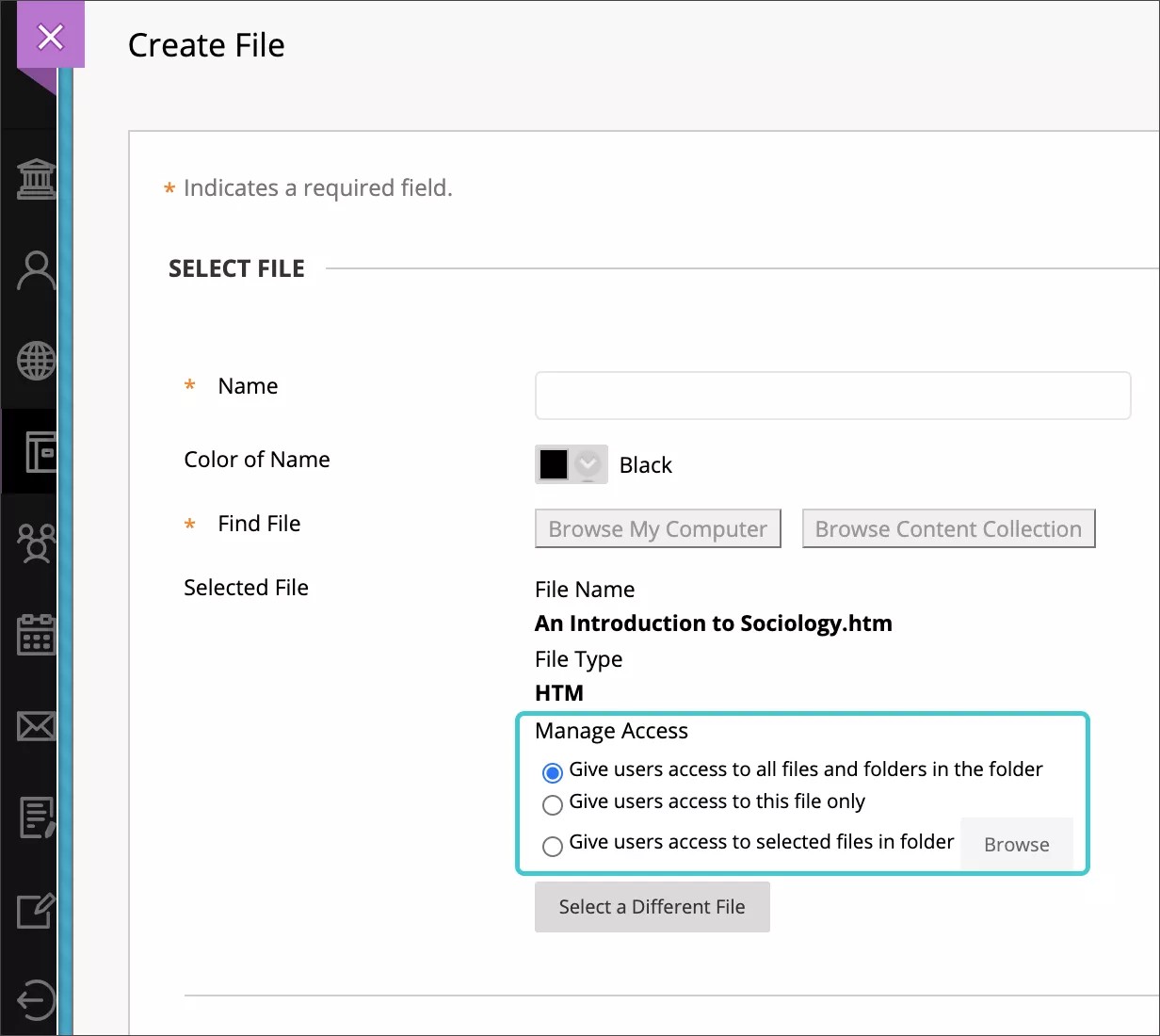
Wanneer je een HTML-bestand selecteert, verschijnt de sectie Toegang beheren. Hier kun je de toegang definiëren die je studenten wilt geven. U hebt drie mogelijkheden:
Gebruikers toegang geven tot alle bestanden en mappen in de map. Selecteer deze optie om gebruikers toegang te geven tot alle bestanden en submappen binnen de bovenliggende map van het bestand dat wordt gekoppeld. Deze optie is geschikt voor gebruikers die verbinding maken met een website met een typische, hiërarchische structuur met submappen voor CSS, JavaScript en afbeeldingen in de bovenliggende map.
Gebruikers alleen toegang geven tot dit bestand. Selecteer deze optie wanneer je een koppeling maakt met één HTML-bestand dat alle opmaak binnen de pagina zelf bevat en dat niet verwijst naar andere bestanden of afbeeldingen.
Gebruikers toegang geven tot geselecteerde bestanden in de map. Selecteer deze optie als je een website met een meer gecompliceerde structuur wilt insluiten. Als bepaalde inhoud buiten de bovenliggende map is opgeslagen in andere mappen in de opslaglocatie van de cursus, moet je naar de bovenliggende map bladeren en deze selecteren. Dit geldt ook voor aanvullende bestanden en mappen. Op deze manier kun je garanderen dat gebruikers toegang hebben tot alle inhoud van je website.
ORIGINAL Inhoudsitems of documenten maken
Note
Deze documentatie is vertaald met behulp van AI-ondersteunde machinevertaling. Vertalingen worden geleverd 'zoals ze zijn', zonder garantie van de juistheid ervan. De Engelse versie van deze inhoud is de officiële en leidende versie.
Je kunt inhoud maken waarin je verschillende soorten materiaal combineert die tegelijk worden gepresenteerd, zoals tekst, multimedia en bijlagen.
Je kunt een inhoudsitem maken om een combinatie van inhoud te presenteren die fungeert als een hand-out of document met visuele aspecten. Je kunt hele eenvoudige inhoudsitems maken, die bijvoorbeeld bestaan uit één regel tekst, maar ook items die allerlei elementen bevatten.
Zo kun je in één inhoudsitem inleidende tekst voor een les presenteren, plus een afbeelding, een tabel met gegevens en koppelingen naar bronnen op internet. De materialen worden allemaal samen gepresenteerd in de inhoudslijst. Hoe langer het inhoudsitem is, des te meer studenten moeten scrollen om alle andere materialen in het inhoudsgebied te zien.
Als je niet wilt dat langere inhoudsitems in de inhoudslijst worden weergegeven, kun je in plaats daarvan lege pagina's maken. Je maakt een lege pagina op dezelfde manier als een inhoudsitem. Het verschil is dat studenten de koppeling naar de lege pagina selecteren in het inhoudsgebied om het materiaal te bekijken. Lege pagina's besparen schermruimte en zorgen ervoor dat studenten minder hoeven te scrollen.
Een inhoudsitem maken
Ga naar een inhoudsgebied, leermodule, lesoverzicht of map, selecteer Inhoud bouwen om het menu weer te geven en selecteer Item.
Tip
Zorg ervoor dat de bewerkingsmodus is ingeschakeld, zodat je toegang hebt tot alle opties voor cursusleiders.
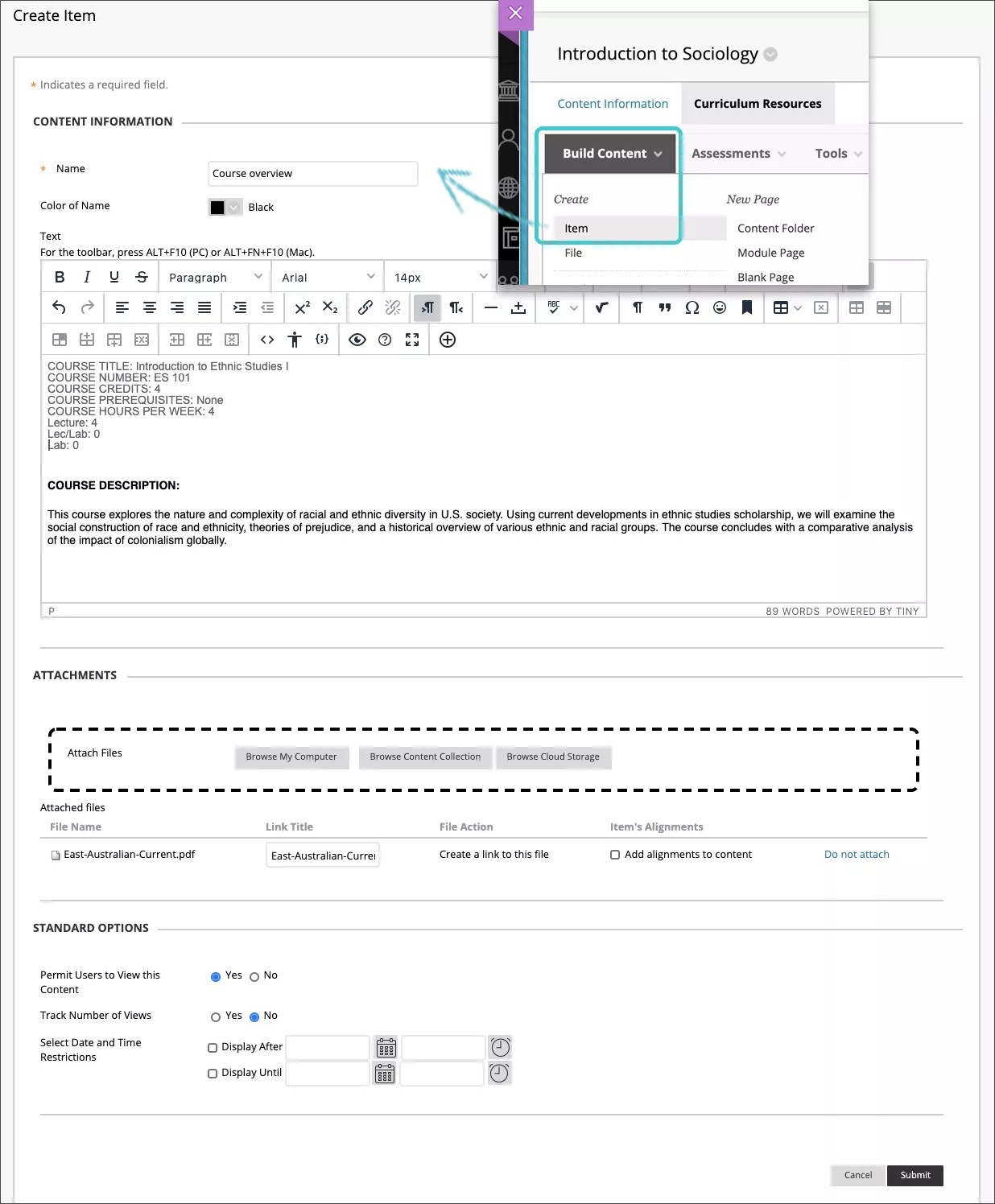
Typ een naam en eventueel een beschrijving of instructies. Je kunt de opties in de editor gebruiken om tekst op te maken, bestanden toe te voegen, multimedia in te sluiten, en vergelijkingen, koppelingen en tabellen in te voegen. Je bepaalt zelf hoe de inhoud wordt weergegeven en je kunt de volgorde en het uiterlijk op ieder gewenst moment wijzigen.
Ga naar de sectie Bijlagen en selecteer Bladeren in mijn computer om een bestand te uploaden vanaf je computer. Het bestand sla je op in de map op het hoogste niveau van de bestandsopslag van de cursus: Cursusbestanden of inhoudsverzameling. Je kunt ook een bestand vanuit de opslaglocatie bijvoegen.
-OF-
Sleep bestanden van je computer naar de 'hotspot' in het gebied Bestanden als bijlage toevoegen. Als dit in je browser mogelijk is, kun je ook een map met bestanden slepen. De bestanden worden één voor één geüpload. Als je in de browser een item niet kunt verzenden nadat je een map hebt geüpload, selecteer dan Niet bijvoegen in de rij van de map om de map te verwijderen. Je kunt de bestanden dan afzonderlijk slepen en opnieuw verzenden.
Opmerking
Als je instelling met een oudere versie van Blackboard Learn werkt, is het niet mogelijk om bestanden te slepen om ze te uploaden.
Je kunt de bestandsnaam gebruiken of zelf een titel voor de koppeling opgeven.
Selecteer de gewenste opties voor beschikbaarheid, tracering, en weergavedatums. Weergavedatums hebben geen invloed op de beschikbaarheid van een item, alleen wanneer dit wordt weergegeven.
Nadat je hebt ingezonden, wordt het nieuwe inhoudsitem vermeld in de inhoudslijst.
Opmerking
Je kunt per e-mail een koppeling versturen naar een bestand dat je aan een inhoudsitem toevoegt. Open in Content Collection of Cursusbestanden het menu van het bestand en selecteer 360° overzicht. Kopieer het adres van de permanente URL en plak deze in een e-mail.
Downloadlocatie voor bestanden kiezen
In de meeste browsers kun je aangeven waar de bestanden die je opent in cursussen worden gedownload. Ga bijvoorbeeld in Chrome naar Instellingen & gt; Geavanceerd & gt; Downloads. Je kunt de locatie selecteren voor het downloaden van bestanden en je kunt kiezen of je de browser dit elke keer wilt laten vragen. In Safari heb je dezelfde mogelijkheden. Ga naar Voorkeuren & gt; Algemeen & gt; Bestandslocatie downloaden. Je kunt online een zoekopdracht uitvoeren voor meer informatie over de keuzemogelijkheden voor het downloaden van bestanden in andere browsers.
Inhoudsitems bewerken en verplaatsen
Je kunt de inhoud van het item op ieder moment wijzigen. Open het menu van het item en selecteer Bewerken.
Je kunt de positie van het bestand in de lijst wijzigen via slepen en neerzetten of met de tool Volgordeaanpassing toegankelijk via toetsenbord.
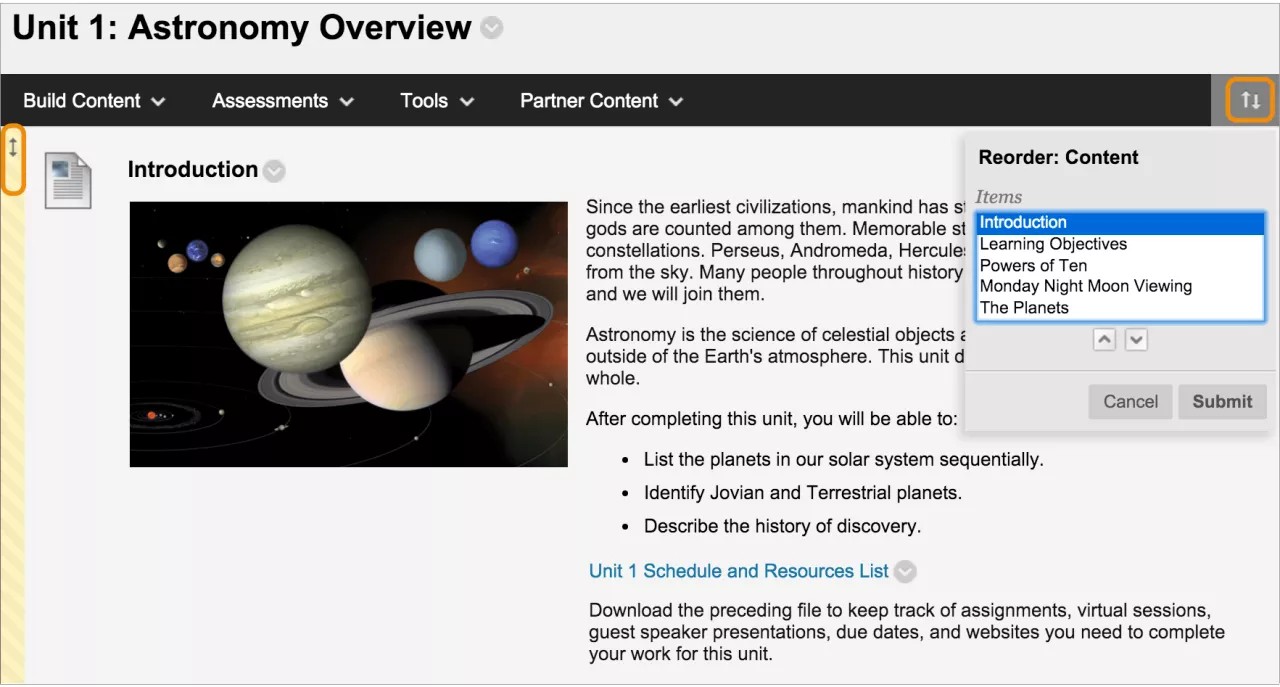
Inhoudsitems worden documenten in de Ultra-cursusweergave. Het is mogelijk dat er wat opmaak verloren gaat in tekst en bestanden die je via de editor hebt toegevoegd. In de volgende secties vind je meer informatie over Ultra-documenten.
ORIGINAL Koppelingen naar inhoud en tools
Note
Deze documentatie is vertaald met behulp van AI-ondersteunde machinevertaling. Vertalingen worden geleverd 'zoals ze zijn', zonder garantie van de juistheid ervan. De Engelse versie van deze inhoud is de officiële en leidende versie.
Je kunt een koppeling maken naar een gebied, tool of item in een cursus. Plaats koppelingen naast relevant cursusmateriaal om studenten een naadloze ervaring te bieden.
Wat is een cursuskoppeling?
Een cursuskoppeling is een manier om snel naar een gebied, een tool of een item in een cursus te gaan.
Voorbeeld: Link naar Taken
Je kunt alle opdrachten maken in hun eigen inhoudsgebied. Vervolgens kun je cursuskoppelingen toevoegen naar individuele opdrachten in andere gebieden van de cursus, zoals een map of leermodule.
Als je een cursuskoppeling toevoegt naar een tool die niet is ingeschakeld, zien studenten die op de koppeling klikken een bericht dat de tool niet is ingeschakeld. Dit geldt ook voor een cursuskoppeling die verwijst naar een inhoudsitem waarvoor regels voor adaptieve inhoud zijn ingesteld. Als je bijvoorbeeld een regel hebt gedefinieerd om inhoud pas na een bepaalde datum vrij te geven, kunnen studenten die inhoud pas na die datum raadplegen.
Een cursuskoppeling maken
Tip
Zorg ervoor dat de bewerkingsmodus is ingeschakeld, zodat je toegang hebt tot alle opties voor cursusleiders.
Ga naar een inhoudsgebied, leermodule, lesoverzicht of map, selecteer Inhoud bouwen om het menu weer te geven en selecteer Cursuskoppeling. Selecteer Bladeren op de pagina Cursuskoppeling maken. Selecteer in het venster dat verschijnt het item dat je wilt koppelen.
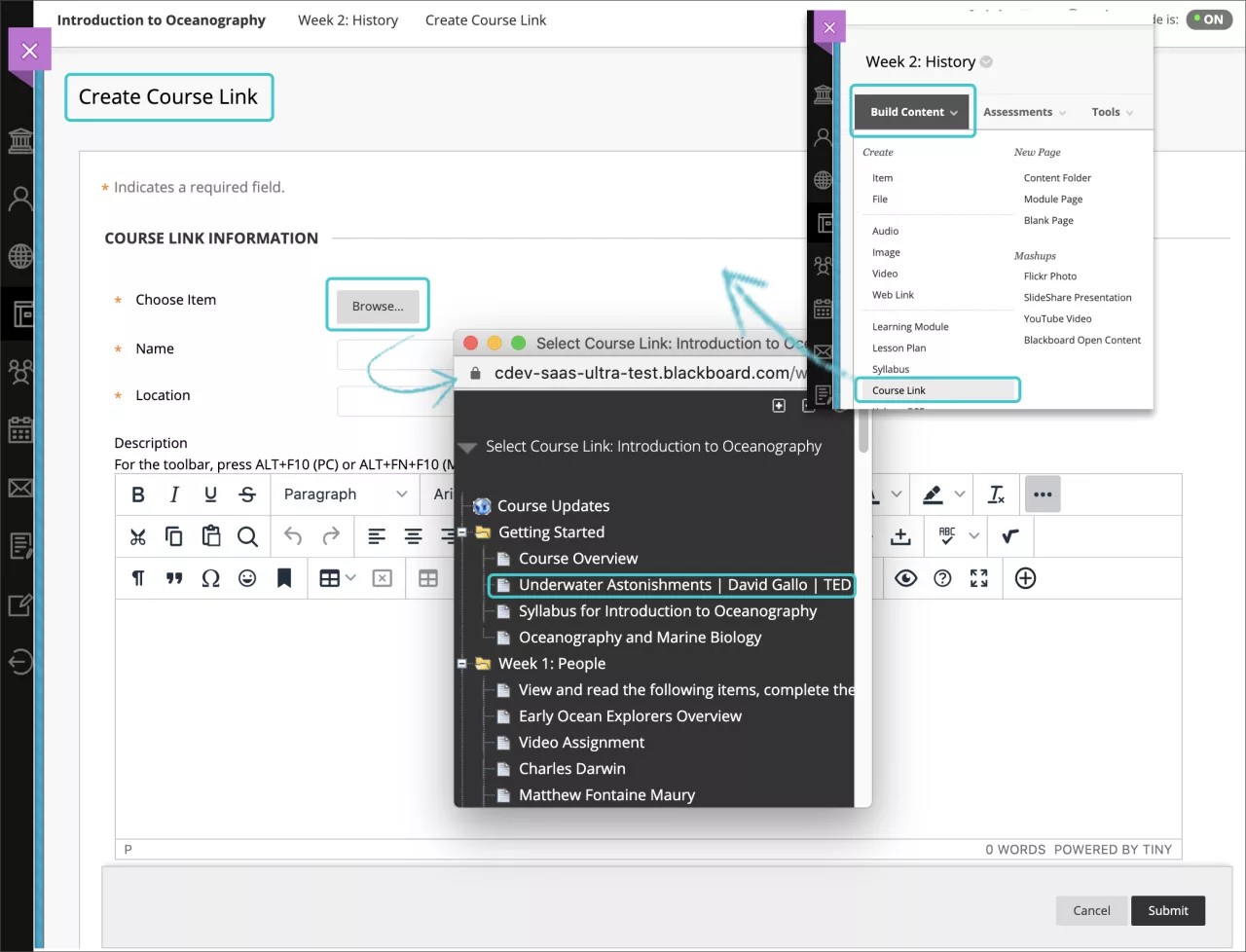
De vakken Naam en Locatie worden automatisch ingevuld. Wijzig de naam eventueel en typ een beschrijving. Je kunt de tekst opmaken met de opties in de editor.
Selecteer de gewenste opties voor beschikbaarheid, tracering, en weergavedatums. Weergavedatums hebben geen invloed op de beschikbaarheid van een cursuskoppeling, alleen wanneer deze wordt weergegeven.
Nadat je de koppeling hebt verzonden, wordt deze opgenomen in de inhoudslijst. Je kunt de inhoud op ieder moment wijzigen. Open hiervoor het menu van de cursuskoppeling en selecteer Bewerken.
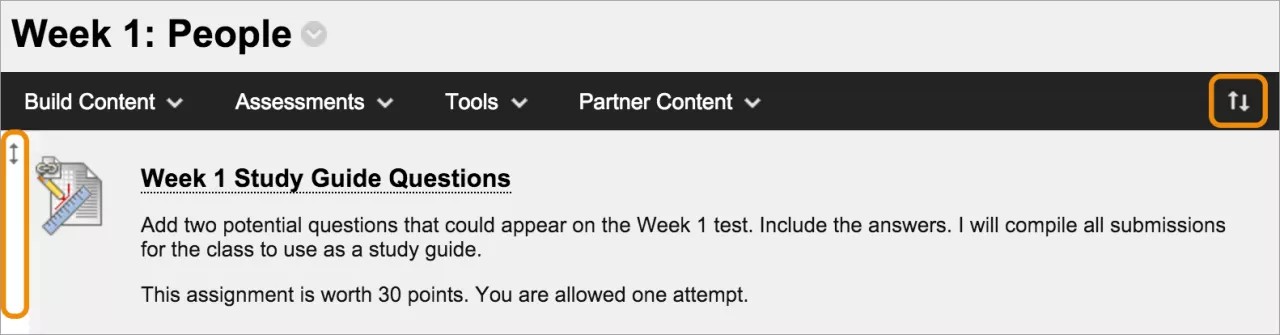
Je kunt de volgorde van de toolkoppeling in de lijst wijzigen via slepen en neerzetten of met de tool Volgordeaanpassing toegankelijk via toetsenbord.
Een toollink is een speciale hyperlink die je rechtstreeks naar een bepaalde tool of functie leidt.
Je kunt de relevante tools voor een les aanbieden in de buurt van gerelateerde inhoud of in het cursusmenu. Je kunt bijvoorbeeld in een inhoudsgebied koppelingen naar discussies en dagboeken toevoegen, naast multimedia, bestanden en toetsen.
Wanneer je een koppeling naar een tool toevoegt aan een inhoudsgebied, kun je de functie van de tool beschrijven, instructies geven voor het werken met de tool en eventueel bestanden bijvoegen. Zo kun je een koppeling naar een blog toevoegen, een bestand bijvoegen dat studenten moeten lezen en uitleggen dat studenten volgende week een bericht moeten plaatsen op het blog.
De instelling bepaalt welke opties en tools beschikbaar zijn in alle originele cursussen. Je kunt de beschikbaarheid van tools in de cursus instellen via Configuratiescherm > Aanpassen > Beschikbaarheid van tools.
Een toolkoppeling maken
Je kunt een koppeling toevoegen naar een tool als geheel, zoals naar de beginpagina van de tool Blogs, of naar een gebied van de tool, zoals een bepaald blog. Je kunt ook een nieuw blog maken terwijl je een toolkoppeling maakt.
In het menu Tools kun je ook de optie Toolgebied selecteren om studenten toegang te bieden tot een lijst met alle beschikbare tools in de cursus.
Tip
Zorg ervoor dat de bewerkingsmodus is ingeschakeld, zodat je toegang hebt tot alle opties voor cursusleiders.
Selecteer Tools in een inhoudsgebied, leermodule, lesoverzicht of map om het menu weer te geven en kies de tool waarvoor je een koppeling wilt toevoegen. Selecteer Meer tools om extra tools weer te geven of te verbergen.
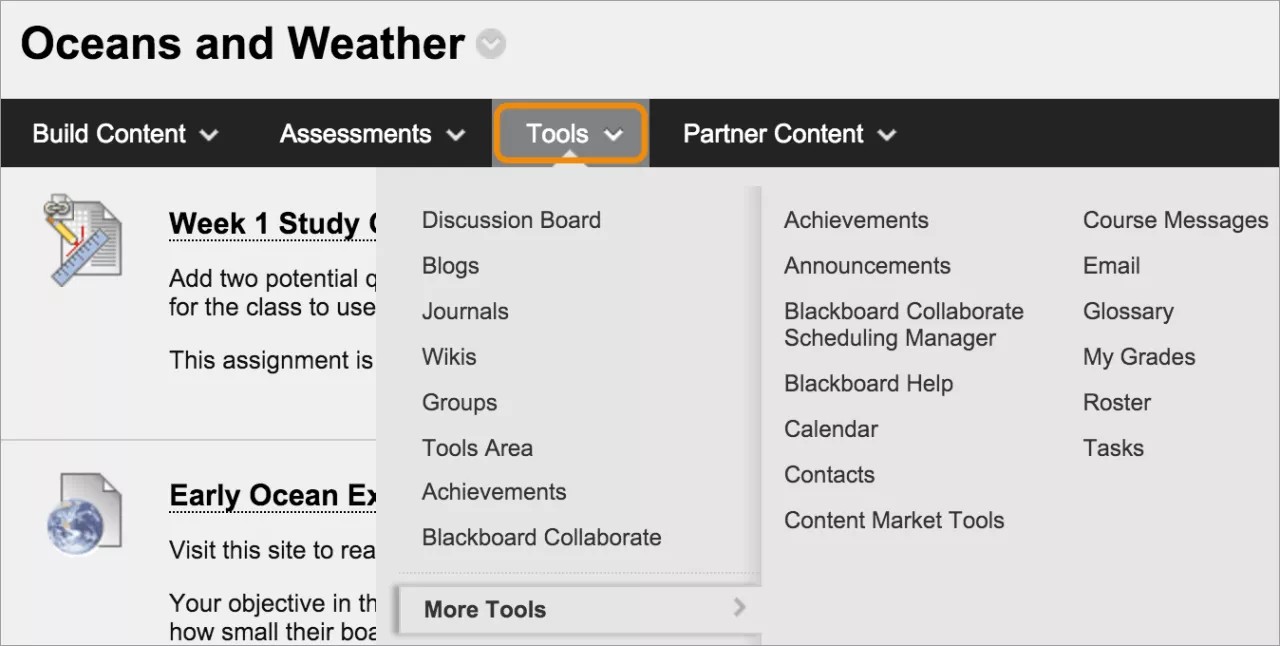
In deze stappen wordt gedetailleerd beschreven hoe je een blogkoppeling maakt. De stappen zijn in hoofdlijnen identiek voor andere tools.
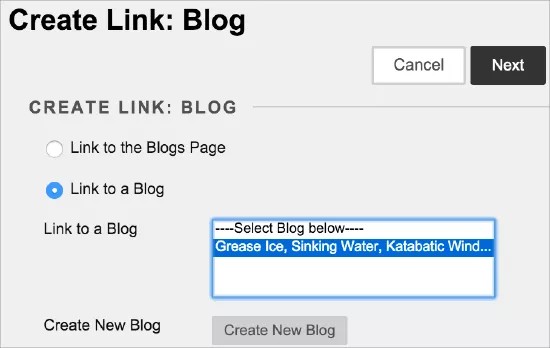
Op de Link maken: blog-pagina:
Selecteer Koppelen aan de pagina Blogs om een koppeling toe te voegen naar de overzichtspagina met alle blogs.
-OF-
Selecteer Koppeling naar blog maken en selecteer een specifiek blog in de lijst.
-OF-
Selecteer Nieuw blog maken om een koppeling toe te voegen naar een blog dat je nu gaat maken. Typ op de pagina Blog maken een naam voor het blog en selecteer instellingen voor het nieuwe blog. Nadat je het nieuwe blog hebt verzonden, wordt het opgenomen in de lijst met blogs die studenten kunnen kiezen.
Selecteer Next. Typ op de pagina Koppeling maken een naam en eventueel een beschrijving. Selecteer de gewenste opties voor beschikbaarheid, tracering, en weergavedatums. Weergavedatums hebben geen invloed op de beschikbaarheid van een toolkoppeling, alleen wanneer deze wordt weergegeven.
Nadat je de koppeling hebt verzonden, wordt deze opgenomen in de inhoudslijst. Je kunt de inhoud op ieder moment wijzigen. Open hiervoor het menu van de toolkoppeling en selecteer Bewerken.
ORIGINAL Koppeling naar websites
Note
Deze documentatie is vertaald met behulp van AI-ondersteunde machinevertaling. Vertalingen worden geleverd 'zoals ze zijn', zonder garantie van de juistheid ervan. De Engelse versie van deze inhoud is de officiële en leidende versie.
Een weblink maken is heel eenvoudig.
Je kunt een webkoppeling insluiten, zodat deze als afzonderlijke inhoud wordt weergegeven naast ander materiaal. Je kunt bijvoorbeeld een koppeling toevoegen naar een website die het verplichte studiemateriaal bevat dat in de syllabus wordt vermeld.
Tip
Zorg ervoor dat de bewerkingsmodus is ingeschakeld, zodat je toegang hebt tot alle functies voor cursusleiders.
Ga naar een inhoudsgebied, leermodule, lesoverzicht of map, selecteer Inhoud bouwen om het menu weer te geven en selecteer Webkoppeling.
Typ een naam en plak of typ de URL. Gebruik het protocol http://, zoals http://www.myinstitution.edu/.
Typ desgewenst een beschrijving. Je kunt de functies in de editor gebruiken om inhoud in te sluiten in de tekst en om opmaak toe te voegen. Je bepaalt zelf hoe de inhoud wordt weergegeven en je kunt de volgorde en het uiterlijk op ieder gewenst moment wijzigen.
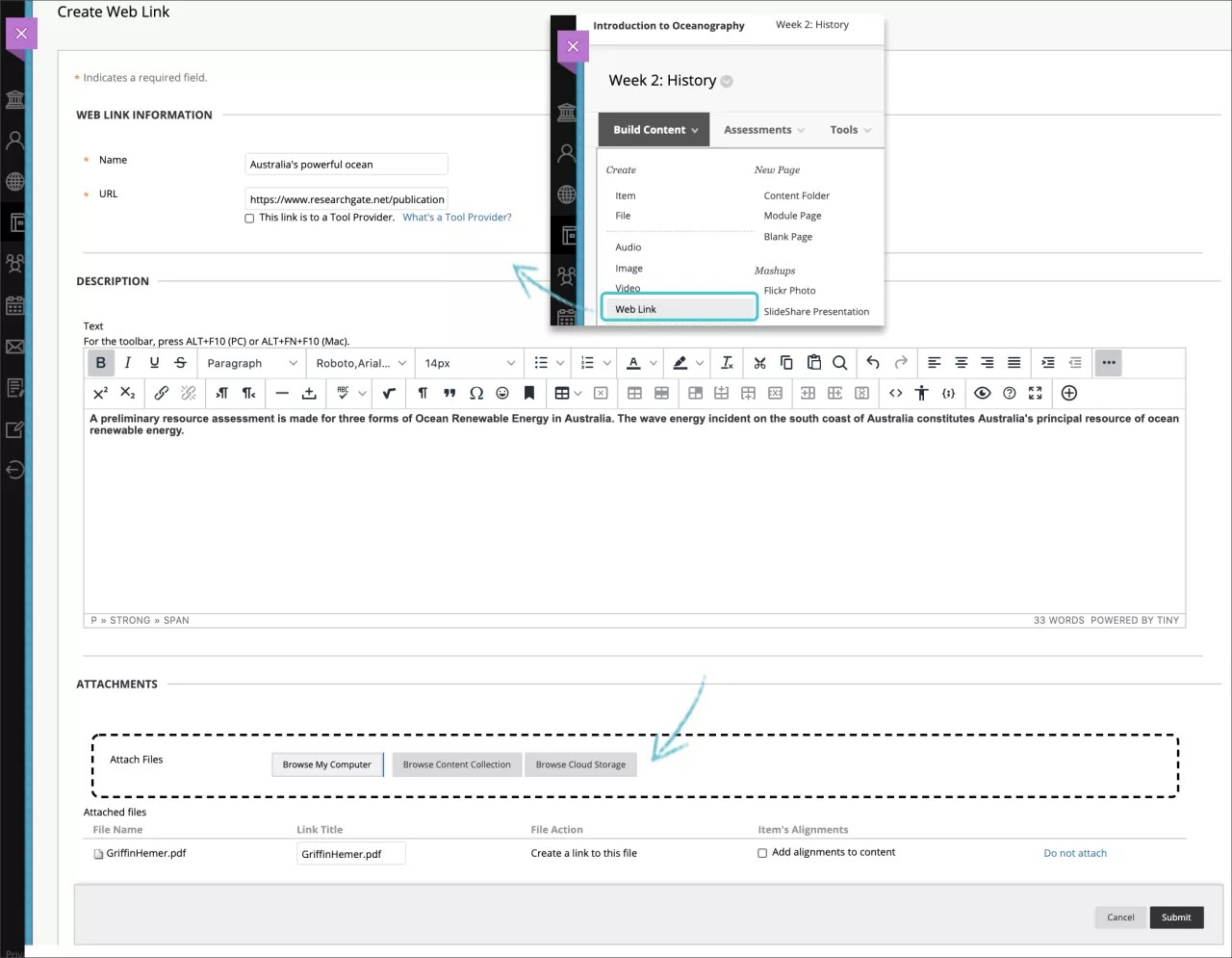
Selecteer Bladeren in mijn computer om een bestand te uploaden vanaf je computer. Het bestand sla je op in de map op het hoogste niveau van de bestandsopslag van de cursus: Cursusbestanden of inhoudsverzameling. Je kunt ook een bestand vanuit de opslaglocatie bijvoegen.
-OF-
Sleep bestanden van je computer naar de 'hotspot' in het gebied Bestanden als bijlage toevoegen. Als dit in je browser mogelijk is, kun je ook een map met bestanden slepen. De bestanden worden mogelijk één voor één geüpload. Als je na het uploaden van de map geen webkoppeling kunt verzenden met de browser, selecteer dan Niet bijvoegen in de rij van de map om de map te verwijderen. Je kunt de bestanden dan afzonderlijk slepen en opnieuw verzenden.
Opmerking
Als je instelling met een oudere versie van Blackboard werkt, is het niet mogelijk om bestanden te slepen om ze te uploaden.
Je kunt de bestandsnaam gebruiken of zelf een titel voor de koppeling opgeven.
Selecteer de gewenste opties voor beschikbaarheid, tracering, en weergavedatums. Weergavedatums hebben geen invloed op de beschikbaarheid van een webkoppeling, alleen wanneer deze wordt weergegeven.
Nadat je de koppeling hebt verzonden, wordt deze opgenomen in de inhoudslijst. Je kunt de inhoud op ieder moment wijzigen. Open het menu van de webkoppeling en selecteer Bewerken.
Schakel het selectievakje Toolprovider in als de webkoppeling verwijst naar een externe tool die voldoet aan het protocol LTI (Learning Tools Interoperability). LTI is een initiatief van het IMS Global Learning Consortium dat is bedoeld om extern gehoste, webgebaseerde studietools naadloos te integreren in een cursus.
Als je bijvoorbeeld externe bronnen gebruikt waarvoor aanmelding vereist is om deel te nemen aan activiteiten, zoals virtuele experimenten, maak je een webkoppeling naar de toolprovider. Afhankelijk van de configuratie, kan deze koppeling informatie over de gebruiker doorgeven aan de toolprovider, zodat studenten niks merken van de aanmelding.
Als de instelling de toolprovider al heeft geconfigureerd, plak of typ je het webadres in het vak URL. Als de provider nog niet is geconfigureerd door de instelling, en je een gewone sleutel en een geheime sleutel hebt ontvangen van de toolprovider, typ je deze sleutels in de vakken. Geef aangepaste parameters op die worden vereist door de toolprovider. Je kunt ook beoordeling inschakelen.
ORIGINAL Wiskundige editor
Note
Deze documentatie is vertaald met behulp van AI-ondersteunde machinevertaling. Vertalingen worden geleverd 'zoals ze zijn', zonder garantie van de juistheid ervan. De Engelse versie van deze inhoud is de officiële en leidende versie.
Wiskundige editor
Je kunt wiskundige vergelijkingen en formules invoegen in toetsen, opdrachten, discussies en dagboeken met de wiskundige editor. Je kunt ook LaTeX-formules typen in elke editor voor tekst met opmaak waar de wiskundige editor mogelijk is. De wiskundige editor werkt op iedere browser en ieder besturingssysteem, ook op smartphones en tablets. De wiskundige editor is geschreven door WIRIS en gebaseerd op standaarden die zijn ingesteld door codetalen zoals MathML.
Venster wiskundige editor
Je hebt toegang tot veel verschillende functies:
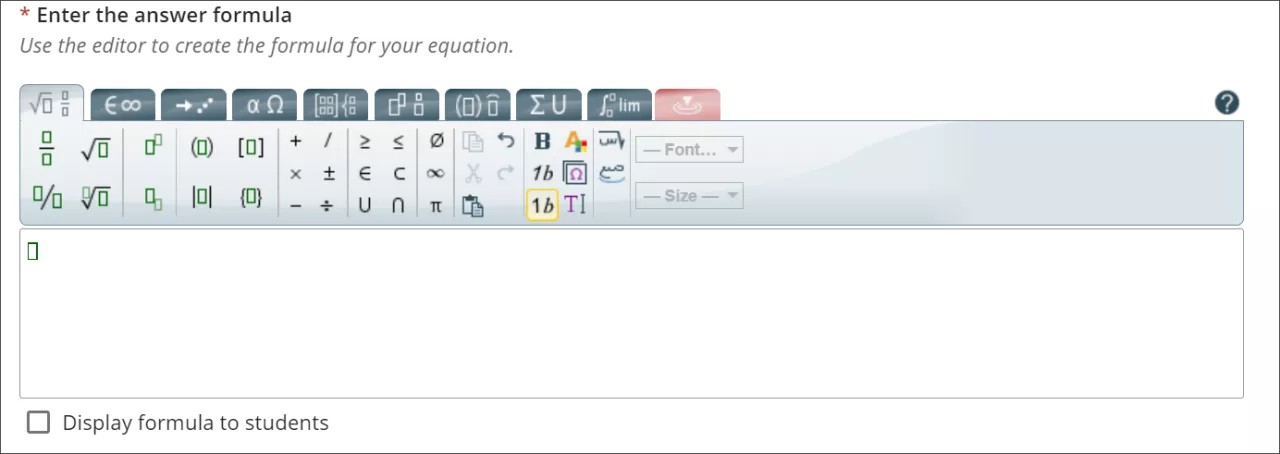
Basisbewerkingen
Matrixwiskunde
Wiskunde en reeksen
Logica en verzamelingenleer
Eenheden
Grieks alfabet
Periodiek systeem
Toegankelijkheidsvoorzieningen
De toegankelijkheidsfuncties van de WIRIS-editor maakt wiskundige formules beschikbaar voor alle gebruikers. De WIRIS-editor gebruikt de toegankelijkheidsfuncties in webbrowsers. Gebruikers hoeven geen extra software te installeren om inhoud te leveren met toegankelijke formules.
ORIGINAL Ondersteunde bestandstypen
Note
Deze documentatie is vertaald met behulp van AI-ondersteunde machinevertaling. Vertalingen worden geleverd 'zoals ze zijn', zonder garantie van de juistheid ervan. De Engelse versie van deze inhoud is de officiële en leidende versie.
Ondersteunde bestandstypen
Je kunt bestandsbijlages uploaden in je cursus, bijvoorbeeld voor een opdracht. Gebruikers selecteren een koppeling om een bestand in de cursus te openen.
Nadat je een bestand hebt geüpload, kun je de naam van de koppeling naar het bestand bewerken. Gebruikers zien deze in plaats van de naam van het document. Typ bijvoorbeeld 'Mijn inleiding' als linktitel in plaats van de bestandsnaam ' inleiding.doc '.
Geaccepteerde tekens in bestandsnamen
Blackboard laat je alle tekens in bestandsnamen gebruiken. Het besturingssysteem en de browser van de gebruiker kunnen een limiet stellen aan het aantal toegestane tekens. Sommige browsers hanteren bijvoorbeeld een maximaal toegestaan aantal tekens. Sommige browsers hebben wellicht niet de talen geïnstalleerd om de speciale tekens van deze talen weer te geven.
Herkende bestandstypen voor bijlages
Het systeem herkent standaard een aantal bestandstypen. Deze bestanden worden rechtstreeks geopend in de browser of een applicatie. Als het bestandstype niet wordt herkend door het systeem, kunnen gebruikers het bijgevoegde bestand downloaden en openen op hun computers.
Extensie | Bestandstype | Aan het bestandstype gekoppelde programma's |
|---|---|---|
AAM | Multimedia | Macromedia® Authorware®-invoegtoepassing Het aam-bestand is het startpunt voor een reeks bestanden die in een zip-bestand moeten worden opgenomen. |
AIFF | Audio | Aiff is een indeling voor ongecomprimeerde audio. Aiff-bestanden zijn vaak nog al groot. |
ASF | Multimedia | Microsoft® .NET™ Show Asf-bestanden kunnen audio, video, afbeeldingen en tekst bevatten. |
AU | Audio | Real Audio Player™ |
AVI | Video | Videospeler - (alleen Windows) |
DOC, DOCX | Tekst | Microsoft® Word - tekstverwerkingsprogramma |
EXE | Uitvoerbaar bestand | Uitvoerbare bestanden zijn toepassingen. Bepaalde beleidsinstellingen voor netwerkbeveiliging en firewalls kunnen het downloaden van uitvoerbare bestanden door gebruikers blokkeren. OpmerkingAls de instelling een nieuwere versie van Blackboard gebruikt, kun je mogelijk geen bestanden van dit type uploaden. Neem in dat geval contact op met de beheerder. |
GIF | Afbeelding | Grafisch programma of webbrowser |
HTML, HTM | Webpagina | HTML-editor of webbrowser |
JPG, JPEG | Afbeelding | Grafisch programma of webbrowser |
JIF | Afbeelding | Grafisch programma of webbrowser |
MP3 | Audio | Audioprogramma |
MP4 | Video | Videospeler |
MPE | Audio/video | Audioprogramma |
MPG, MPEG | Video | Videospeler |
MOOV, MOVIE | Film | QuickTime®-film |
MOV | Video | Film- of mediaspeler |
NUMBERS | Werkblad | Apple Numbers® |
Tekst | Adobe® Acrobat® Reader® OpmerkingBekijk de tabel hieronder over SafeAssign. | |
PNG | Afbeelding | Editor voor afbeeldingen of webbrowser |
PPT, PPTX, PPS | Diapresentatie | Microsoft® PowerPoint®, PowerPoint Player® |
QT | Film | QuickTime® |
RA | Audio | Real Audio Player™ |
RAM | Video | Real Audio Movie™ |
RM | Audio | Audioprogramma |
RTF | Tekst | Tekstverwerkingsprogramma |
SWF | Multimedia | Macromedia® Shockwave®-invoegtoepassing |
TIFF, TIF | Afbeelding | Grafisch programma of webbrowser |
TXT | Tekst | Tekst- of HTML-editor, tekstverwerker |
WAV | Audio | Audioprogramma |
WMA | Audio | Audioprogramma |
WMF | Afbeelding | Microsoft® Windows® |
XLS, XLSX | Werkblad | Microsoft® Excel® |
ZIP | Gecomprimeerd pakket | WinZip® |
Opmerking
SafeAssign kan alleen PDF-bestanden verwerken als de PDF machineleesbare true text bevat. Als de PDF is gemaakt met "Afdrukken naar PDF" of gescand is vanaf een beeldverwerkingsapparaat zonder ingebouwde optische tekenherkenning (OCR), zoals een scanner of mobiele app, dan bestaat de PDF uit een bitmap of vectorafbeelding van de tekst. Dit is niet leesbaar als tekst en SafeAssign voert op dit moment geen OCR uit. Als je de tekst niet met je muis of toetsenbord kunt selecteren in een PDF-lezer, staat er geen echte tekst in de PDF.
Opmerking
Om dit probleem te voorkomen: zorg ervoor dat je het document vanuit je tekstverwerker exporteert met behulp van de optie "Exporteren naar PDF" en vermijd de optie "PDF-printer" in het afdrukmenu. Gebruik ook niet de optie om lettertypen te 'schetsen' die soms te vinden is in geavanceerde toepassingen, omdat het de tekst vervangt door vectorafbeeldingen met dezelfde vorm die niet machineleesbaar zijn.
ORIGINAL Soorten cursusinhoud
Note
Deze documentatie is vertaald met behulp van AI-ondersteunde machinevertaling. Vertalingen worden geleverd 'zoals ze zijn', zonder garantie van de juistheid ervan. De Engelse versie van deze inhoud is de officiële en leidende versie.
In een Blackboard-cursus kun je allerlei inhoud toevoegen, zoals online lezingen, multimedia, toetsen, opdrachten en koppelingen naar websites en social media.
Menu's om inhoud toe te voegen
De instelling bepaalt welke functies en tools beschikbaar zijn in alle cursussen. Je kunt de beschikbaarheid van tools in de cursus instellen via Configuratiescherm > Aanpassen > Beschikbaarheid van tools.
Selecteer in een inhoudsgebied, leermodule, lesoverzicht of map een van de menu's om de inhoudstypen weer te geven.
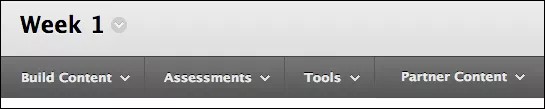
Tip
Zorg ervoor dat de bewerkingsmodus is ingeschakeld, zodat je toegang hebt tot alle functies voor cursusleiders.
In deze tabel worden de materialen beschreven die je via de verschillende menu's kan toevoegen. Bepaal aan de hand van deze informatie welk type inhoud juist is voor specifieke inhoud.
Inhoudstype | Beschrijving |
|---|---|
Het menu Inhoud bouwen | |
Item | Je kunt een item maken om een combinatie van inhoud te presenteren. Je kunt de functies in de editor gebruiken om tekst op te maken, bestanden toe te voegen, multimedia in te sluiten, en vergelijkingen, koppelingen en tabellen in te voegen. Je bepaalt zelf hoe de inhoud wordt weergegeven en je kunt de volgorde en het uiterlijk op ieder gewenst moment wijzigen. Het materiaal dat je toevoegt aan een cursus wordt bij elkaar weergegeven in de inhoudslijst. Het is mogelijk dat studenten omhoog en omlaag moeten scrollen om de inhoud en de inhoudslijst te zien. |
Bestand | Je kunt een koppeling maken naar een bestand in de inhoudslijst. Het is niet mogelijk om een beschrijving toe te voegen voor de koppeling. Het is dus belangrijk dat je een duidelijke titel kiest. Gebruik bijvoorbeeld 'Syllabus' in de titel. Je kunt aangeven of studenten het bestand zien als een pagina binnen de cursus of in een afzonderlijk venster of tabblad. Studenten moeten sommige bestandstypen, zoals Word-documenten, downloaden om de inhoud te kunnen zien. Dit inhoudstype bespaart schermruimte en zorgt ervoor dat gebruikers minder hoeven te scrollen. Je kunt ook een HTML-bestand maken in de cursus dat studenten kunnen openen in een nieuw venster of tabblad van de browser. Een andere mogelijkheid is om een verzameling bestanden te uploaden, waaronder cascading style sheets (CSS), zodat studenten deze in de aanbevolen volgorde en met uw ontwerp kunnen bekijken. |
Audio Afbeelding Video | Je kunt multimediabestanden uploaden vanaf je computer of door de bestandsopslag van de cursus snuffelen: Cursusbestanden of Inhoudsverzameling. |
Webkoppeling | Je kunt een koppeling maken naar een externe website of bron. |
Leermodule | Een leermodule is een inhoudscontainer die studenten de mogelijkheid biedt om via een inhoudsopgave te navigeren door de inhoud. Je kunt allerlei soorten inhoud toevoegen, zoals inhoudsitems, bestandsbijlagen, koppelingen naar websites, toetsen, opdrachten en multimedia. |
Lesoverzicht | Een lesoverzicht is een inhoudscontainer met de inhoudsitems die studenten nodig hebben om een les af te ronden. Je kunt ook lesprofielen, doelstellingen, benodigde materialen en andere items toevoegen. |
Syllabus | Je kunt een bestaand syllabusbestand toevoegen of een syllabus voor een cursus samenstellen door een stapsgewijze procedure te doorlopen. |
Cursuskoppeling | Je kunt een snelkoppeling maken naar een item, tool of gebied in een cursus voor snelle toegang tot relevant materiaal. |
Inhoudspakket (SCORM) | Je kunt studiemateriaal toevoegen dat via internet wordt aangeboden en dat een SCO of voluit Shareable Content Object wordt genoemd. Deze SCO's worden verzameld in een gecomprimeerd ZIP-bestand dat een inhoudspakket wordt genoemd. Het ZIP-bestand kan worden uitgepakt en afgespeeld via een inhoudsspeler. Meestal worden individuele onderdelen of complete pakketten aangeboden door scholen, bedrijven of andere bronnen. |
Inhoudsmap | Je kunt inhoud ordenen in mappen en submappen. Het voordeel van mappen is dat studenten minder hoeven te scrollen en materiaal eenvoudiger kunnen vinden. |
Modulepagina | Een modulepagina is een gespecialiseerde inhoudspagina waarop inhoud wordt gepresenteerd in kaders, zoals op de startpagina van een cursus. Studenten kunnen hier gegevens bijhouden van taken, toetsen, opdrachten en nieuwe inhoud die aan de cursus is toegevoegd. Het is niet mogelijk om zelf inhoud toe te voegen aan een modulepagina. Het systeem genereert automatisch de informatie voor elke module. |
Lege pagina | Je kunt bestanden, afbeeldingen en tekst combineren op één pagina. Met behulp van de editor bepaal je zelf hoe de inhoud wordt weergegeven en je kunt de volgorde en het uiterlijk op ieder gewenst moment wijzigen. Studenten selecteren de titel in de inhoudslijst om bepaalde inhoud te bekijken. Er wordt geen beschrijving weergegeven voor de titel. Het is dus belangrijk dat je een duidelijke titel kiest. Dit inhoudstype bespaart schermruimte en zorgt ervoor dat gebruikers minder hoeven te scrollen. |
Mashups | Gebruik mashups om elementen van social media van andere websites te zoeken en toe te voegen.
|
Het menu Beoordelingen | |
Toets | Je kunt toetsen maken om de kennis van studenten te meten. Je kunt verschillende soorten vragen toevoegen, zoals meerkeuzevragen, waar/onwaar-vragen, combinatievragen, formulevragen en open vragen. |
Enquête | Enquêtes zijn toetsen waaraan geen cijfer wordt toegekend. Gebruik enquêtes om de mening van studenten te peilen en om evaluaties uit te voeren. De resultaten van enquêtes zijn anoniem. |
Opdracht | Je kunt cursusmateriaal maken waarvoor beoordelingen verplicht zijn en de cijfers en feedback voor afzonderlijke studenten of voor groepen studenten beheren. |
Zelfbeoordeling en collegiale beoordeling | Je kunt studenten toestemming geven om het werk van medestudenten te beoordelen via een op criteria gebaseerde evaluatie en opbouwende feedback. |
McGraw-Hill - opdracht | Je kunt aangepaste opdrachten samenstellen op basis van tekstboeken en andere informatiebronnen van McGraw-Hill. |
Het menu Extra | |
Koppelingen naar een individuele tool | Je kunt op bepaalde plaatsen koppelingen toevoegen naar gerelateerde tools. Zo kun je in een inhoudsgebied een bestand toevoegen dat studenten moeten lezen. Als je wilt dat studenten reageren in een discussie, voeg je een toolkoppeling toe in het inhoudsgebied zodat ze eenvoudig kunnen deelnemen aan de discussie. |
Koppeling naar toolgebied | Je kunt een lijst toevoegen met alle beschikbare tools. |
Het menu Inhoud van partner | |
Zoeken naar tekstboek | Je kunt informatie opnemen over de tekstboeken die worden gebruikt in een cursus. Deze informatie wordt ook opgenomen in de cursuscatalogus. Toekomstige studenten kunnen deze gegevens dan vóór inschrijving al bekijken. |
Tekstboek handmatig invoeren | Als een zoekopdracht niet het gewenste resultaat oplevert, kun je zelf de benodigde informatie geven. |
Inhoudsmarkt | Ontdek inhoud van andere providers en uitgevers om je cursussen te verbeteren zonder dat je zelf content hoeft samen te stellen. |
ORIGINAL Werken met tekst
Note
Deze documentatie is vertaald met behulp van AI-ondersteunde machinevertaling. Vertalingen worden geleverd 'zoals ze zijn', zonder garantie van de juistheid ervan. De Engelse versie van deze inhoud is de officiële en leidende versie.
Tekst kopiëren en plakken om gegevensverlies te voorkomen
Als je tekst aan je cursus toevoegt, kun je gegevensverlies voorkomen als een internetverbinding wordt verbroken of er een softwarefout optreedt. Je kunt tekst invoeren in een eenvoudige offline teksteditor, zoals Notepad of TextEdit, en je werk vervolgens in je cursus kopiëren en plakken.
Je kunt ook voordat je je tekst verzendt of opslaat een kopie maken van alle tekst die je wilt toevoegen. Selecteer de tekst en klik met de rechtermuisknop om te kopiëren. Je kunt ook toetsencombinaties gebruiken om te kopiëren en plakken:
Ctrl + A om alle tekst te selecteren, Ctrl + C om te kopiëren en Ctrl + V om te plakken.
Command + A om alle tekst te selecteren, Command + C om te kopiëren en Command + V om te plakken.
Ja, je kunt tekst uit Microsoft® Word plakken.
Je krijgt de beste resultaten als je rechtstreeks in de editor typt en de tekst met de beschikbare opties opmaakt.
Je kunt problemen ondervinden als je tekst van een Word-document rechtstreeks in de editor kopieert en plakt. Je oorspronkelijke opmaak kan verkeerd worden weergegeven. Verder kan het zijn dat je opmaak niet kunt toevoegen of verwijderen nadat je de tekst in de editor hebt geplakt. Om deze opmaakproblemen te voorkomen, kun je de opmaak verwijderen en opnieuw opmaken met de opties in de editor.
Om de Word-opmaak te verwijderen nadat je de tekst in de editor plakt, selecteer je alle tekst en selecteer je het pictogram Opmaak verwijderen. Gebruik deze optie alleen als je begrijpt dat alle opmaak verwijderd wordt. Alle opsommingstekens, genummerde lijsten, regelafstand, gecentreerde tekst en lettertype-opmaak en -grootte worden verwijderd.

Of je kunt, voordat je je tekst in de editor toevoegt, de tekst in een eenvoudige offline teksteditor plakken, zoals Notepad of TextEdit, en de opmaak verwijderen. Vervolgens kun je de tekst in de editor plakken en naar wens opmaken.
Tekst toevoegen
De editor wordt overal waar je tekst kunt bewerken en opmaken weergegeven, zoals in opdrachten, toetsen, discussies en dagboeken.
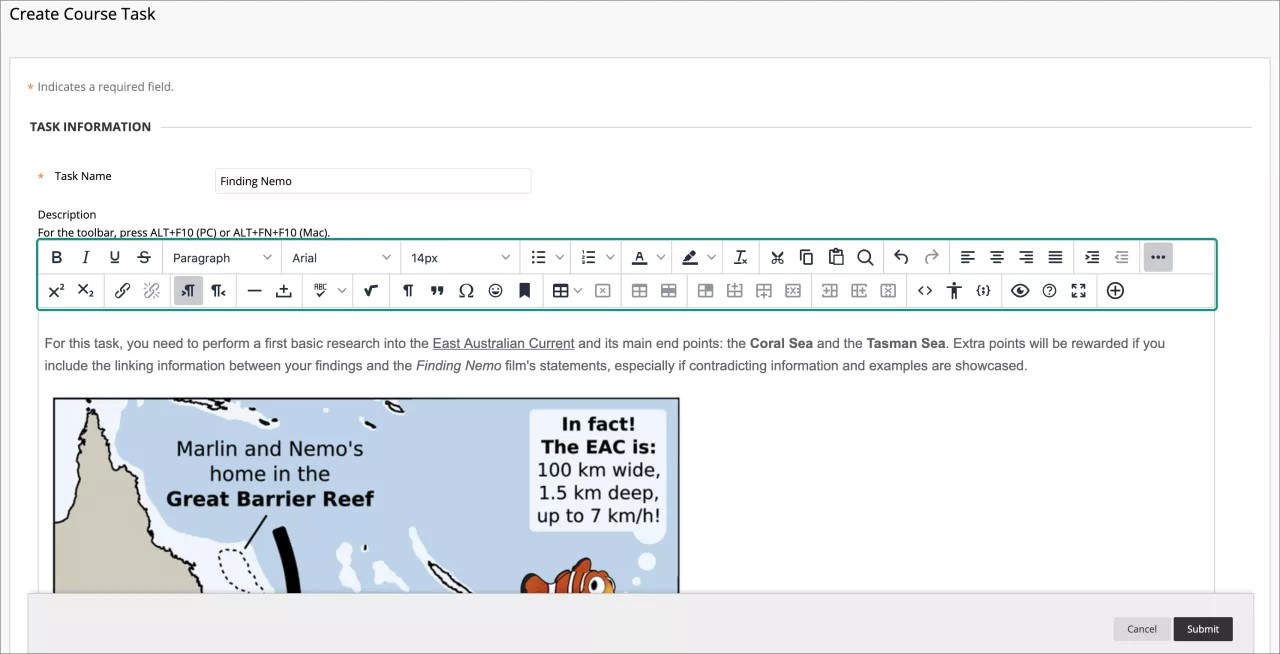
Je kunt de opties in de editor ook gebruiken om bestanden toe te voegen, multimedia in te sluiten en vergelijkingen, koppelingen en tabellen in te voegen. Je bepaalt zelf hoe de inhoud wordt weergegeven en je kunt de volgorde en het uiterlijk altijd wijzigen.
De standaardweergave is WYSIWYG (What You See Is What You Get). Je kunt het pictogram Broncode selecteren en de code bewerken of toevoegen, of het pictogram Codevoorbeeld invoegen/bewerken.
Je kunt ook met de rechtermuisknop op tekst klikken om veelgebruikte opties weer te geven. Het menu verandert op basis van de locatie van de cursor en of je het wel of niet hebt geselecteerd.
Opmerking
Druk op ALT + F10 om de focus naar de werkbalk van de editor te verplaatsen. Op een Mac gebruik je Fn + OPT + F10. Het eerste pictogram links in de bovenste rij krijgt dan de focus. Gebruik de pijltoetsen rechts en links om vooruit en achteruit te gaan. Met de pijltoetsen omhoog en omlaag kun je niet naar verschillende rijen navigeren. Gebruik de pijltoetsen om naar het einde van een rij te gaan en vervolgens omhoog of omlaag om naar de volgende rij te gaan.
Met lijsten werken
In de editor kun je opsommingstekens en genummerde lijsten toevoegen aan je tekst.
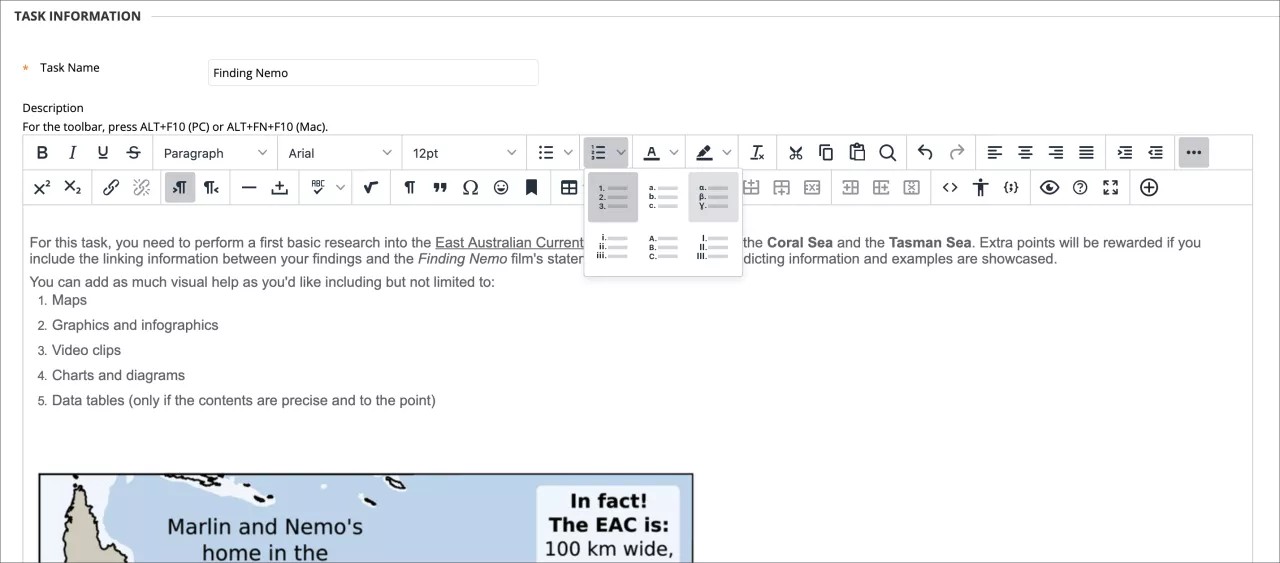
Lijst met getallen: Kies een optie uit de beschikbare lijst:
Standaardinstelling: Cijfers
Alfabetisch
Romeinse cijfers
Griekse symbolen
Lijst met opsommingstekens: Je kunt kiezen uit een gevulde cirkel, een open cirkel of een vierkant.
Je kunt de afstand aanpassen tussen items met opsommingstekens en nummers in de weergave Broncode of in de WYSIWYG-weergave (What You See Is What You Get).
Lijsten met opsommingstekens en genummerde lijsten hebben standaard dezelfde afstand als regels in een alinea. Met de tag <li> wordt een nieuw item met een opsommingsteken of een genummerd item gemaakt.
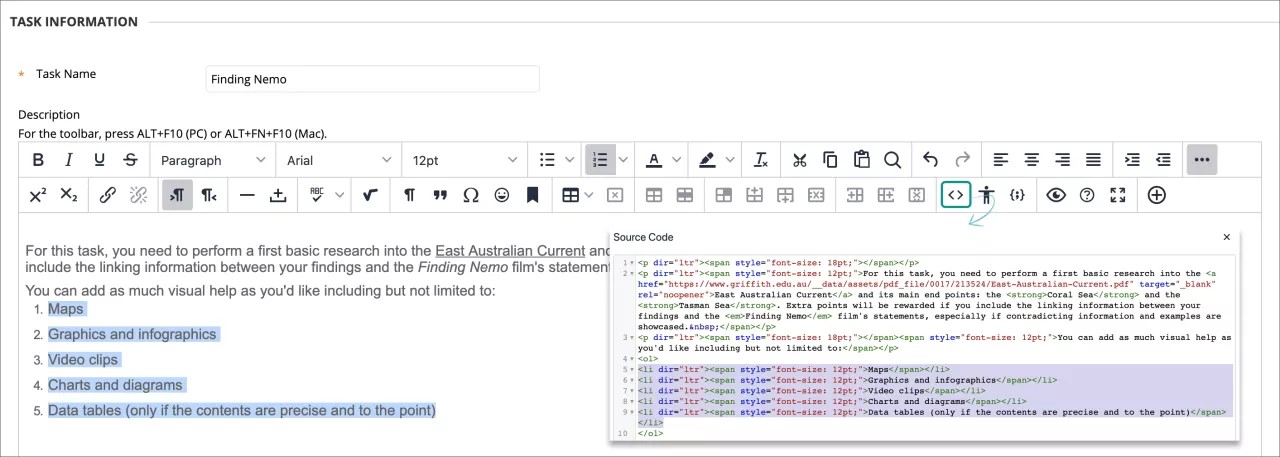
Maak de lijst, open de WYSIWYG-weergave en plaats de muisaanwijzer aan het einde van elke regel met een item met een opsommingsteken of een genummerd item en druk op Shift + Enter. Er wordt nu een extra witregel ingevoegd tussen de items in de lijst. Als je de toetscombinatie nog een keer indrukt, wordt er nog een witregel toegevoegd. In de codeweergave zie je <br /><br /> voor elke ingevoegde witregel. Deze code verschijnt binnen de afsluitende tag (</li>) van elk item met een opsommingsteken of genummerd item.
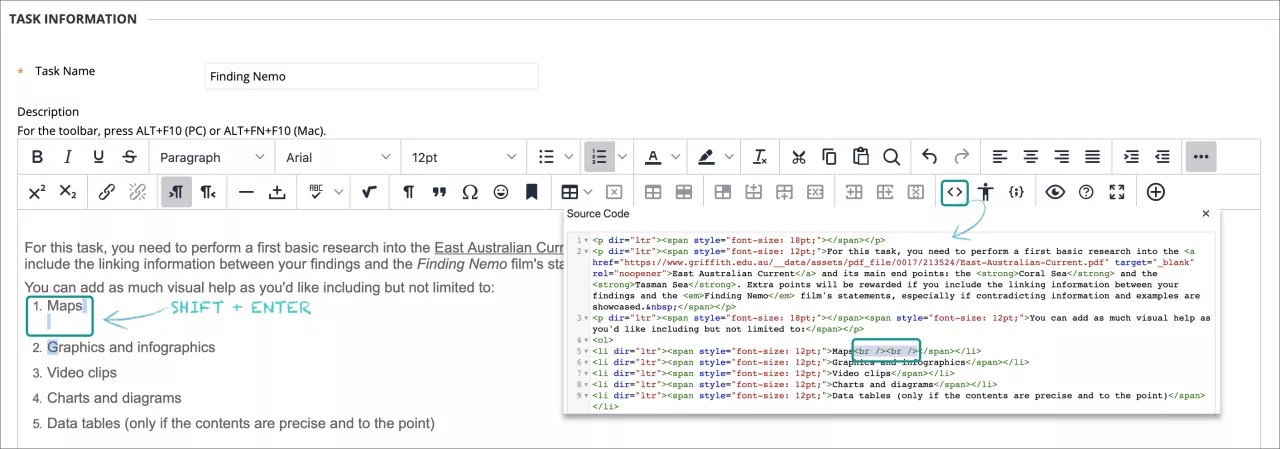
Als je zelf de afstand wilt bepalen tussen lijstitems, moet je de codeweergave gebruiken. Selecteer het pictogram Broncode om het codevenster te openen. Je kunt een afstand toevoegen aan elke tag van een lijstitem. Bijvoorbeeld als je <li> tegenkomt, moet je iedere instantie vervangen door <li style="margin-bottom: Je kunt voor de 20px de hoeveelheid toevoegen die je nodig hebt. De afstand wordt toegevoegd aan het einde van elk item met een opsommingsteken of genummerd item, zodat er ruimte ontstaat tussen de lijstitems.
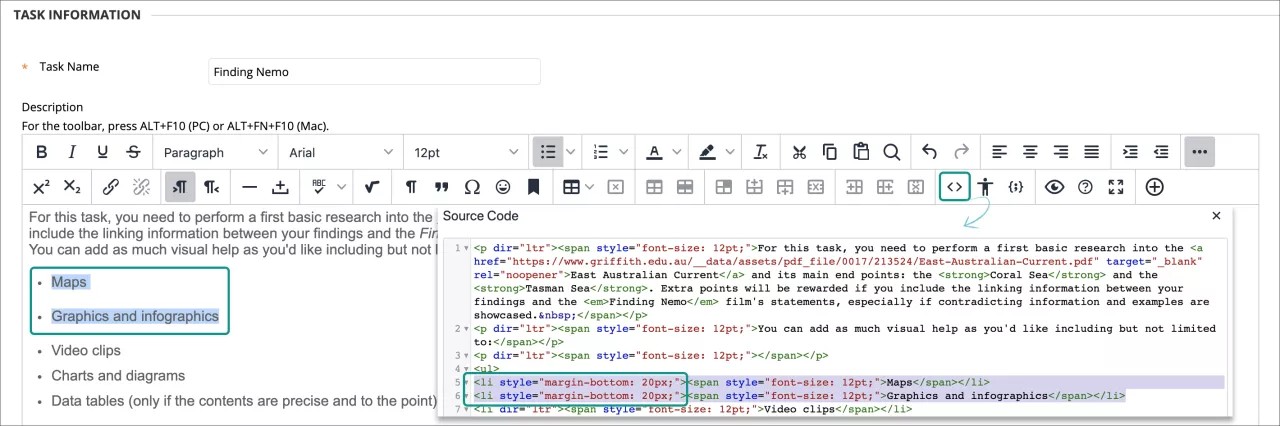
Tip
Je kunt de alinea-afstand op dezelfde manier aanpassen.
Horizontale lijnen invoegen
Je kunt lijnen en horizontale regels invoegen aan inhoud die je in de editor toevoegt.
Selecteer het pictogram Horizontale lijn om een dunne horizontale lijn toe te voegen aan de huidige positie van de muisaanwijzer, over de gehele breedte van het tekstgebied.
Je spelling controleren
De instelling bepaalt of deze optie beschikbaar is.
Selecteer het pictogram Spellingcontrole om de automatische spellingcontrole in te schakelen. Je kunt de taal van het woordenboek in het menu wijzigen. Instellingen en cursusleiders kunnen spellingcontrole uitschakelen. De instelling bepaalt welke woordenboeken voor spellingscontrole geladen worden.
Wanneer je de Spellingscontrole inschakelt en er moeten woorden gecontroleerd worden, wordt er een nieuw venster geopend met alle mogelijk fout gespelde woorden of een woord dat niet gevonden is in het geladen woordenboek. Je ziet ook op de achtergrond van het tekstgebied een golvende rode lijn onder het woord. Je hebt de optie om het woord te wijzigen in een van de voorgestelde alternatieven. Je kunt de optie ook negeren, alles negeren of je kunt het venster Spellingscontrole sluiten.
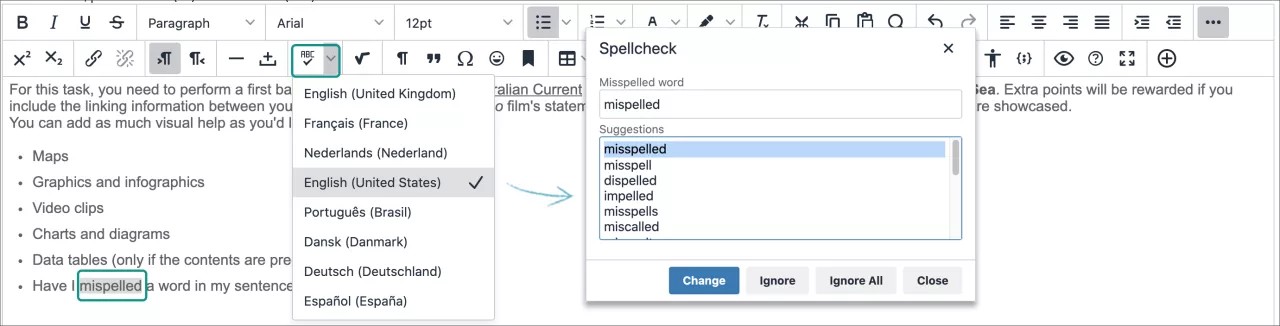
Als je ervoor kiest om het woord te wijzigen, selecteer je een van de voorgestelde alternatieven in de lijst en selecteer je Wijzigen. De Spellingscontrole geeft daarna het volgende woord weer dat gecontroleerd moet worden. Wanneer alles gecontroleerd is, wordt het venster Spellingscontrole gesloten.
Als er geen woorden gecontroleerd hoeven te worden, geeft de Spellingscontrole het bericht Geen spelfouten gevonden weer.
Koppelingen toevoegen
Je kunt een koppeling naar een website opgeven, een bestand op je computer, of de opslaglocatie van het bestand, zoals de Content Collection, als je instelling hier toegang toe heeft.
Selecteer tekst of een object en selecteer de koppeling Koppeling invoegen/bewerken om een nieuwe of bestaande koppeling toe te voegen. Als je een koppeling wilt verwijderen, selecteer je de koppeling en het pictogram Koppeling verwijderen. Je kunt ook koppelingen toevoegen en verwijderen met de rechtermuisknop. U moet het http://- protocol gebruiken wanneer u een adres voor de link typt of plakt.
Opmerking
De pictogrammen voor Koppeling invoegen/bewerken en Koppeling verwijderen worden lichter gekleurd weergegeven en zijn niet beschikbaar, tenzij je tekst of een object selecteert.
Selecteer in het menu Koppeling openen waar de koppeling geopend moet worden, bijvoorbeeld in een nieuw venster. Je kunt ook desgewenst een titel typen voor het venster of frame dat wordt weergegeven als gebruikers de koppeling selecteren.
Zoeken en vervangen van tekst
Gebruik het pictogram Zoeken om naar tekst te zoeken en deze eventueel te vervangen door andere tekst.
Typ in het pop-upvenster de tekst die je wilt zoeken in het vak Zoeken.
Met het tandwielinstellingen pictogram kun je kiezen uit drie zoekopties: Hoofdlettergebruik overeenkomen om hoofdletters en kleine letters te matchen, Alleen hele woorden zoeken en Zoeken in selectie. Als de tekst is gevonden, wordt deze gemarkeerd in het tekstvak.
Selecteer Zoeken om alle overeenkomsten in de tekst te zoeken - deze resultaten worden automatisch gemarkeerd - of klik in de rechterbovenhoek op X om het venster te sluiten.
Typ in het vak Vervangen door de tekst die je wilt vervangen en kies een actie:
Vervangen: Vervang de volgende gevonden instantie.
Alles vervangen: Vervang elke keer dat het voorkomt.
Je kunt ook de knop Zoeken selecteren om te zoeken zonder vervangende items.
ORIGINAL Sneltoetscombinaties voor de editor
Note
Deze documentatie is vertaald met behulp van AI-ondersteunde machinevertaling. Vertalingen worden geleverd 'zoals ze zijn', zonder garantie van de juistheid ervan. De Engelse versie van deze inhoud is de officiële en leidende versie.
Sneltoetscombinaties werkbalk editor
De editor ondersteunt sneltoetscombinaties voor Windows- en Mac-computers.
Druk op ALT + F10 om de focus naar de werkbalk van de editor te verplaatsen. Op een Mac gebruik je Fn + OPT + F10. Het eerste pictogram links in de bovenste rij krijgt dan de focus. Gebruik de pijltoetsen rechts en links om vooruit en achteruit te gaan. Met de pijltoetsen omhoog en omlaag kun je niet naar verschillende rijen navigeren. Gebruik de pijltoetsen om naar het einde van een rij te gaan en vervolgens omhoog of omlaag om naar de volgende rij te gaan.
Druk op Enter om een pictogram te selecteren op de werkbalk. Je gaat terug naar het bewerkingsvenster.
Om terug te gaan naar de werkbalk gebruik je dezelfde sneltoetsen: Alt + F10 of Fn + OPT + F10 (Mac). Het laatst gebruikte pictogram krijgt de focus.
Gebruik de Tab-toets om de editor te verlaten en naar het volgende veld op de pagina te gaan.
Gebruik de Shift + Tab-toets om de editor te verlaten en naar het vorige veld op de pagina te gaan.
Opmerking
Als je sneltoetsen gebruikt waarmee geselecteerde items een teken naar links, rechts, omhoog of omlaag worden verplaatst, wordt het object absoluut gepositioneerd. 'Absoluut gepositioneerd' wordt bepaald door pixels. Als je een object één keer omhoog verplaatst, wordt het één pixel omhoog verplaatst.
Editor tekstvak-sneltoetsen
De editor van Blackboard is gebaseerd op de TinyMCE-editor. Je kunt pagina's vinden die hun volledige lijst met sneltoetsen en toegankelijkheidssneltoetsen (compatibel met schermlezers zoals JAWS en NVDA) beschrijven op hun website.
De enige aangepaste toevoeging aan de editor, de Inhoud toevoegen knop aan het einde van de tweede commandorij, heeft geen snelkoppeling eraan gekoppeld.
ORIGINAL Wat zijn de mogelijkheden van de editor?
Note
Deze documentatie is vertaald met behulp van AI-ondersteunde machinevertaling. Vertalingen worden geleverd 'zoals ze zijn', zonder garantie van de juistheid ervan. De Engelse versie van deze inhoud is de officiële en leidende versie.
Met de editor kun je tekst toevoegen en opmaken, bestanden toevoegen, multimedia insluiten en vergelijkingen, koppelingen en tabellen invoegen. Gebruik de opties in de editor als je werkt aan opdrachten, toetsen, discussies, dagboeken, blogs, wiki's, etc.
Opmerking
Druk op ALT + F10 om de focus naar de werkbalk van de editor te verplaatsen. Op een Mac gebruik je Fn + OPT + F10. Het eerste pictogram links in de bovenste rij krijgt dan de focus. Gebruik de pijltoetsen rechts en links om vooruit en achteruit te gaan. Met de pijltoetsen omhoog en omlaag kun je niet naar verschillende rijen navigeren. Gebruik de pijltoetsen om naar het einde van een rij te gaan en vervolgens omhoog of omlaag om naar de volgende rij te gaan.
Tip
Ziet het er niet bekend uit? Ga naar de Help van de Ultra-ervaring voor informatie over opties in de editor.
Iedere optie in de editor heeft een pictogram. Sommige opties hebben een optiemenu.
Selecteer de drie puntjes Meer aan de rechterkant van de eerste rij om alleen de meest gebruikte tekstopties weer te geven. Sommige opties worden in verschillende rijen weergegeven als je de rijen in de editor uitvouwt of samenvouwt.

Niet-beschikbare opties worden lichter gekleurd weergegeven. De optie Koppeling verwijderen is bijvoorbeeld alleen beschikbaar nadat je een tekst of object geselecteerd hebt waarbij al een koppeling in het tekstvak staat. De opties voor het wijzigen van een tabel worden alleen beschikbaar wanneer een tabel wordt gemaakt en geselecteerd.
Instellingen en cursusleiders kunnen de spellingscontrole uitschakelen en door de opties van de wiskundige editor bladeren.
Opties | Beschrijving |
|---|---|
 | Deze stijl vet weergeven of verwijderen voor de geselecteerde tekst. |
 | Deze stijl schuin weergeven of verwijderen voor de geselecteerde tekst. |
 | Deze stijl onderstreept weergeven of verwijderen voor de geselecteerde tekst. |
 | Doorhalen: Laat tekst zien met een lijn erdoorheen. |
 | Selecteer een alineastijl voor de tekst uit de lijst. |
 | Selecteer het lettertype voor de tekst uit de lijst met alle beschikbare lettertypen. |
 | Selecteer de grootte van de tekst uit een lijst. |
 | Maak een lijst met opsommingstekens. |
 | Maak een genummerde lijst. |
 | Selecteer de tekstkleur in het kleurenstaalvak. |
 | Selecteer de markeringskleur. De kleur wordt als achtergrond weergegeven. |
 | Verwijder alle opmaak, zodat alleen platte tekst wordt weergegeven. |
 | Knip de geselecteerde items. |
 | Kopieer de geselecteerde items. |
 | Plak de laatst gekopieerde of geknipte items. |
 | Tekst zoeken en vervangen. |
 | Maak de vorige bewerking ongedaan. |
 | Herhaal de vorige bewerking (alleen beschikbaar als een actie ongedaan is gemaakt). |
 | Lijn tekst links uit. |
 | Centreer tekst. |
 | Lijn tekst rechts uit. |
 | Lijn tekst op de linker- en rechtermarge uit. |
 | Inspringing vergroten: Verplaats de tekst of het object een stukje naar rechts. Klik nogmaals om verder in te springen. |
 | Inspringing verkleinen (uitspringing): verplaats de tekst of het object naar links. Klik nogmaals om inspringen verder te verkleinen. Je kunt inspringen van tekst niet verder verkleinen na de linkermarge. |
 | De editoropties uitklappen: Hiermee zie je meer of minder opties, afhankelijk van hoe het editorpaneel er nu uitziet. |
Opties | Beschrijving |
|---|---|
 | Geef de geselecteerde tekst net boven je reguliere tekst weer of verwijder deze stijl voor de geselecteerde tekst. |
 | Geef de geselecteerde tekst net onder je reguliere tekst weer of verwijder deze stijl voor de geselecteerde tekst. |
 | Selecteer tekst of een object en selecteer de koppeling Koppeling invoegen/bewerken om een nieuwe of bestaande koppeling toe te voegen. Je kunt een koppeling opgeven naar een website, een bestand op je computer, of de opslaglocatie van de cursus, zoals de Content Collection. |
 | Verwijder de hyperlink van tekst of een object. |
 | Voer tekst links van de muisaanwijzer in. |
 | Voer tekst rechts van de muisaanwijzer in (standaardinstelling). |
 | Voeg een dunne horizontale lijn toe aan de huidige positie van de muisaanwijzer, over de gehele breedte van het tekstgebied. |
 | Voeg een vaste spatie in op de huidige positie van de muisaanwijzer. |
 | Start de automatische spellingcontrole. Je kunt een andere taal uit de lijst selecteren. |
 | Open de visuele editorpagina met wiskundige vergelijkingen. |
 | Geef alle niet-afdrukbare tekens weer. Selecteer het pictogram nogmaals om de tekens weer te verbergen. |
 | Hiermee kun je de tekst opmaken als een ingesprongen blok. |
 | Open het venster Speciaal teken selecteren. Selecteer een symbool dat je wilt invoegen op de huidige positie van de muisaanwijzer. |
 | Open het venster Emoticon invoegen. Selecteer de emoticon die je wilt invoegen op de plaats van de muisaanwijzer. |
 | Gebruik verankeringen voor het positioneren van andere items en objecten, zoals afbeeldingen. Plaats de muisaanwijzer op de positie waar je de verankering wilt invoegen en open het venster Verankering invoegen/bewerken. |
| Open het venster Tabel invoegen/bewerken. Als je op het pictogram binnen een tabel klikt, wordt er binnen de bestaande tabel een nieuwe tabel gemaakt. |
Verwijder de tabel die momenteel is geselecteerd. | |
Open het venster Tabeleigenschappen. | |
| Open het venster Tabelrij-eigenschappen. |
| Open het venster Tabelceleigenschappen. |
| Voeg een lege tabelrij in boven de muisaanwijzer. |
| Voeg een lege tabelrij in achter de muisaanwijzer. |
| Hiermee verwijder je de huidige rij uit de tabel. Als je meerdere rijen selecteert, worden ze allemaal verwijderd. |
| Hiermee voeg je een lege tabelkolom in links van de muisaanwijzer. |
| Hiermee voeg je een lege tabelkolom in rechts van de muisaanwijzer. |
| Hiermee verwijder je de huidige kolom uit de tabel. Als je meerdere kolommen selecteert, worden ze allemaal verwijderd. |
 | Open het venster Broncode om de code rechtstreeks te bewerken. Deze functie is opgenomen voor ervaren webontwikkelaars. |
Open het Toegankelijkheidscontrole venster om de gedetecteerde toegankelijkheidsproblemen te zien. | |
Codevoorbeeld invoegen / bewerken: Voeg code in van verschillende programmeertalen, zoals HTML/XML, JavaScript, CSS, PHP, Ruby, Python, Java, C, C# en C++. Deze functie is opgenomen voor ervaren webontwikkelaars. | |
 | Open een voorbeeldvenster om te bekijken hoe je inhoud wordt weergegeven als je verzendt. |
 | Open de Help van de editor. |
 | Vouw het editorvenster uit om het browservenster te vullen. |
Inhoud toevoegen: voeg verschillende typen inhoud toe en in, inclusief inhoud uit de Content Collection, Blackboard Collaborate, Digication, Flickr, SlideShares en YouTube. |
De editor wordt weergegeven op de meeste plekken waar je tekst kunt toevoegen. Je kunt de editor gebruiken om tekst toe te voegen en op te maken, media in te sluiten, bestanden bij te voegen, en vergelijkingen, koppelingen en tabellen in te voegen.
Tip
Als je de editor op een kleiner scherm bekijkt, selecteer je het plusteken of de pictogrammen met pijlen om het bijbehorende vervolgkeuzemenu of de tweede rij-opties weer te geven.
Gebruik de opties in de editor als je werkt aan opdrachten, toetsen, discussies, berichten, gesprekken, dagboeken, etc.
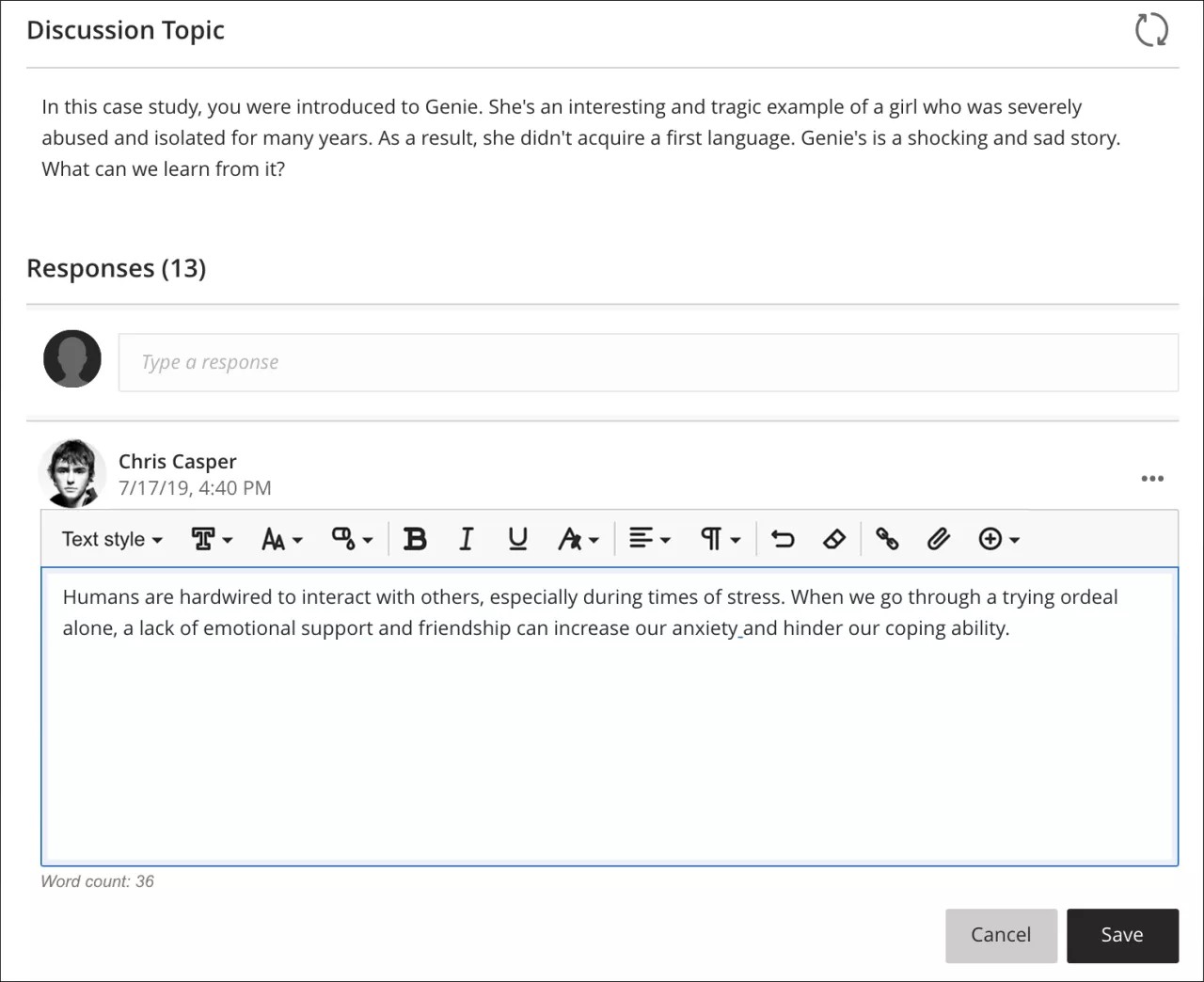
Wanneer je de editor opent op een kleiner scherm, worden de opties voor eenvoudige toegang kleiner weergegeven in menu's of tweede regel-menu's die geopend blijven totdat je het menu opnieuw selecteert of een ander menu selecteert:
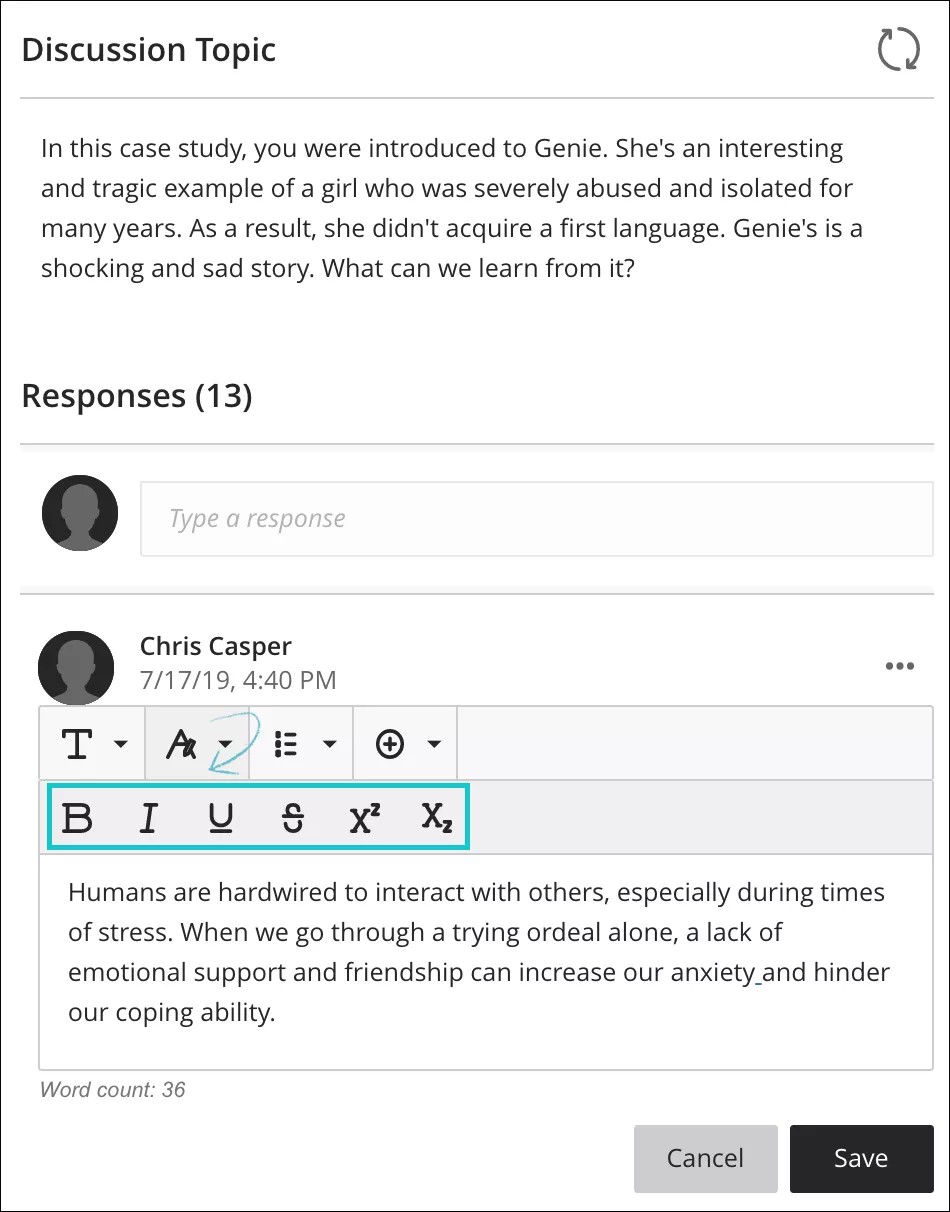
Opmerking
Druk op ALT + F10 om de focus naar de werkbalk van de editor te verplaatsen. Op een Mac gebruik je Fn + ALT + F10. Het eerste pictogram links in de bovenste rij krijgt dan de focus. Gebruik de pijltoetsen rechts en links om vooruit en achteruit te gaan. Met de pijltoetsen omhoog en omlaag kun je niet naar verschillende rijen navigeren. Gebruik de pijltoetsen om naar het einde van een rij te gaan en vervolgens omhoog of omlaag om naar de volgende rij te gaan.
Iedere optie in de editor heeft een pictogram. Sommige opties hebben een optiemenu.
Pictogrammen | Opties | Beschrijving |
|---|---|---|
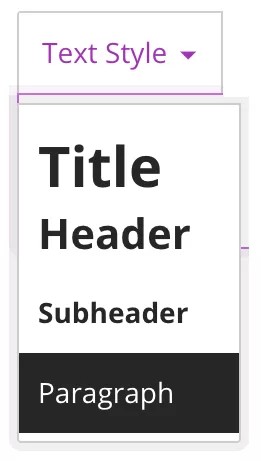 | Menu tekststijl: Titel Rubriek Subkop Alinea | Selecteer een vooraf opgemaakte alineastijl in de lijst voor de geselecteerde tekst. |
 | Lettertypestijl | Het lettertype dat je kunt kiezen is: Arial, Comic Sans MS, Courier New, Noto, Open Sans, Times New Roman of Verdana. |
 | Tekengrootte | De tekengrootte wordt standaard bepaald voor het gekozen lettertype. |
 | Kleurkiezer (tekstkleur) | Je kunt kiezen uit verschillende kleuren voor de letters: zwart (standaard), grijs, paars, blauw, groen en rood. |
 | Vet | Deze stijl vet weergeven of verwijderen voor de geselecteerde tekst. |
 | Cursief | Deze stijl schuin weergeven of verwijderen voor de geselecteerde tekst. |
 | Onderstrepen | Deze stijl onderstreept weergeven of verwijderen voor de geselecteerde tekst. |
 | Menu Tekstopties | De tekstoptie-keuzeschakelaar opent een secundair menu met opties zoals superscript, subscript en doorgehaalde tekst waaruit je kunt kiezen. |
 | Gestileerd formaat: Doorhalen | Geef tekst weer met een horizontale lijn door de letters. |
 | Stijl van het formaat: superscript | Geef de geselecteerde tekst net boven je reguliere tekst weer of verwijder deze stijl voor de geselecteerde tekst. |
 | Onderstreep het formaat: subscript. | Geef de geselecteerde tekst net onder je reguliere tekst weer of verwijder deze stijl voor de geselecteerde tekst. |
 | Overeenstemmingsopties | De tekstoptiekiezer opent een menu met keuzes zoals: links uitlijnen, centreren, rechts uitlijnen en uitvullen. |
 | Links uitlijnen | Tekst links uitlijnen. |
 | Centreren | Tekst centreren. |
 | Rechts uitlijnen | Tekst rechts uitlijnen. |
 | Uitvullen | Tekst uitvullen. |
 | Menu Lijstopties | De keuzeschakelaar voor lijstopties laat een menu verschijnen waar je kunt kiezen tussen genummerde lijsten en lijsten met opsommingstekens. Deze bevat ook de optie voor de regelhoogteruimte. |
 | Lijststijl: Een lijst met bullet points | Maak een lijst met opsommingstekens. |
 | Lijststijl: genummerde lijst | Maak een genummerde lijst. |
 | Menu Opties voor regelhoogte | De regelhoogte-keuzeschakelaar opent een dropdownmenu waar je kunt kiezen uit: Enkel, 1.15, 1.5 en Dubbele regelafstand. |
 | Wiskundige formule invoegen/bewerken | Hiermee open je de visuele editor voor wiskundige vergelijkingen of bewerk je de geselecteerde vergelijking. |
 | Ongedaan maken | De laatste actie die is uitgevoerd ongedaan maken. |
 | Opmaak wissen | De bestaande opmaak in een geselecteerd deel tekst wordt gewist. |
 | Koppeling invoegen/bewerken | Voeg een URL toe of bewerk een URL van een link naar een website, pagina of bestand. |
 | Lokale bestanden invoegen | Upload een bestand van je computer of apparaat om dit in de editor in te sluiten. Je kunt het weergeven als bestandsbijlage of inline met andere tekst, als dit wordt toegestaan in de browser. |
 | Menu Inhoud invoegen | Met de inhoudskiezer kun je kiezen om afbeeldingen van het internet, media van het internet, YouTube-video's™, inhoud van cloudopslag en LTI-items in te voegen of te bewerken. |
 | Afbeelding van web invoegen/bewerken | Integreer een afbeelding in het tekstgebied of bewerk een bestaande, geselecteerde afbeelding. Je kunt afbeeldingen toevoegen via een URL. |
 | Media van web invoegen/bewerken | Hiermee kun je een URL voor een video van een YouTube™- of Vimeo™-kanaal toevoegen of bewerken en je kunt ook Enterprise Office365-bestanden insluiten. |
 | YouTube-video invoegen | Je kunt bladeren door inhoud die wordt gehost door externe inhoudsprovider YouTube, en de gewenste inhoud vervolgens toevoegen. |
 | Invoegen vanuit cloudopslag | Je kunt door inhoud in cloudopslagaccounts bladeren en de gewenste inhoud toevoegen. |
 | LTI-item invoegen/bewerken | Je kunt bestanden of tools toevoegen die je instelling toestaat via de Inhoudsmarkt. |
 | Opname invoegen/bewerken | Maak een opname en voeg het bestand in met de camera en microfoon van je apparaat. OpmerkingAlleen beschikbaar voor cursusleiders in het gedeelte Feedback van opdrachten. De instelling bepaalt welke tools beschikbaar zijn. |