ORIGINAL Bestanden en mappen in Cursusbestanden beheren
Note
Deze documentatie is vertaald met behulp van AI-ondersteunde machinevertaling. Vertalingen worden geleverd 'zoals ze zijn', zonder garantie van de juistheid ervan. De Engelse versie van deze inhoud is de officiële en leidende versie.
Met het onderdeel Cursusbestanden kunt u bestanden en mappen hernoemen, verplaatsen, kopiëren, overschrijven, downloaden en snel zoeken.
Bestanden en mappen hernoemen, kopiëren en verplaatsen is heel eenvoudig.
Als u bestanden en mappen hernoemt of verplaatst, blijven koppelingen naar inhoud in de cursus gewoon werken.
Je kunt alle bestanden en mappen hernoemen, kopiëren en verplaatsen, behalve de map op het hoogste niveau van een cursus (met de cursus-ID als naam).
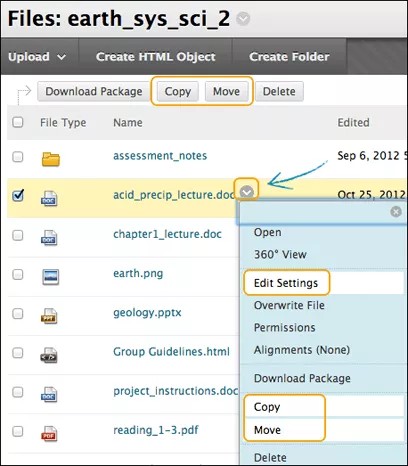
Open in Cursusbestanden het menu van een bestand of map en selecteer Kopiëren of Verplaatsen. Als je meerdere items wilt selecteren, schakel je de bijbehorende selectievakjes in en selecteer je vervolgens Kopiëren of Verplaatsen. Als je de naam van een bestand of map wilt wijzigen, selecteer je Instellingen bewerken in het menu van het item.
Selecteer Bladeren op de pagina Kopiëren of Verplaatsen om een doelmap voor het bestand of de map te selecteren.
Navigeer in het venster Bladeren in cursus naar de gewenste map en selecteer deze. Selecteer Verzenden.
Selecteer opnieuw Verzenden op de pagina Kopiëren of Verplaatsen. Het bestand of de map die u hebt gekopieerd of verplaatst, verschijnt in de geselecteerde map.
Als u een map kopieert, worden koppelingen naar de inhoud in de map niet gekopieerd. Koppelingen naar de items in de originele map blijven behouden als je de koppeling hebt gemaakt in een cursusgebied. De oorspronkelijke machtigingen van de bestanden in de gekopieerde map gaan verloren en de bestanden nemen de machtigingen over van de nieuwe bovenliggende map, tenzij hiervoor geen machtigingen zijn ingesteld.
U kunt een bestand verplaatsen naar een andere map en u kunt een map in een andere map plaatsen. Als je een bestand of map verplaatst, blijven de koppelingen naar inhoud in de cursus gewoon werken. Maar als u een bestand verplaatst naar een andere map, blijven de oorspronkelijke machtigingen behouden. In dat geval worden de machtigingen van de bovenliggende map niet overgedragen aan het bestand. Dit geldt ook voor alle bestanden in een verplaatste map.
Een bestand overschrijven
Het is mogelijk afzonderlijke bestanden te wijzigen en te overschrijven in Cursusbestanden zonder dat dit gevolgen heeft voor de koppelingen naar die bestanden. Als je een bestand overschrijft, krijgt de nieuwe versie de oorspronkelijke locatie en wordt de oude versie verplaatst naar de map met overschreven bestanden.
Voorbeeld : Wanneer u een inhoudsitem maakt in het inhoudsgebied Aan de slag, maakt u een koppeling naar het syllabusbestand in Cursusbestanden. Later moet je wijzigingen aanbrengen in de syllabus. U bewerkt een kopie van het bestand op uw computer en uploadt de nieuwe versie van de syllabus naar Cursusbestanden met de functie Bestand overschrijven. De koppeling naar het bestand in het inhoudsgebied blijft dan gewoon functioneren. Wanneer studenten de syllabus in de cursus openen, zien ze de gewijzigde inhoud.
Breng om te beginnen wijzigingen aan in een bestand op je computer dat eerder is geüpload naar Cursusbestanden, en dat ook is gekoppeld in de cursus.
Twee methodes om een bestand te overschrijven
Gebruik in Cursusbestanden de functie Bestand overschrijven in het menu van een bestand om het bestand te zoeken dat je hierboven hebt gewijzigd. Het bestaande bestand in Cursusbestanden met dezelfde naam wordt automatisch overschreven, zelfs als het bestand op uw computer een andere naam heeft. Als het bestand is gekoppeld in de cursus, blijft de koppeling intact en worden de wijzigingen weergegeven.
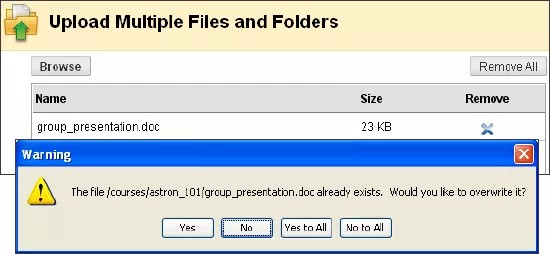
Geef het nieuwe bestand precies dezelfde naam als het bestand dat je wilt overschrijven in Cursusbestanden. Als je het nieuwe bestand uploadt naar Cursusbestanden, wordt er gevraagd of je het bestaande bestand wilt overschrijven. Het overschrijven van een bestand is definitief. U kunt het oorspronkelijke bestand niet meer terughalen. Als u beide versies wilt houden, wijzigt u de naam van een van de bestanden of slaat u het bestand op in een andere map
Wanneer u een bestand wijzigt of overschrijft, worden de wijzigingen weergegeven in de cursus. Je hoeft de koppeling in de cursus niet aan te passen. U kunt bijvoorbeeld een of meer bestanden in een uitgepakt pakket bewerken en overschrijven, zoals een les die u in de cursus hebt gekoppeld. U moet het hele uitgepakte pakket niet verwijderen en opnieuw uploaden nadat u het hebt aangepast. De koppeling naar de les blijft dan gewoon werken in de cursus.
Bestandsnamen en namen van koppelingen in de cursus worden niet gewijzigd wanneer je bestanden overschrijft in Cursusbestanden.
Je kunt bestanden en mappen downloaden.
U kunt bestanden en mappen selecteren in Cursusbestanden en deze als een gezipt pakket downloaden naar uw computer. Dit is handig als u bepaalde bestanden en mappen wilt hergebruiken in andere cursussen of verschillende bestanden en mappen offline wilt wijzigen.
Schakel de selectievakjes in van de bestanden en mappen die je wilt opnemen in het zip-pakket en selecteer Pakket downloaden. De bestandsnaam van het pakket dat op uw computer wordt opgeslagen, bestaat uit de cursus-ID met de extensie .zip.
Bestanden en mappen die je hebt gewijzigd op je computer en vervolgens weer uploadt naar Cursusbestanden, behouden hun koppelingen in de cursus. Een voorwaarde is wel dat de bestandsnamen ongewijzigd zijn. Als u de naam van een bestand of map wijzigt op de computer, wordt er bij het uploaden een nieuwe versie van het bestand of de map opgeslagen in Cursusbestanden. De wijzigingen die je doorvoert in het bestand of de map worden niet weergegeven in de cursus waar het onderdeel is gekoppeld.
Gebruik de functie Overschrijven om bestanden te overschrijven waarvan je mogelijk de naam hebt gewijzigd op je computer. Op deze manier weet je zeker dat de koppelingen blijven werken.
Zoek naar cursusbestanden.
Gebruik de functie Zoeken in de sectie Bestanden van het configuratiescherm om in Cursusbestanden te zoeken naar bestanden en mappen.
Opmerking
Als deze functie niet beschikbaar is, heeft de instelling de functie mogelijk uitgeschakeld.
Je kunt snel en eenvoudig zoeken.
U kunt snel zoeken in Cursusbestanden door het gedeelte Bestanden van het configuratiescherm uit te vouwen. Typ een of meer trefwoorden in het vak en selecteer Start. Zoekopdrachten zijn niet hoofdlettergevoelig. De resultaten van de zoekopdracht worden weergegeven op de pagina Zoeken naar inhoud. De zoekopdracht wordt alleen uitgevoerd in de specifieke cursus, dus niet in alle cursussen.
Je kunt ook Standaard zoeken selecteren in de sectie Bestanden om de gelijknamige pagina te openen in het inhoudsframe. Gebruik een standaardzoekopdracht om met behulp van een of meer woorden te zoeken naar bestanden en mappen. U kunt hiermee ook bestanden doorzoeken. Schakel in dat geval het selectievakje Bestandsinhoud zoeken in. De inhoud van bestanden wordt regelmatig geïndexeerd, wat betekent dat nieuwe inhoud mogelijk niet direct wordt gevonden. Het doorzoeken van de bestandsinhoud kan inhouden dat de zoekopdracht meer tijd in beslag neemt.