ORIGINAL Cijferrapporten en statistieken
Note
Deze documentatie is vertaald met behulp van AI-ondersteunde machinevertaling. Vertalingen worden geleverd 'zoals ze zijn', zonder garantie van de juistheid ervan. De Engelse versie van deze inhoud is de officiële en leidende versie.
Je kunt afdrukbare rapporten maken voor cursussen en studenten. Je kunt bijvoorbeeld een voortgangsrapport maken met alle cijfers uit een bepaalde periode voor een specifieke groep studenten in een cursus. U kunt alleen studenten kiezen binnen het cursusgedeelte dat wordt gebruikt. U moet dus per gedeelte een afzonderlijk rapport uitvoeren.
Op basis van jouw versie van Blackboard kunnen studenten bevestigingsnummers ontvangen wanneer ze opdrachten succesvol indienen. Als dat het geval is, kun je de bevestigingsnummers voor alle inzendingen van studenten bekijken in Grade Center.
Je kunt rapporten desgewenst aanpassen. Je kunt rapporten opmaken met een kop- en voettekst, een paraafregel, de datum en cursusinformatie.
Als je een rapport gaat afdrukken, wordt er maar één student per pagina weergegeven.
Maak een rapport aan
In het Grade Center opent u het menu Rapporten en selecteert u Rapport aanmaken.
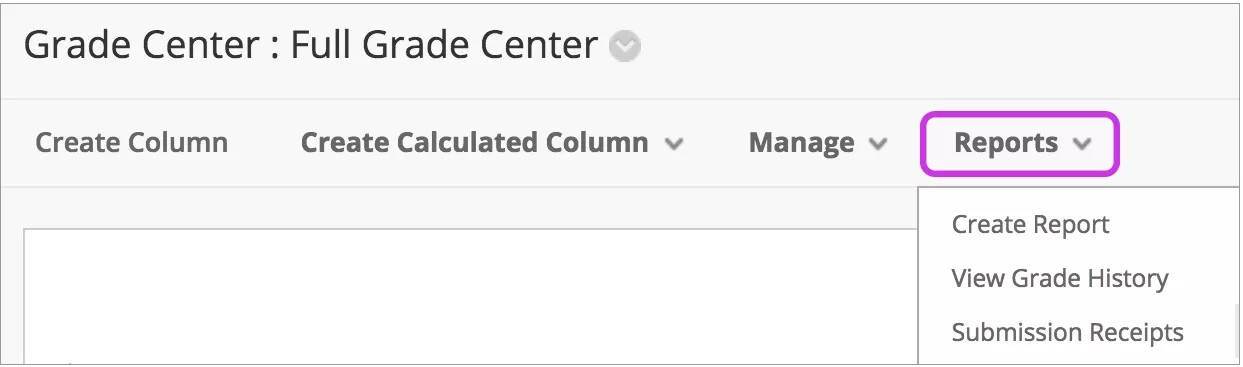
Je kunt voor elk gedeelte selecties maken en tekst opgeven. Zo kun je in de voettekst de datum bewerken die wordt weergegeven als de aanmaakdatum van het rapport.
Als je de gebruikers gaat selecteren die je wilt opnemen in het rapport, kun je alleen groepen selecteren als je die vooraf hebt gemaakt.
Opmerking
Als je meerdere studenten wilt selecteren, houd je Shift ingedrukt terwijl je de eerste en de laatste naam selecteert. Als je studenten wilt selecteren die niet naast elkaar staan, houd je Ctrl ingedrukt terwijl je de gewenste studenten selecteert. Op een Mac gebruik je de toets Command in plaats van Ctrl.
Je kunt een voorbeeld van het rapport bekijken voordat je dit verzendt.
Een rapport opslaan of afdrukken
Om een rapport op te slaan, gebruik je de Opgeslagen alsfunctie van je browser en kies je de locatie. Het rapport wordt opgeslagen als een HTML-bestand.
U kunt een rapport afdrukken met de desbetreffende optie in uw browser (zoals Afdrukken). Selecteer de gewenste opties. Raadpleeg de online Help van je browser voor meer informatie over afdrukken.
Cijfercentra statistieken
In Grade Center kun je statistische gegevens bekijken die zijn verzameld voor een kolom of een gebruiker. Pagina's met statistieken hebben het kenmerk Alleen-lezen. Je kunt op pagina's met statistieken dus geen cijfers of andere gegevens bewerken.
De pagina Gebruikersstatistieken
Op de pagina Gebruikersstatistieken kunt u de leerlinginformatie bekijken en het percentage en het totale aantal voltooide items op het huidige moment en datum.
Opmerking
Studenten bepalen zelf welke contactgegevens ze hier willen delen.
De pagina Gebruikersstatistieken toont de statistieken van een student. In het Grade Center opent u het gebruikersmenu en selecteert u Bekijk gebruikersstatistieken.
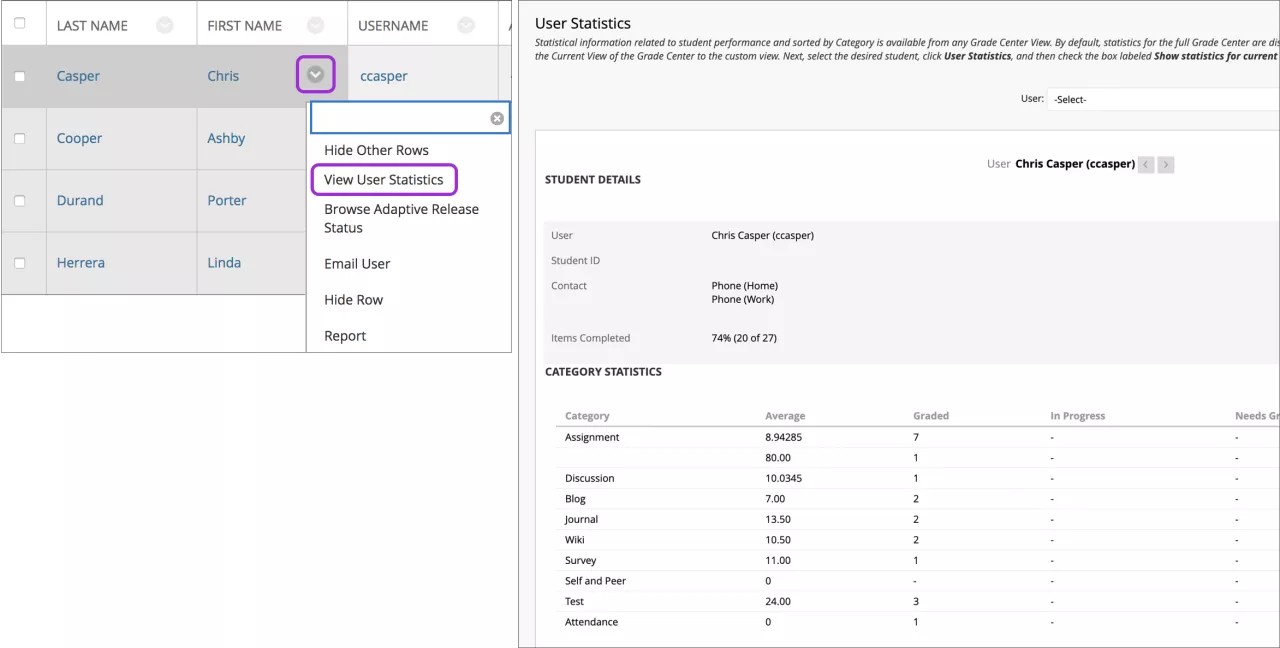
Om de gegevens van een andere gebruiker te bekijken terwijl je op de pagina Gebruikersstatistieken bent, selecteer je de juiste studentennaam in het menu Gebruiker en selecteer je Ga. Gebruik de pijl-links en de pijl-rechts om naar de vorige of volgende student te gaan. Je kunt studenten e-mails sturen vanaf deze pagina in de sectie Contact.
Om de statistieken die je op deze pagina kunt bekijken te wijzigen, selecteer je een weergave in het menu Statistieken Weergeven voor en selecteer je Verversen. Standaard worden statistieken voor Grade Center als geheel weergegeven, maar als je een andere weergave kiest, verschijnen de statistieken voor die weergave.
De pagina Kolomstatistieken
De pagina Kolomstatistieken toont statistieken voor een cijferitem, waaronder gemiddelde, mediaan en standaarddeviatie. Je kunt ook zien hoeveel beoordeelbare items er in de wachtrij staan en hoe de cijfers zijn verdeeld.
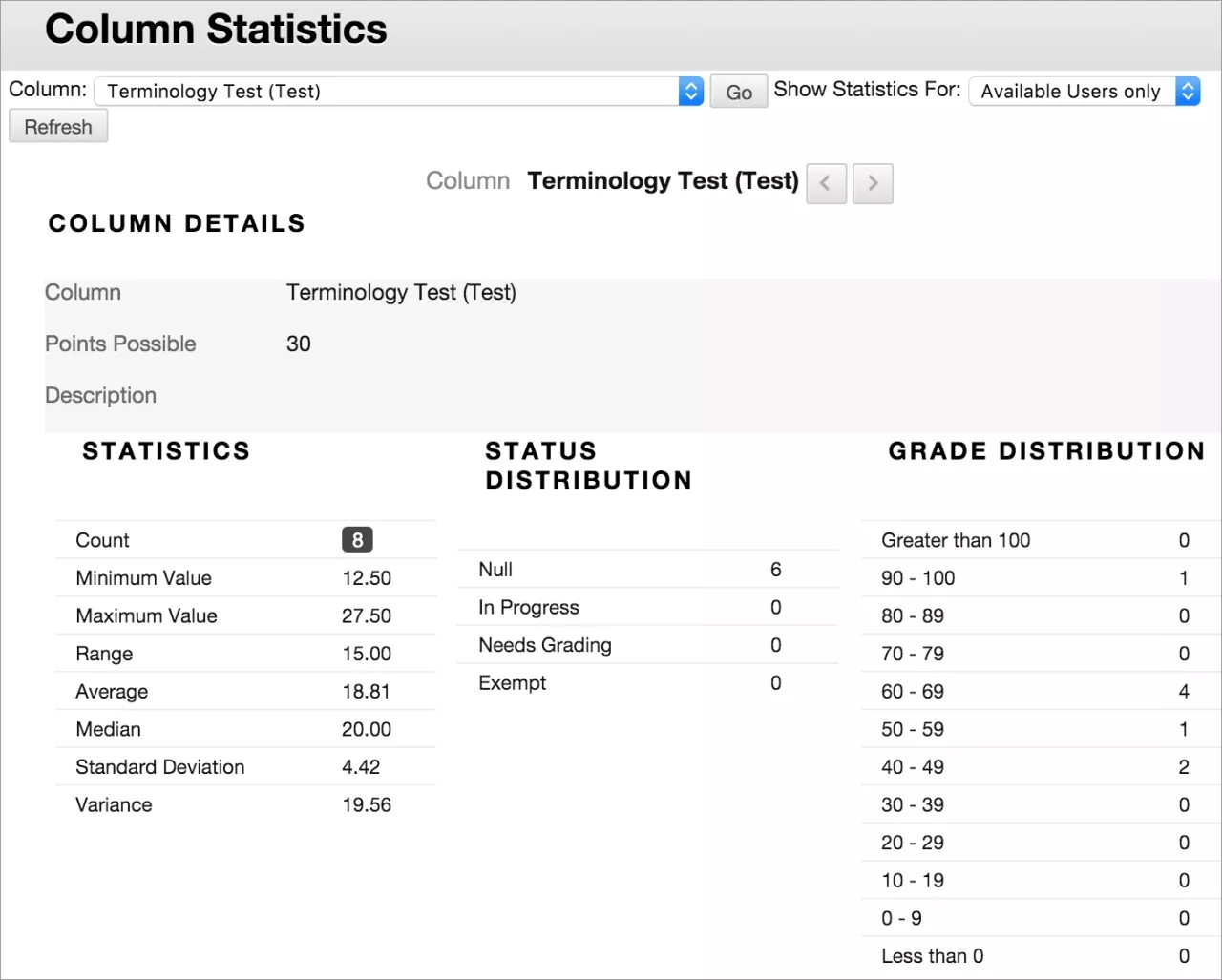
In het Grade Center opent u het menu van een kolomkop en selecteert u Kolomstatistieken.
Je kunt gegevens van niet-beschikbare studenten opnemen in de statistieken. Open het menu Statistieken Tonen en selecteer Alle Gebruikers. Selecteer Verversen.
Om een andere kolom te bekijken, selecteer deze in het menu Kolom en selecteer Gaan. Gebruik de pictogrammen Volgende Kolom en Vorige Kolom om naar een andere kolom te gaan.
Beschikbare statistieken
Minimum- en maximumwaarden: De laagste en hoogste waarden van alle beoordeelde kolommen in het Grade Center
Bereik: Het numerieke bereik tussen de laagste en hoogste cijfers voor een item
Gemiddelde: Het statistische gemiddelde van het item
Mediaan: De middenscore van de items
Standaarddeviatie: Het verschil tussen de waarden van het item en het gemiddelde van het item
Variantie: Een statistische maat voor de spreiding of variatie van de items
Bevestiging van inzending van opdracht door studenten
Wanneer studenten opdrachten succesvol indienen, verschijnt de pagina Review Submission History met informatie over hun ingediende opdrachten en een succesbericht met een bevestigingsnummer. Studenten kunnen dit nummer kopiëren en opslaan als bewijs van inzending en gebruiken bij academische geschillen. Voor opdrachten met meerdere pogingen ontvangen studenten voor elke inzending een ander nummer. Als je instelling meldingen via e-mail heeft ingesteld voor inzendingsbewijzen, ontvangen studenten ook een e-mail met een bevestigingsnummer en andere details voor elke inzending.
Opmerking
Als je instelling met Blackboard Learn 9.1 van het vierde kwartaal van 2016 of eerder werkt, zijn bevestigingsnummers niet zichtbaar voor jou en je studenten. Meldingen per e-mail voor studenten en toegang voor studenten tot ontvangstgeschiedenis zijn namelijk pas beschikbaar vanaf Blackboard Learn 9.1 van het vierde kwartaal van 2017.
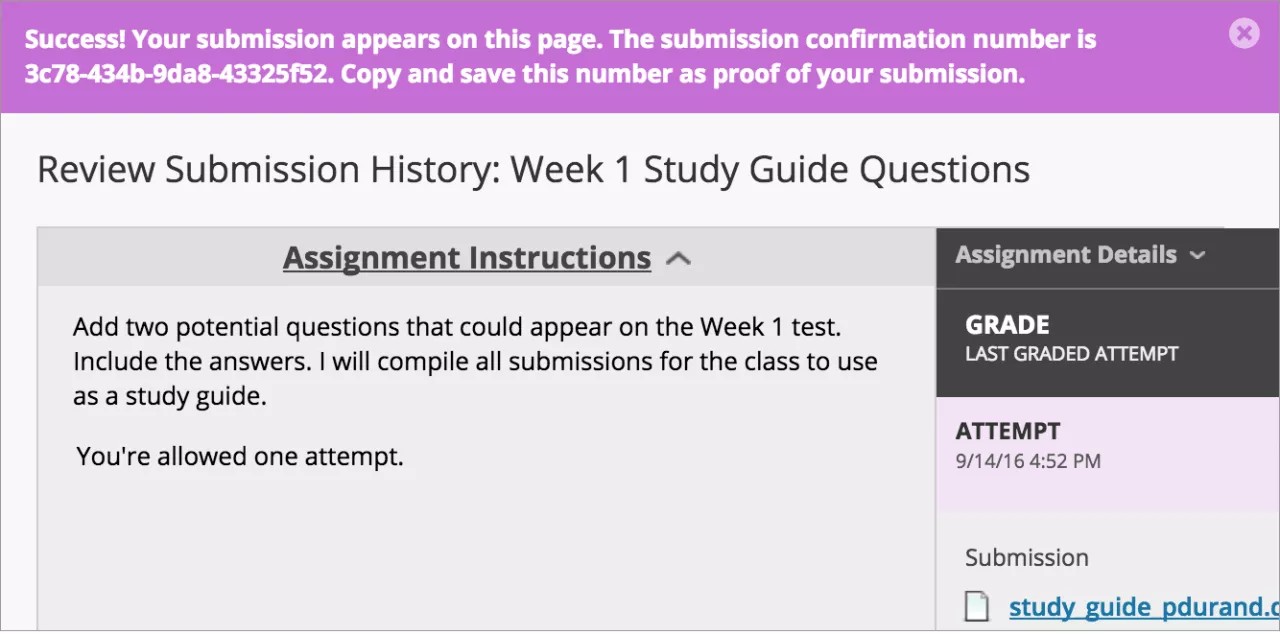
Jij en de beheerders beschikken nu over een opvraagbaar bewijs in het systeem, zelfs als een poging, opdracht of student later uit de cursus wordt verwijderd. Deze records worden bewaard in de cursus en zijn ook opvraagbaar na het archiveer- en herstelproces.
Je kunt vanuit Grade Center toegang krijgen tot de bevestigingsnummers van al je studenten. Open het menu Rapporten en selecteer Inzendingsbonnen.
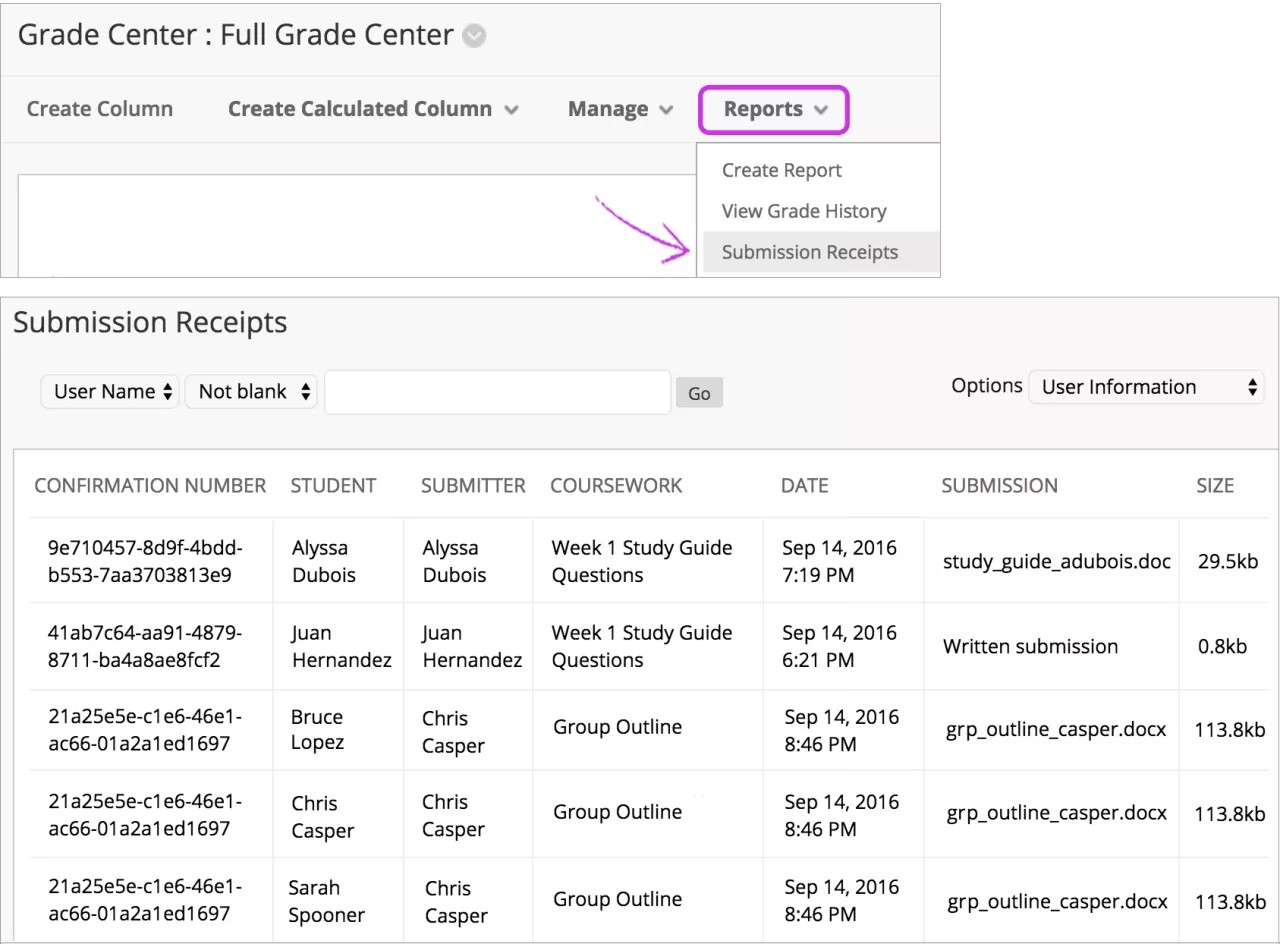
Op de pagina Inzendingsbonnen kun je informatie bekijken voor elke opdracht, zoals wie heeft ingediend en wanneer. Groepsopdrachten worden ook geregistreerd en de kolom Indiener geeft aan wie voor de groep heeft ingediend. In de kolom Inzending kun je zien of een student een bestand heeft ingediend of de inzending in de redactie van de opdracht heeft geschreven.
Gebruik de menu's boven aan de pagina om de items te filteren. Selecteer in het tweede menu Niet leeg en laat het zoekvak leeg om alle inzendbonnen te tonen. Selecteer een kolomkop om de items te sorteren.