ORIGINAL Prestaties formuleren en beheren
Note
Deze documentatie is vertaald met behulp van AI-ondersteunde machinevertaling. Vertalingen worden geleverd 'zoals ze zijn', zonder garantie van de juistheid ervan. De Engelse versie van deze inhoud is de officiële en leidende versie.
Een prestatie toevoegen
Prestaties worden weergegeven in inhoudsgebieden en in de tool Prestaties.
Open de tool Prestaties. Je kunt het vinden in het gedeelte Cursusgereedschappen van het Configuratiescherm of in het Tools-menu in een inhoudsgebied.
Typ op de pagina Prestatie Aanmaken een naam in.
Selecteer een locatie in de cursus. Studenten krijgen een melding.
Selecteer het type prestatie:
Cursusafronding: De certificaatbeloning is verplicht. Een extra badge is optioneel.
Mijlpaal: De beloning is een badge.
Maatwerk: De beloning is een badge, certificaat, of beide.
Geef aan of studenten de prestatie kunnen zien voordat ze deze hebben verdiend:
Selecteer Ja voor beloningen die bedoeld zijn om alle studenten te motiveren.
Kies Nee voor speciale beloningen voor specifieke studenten die niet alle cursusleden hoeven te zien.
Typ desgewenst een beschrijving die duidelijk aangeeft wat je verwacht van studenten om de beloning te verdienen.
Selecteer Definieer triggers om door te gaan.
Belangrijk
Een prestatie wordt pas weergegeven aan studenten nadat je een trigger hebt gedefinieerd en een beloning hebt geselecteerd.
Definieer prestatiebeloningscriteria
U kunt voor een prestatie een of meer regels definiëren die toekenning van de beloning activeren. Je moet minstens één regel definiëren.
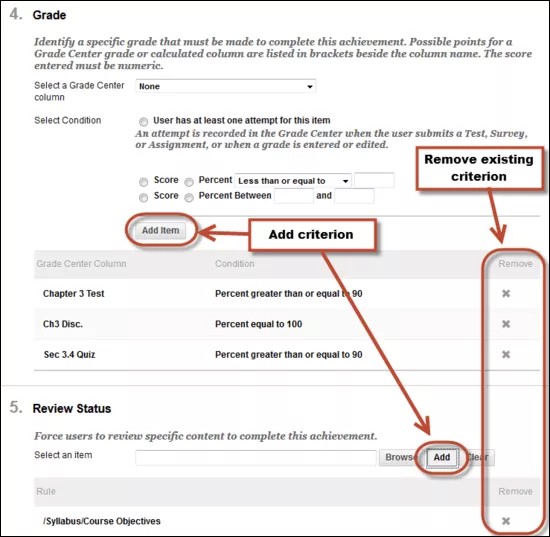
De tool Prestaties maakt gebruik van de technologie voor adaptieve inhoud van Blackboard Learn, waarbij onder andere deze items een rol spelen:
Pogingen voor toetsen, enquêtes en opdrachten
Cijfers voor toetsen, enquêtes en opdrachten
Beoordeelde discussieberichten, wiki's, blogs en dagboeken
Handmatig toegevoegde Grade Center-kolommen
Cursusinhoud met de status Doorgenomen
Groepslidmaatschap of specifieke gebruikers
Begindatum voor het verdienen van een prestatie
Opmerking
Als je een 'Toon Na'-datum instelt, kunnen studenten de beloning niet vóór die datum verdienen, zelfs als ze al aan de criteria hebben voldaan. Na weergeven is niet hetzelfde als een einddatum en is geen deadline.
Als je een regel wilt maken, geef je deze een naam en stel je de criteria in die nodig zijn om aan de vereisten van de prestatie te voldoen. U kunt aanvullende criteria maken voor cijfer- en doorneemstatus door op de desbetreffende knop te klikken.
Voorbeeld:
Als studenten vier tentamens in een cursus moeten afleggen en een eindcijfer van 70% moeten halen, definieer je dit als volgt:
Poging voor tentamen A
Poging voor tentamen B
Poging voor tentamen C
Poging voor tentamen D
Cijfer voor de totaalkolom van ten minste 70%
Als er verschillende criteria mogelijk zijn, selecteer dan de Andere Regel. Dit is bijvoorbeeld handig als je een groep studenten hebt met een bepaalde beperking waarvoor andere prestatievereisten gelden om de beloning te ontvangen.
Als u een prestatie handmatig wilt toekennen, gebruikt u de opties voor lidmaatschapscriteria om de ontvangers te selecteren. Je kunt bijvoorbeeld een burgemeestersbadge toekennen voor studenten die discussies leiden.
Gebruik Select Reward om verder te gaan.
De beloning kiezen
Kies op de laatste pagina de beloning, gebaseerd op het type prestatie:
Cursusafronding: De certificaatbeloning is verplicht. Een extra badge is optioneel.
Mijlpaal: De beloning is een badge.
Maatwerk: De beloning is een badge, certificaat, of beide.
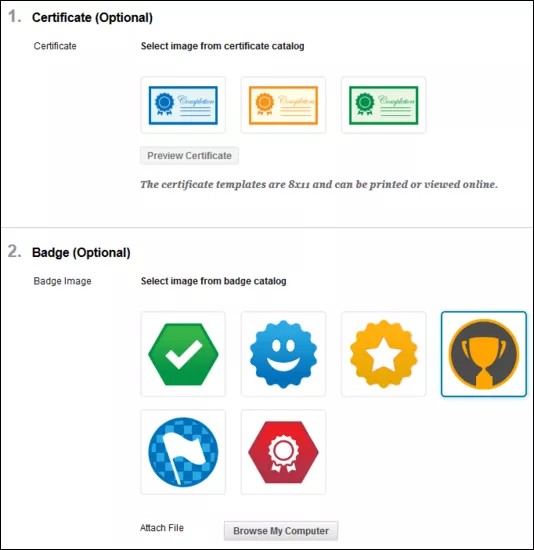
U kunt kijken hoe een certificaat wordt weergegeven aan studenten. Het certificaat bevat de naam van de instelling, de naam van de student, de cursus waarom het gaat en de datum waarop is voldaan aan de criteria.
In het geval van badges kunt u een afbeelding selecteren in de catalogus of een afbeelding uploaden. Een geüploade badge-afbeelding is beschikbaar voor hergebruik binnen uw cursus. Als je een afbeelding hebt geüpload en deze wilt verwijderen, moet je het bijbehorende bestand verwijderen uit de opslaglocatie van de cursus in de map van de tool Prestaties. Het formaat van geüploade afbeeldingen wordt automatisch aangepast.
De naam van de instelling die de badge verstrekt, wordt vooraf ingevuld op basis van de instelling die de beheerder hiervoor heeft opgegeven. Je kunt deze naam eventueel wijzigen als dit is toegestaan. Je kunt ook een vervaldatum voor de badge opgeven. Als dit is toegestaan, kan een badge desgewenst ook worden gepubliceerd naar de Badge Backpacks van ontvangers.
Selecteer Verzenden om de prestatie toe te kennen.
Opmerking
Sommige gebieden in Learn kunnen nog steeds verwijzen naar Mozilla als de badge-uitgever in plaats van Badgr, afhankelijk van je versie.
Bekijk prestaties en ontvangers
In de tool Prestaties kun je alle prestaties zien die in de cursus zijn gedefinieerd, evenals het aantal ontvangers voor elke prestatie.
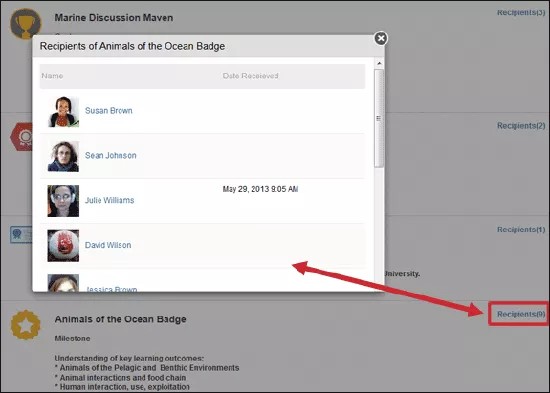
Selecteer Ontvangers voor details over de studenten die elk van de prestaties hebben behaald. Selecteer de naam van een student voor de weergave van die student op de pagina Mijn Prestaties.
De Ontvangen Datum toont wanneer studenten de melding zagen dat ze een prestatie hadden behaald. In gevallen waarin beoordeling door de cursusleider of handmatige beoordeling noodzakelijk was, is dit de datum waarop de beloning is weergegeven aan een student.
Prestaties verwijderen
Om een prestatie te verwijderen, open je het menu en selecteer je Verwijderen.
Opmerking
Als je een prestatie wilt verwijderen die al is toegekend aan een student, wordt de bijbehorende beloning ook verwijderd.
Studentenweergave
Studenten kunnen de prestaties-tool op de Tools-pagina raadplegen, via een toollink in het cursusmenu, of via een link in een inhoudsgebied.
Selecteer op de pagina Ontvangers de naam van een student om de weergave van de pagina Mijn Prestaties te zien.
Je kunt het onderwerp van de student bezoeken om te zien hoe zij prestaties zien. Gebruik de knop Terug van de browser om terug te gaan naar dit onderwerp.
Doelen en doeluitlijning
De inhoudsitems die je maakt met de tool Prestaties kunnen worden afgestemd met doelen. Dezer worden dan opgenomen in de dekkingsrapporten voor doelen.
Open in een contentgebied het menu van een prestatie en selecteer 'Toevoegen van alignments'.
Kopiëren, importeren, exporteren, archiveren en herstellen
Tijdens de processen voor het kopiëren, importeren, exporteren, archiveren en herstellen van cursussen worden prestaties niet als afzonderlijke objecten verwerkt. Prestaties zijn afhankelijk van zowel inhoud als regels voor adaptieve inhoud. Als er alleen inhoud wordt gekopieerd tussen cursussen, gaan de trigger-regels verloren. Als inhoud niet wordt opgenomen in een kopieer- of export-/importbewerking, worden prestaties niet vastgelegd. Prestaties worden juist verwerkt als zowel inhoud als regels voor adaptieve inhoud worden geselecteerd in het proces.