ORIGINAL Groepsopdrachten beoordelen
Note
Deze documentatie is vertaald met behulp van AI-ondersteunde machinevertaling. Vertalingen worden geleverd 'zoals ze zijn', zonder garantie van de juistheid ervan. De Engelse versie van deze inhoud is de officiële en leidende versie.
Wanneer je een groepsopdracht maakt, wordt automatisch een cijferkolom aangemaakt.
Een groepsopdracht openen
Je kunt beginnen met het beoordelen van groepsopdrachten via de pagina 'Needs Grading' of het Grade Center.
De pagina Cijfer nodig
Vanuit het Configuratiescherm vouwt u het gedeelte Grade Center uit en selecteert u Needs Grading.
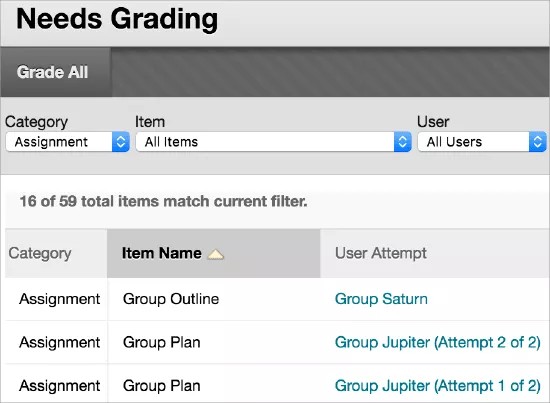
Gebruik de lijsten Filter op de pagina Cijfer nodig om de lijst met items voor cijfertoekenning te filteren op Categorie, Item, Gebruiker en Verzenddatum. Je kunt de lijst bijvoorbeeld filteren op Categorie om alleen opdrachten weer te geven en op Gebruiker om een specifieke groep te selecteren.
Selecteer Gaan. Alleen de gefilterde items worden weergegeven op de pagina Cijfer nodig. Selecteer een kolomkop om de items te sorteren.
Open het menu van een item en selecteer 'Alle gebruikers beoordelen'. Of selecteer een groepsnaam in de kolom Gebruiker Probeer. De pagina Opdracht beoordelen wordt weergegeven.
In Grade Center
In het Grade Center hebben groepsopdrachten die zijn ingediend maar nog niet zijn beoordeeld een Needs Grading-symbool.
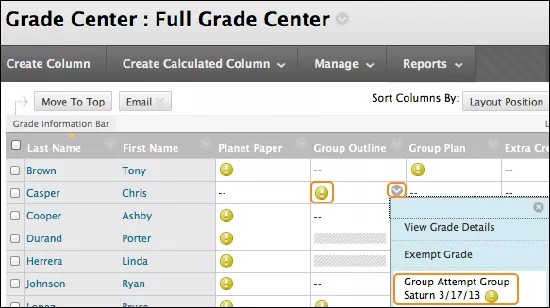
Alle groepsleden hebben de status Moet Beoordeeld Worden, ongeacht wie de groepsopdracht heeft ingediend.
Een poging verwijderen
Als een groep een verkeerd bestand inlevert en maar één poging is toegestaan, moet je die poging verwijderen om de groep de gelegenheid te bieden het juiste bestand te versturen.
From the Grade Center, access the group assignment column's menu and select Grade Attempts. Je kunt ook naar een cel van een groepslid voor de groepsopdracht gaan waarin het pictogram Cijfer nodig staat. Vanuit het menu van de cel selecteer je de Groepspoging.
De pagina Opdracht beoordelen wordt weergegeven.
Selecteer Groepspoging Verwijderen om de groepsinzending te verwijderen.
Het cijfer van een individueel groepslid wijzigen
Wanneer je een groepsopdracht beoordeelt, krijgen alle groepsleden automatisch hetzelfde cijfer. Je kunt echter een afwijkend cijfer toekennen aan een bepaald lid van de groep. Als je het cijfer van een groepslid wijzigt en de groep daarna een nieuw cijfer geeft, heeft het nieuwe groepscijfer geen invloed op het nieuwe cijfer van het groepslid. Afzonderlijke leden zien alleen hun eigen cijfer, niet wat elk lid afzonderlijk heeft gekregen.
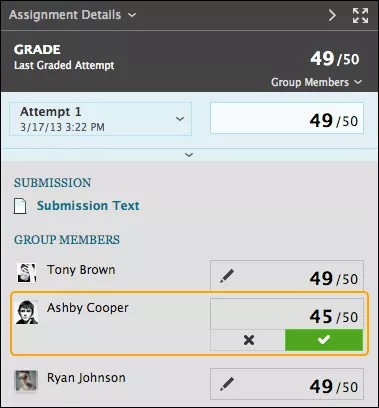
In de beoordelingszijbalk selecteert u de Overschrijven/herstellen knop om het cijfer voor een groepslid te wijzigen. Voer een nieuw cijfer in en selecteer Opslaan. Dit cijfer is nu een vervangend cijfer.
Het groepscijfer en het gewijzigde cijfer van het groepslid worden ook in Grade Center weergegeven. De cellen van cursusleden die geen deel uitmaken van de groep, worden lichter gekleurd weergegeven in de cijferkolom voor de groepsopdracht.
Herstel de bewerkte beoordeling van een lid
Het is mogelijk het aangepaste cijfer van een groepslid weer te wijzigen in het groepscijfer dat is toegewezen aan de groep als geheel.
In de beoordelingszijbalk selecteert u de Override/revert-knop voor de gebruiker met het bewerkte cijfer. Selecteer de pijl-links om het cijfer te wijzigen in het oorspronkelijke groepscijfer.
Groepsleden toevoegen en verwijderen
Als je een gebruiker toevoegt aan een groep nadat je de groep al een cijfer hebt gegeven voor een ingeleverde groepsopdracht, wordt dit cijfer niet toegekend aan het nieuwe groepslid. Deze heeft immers geen enkele bijdrage geleverd aan de groepsopdracht. Zelfs als je het groepscijfer aanpast, wordt dit cijfer niet toegekend aan het nieuwe groepslid. Je kunt een cijfer toewijzen aan het nieuwe lid via de pagina Cijferdetails van het lid, maar er is geen inzending beschikbaar om te bekijken bij het beoordelen.
Als je een groepslid verwijdert terwijl de groep al een cijfer heeft gekregen voor een ingeleverde groepsopdracht, worden wijzigingen van dat cijfer ook doorgevoerd in de cel van het verwijderde groepslid. Om een score te verwijderen voor een lid dat uit een groep is verwijderd, selecteert u Poging negeren op de pagina met beoordelingsdetails van het lid. Je moet bevestigen dat je de poging wilt verwijderen. Het cijfer voor de groepsopdracht wordt dan verwijderd uit de cel van de student in Grade Center.
Herinneringen versturen over ontbrekend cursuswerk
Je kunt vanuit kolommen in Grade Center per e-mail herinneringen versturen naar studenten en leden van groepen die bepaald cursuswerk nog niet hebben ingeleverd. Studenten krijgen een door het systeem gegenereerde e-mail met de naam van de cursus, het cursuswerk en de einddatum (als die is ingesteld).
Inline beoordelen van Bb Annotate
Je kunt Bb Annotate gebruiken voor inline beoordelen in de originele cursusweergave en de Ultra-cursusweergave. Bb Annotate biedt robuustere functies om aanpasbare feedback aan studenten te geven. Functies zijn onder meer een overzichtsweergave van het zijpaneel, vrije tekentools, verschillende kleurselecties en nog veel meer.
Inzendingen voor groepsopdrachten die zijn gemaakt met de editor kunnen niet inline worden beoordeeld. Inzendingen van dit type worden wel weergegeven in het beoordelingsscherm, maar je kunt geen opmerkingen toevoegen.
Anoniem beoordelen
Als je anoniem beoordelen hebt ingeschakeld voor een groepsopdracht, worden identificatiegegevens van de groepsleden op de volgende manieren verborgen:
Vanuit het cijfercentrum: Nadat de groepsopdracht vervaldatum is verstreken of alle pogingen zijn ingediend, gaat u naar de kolom van de groepsopdracht en selecteert u Pogingen Beoordelen. In het geval van kolommen voor groepsopdrachten waarvoor u anonieme beoordeling hebt ingeschakeld, worden alle cellen lichter gekleurd weergegeven zodat u niet kunt zien welke groepen werk hebben ingeleverd.
Vanaf de pagina Items beoordelen: Filter de items die beoordeeld moeten worden om alleen de groepsopdracht weer te geven die u wilt beoordelen. In de User Attempt-kolom wordt alle identificerende informatie vervangen door Anonymous Group en een poging-ID. Selecteer in het menu van een groepsopdracht 'Alle gebruikers beoordelen' om te beginnen met nakijken.
Beide opties brengen je naar de pagina Beoordelingsopdrachten waar je inzendingen bekijkt en zoals gewoonlijk inline beoordeelt. Terwijl je van groep naar groep navigeert, worden groepsnamen vervangen door Anonieme Groep. Je kunt ook zien hoeveel beoordeelbare groepsitems er in de wachtrij staan.
Gedelegeerde beoordeling
Als je bij het beoordelen van groepsopdrachten cijfers en feedback van meerdere beoordelaars gebruikt, draagt dit nog verder bij aan een eerlijke en objectieve beoordeling. Als cursussen erg veel deelnemers hebben, kun je de beoordeling ook door verschillende mensen laten doen.
Gedelegeerde of gemachtigde beoordelaars volgen dezelfde procedure, maar het aantal pogingen voor groepsopdrachten dat ze zien, is afhankelijk van de opties die je kiest. Zo kun je elke beoordelaar vragen om een willekeurige subset van de groepsopdrachten te beoordelen of alle beoordelaars alle groepsinzendingen laten beoordelen. Vervolgens kun je de verschillende cijfers vergelijken en het definitieve groepscijfer bepalen.