ORIGINAL Veelgestelde vragen over opdrachten
Note
Deze documentatie is vertaald met behulp van AI-ondersteunde machinevertaling. Vertalingen worden geleverd 'zoals ze zijn', zonder garantie van de juistheid ervan. De Engelse versie van deze inhoud is de officiële en leidende versie.
Wil je weten waar studenten hulp bij nodig hebben?
Bekijk Vragen van studenten over opdrachten. Gebruik vervolgens de knop Terug van je browser om terug te gaan naar dit onderwerp.
Hoe stel ik opdrachten samen?
U kunt opdrachten maken binnen inhoudsgebieden, leermodules, lesoverzichten en mappen.
Selecteer Opdracht in het menu Beoordelingen en geef de naam, instructies en bestanden op die studenten nodig hebben. Je kunt de opties van de editor gebruiken om tekst op te maken en bestanden toe te voegen. Je kunt ook bestanden toevoegen in het gedeelte Opdrachtbestanden.
Selecteer Bladeren in mijn computer om een bestand te uploaden vanaf je computer. Het bestand sla je op in de map op het hoogste niveau van de bestandsopslag van de cursus: Cursusbestanden of inhoudsverzameling. Je kunt ook een bestand vanuit de opslaglocatie bijvoegen.
-OF-
Sleep bestanden van je computer naar de 'hotspot' in het gebied Bestanden als bijlage toevoegen. Als dit in je browser mogelijk is, kun je ook een map met bestanden slepen. De bestanden worden één voor één geüpload. Als je in de browser een opdracht niet kunt verzenden nadat je een map hebt geüpload, selecteer dan Niet bijvoegen in de rij van de map om de map te verwijderen. Je kunt de bestanden dan afzonderlijk slepen en opnieuw verzenden.
Opmerking
Als je instelling met een oudere versie van Blackboard LMS werkt, is het niet mogelijk om bestanden te slepen om ze te uploaden.
Je kunt de bestandsnaam gebruiken of zelf een titel voor de koppeling opgeven.
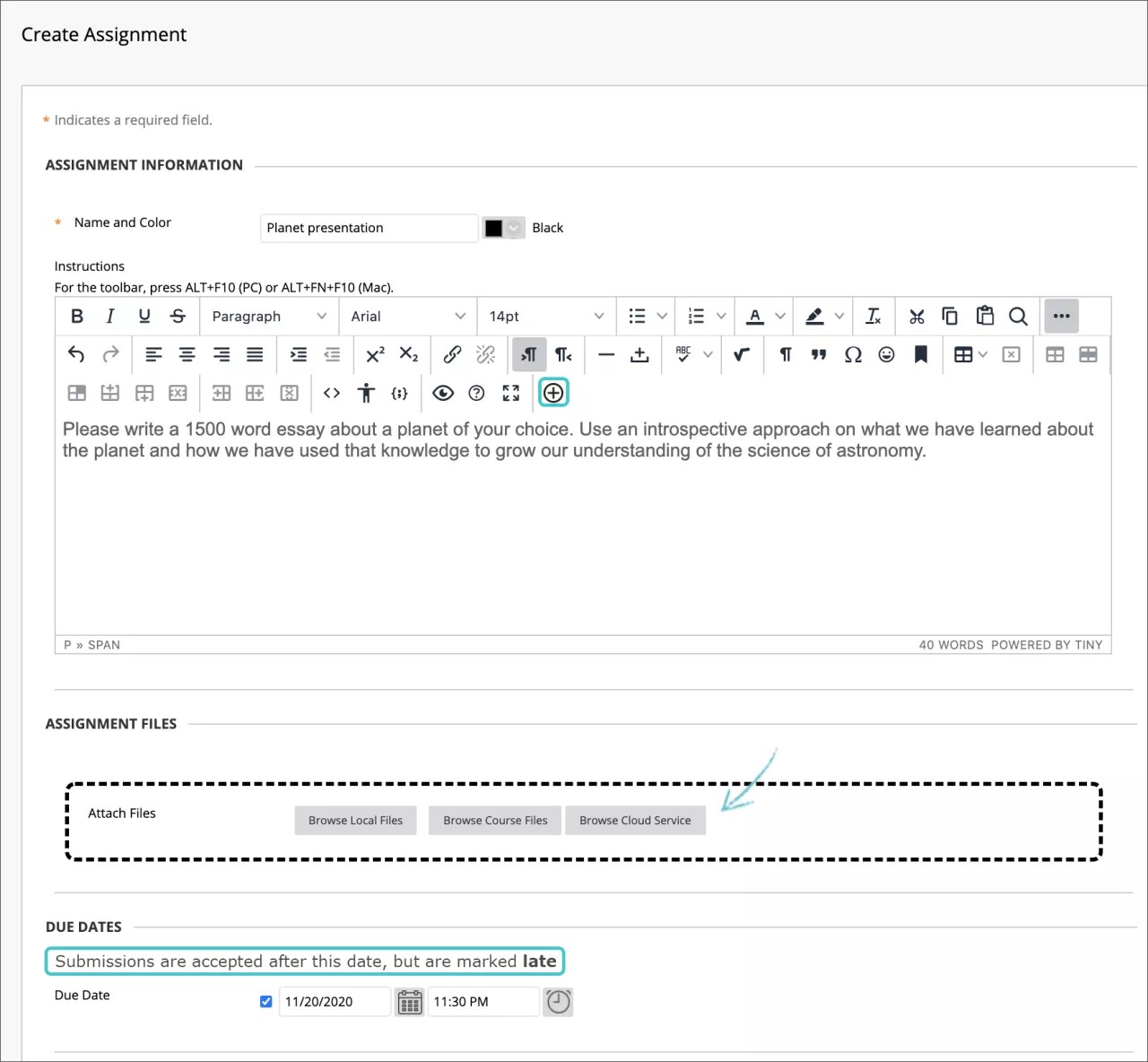
Selecteer desgewenst een einddatum. Opdrachten met een einddatum worden automatisch weergegeven in de cursusagenda.
Typ bij Cijfer geven een waarde voor Mogelijk aantal puntenen voeg eventueel een rubriek toe. Vouw de secties van het venster uit om instellingen te kiezen voor bijvoorbeeld anoniem beoordelen, de weergave van cijfers en het aantal pogingen. Je kunt meerdere pogingen toestaan voor een opdracht.
Maak de opdracht beschikbaar wanneer studenten deze kunnen gaan maken. Selecteer de gewenste opties voor beschikbaarheid, tracering, en weergavedatums. Weergavedatums hebben geen invloed op de beschikbaarheid van een opdracht, alleen wanneer deze wordt weergegeven.
Selecteer Verzenden.
Je kunt ook een groepsopdracht samenstellen en deze beschikbaar stellen aan een of meer groepen in een cursus.
Elke groep levert één gezamenlijke opdracht in en alle leden van de groep krijgen hetzelfde cijfer.
U kunt één opdracht maken en deze aan alle groepen toewijzen of verschillende opdrachten maken en deze aan specifieke groepen toewijzen.
Kan ik bepalen wanneer studenten hun cijfers en feedback zien?
Je kunt een kolom verbergen op de pagina Mijn cijfers van studenten tijdens het geven van cijfers en feedback. Wanneer je een kolom verbergt voor studenten, is de kolom voor jou nog steeds zichtbaar in het Grade Center-raster.
Open in Grade Center het menu van een kolom en selecteer Kolomgegevens bewerken.
Ga op de pagina Kolom bewerken naar het gedeelte Opties.
Selecteer Nee voor Deze kolom opnemen in berekeningen voor Grade Center en Deze kolom weergeven aan studenten.
Selecteer Verzenden.
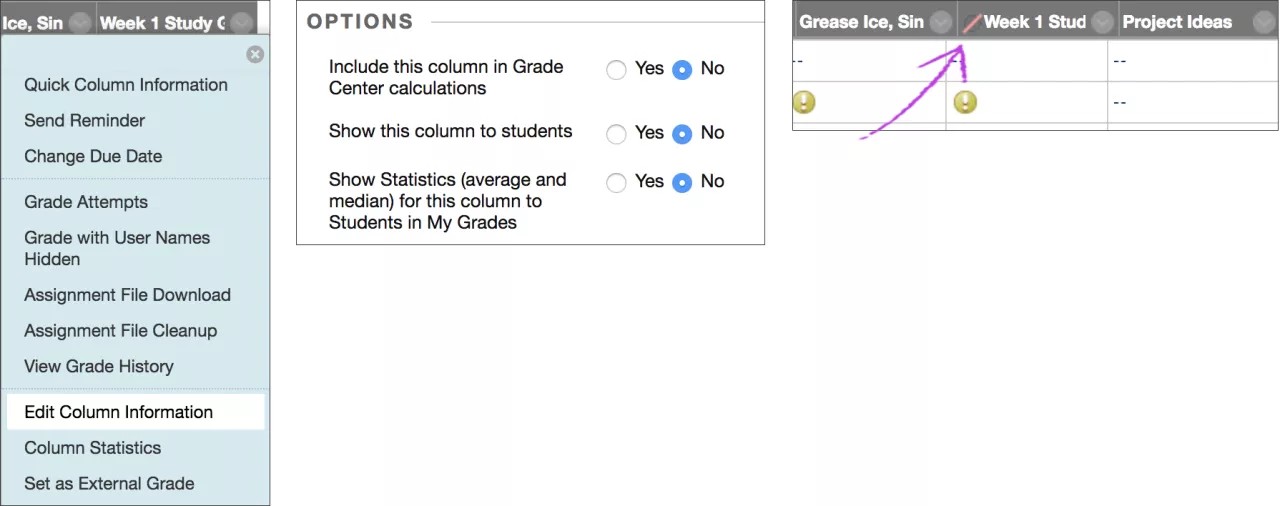
Het beoordeelde werk wordt niet aan studenten weergegeven op hun pagina Mijn cijfers. Als een student het beoordeelde werk weergeeft vanuit een inhoudsgebied, wordt er geen cijfer of feedback weergegeven.
In het raster van Grade Center wordt de kolom weergegeven met het pictogram Kolom niet zichtbaar voor gebruikers naast de kolomtitel.
Wanneer je de cijfers en feedback wilt vrijgeven aan de studenten, ga je naar de pagina Kolom bewerken en selecteer je Ja voor de twee opties.
Studenten zien dat hun opdrachten zijn ingeleverd doordat ze een bevestiging krijgen.
Als studenten een opdracht verzenden, wordt de pagina Controleer het overzicht van verzendingen weergegeven met informatie over de verzonden opdracht en een bericht Geslaagd met een bevestigingsnummer. Studenten kunnen dit nummer kopiëren en opslaan als bewijs van inzending en gebruiken bij academische geschillen. Voor opdrachten met meerdere pogingen ontvangen studenten voor elke inzending een ander nummer. Als je instelling meldingen via e-mail heeft ingesteld voor inzendingsbewijzen, ontvangen studenten ook een e-mail met een bevestigingsnummer en andere details voor elke inzending.
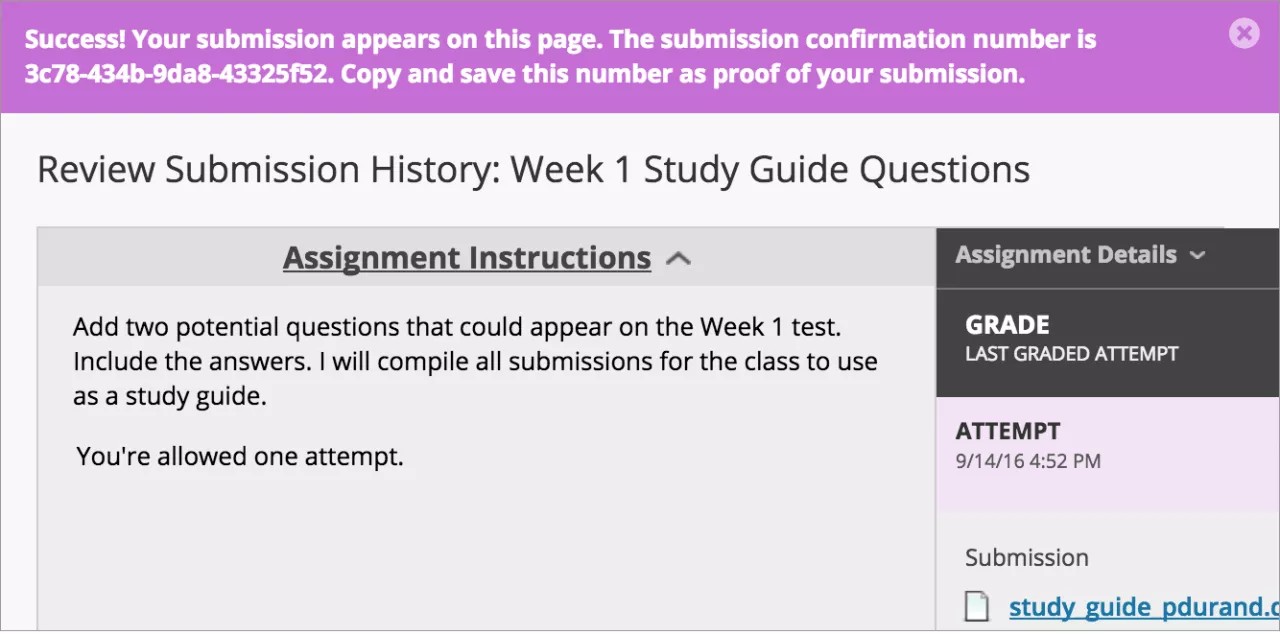
Beheerders en cursusleiders beschikken nu over een opvraagbaar bewijs in het systeem, zelfs als een poging, opdracht of student later uit de cursus wordt verwijderd. Deze records worden bewaard in de cursus en zijn ook opvraagbaar na het archiveer- en herstelproces.
Hoe beoordeel ik opdrachten?
Wanneer je een opdracht maakt, wordt er automatisch een bijbehorende kolom toegevoegd aan Grade Center. Vanuit Grade Center of vanaf de pagina Cijfer nodig kunt u zien wie er werk heeft ingeleverd en beginnen met nakijken. Studenten kunnen hun cijfers bekijken op de pagina Mijn cijfers of op de pagina Controleer het overzicht van verzendingen van de opdracht.
Je kunt opdrachten inline beoordelen, kiezen voor gedelegeerde beoordeling of anoniem beoordelen en gebruikmaken van SafeAssign.
Ja, je kunt opdrachten bewerken, verwijderen of opnieuw ordenen zoals je wilt.
Uiteraard. Je kunt inhoud slepen om deze op de gewenste locatie weer te geven, maar je kunt ook de tool Volgordeaanpassing toegankelijk via toetsenbord gebruiken. Lees voor meer informatie het onderstaande Help-onderwerp.
Om SafeAssign te gebruiken, volg je gewoon deze eenvoudige stappen.
SafeAssign is een voorziening voor het opsporen van plagiaat die je kunt inschakelen als je een opdracht maakt.
Zoek in Grade Center de opdracht waarvoor SafeAssign is ingeschakeld. Wanneer studenten hun opdrachten hebben ingeleverd, zie je het pictogram Cijfer nodig. Open het menu van de cel en selecteer de poging.
Op de pagina Opdracht beoordelen zie je nu een sectie SafeAssign in het zijpaneel voor cijfertoekenning. Tijdens het verwerken van het rapport zie je de volgende melding: Rapport wordt uitgevoerd...
Als er een percentage wordt weergegeven in het zijpaneel, kun je het rapport bekijken. Klik op de koppeling van SafeAssign en selecteer Originality Report weergeven om de resultaten in een nieuw venster te bekijken.