ORIGINAL Microsoft OneDrive
Note
Deze documentatie is vertaald met behulp van AI-ondersteunde machinevertaling. Vertalingen worden geleverd 'zoals ze zijn', zonder garantie van de juistheid ervan. De Engelse versie van deze inhoud is de officiële en leidende versie.
Nieuwe inhoud maken voor je cursus met behulp van de OneDrive-integratie
Microsoft OneDrive biedt je de volgende mogelijkheden:
Office 365-bestanden toevoegen, inclusief Word-documenten, PowerPoint-presentaties en Excel vanuit de RTF-editor
Je persoonlijke Microsoft Office-bestanden weergeven en ordenen
Maak samenwerkingen waar leden van je cursus in realtime met elkaar kunnen samenwerken
Alleen-lezen toegang geven tot ingesloten Office 365-bestanden in je cursus
Een bestand openen vanuit OneDrive
Waarschuwing
De beheerder moet de tool OneDrive LTI Learn registreren in het configuratiescherm voor systeembeheerder, voordat je OneDrive kunt gebruiken.
Microsoft OneDrive is geïntegreerd met je originele cursussen van Blackboard en indien ingeschakeld, kun je bestanden van OneDrive toevoegen aan alle inhoudsitems met de volledige RTF-editor van de originele cursus. Enkele voorbeelden:
Mappen
Leermodules
Item
Lesoverzicht
Om OneDrive te gebruiken, kan het nodig zijn om je aan te melden bij een Microsoft-account om bestanden te kunnen bekijken en selecteren.
Bestanden toevoegen vanuit OneDrive aan een cursus
In je originele cursus kun je een inhoudsgebied openen via het cursusmenu en het selecteren om een van de hierboven vermelde items te maken. Als de inhoud al beschikbaar is, selecteer je de inhoud bewerken.
Controleer of in de RTF-editor die wordt weergegeven de extra opties worden weergegeven door de drie puntjes te selecteren. Klik op het ronde plusje om het menu Inhoud toevoegen te openen.
Selecteer de Microsoft OneDrive-bijlage.
Als je je nog niet hebt aangemeld bij Microsoft, moet je dat mogelijk doen om door te gaan. Gebruik de Microsoft-accountgegevens en volg de instructies.
Na je aanmelding zie je jouw OneDrive-ruimte waar je het bestand kunt kiezen dat je aan je cursus wilt toevoegen.
Het bestand wordt weergegeven in de RTF-editor. Selecteer Verzenden om de wijzigingen aan de inhoud te voltooien.
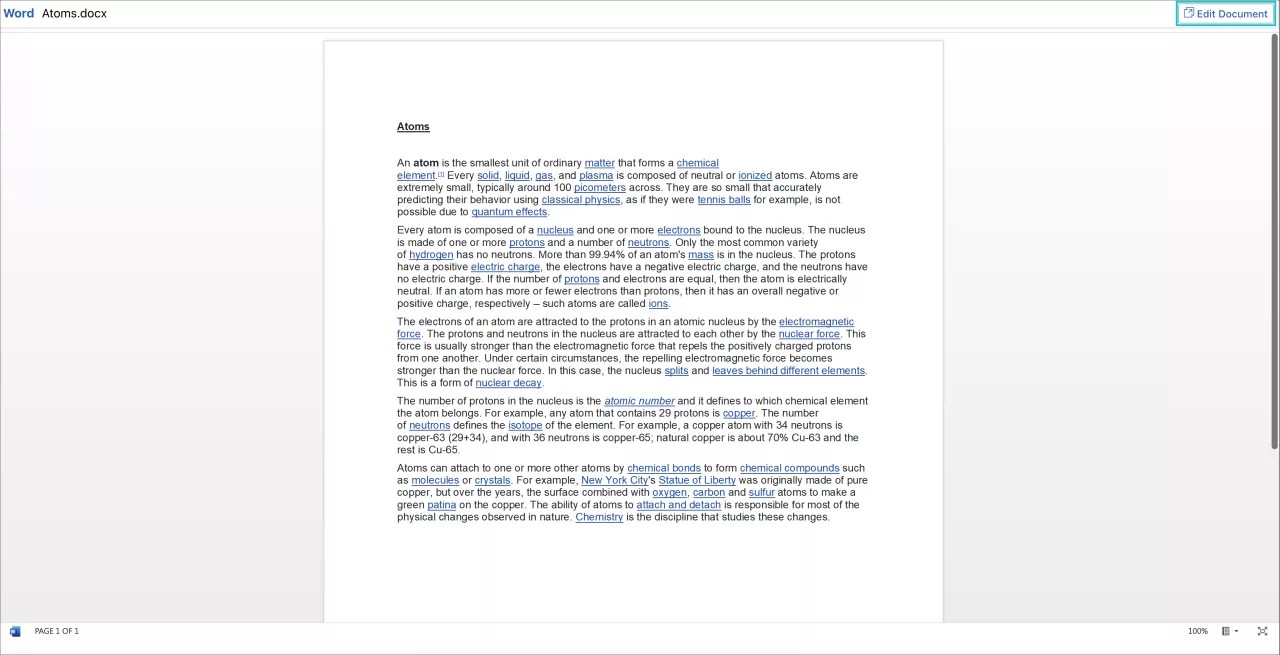
Als je de naam van het bestand selecteert, wordt het geopend en kun je het bekijken. Selecteer Document bewerken om het document live in Office 365 te bewerken.
Opmerking
Het toegevoegde bestand is een ingesloten, alleen-lezen weergave voor studenten.
Een bestand voor samenwerking maken in OneDrive
Waarschuwing
De beheerder moet de tool OneDrive LTI Learn registreren in het configuratiescherm voor systeembeheerder, voordat je OneDrive kunt gebruiken.
Documenten voor samenwerking bieden studenten de mogelijkheid om zowel met elkaar als met de cursusinhoud te werken. Als cursusleider kun je vanuit Microsoft OneDrive documenten voor samenwerking maken vanuit originele Learn-cursussen.
Dit zijn de ondersteunde bestandstypen voor nieuwe documenten:
Microsoft Word
Microsoft Excel
Microsoft PowerPoint
Een bestand voor samenwerking maken in OneDrive
In je originele cursus kun je een inhoudsgebied openen via het cursusmenu en selecteer je Maken om een van de hierboven vermelde items te maken. Als de inhoud al beschikbaar is, selecteer je Bewerken om de inhoud te wijzigen.
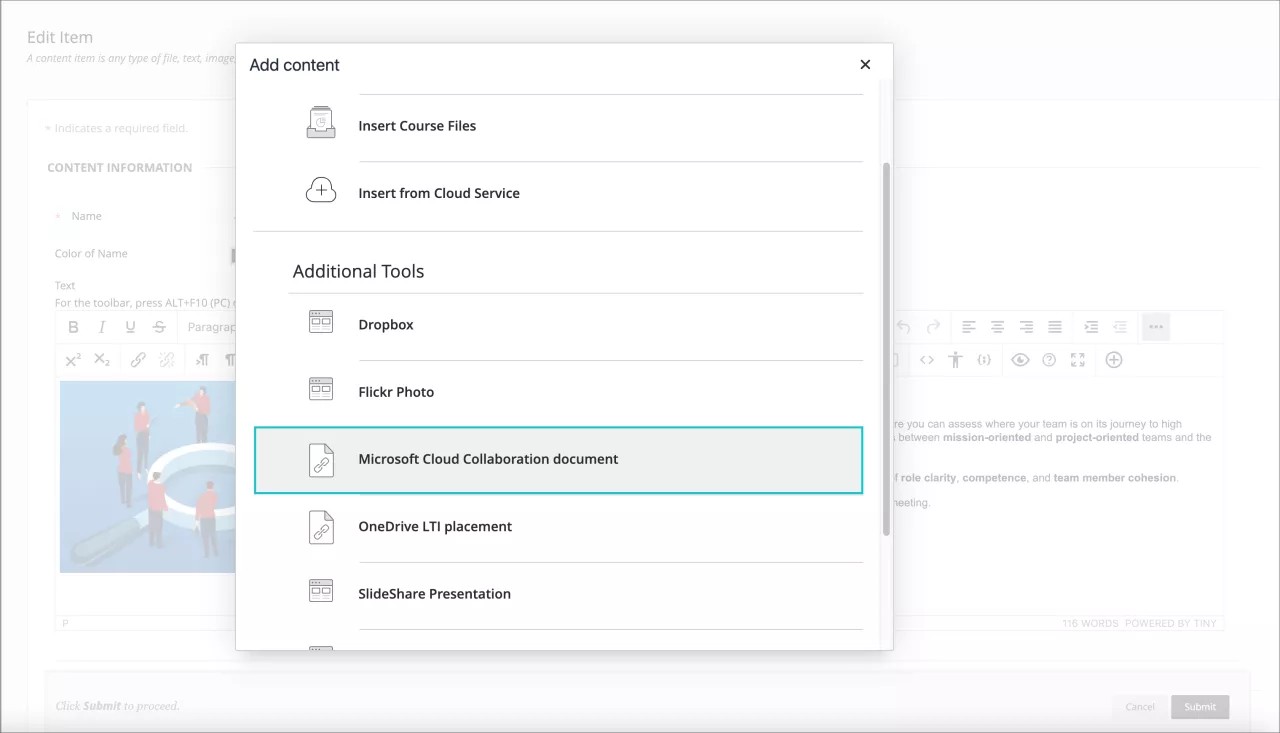
Controleer of in de RTF-editor die wordt weergegeven de extra opties worden weergegeven door de drie puntjes te selecteren. Klik op het ronde plusje om het menu Inhoud toevoegen te openen.
Selecteer Een samenwerkingsdocument in OneDrive maken
In het weergegeven venster kun je kiezen voor Een gloednieuw samenwerkingsbestand maken uit Word, PowerPoint of Excel, of je kunt Bestaand document selecteren om door je bestanden te bladeren.
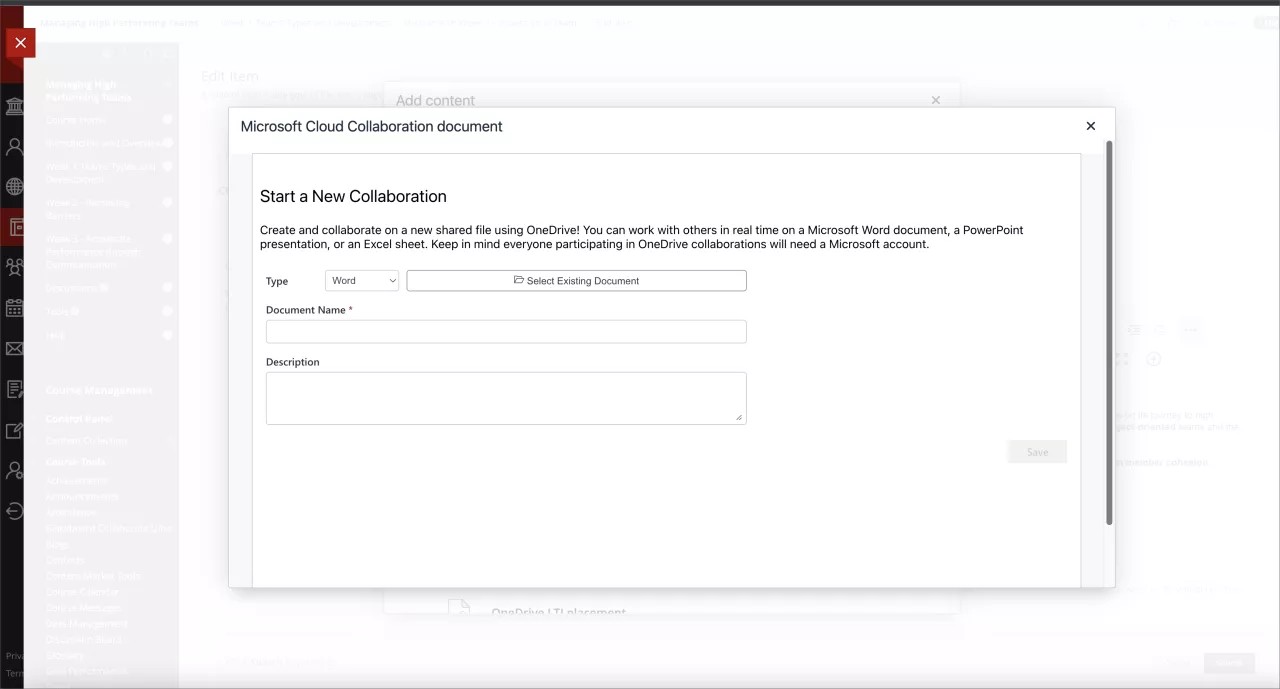
Selecteer Opslaan als het proces is voltooid.
Het bestand wordt weergegeven in de RTF-editor. Selecteer Verzenden om de wijzigingen aan de inhoud te voltooien.
Als je de naam van het bestand selecteert, wordt het geopend en kun je het bekijken. Als je Document bewerken selecteert, wordt Office 365 geopend en kun je het in realtime bewerken.
Studenten hebben dan de machtiging om dit bestand ook te bekijken en te bewerken. Ze kunnen "Document bewerken" kiezen om samen aan het document te werken.