ORIGINAL Grade Center
Note
Deze documentatie is vertaald met behulp van AI-ondersteunde machinevertaling. Vertalingen worden geleverd 'zoals ze zijn', zonder garantie van de juistheid ervan. De Engelse versie van deze inhoud is de officiële en leidende versie.
Grade Center weergeven
Je opent Grade Center via het configuratiescherm. Vouw hier de sectie Grade Center uit om toegang te krijgen tot de koppelingen naar de pagina Cijfer nodig, de volledige weergave van Grade Center en de slimme weergaven.
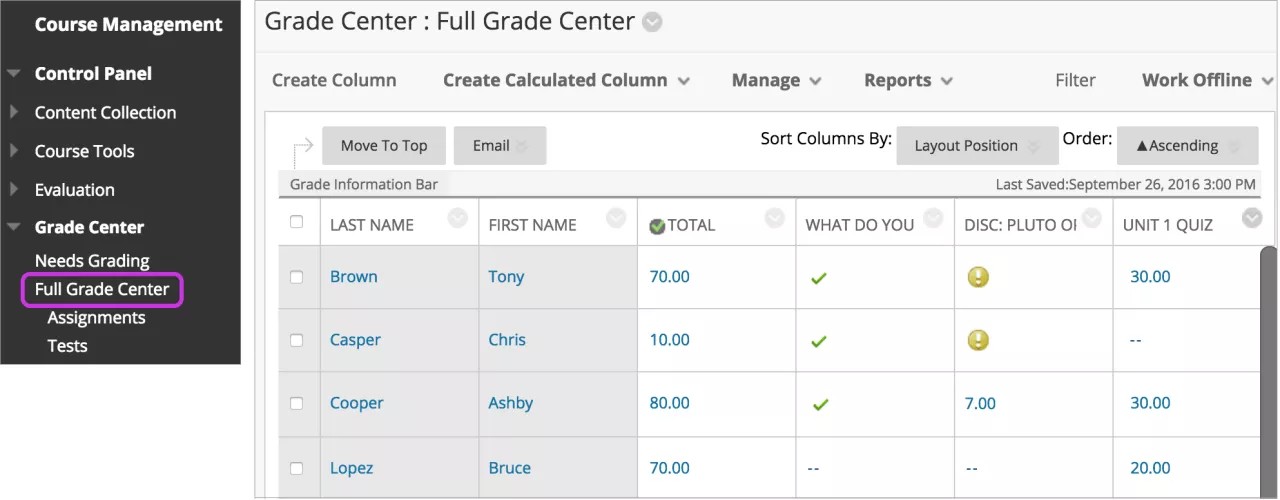
Op de pagina Cijfer nodig kun je beginnen met het beoordelen van opdrachten, groepsopdrachten, toetsen, blog- en dagboekberichten, opgeslagen wikipagina's en discussieberichten.
Klik op de koppeling Volledige weergave van Grade Center om het raster van Grade Center met alle kolommen en rijen weer te geven. Dit is trouwens de standaardweergave van Grade Center.
De koppelingen naar slimme weergaven staan in een ingesprongen lijst onder Volledige weergave van Grade Center. Een slimme weergave is een aangepaste weergave van het Grade Center met alleen de gegevens die voldoen aan bepaalde criteria. Slimme weergaven zijn een uitstekend hulpmiddel om snel gegevens te vinden wanneer het Grade Center erg veel studenten en kolommen bevat. Met de standaardweergave Toetsen kunt u bijvoorbeeld alleen de kolommen voor toetsen weergeven.
Je kunt de weergave van Grade Center aanpassen door cijfertoekenningsschema's, cijfertoekenningsperioden, categorieën en kolommen te maken om de benodigde informatie op de gewenste manier weer te geven en te verzamelen.
Grade Center-functies
Je kunt in het Grade Center verschillende bewerkingen uitvoeren met de functies die in twee rijen boven aan de pagina worden weergegeven.
Deze functies zijn beschikbaar in de eerste rij:
Kolom maken: Maak een kolom met getallen.
Een berekende kolom maken: Open het menu met opties om een berekende kolom te maken.
Beheren : Opties omvatten beoordelingsperioden, schema's, categorieën, kleurcodering, rijzichtbaarheid, e-mail en kolomorganisatie.
Rapporten : maak rapporten van Grade Center-gegevens en bekijk de cijfergeschiedenis van alle studenten.
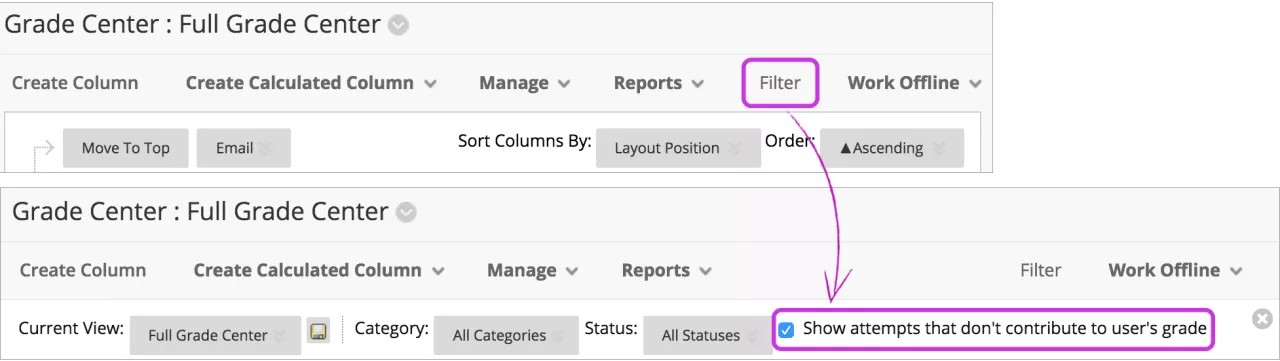
Filter: Verfijn de weergave van je cijferoverzicht. Selecteer Filter om het veld uit te vouwen en selecteer een optie in deze menu's:
Huidige weergave: Hier zie je alles van het Cijfercentrum, inclusief slimme weergaven en beoordelingsperioden. Gebruik het pictogram Huidige weergave als standaard instellen om een van de weergaven te selecteren als de standaardweergave.
Categorie: Hier vind je alle standaardcategorieën en de categorieën die je zelf hebt aangemaakt.
Status
Pogingen tonen die niet meetellen voor je cijfer: In de standaardweergave van het cijfercelmenu zie je elke poging staan. Je kunt in elk menu van een cijfercel het selectievakje uitschakelen om alleen de poging weer te geven die je moet beoordelen.
Offline werken: Hoe je met Cijfer Center-gegevens buiten Blackboard aan de slag kunt.
Deze functies zijn beschikbaar in de tweede rij:
Naar boven: vink een of meer selectievakjes aan voor gebruikers en klik op Naar boven om de rijen naar de bovenste posities in het raster te verplaatsen.
E-mail : Selecteer een of meer selectievakjes voor gebruikers, selecteer E-mail en maak een selectie.
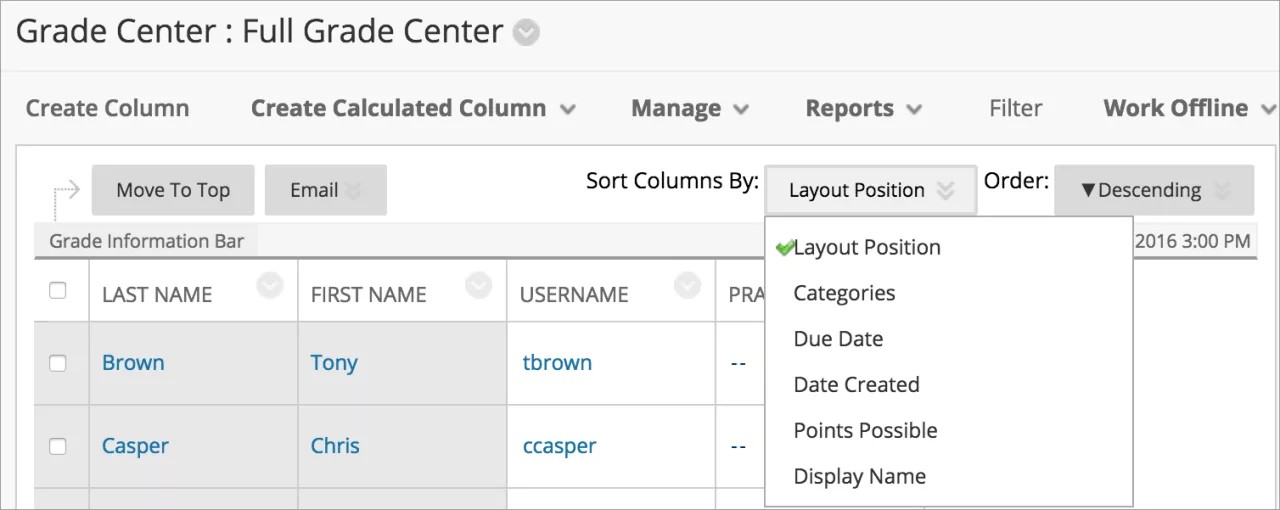
Kolommen sorteren op: Open een menu met opties om de items in het Cijfercentrum te sorteren.
Volgorde: Sorteer de data in oplopende of aflopende volgorde. De weergave blijft van kracht totdat je de kolommen anders sorteert of je afmeldt.
Menu's van Grade Center weergeven
Overal binnen Blackboard kunnen items menu's hebben met opties die specifiek zijn voor dat item.
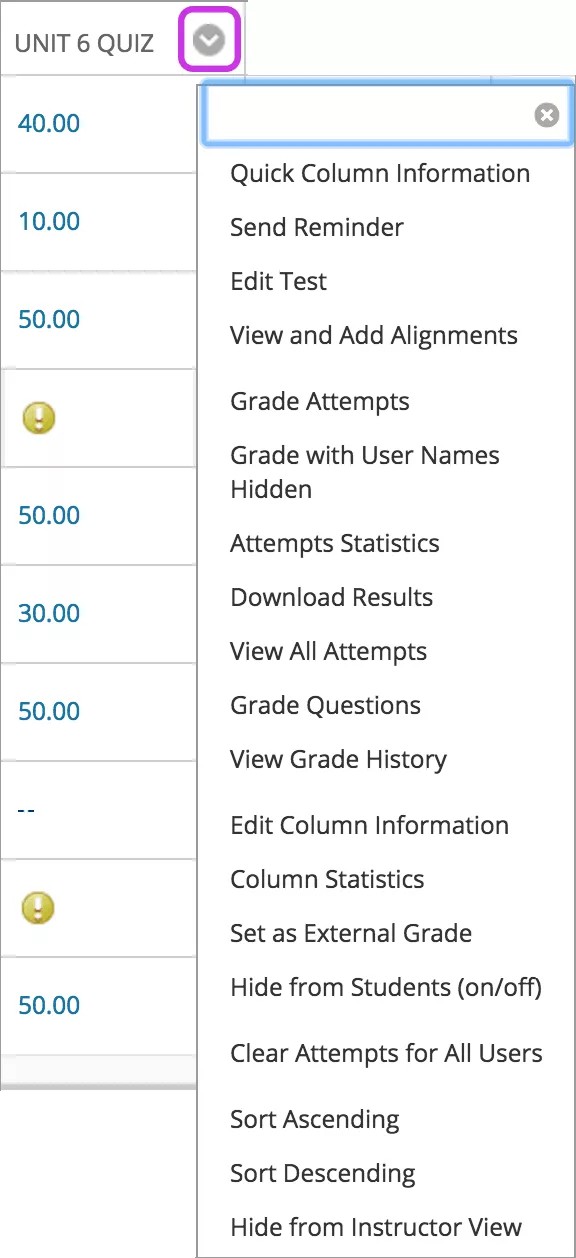
In Grade Center hebben alle cellen en kolomkoppen een menu. Zo bevat het menu van een kolom voor een toets opties zoals Kolomstatistieken en Cijfers toekennen aan vragen. In het geval van een kolom zonder cijfers, zoals Voornaam, bevat het menu alleen opties om de kolom te verbergen en de cellen te sorteren. Als een optie niet wordt weergegeven in het menu, kun je die actie niet uitvoeren voor de kolom, rij of cel.
Wijs naar een cel of een kolomkop om het pictogram Klik voor meer opties te zien. Selecteer het pictogram om het menu te openen.
Opmerking
Je ziet bepaalde menuopties niet als de instelling een oudere versie van Blackboard gebruikt of sommige functies heeft uitgeschakeld.
Celmenu-opties
Als je het pictogram Klik voor meer opties wilt zien, wijs je naar een cel in het raster van Grade Center. Selecteer het pictogram om het menu te openen.
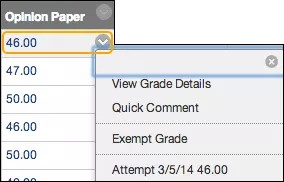
Voorbeeld:
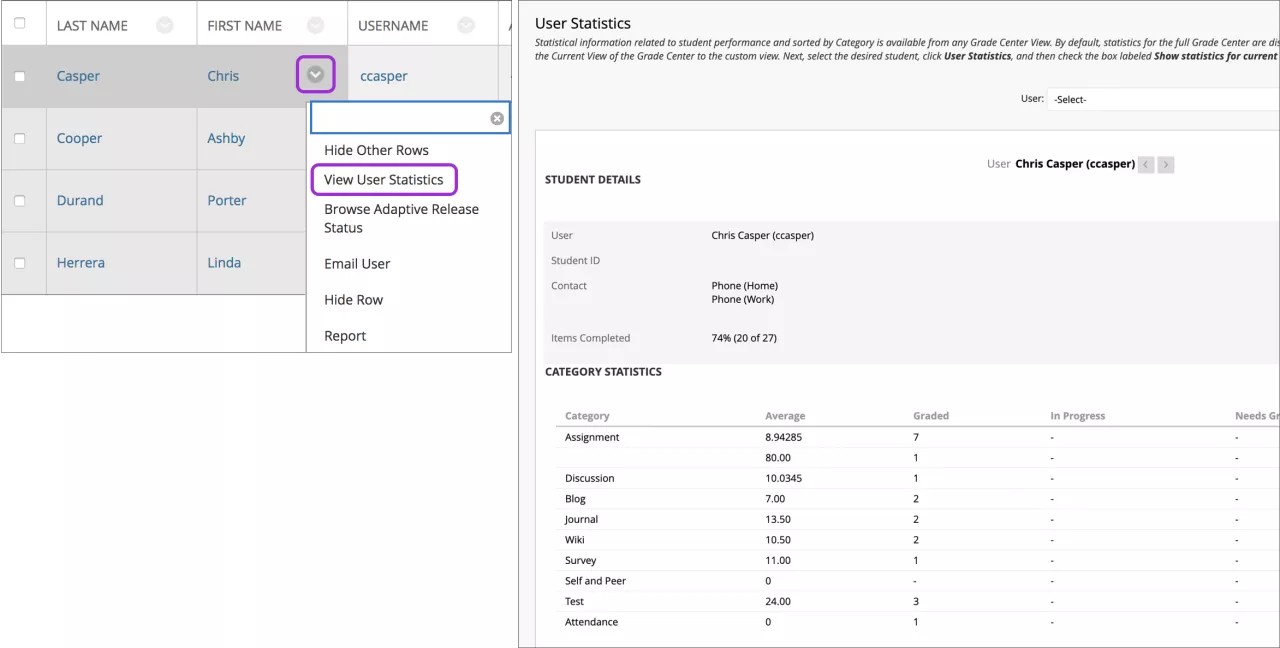
Wanneer je het menu voor een cel met de naam van een gebruiker opent, zie je opties voor het verbergen van de rij, voor het verbergen van andere rijen om je beter te kunnen concentreren op één rij en voor het sturen van een e-mail naar een gebruiker. Je kunt zien welke items zichtbaar zijn voor een gebruiker op basis van beschikbaarheid en regels voor adaptieve inhoud of welke items door een gebruiker zijn gemarkeerd als doorgenomen.
Je kunt ook de pagina Gebruikersstatistieken weergeven, zodat je statistische informatie over de prestaties van een gebruiker kunt raadplegen.
Kan ik slechts één rij studenten weergeven?
Je kunt je weergave verfijnen om slechts één rij van een student te tonen en je te concentreren op de pogingen en cijfers van die student. Je kunt ook cijfers delen met de student in een live Office-sessie. De cijfers voor andere studenten worden beschermd en de privacy wordt gewaarborgd. Wanneer je rijen verbergt, blijven de gegevens gewoon beschikbaar en kun je de rijen op elk moment opnieuw weergeven.
Open het menu voor een naamcel van een student en selecteer Andere rijen verbergen.
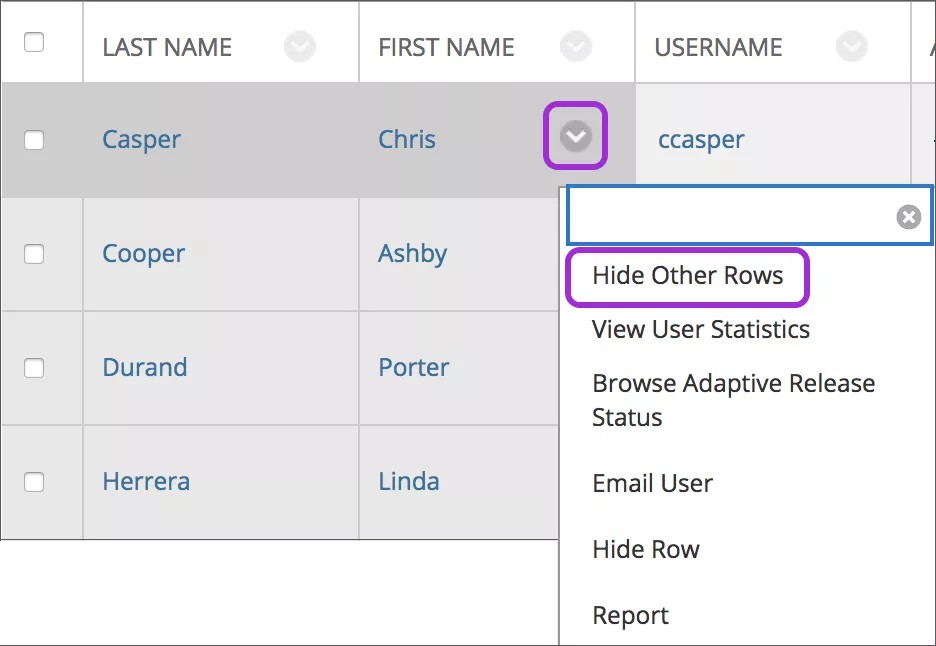
Op de pagina Zichtbaarheid rij kun je gebruikersrijen verbergen en tonen. Alleen jouw weergave van het raster van Grade Center wordt aangepast. De beschikbaarheid voor studenten blijft ongewijzigd. Open de pagina via het menu Beheren.
Opmerking
Als je een gebruiker niet beschikbaar hebt gemaakt op de pagina Gebruikers in het configuratiescherm, wordt het pictogram Gebruiker is niet beschikbaar weergegeven in de eerste cel van de gebruiker in Grade Center. De rij van de gebruiker is echter gewoon zichtbaar in het raster. Niet-beschikbare gebruikers hebben geen toegang tot de cursus.
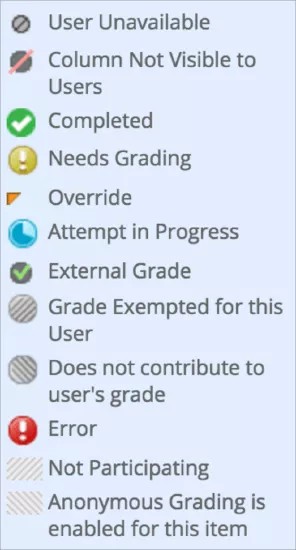
Pictogramlegenda voor Grade Center
Selecteer Pictogramlegenda in de rechterbenedenhoek van Grade Center om beschrijvingen van de verschillende pictogrammen te zien. Er kunnen pictogrammen worden weergegeven in de cellen van Grade Center, maar ook in het menu van een poging, kolomkoppen, op de pagina Cijferdetails en op de pagina Cijfer nodig.
Opmerking
Het pictogram ‘Draagt niet bij aan cijfer van gebruiker’ wordt niet weergegeven als de instelling een oudere versie van Blackboard gebruikt.