Inzendingsbewijzen
Note
Deze documentatie is vertaald met behulp van AI-ondersteunde machinevertaling. Vertalingen worden geleverd 'zoals ze zijn', zonder garantie van de juistheid ervan. De Engelse versie van deze inhoud is de officiële en leidende versie.
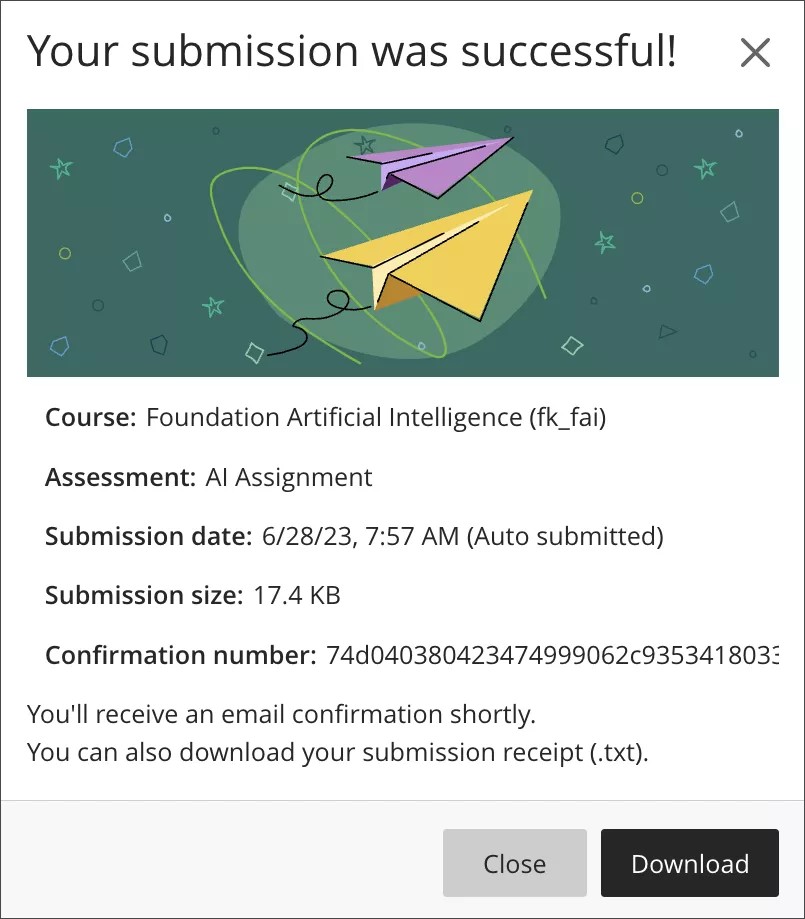
Wanneer een student een opdracht of toets inlevert, verschijnt er een venster met een bevestigingsnummer voor de inzending. Studenten kunnen een kopie van het ontvangstbewijs rechtstreeks vanuit het venster downloaden. Ze ontvangen ook een kopie van de ontvangstbevestiging via een automatische e-mailbevestiging. Het wordt dan ook aangeraden dat studenten hun inzendingsbewijzen opslaan als bewijs dat ze hun werk hebben ingeleverd.
Je kunt het bevestigingsnummer van de ontvangst opzoeken en bekijken voor elke poging van een student.
Inzendingsbewijzen bevatten de volgende gegevens:
Naam en ID van de cursus
Naam van de beoordeling
Beoordelingscijfer
Aantal pogingen voor een beoordeling
De student die de beoordeling heeft ingediend
De grootte van elk bestand dat aan de inzending is toegevoegd, waardoor je een idee hebt van wat de student heeft bijgevoegd
Datum en tijdstempel inzending. Als de beoordeling te laat is ingediend, wordt dat hier aangegeven.
Indicator voor automatisch verzenden: wordt weergegeven wanneer de beoordeling automatisch wordt verzonden door Blackboard LMS als onderdeel van een beoordeling met een tijdsnotatie of via de beoordelingsinstelling Te late inzending voorkomen
To find a submission with the receipt number, enter the receipt number in the gradebook search bar. A matching result appears in a dropdown. Select the result to open the grading page for the submission.
Als een inzending is gevonden, selecteer je deze om de beoordelingspagina voor de inzending te openen. Het nummer van het inzendingsbewijs wordt ook weergegeven op de cijferpagina.
Als er geen inzending is gevonden, zie je het bericht 'Sorry! Er is geen inzendingsbewijs gevonden met dat nummer. Controleer het ontvangstnummer en probeer het opnieuw.'
Anonymous submissions
For anonymously graded assignments, submission receipt information is not displayed in the Grade Details panel before grades are posted. To locate an anonymous submission by receipt number, enter the receipt number in the gradebook search bar. A matching result appears in a dropdown. Select the result to open the Anonymous File Submission Receipt dialog, which shows the assessment name, receipt number, attempts, file size, and submitted date. Select Grade to open the submission in Flexible Grading.