ORIGINAL Cursusrapporten
Note
Deze documentatie is vertaald met behulp van AI-ondersteunde machinevertaling. Vertalingen worden geleverd 'zoals ze zijn', zonder garantie van de juistheid ervan. De Engelse versie van deze inhoud is de officiële en leidende versie.
U kunt verschillende soorten cursusrapporten uitvoeren om informatie te bekijken over cursusgebruik en -activiteit. Je kunt overzichten bekijken van het cursusgebruik, zoals welke cursusgebieden het meest worden gebruikt en cursuspatronen voor specifieke studenten.
De gegevens voor rapporten worden automatisch om de 4 uur vernieuwd, behalve voor activiteitsrapporten. Deze worden één keer per dag vernieuwd (om 00.00). De instelling kan de rapportgegevens indien nodig ook handmatig vernieuwen.
Over soorten cursusrapporten
U kunt zoeken in de lijst met verslagen voor sleutelwoorden in de namen of beschrijvingen om het rapport te zoeken dat de benodigde informatie genereert.
Alle gebruikersactiviteit binnen contentgebieden toont een samenvatting van alle gebruikersactiviteit binnen inhoudsgebieden voor een cursus. Gebruik dit rapport om vast te stellen welke studenten actief zijn in een cursus en welke inhoudsgebieden ze gebruiken.
Overzicht van cursusactiviteit toont de algehele activiteit binnen één cursus, gesorteerd op Student en datum. Het rapport bevat gegevens zoals de totale en gemiddelde tijd die een gebruiker heeft doorgebracht in de cursus en de totale hoeveelheid activiteiten die de gebruiker heeft uitgevoerd in de cursus. Je kunt het rapport desgewenst filteren op een of meer groepen. Alleen studenten die lid zijn van de geselecteerde groepen worden opgenomen in de rapportresultaten.
Course Coverage Report toont gegevens over parcoursitems die zijn afgestemd op de doelen.
Cursusprestaties laten zien hoe een enkel parcours presteert binnen een geselecteerde set doelen.
Algemene samenvatting van gebruikersactiviteit toont gebruikersactiviteit voor alle delen van je cursus, evenals activiteitendata, tijden en dagen van de week. Gebruik dit rapport om te kijken hoe vaak studenten de cursus openen en hoe vaak ze de cursustools gebruiken.
Single Course User Participation Report toont het aantal gebruikersinzendingen in je cursus voor Opdrachten, toetsen, discussies, blogs en tijdschriften binnen de gekozen tijdsbestreeks. Beoordeling van een item is geen vereiste om gegevens op te nemen in het rapport. De gegevens worden geleverd in een Microsoft® Excel-spreadsheet® (XLS).
Opmerking
Als er geen activiteit bestaat voor een itemtype, wordt er geen kolom toegevoegd voor dat type. Als gedurende de opgegeven periode geen opdracht is ingeleverd door gebruikers, wordt er geen opdrachtkolom opgenomen in de spreadsheet.
Studentenoverzicht voor één cursus toont de activiteit van een individuele Student binnen jouw cursus, gesorteerd op datum. Je ziet hoeveel tijd een student heeft doorgebracht in een cursus. Je kunt gedetailleerde informatie over de activiteiten van een student bekijken, zoals de items en inhoudsgebieden die de student heeft geraadpleegd en hoeveel tijd daar is doorgebracht. Gebruik dit rapport om voor een bepaalde student te controleren hoe intensief hij of zij bezig is met de cursus.
Gebruikersactiviteit in forums toont een samenvatting van gebruikersactiviteit in discussieruimten in je cursus.
Gebruikersactiviteit in Groepen toont een samenvatting van gebruikersactiviteit in groepen voor je cursus.
Opmerking
Er kunnen nog andere rapporten beschikbaar zijn. Neem voor hulp contact op met de instelling.
Genereer cursusrapporten
Opmerking
Zorg dat in de browser de optie voor het blokkeren van pop-ups is uitgeschakeld.
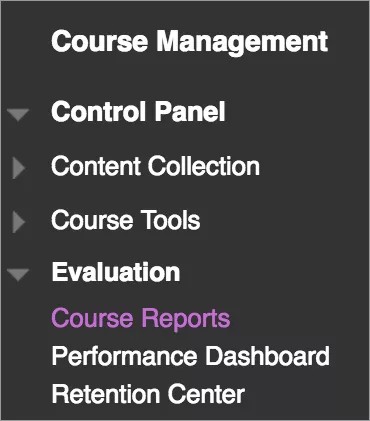
Op het Bedieningspaneel vergroot je de sectie Evaluatie en selecteer je Cursusrapporten.
Op de pagina Cursusrapporten opent u het menu van een rapport en selecteert u Run.
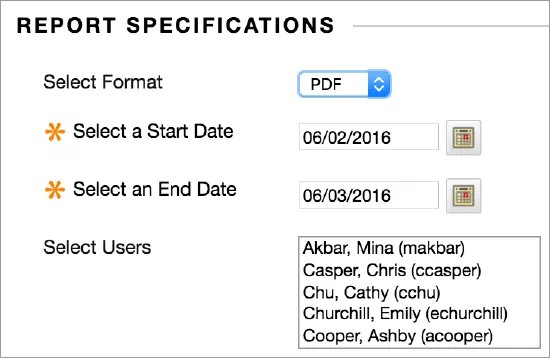
Selecteer op de pagina Run Reports de Rapportspecificaties. De opties variëren:
Selecteer Formaat: Kies een uitvoerformaat uit het menu. U kunt kiezen uit PDF, HTML, Excel en Word. Grafieken worden niet weergegeven in Excel-formaat.
Opmerking
De gegevens van het Single Course User Participation Report worden alleen geleverd in een Excel-spreadsheet (XLS)-formaat.
Selecteer een startdatum en Selecteer een einddatum: Voor rapporten die een specifieke periode beslaan, selecteer je start- en einddata van het rapport.
Opmerking
Als je gegevens wilt opnemen voor vandaag, stel je de einddatum in op morgen. Statistieken worden teruggestuurd op basis van een dag die om middernacht begint en eindigt om 23:59 uur. De statistieken voor de huidige dag zijn niet accuraat tot op de minuut van het verzoek. Er is sprake van een korte vertraging omdat de activiteit nog moet worden vastgelegd in de database. Als de gewenste gegevens niet in het rapport staan, wacht dan even en voer het rapport nogmaals uit. Houd er rekening mee dat deze wachttijd voor sommige rapporten ongeveer 4 uur kan zijn of zelfs tot de volgende dag kan duren, afhankelijk van het rapport.
Selecteer Studenten: Om een rapport over één student uit te voeren, selecteer je de naam van de student in het menu.
Selecteer Gebruikers: Selecteer één of meer gebruikers voor het rapport. Als je in Windows meerdere gebruikers achter elkaar wilt selecteren, houd je Shift ingedrukt terwijl je de eerste en de laatste gebruiker selecteert. Als je gebruikers wilt selecteren die niet naast elkaar staan, houd je Ctrl ingedrukt terwijl je de gewenste gebruikers selecteert. Op een Mac gebruik je de toets Command in plaats van Ctrl.
Gemiddelde Range en Target Performance Level: Vereist voor cursusprestatierapporten. Je kunt deze rapporten instellen op Toon Onbeschikbare Studenten en/of Toon Niet-afgestemde Doelen.
Selecteer doelstelling en doeltypes. Als de Doelstelling verschijnt als Geen, bevestig dan dat de inhoud van de cursus overeenkomt met de doelen. Als de inhoud is afgestemd op een doel, moet je mogelijk contact opnemen met de systeembeheerder om de rapportgegevens te vernieuwen.
Selecteer Verzenden. Als een cursusrapport een groot aantal gebruikers bevat, kan het enkele minuten of langer duren om het rapport te voltooien. PDF- en HTML-formaten worden rechtstreeks in een nieuw venster geopend. In Excel en Word wordt u eerst gevraagd om het bestand op te slaan. Om rapporten af te drukken, gebruikt u de functie afdrukken in het toepassingsvenster waarin het rapport is geopend.
Nadat een rapport is uitgevoerd, heb je deze mogelijkheden:
Opslaan in inhoudsverzameling: Als uw instelling toegang heeft tot de contentbeheerfuncties, kunt u het rapport opslaan in een map in de inhoudsverzameling.
Download rapport: Sla het rapport op op je computer.
Voer een Nieuw Rapport uit: Ga terug naar de pagina Rapporten uitvoeren om het rapport opnieuw uit te voeren met andere criteria.
Selecteer OK als je klaar bent.
Hits tellen
Wanneer je rapporten bekijkt die hitstatistieken bevatten of toegang hebben, wordt een hit bijgehouden telkens wanneer een verzoek naar Blackboard wordt gestuurd. Als je bijvoorbeeld het gebruik van de discussieruimte bijhoudt, kun je de volgende informatie bekijken:
Een student gaat naar de discussieruimte - 1 hit.
Een student selecteert een forum - 2 hits in totaal.
Een student selecteert een bericht om dit te lezen -3 hits in totaal.