ORIGINAL Anoniem beoordelen
Note
Deze documentatie is vertaald met behulp van AI-ondersteunde machinevertaling. Vertalingen worden geleverd 'zoals ze zijn', zonder garantie van de juistheid ervan. De Engelse versie van deze inhoud is de officiële en leidende versie.
Wat zijn de voordelen van anoniem beoordelen?
Schakel anoniem beoordelen in tijdens het maken van een opdracht om te kunnen aantonen dat belangrijke opdrachten volstrekt eerlijk en objectief worden beoordeeld.
Als u overduidelijk wilt kunnen aantonen dat de beoordeling eerlijk en objectief is, schakelt u de functie Anoniem beoordelen in. Je weet dan niet van wie de inzending is en je wordt dan niet onbedoeld beïnvloed door eerdere prestaties, bijdragen, conflicten, afkomst, geslacht of waargenomen bekwaamheid van een student. Anoniem beoordelen kan bovendien bijdragen aan een goede vertrouwensrelatie tussen studenten en cursusleiders omdat studenten weten dat de beoordeling volledig objectief heeft plaatsgevonden.
Bekijk een video over anonieme beoordeling
Video: Anonieme beoordeling legt uit hoe je anonieme beoordeling instelt wanneer je een opdracht maakt.
Anonieme beoordeling inschakelen
Wanneer je opdrachten gaat beoordelen, kun je de namen van studenten desgewenst verbergen. Maar als je anonieme beoordeling inschakelt wanneer je een opdracht aanmaken, worden studenten geïnformeerd zodra ze de opdracht openen. Je kunt de studenten ook vragen om geen informatie toe te voegen waaruit hun identiteit kan worden afgeleid, bijvoorbeeld door hun namen weg te laten in bestanden die ze als bijlage meesturen.
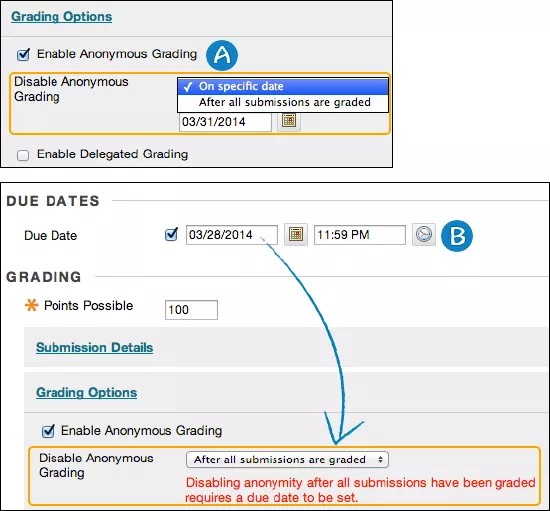
Op de pagina Opdracht maken in de sectie Beoordelingsopties selecteert u het vakje Anoniem Beoordelen inschakelen. Geef vervolgens aan wanneer je de anonimeteit van studenten automatisch wilt opheffen:
Op een specifieke datum: Geef de datum waarop je anonieme beoordeling wilt uitschakelen. Vanaf die datum worden er weer persoonsgegevens weergegeven in opdrachten van studenten.
Nadat alle inzendingen zijn beoordeeld: Geef een einddatum. Nadat studenten pogingen hebben ingediend, de einddatum is verstreken, en je de pogingen hebt beoordeeld, wordt studentenanonimiteit uitgeschakeld.
Verwijder het selectievakje Anonieme beoordeling inschakelen om anonieme beoordeling handmatig uit te schakelen. Je kunt anonieme beoordeling aan- en uitzetten totdat een student een poging indient. Na de eerste inzending kunt u de functie alleen nog maar uitschakelen. Als je enkele pogingen anoniem hebt beoordeeld en de functie vervolgens uitschakelt, worden de items die je daarna beoordeelt niet getraceerd als Anoniem cijfer toegekend.
Anonieme beoordelingsmeldingen
Je krijgt een melding als er inzendingen zijn voor opdrachten die anoniem kunnen worden beoordeeld. Waarschuwingen worden hier weergegeven:
Needs Grading pagina—gebruikersanonimiteit wordt behouden in de lijst
Heeft Aandacht nodig en Alerts-modules
Via afzonderlijke meldingen per e-mail
Via meldingen per SMS, gesproken berichten en e-mails met een dagelijkse digest
Anonieme inzendingen weergeven
Je kunt opdrachtinzendingen die je anoniem hebt ingesteld bekijken in het Grade Center of op de pagina Needs Grading.
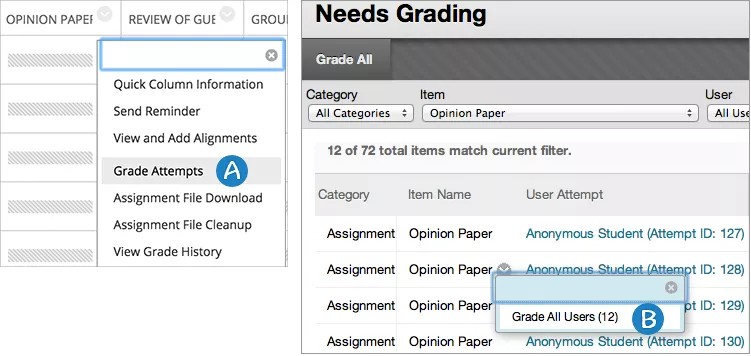
Grade Center: Nadat de einddatum van een opdracht is verstreken of alle pogingen zijn ingediend, opent u de kolom van de opdracht en selecteert u Beoordelingspogingen.
Needs Grading-pagina: Filter de items die nagekeken moeten worden zodat alleen de opdracht wordt getoond die je wilt nakijken. Selecteer in het menu van een opdracht 'Alle gebruikers beoordelen' om te beginnen met nakijken.
Beide toegangsopties brengen je naar de pagina Opdracht beoordelen waar je inzendingen bekijkt en beoordeelt zoals je normaal doet.
Op het moment dat je naar de opdracht van een andere student gaat, wordt de gebruikersnaam vervangen door ‘Anonieme student’. U kunt ook zien hoeveel beoordeelbare items er in de wachtrij staan. Nadat anoniem beoordelen is uitgeschakeld, worden de cijfers weergegeven in de Grade Center-kolom.
Meerdere anonieme pogingen
Wanneer je meerdere pogingen toestaat, hoef je ze misschien niet allemaal te beoordelen. Wanneer je kiest voor anonieme beoordeling, worden de namen van studenten en pogingen verborgen. Als je instelt dat je de eerste of laatste poging wilt gebruiken voor het cijfer, kun je niet zien hoeveel pogingen studenten hebben ingeleverd. Als je gaat beoordelen vanuit de cijferkolom, kun je eenvoudig zien welke pogingen worden gebruikt bij de berekening van het cijfer.
Selecteer in het menu van de cijferkolom Beoordelingspogingen. Navigeer naar de pogingen die alleen verschijnen met het pictogram Moet Beoordeeld worden naast Anonieme Student.
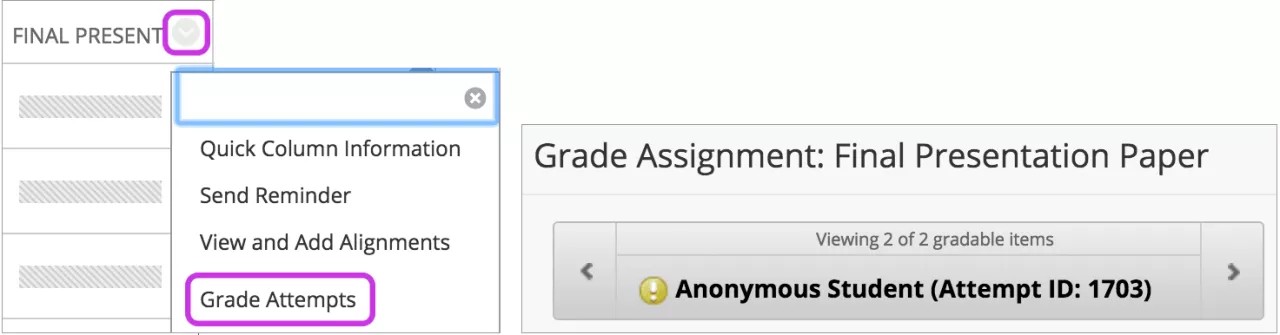
Pogingen die geen deel uitmaken van de cijferberekeningen van de leerling verschijnen met het Draagt niet bij in het cijfericoon van de gebruiker, en je hoeft ze niet te beoordelen.
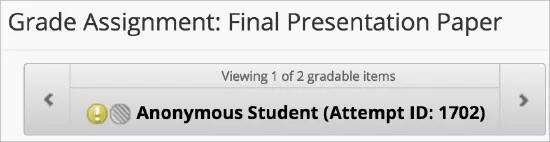
Als je begint met beoordelen vanaf de pagina Needs Grading, zie je alleen de pogingen die beoordeeld moeten worden op basis van welke poging je hebt gekozen om te beoordelen—als eerste of laatste. Je kunt ervoor kiezen om alle pogingen te bekijken. De namen van studenten en de status van pogingen zijn verborgen.
Extra pogingen en anoniem beoordelen
Toestaan Aanvullende Poging verschijnt alleen als een student al het maximale aantal toegestane pogingen voor die opdracht heeft ingediend. Elke keer dat het maximum wordt bereikt door een student, kunt u desgewenst een extra poging aanbieden. Je hoeft eerdere pogingen niet te beoordelen om een student toestemming te geven voor een extra poging.
Wanneer een opdracht anoniem wordt beoordeeld, kun je een student nog steeds een extra poging geven. Je kunt de namen van studenten zien, maar niet hun inzendingen of hoeveel pogingen ze nog hebben. Je verzoek wordt genegeerd als er nog pogingen over zijn.
Alternatief kun je Poging negeren kiezen om de score van de poging te negeren bij de cijferberekeningen en deze niet te tellen tegen het maximale aantal pogingen.
Herinneringen versturen over ontbrekend cursuswerk
Je kunt vanuit kolommen in Grade Center per e-mail herinneringen versturen naar studenten en leden van groepen die bepaald cursuswerk nog niet hebben ingeleverd. Studenten krijgen een door het systeem gegenereerde e-mail met de naam van de cursus, het cursuswerk en de einddatum (als die is ingesteld). Als de e-mail is verstuurd, wordt dit boven aan het scherm aangegeven.
Je kunt ook herinneringen versturen voor opdrachten waarvoor anonieme of gedelegeerde beoordeling is ingeschakeld. Om de anonimiteit te beschermen, worden de namen van studenten en de status van pogingen verborgen.
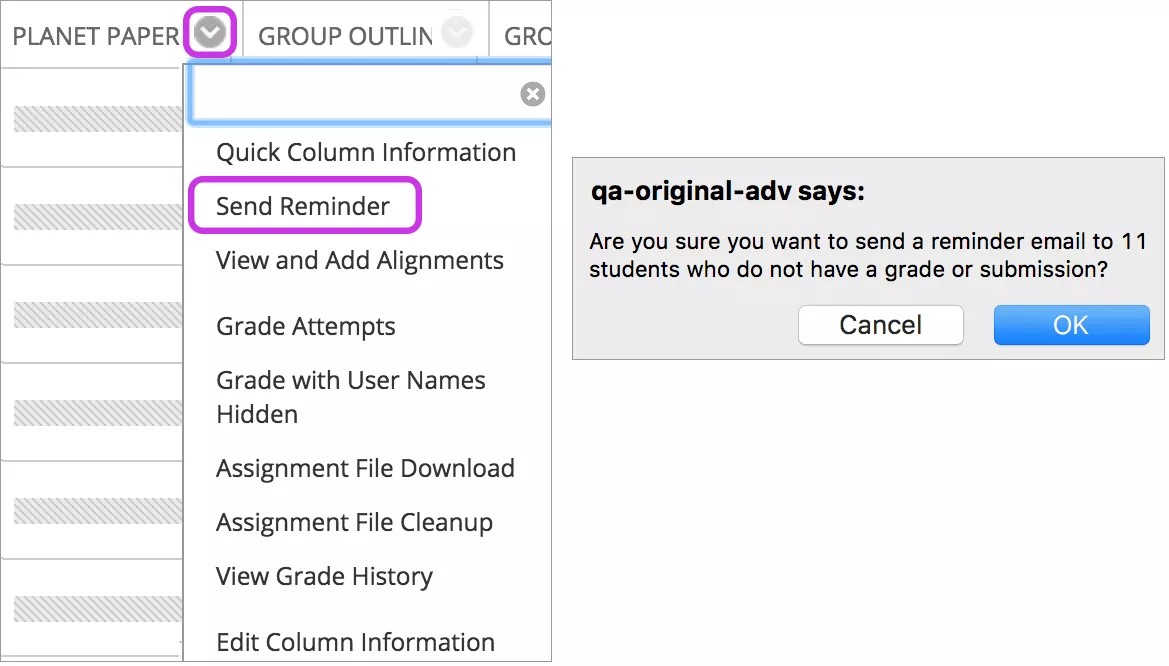
Opmerking
Je ziet deze menuoptie niet als je instelling een oudere versie van Blackboard gebruikt.
Bewijs van anonieme beoordeling
Instellingen moeten kunnen aantonen dat bepaalde opdrachten anoniem zijn beoordeeld.
Jij en beheerders kunnen controleren of anonieme beoordeling was ingeschakeld op het moment van de cijfertoekenning. Zelfs nadat anoniem beoordelen is uitgeschakeld, wordt op het beoordelingsscherm van de poging en in de geschiedenis van Grade Center vermeld dat anonieme beoordeling is gebruikt.
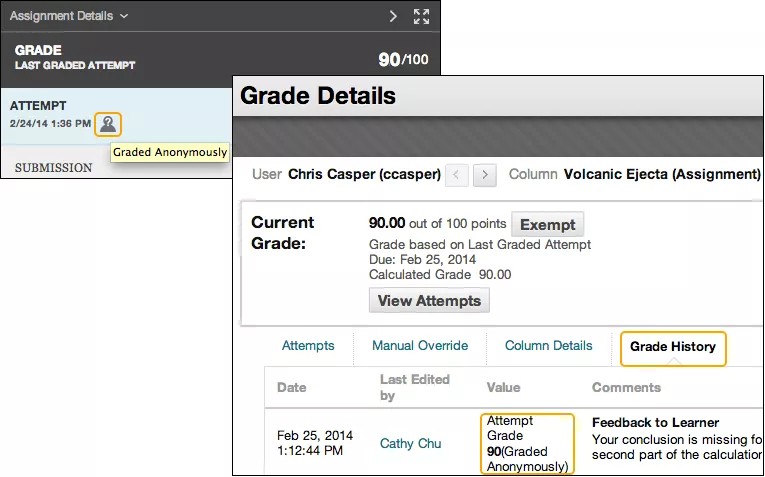
Studenten worden geïnformeerd als hun opdrachten anoniem beoordeeld moeten worden op de pagina Opdracht uploaden. Ze worden dan ook gevraagd geen persoonsgegevens mee te sturen met de inzending.
Op de pagina Inzendgeschiedenis beoordelen of in Mijn cijfers zien studenten een pictogram Anoniem beoordeeld als hun opdrachten anoniem zijn beoordeeld.
Anonimiteit in Grade Center
De identiteit van de studenten wordt beschermd terwijl je anoniem beoordeelt:
Scores voor anoniem beoordeelde opdrachten worden pas gebruikt in berekende kolommen totdat je anonieme beoordeling uitschakelt.
Opdrachten die anoniem zijn beoordeeld, worden pas weergegeven in Grade Center-rapporten totdat je anonieme beoordeling uitschakelt.
Wanneer je gegevens gaat downloaden uit Grade Center, kun je geen kolommen selecteren met cijfers voor anoniem beoordeelde opdrachten.