ORIGINAL Cijferkolommen
Note
Deze documentatie is vertaald met behulp van AI-ondersteunde machinevertaling. Vertalingen worden geleverd 'zoals ze zijn', zonder garantie van de juistheid ervan. De Engelse versie van deze inhoud is de officiële en leidende versie.
Drie soorten kolommen
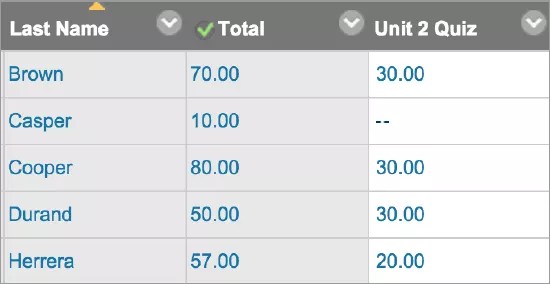
In het Grade Center verschijnen drie soorten kolommen: gebruiker, berekend en cijfer. Elke kolom heeft een menu met verschillende opties. De beschikbare opties verschillen per type kolom.
Wanneer je kolommen maakt of wijzigt, kun je instellingen selecteren om de gewenste gegevens weer te geven in Grade Center. Je hebt ook de mogelijkheid om kolommen te verbergen en weer te geven, te koppelen aan categorieën en cijfertoekenningsperioden, en om de volgorde van kolommen te wijzigen.
Gebruikerskolommen
In een nieuwe cursus worden standaard zes gebruikerskolommen weergegeven in het raster van Grade Center:
Achternaam
Voornaam
Gebruikersnaam
Student-ID
Laatst geopend
Beschikbaarheid
Deze standaardkolommen kun je niet verwijderen of wijzigen. Je kunt alle kolommen behalve de eerste gebruiker in het raster verbergen. Als je de eerste kolom moet verbergen, kun je de gebruikerskolommen herschikken op de pagina Kolomorganisatie. Er moet altijd minimaal één gebruikerskolom zichtbaar zijn. Je kunt gebruikerskolommen ook bevriezen, zodat deze zichtbaar blijven terwijl je naar boven of beneden bladert in het raster.
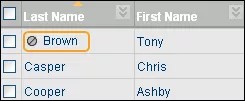
Op de pagina Gebruikers kun je een gebruiker onbeschikbaar maken. In het Grade Center verschijnt het pictogram Gebruiker Niet beschikbaar in de kolom van een niet-beschikbare gebruiker. De rij van de gebruiker is echter gewoon zichtbaar in het raster. Niet-beschikbare gebruikers hebben geen toegang tot de cursus.
Je kunt een kolom sorteren door de kolomkop te selecteren. Je kunt bijvoorbeeld de kolom Last Access sorteren. Gebruikers die de cursus het meest recent hebben weergegeven, staan dan boven aan de lijst. De sorteervolgorde blijft van kracht totdat u deze aanpast of u afmeldt.
Externe kolom
De resultaten in de kolom Extern cijfer worden binnen de instelling gehanteerd als het eindcijfer van studenten voor de cursus. Je bepaalt welke kolom wordt ingesteld als de kolom met het externe cijfer. In nieuwe cursussen is de standaard totaalkolom de standaard kolom voor externe cijfers, en verschijnt het pictogram Externe Cijfer in de kolomkop. Je moet een andere kolom voor het externe cijfer kiezen voordat je de standaardkolom Totaal kunt verwijderen.
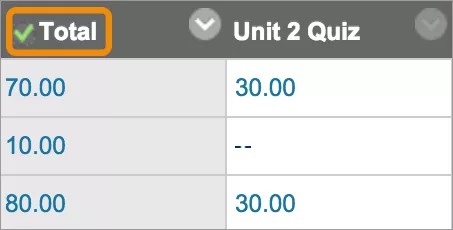
Om de externe beoordeling in te stellen, open je het menu van een kolom en selecteer je Instellen als Externe Beoordeling. Het pictogram Externe Grade verschijnt in de kolomkop die je hebt gekozen en er verschijnt geen pictogram in de standaard kolomkop voor totaal.
Als u een cursus kopieert of herstelt, blijft de kolom met het externe cijfer gehandhaafd en wordt deze niet ingesteld op de kolom Totaal.
Menu-opties
Het menu van een kolom bevat opties die specifiek zijn voor dat type kolom.
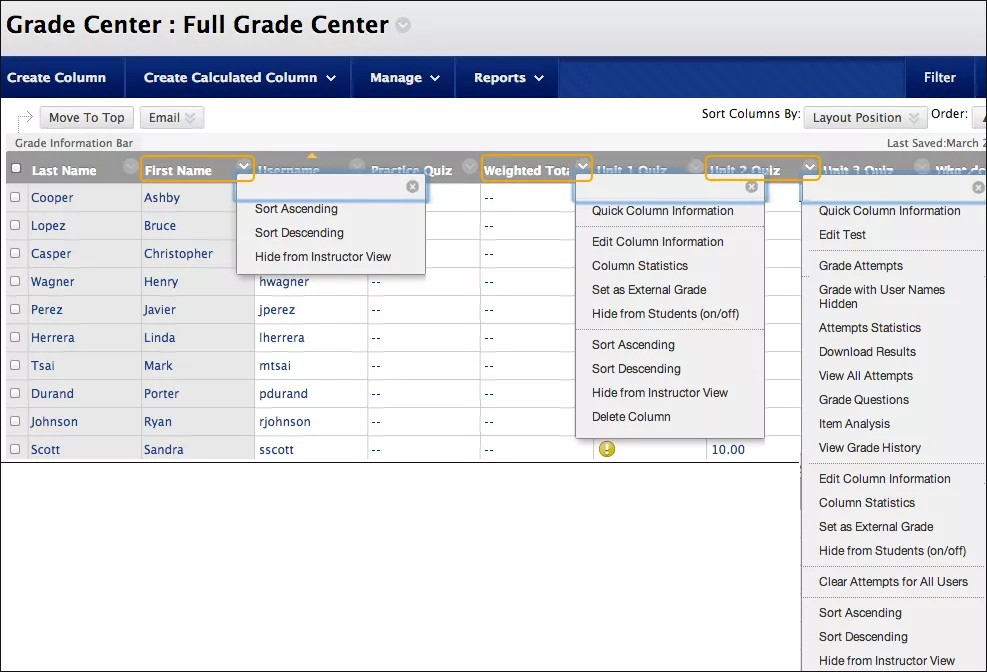
In het Grade Center kun je de itemnaam van kolommen die automatisch worden aangemaakt voor beoordelingsitems, zoals toetsen en opdrachten, niet wijzigen. U kunt de naam van een item met cijfertoekenning wel wijzigen in de cursus, en dan wordt de naam automatisch aangepast in Grade Center.
Op de pagina 'Kolom' bewerken voor automatisch aangemaakte kolommen kun je een andere naam typen in het vakje Naam van het Cijfercentrum. De naam die je opgeeft verschijnt alleen voor jou in het Grade Center-raster. Studenten zien deze naam niet. De naam van het item in je cursus wordt niet gewijzigd.
Automatisch verwijderen van cijferkolommen
Als je een inhoudsmap verwijdert uit een inhoudsgebied met items met cijfertoekenning zonder pogingen, worden de bijbehorende kolommen ook verwijderd uit Grade Center.
Kan ik bepalen wanneer studenten hun cijfers en feedback zien?
Je kunt een kolom verbergen op de Mijn cijfers-pagina's van studenten terwijl je cijfers en feedback toekent. Wanneer je een kolom verbergt voor studenten, is de kolom voor jou nog steeds zichtbaar in het Grade Center-raster.
Vanuit het Grade Center opent u het menu van een kolom en selecteert u Kolominformatie bewerken.
Op de Pagina Kolom Bewerken, navigeer naar de Opties sectie.
Selecteer Nee voor Inclusief deze kolom in berekeningen van het Grade Center en Toon deze kolom aan studenten.
Selecteer Verzenden.
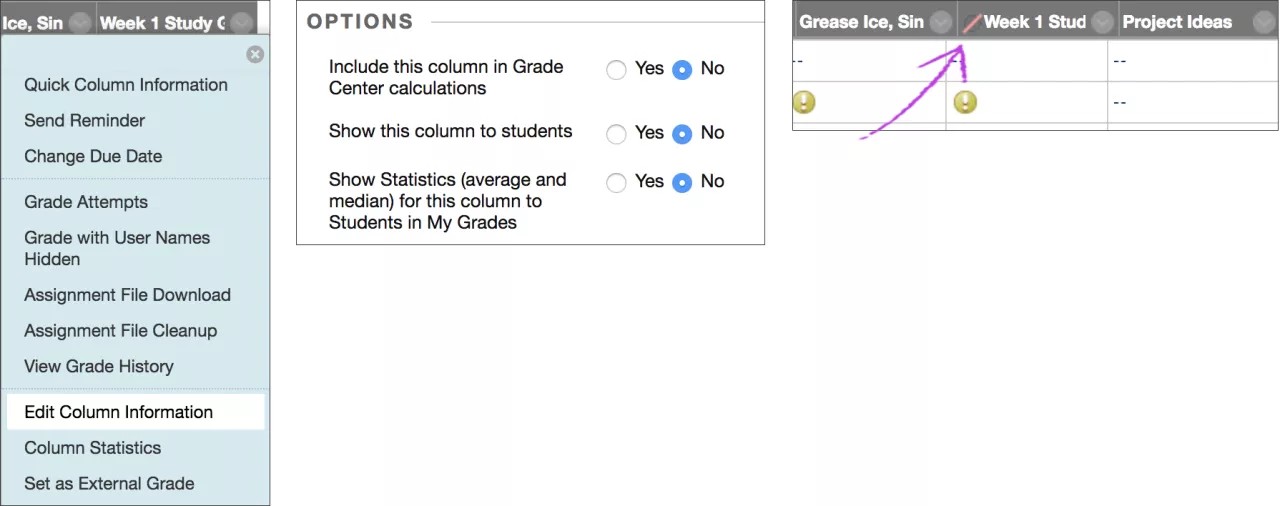
Het beoordeelde werk zal niet aan studenten op hun Mijn Cijfers-pagina's verschijnen. Als een student het beoordeelde werk weergeeft vanuit een inhoudsgebied, wordt er geen cijfer of feedback weergegeven.
In het rooster van het Grade Center verschijnt de kolom met het Kolom Niet Zichtbaar Voor Gebruikers-pictogram naast de kolomtitel.
Wanneer je klaar bent om cijfers en feedback vrij te geven aan studenten, ga naar de Bewerk Kolom-pagina en selecteer Ja voor de twee opties.
Automatisch gemaakte cijferkolommen
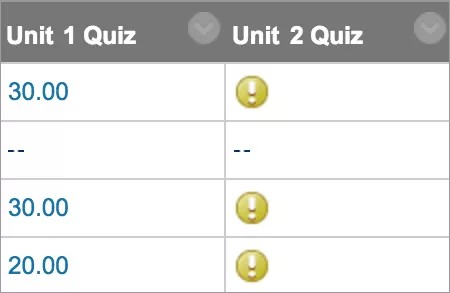
Wanneer je items met cijfertoekenning maakt in een cursus, worden er automatisch cijferkolommen voor de items toegevoegd aan Grade Center. Je kunt een cijferkolom bewerken om de naam te wijzigen, om de kolom aan een andere categorie te koppelen, of om er een rubriek en cijfertoekenningsperiode aan toe te wijzen. Je kunt ook bepalen of studenten de resultaten in Mijn Cijfers zien, en de kolom opnemen of uitsluiten in de berekeningen.
Wanneer studenten werk indienen dat klaar is om te beoordelen, verschijnt er een 'Moet nakijken'-icoon in hun cellen.
Opdrachten: Je kunt opdrachten aan individuen of groepen geven.
Enquêtes: Enquêtes worden automatisch beoordeeld door het systeem. Wanneer een student een enquête invult, verschijnt er een Voltooid-icoon in de cel van de student. Om de resultaten van de enquête te bekijken, open je het menu van de kolom en selecteer je Statistieken voor pogingen. Je kunt het percentage studenten zien dat elk antwoord heeft geselecteerd. Je kunt geen afzonderlijke resultaten bekijken omdat antwoorden van studenten anoniem zijn.
Toetsen: De meeste toetsvragen worden automatisch door het systeem gescoord. Als je een toets maakt die uitsluitend uit vragen bestaat die automatisch worden beoordeeld, verschijnen de cijfers direct in de cellen van studenten. Als je een toets maakt met vragen die je handmatig moet beoordelen, zoals Essays, verschijnt het icoon 'Moet nakijken' in de cellen van de studenten. U moet die vragen dan eerst beoordelen voordat de toetsresultaten verschijnen in de cellen van studenten.
Discussieruimte: Als je beoordeling voor forums of threads hebt ingeschakeld, moet je handmatig ingediende berichten beoordelen. Als een groepslid een bericht plaatst in een groepsdiscussieruimte met cijfertoekenning, geldt het toegekende cijfer alleen voor dat groepslid.
Blogs, dagboeken en wiki's: Als je beoordeling hebt ingeschakeld, moet je handmatig ingediende bijdragen en wiki-bijdragen beoordelen.
Aanwezigheid: Als je Aanwezigheid opent via het Bedieningspaneel > Cursustools, kun je aanwezigheid aanmaken in het Grade Center.
Handmatig gemaakte cijferkolommen
Je kunt cijferkolommen maken voor activiteiten die buiten de instelling hebben plaatsgevonden, zoals een seminar of een workshop. Je kunt ook studiepunten toekennen voor deelname aan een activiteit of het bijwonen van een evenement. Voor handmatig toegevoegde items bestaan geen inzendingen. De kolom wordt ingevuld wanneer je de cijfers toekent.
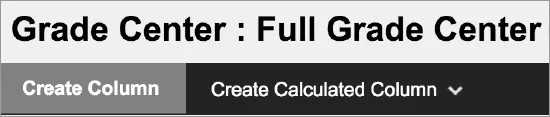
Selecteer in het Grade Center Kolom aanmaken.
Op de pagina 'Create Grade Column' typt u een korte naam en een optionele beschrijving in. De naam wordt de kolomnaam in het Grade Center en op de Mijn Cijfers-pagina's van studenten. Als de naam te lang is om duidelijk weer te geven in het Grade Center, voeg dan een kortere naam toe in het Grade Center-naam-vak.
Maak een selectie in het Hoofdscherm-menu. De selectie is het cijferformaat dat wordt weergegeven in het Grade Center en aan studenten in Mijn Cijfers. Als je aangepaste gradingschema's hebt gemaakt, verschijnen die in de lijst. De vervolgkeuzelijst bevat vijf standaardopties:
Score: Een numeriek cijfer is de standaardinstelling. Als je geen keuze maakt, wordt er dus een score weergegeven in het raster.
Letter: Een lettercijfer verschijnt. Het omzetten van cijfers in letters gebeurt aan de hand van het standaardcijfertoekenningsschema. Een score van bijvoorbeeld 21/30 komt overeen met 70% en wordt weergegeven als een C.
Tekst: Tekst verschijnt in de kolom wanneer je een tekstbeoordelingsschema maakt en koppelt. Voorbeelden van tekstwaarden zijn: Uitstekend, Zeer Goed, Goed, Redelijk en Slecht -OF- Bevredigend en Onbevredigend. Als er geen tekstbeoordelingsschema bestaat en je kiest de tekstoptie, kun je tekst in de cellen van de kolom typen. Beperk je tekst tot 32 tekens. Als je ervoor kiest om de kolomresultaten te delen met studenten in Mijn Cijfers, zien zij de tekstwaarden voor hun cijfers.
Opmerking
Je kunt een numerieke score omzetten in tekst. Wanneer je dit doet zonder eerst een aangepast cijfertoekenningsschema met tekstwaarden te maken, en je vervolgens weer overstapt op numerieke scores, worden waarden die niet kunnen worden geconverteerd als nul weergegeven na de omzetting. Als je tekst wilt gebruiken voor cijfers, is het daarom raadzaam een cijfertoekenningsschema met tekstwaarden te maken en dit schema te koppelen aan de juiste kolommen.
Percentage: Een percentage verschijnt. Een score van 21/30 wordt dan bijvoorbeeld weergegeven als 70%.
Voltooid/Onovertooid: Wanneer een student een item indient, verschijnt er een Voltooid-pictogram in de kolom, ongeacht de behaalde score.
Optioneel kunt u een selectie maken in het menu Secundair Display. De standaardinstelling is Geen. In de Grade Center-kolom wordt de secundaire waarde tussen haakjes weergegeven. Studenten zien de secundaire waarde niet.
Optioneel kun je de kolom aan een categorie koppelen. De standaardinstelling is Geen categorie. Gebruik categorieën om gegevens in Grade Center te filteren, slimme weergave te maken en berekende kolommen te maken.
In de Punten Mogelijk-vak, typ de totale punten. Je moet een numerieke waarde invoeren voor dit veld.
Belangrijk
Als je 0 instelt als het mogelijke aantal punten, worden cijfertoekenningsschema's die een percentage gebruiken, zoals Percentage of Letter, met een score weergegeven in de volledige weergave van Grade Center. Deze cijfertoekenningsschema's zijn gebaseerd op het percentage van de score in vergelijking met het mogelijke aantal punten. Wanneer het mogelijke aantal punten 0 is, kan er geen percentage worden berekend.
Als er beoordelingsperiodes bestaan, kun je de kolom koppelen aan een beoordelingsperiode. Als er geen cijfertoekenningsperioden bestaan, wordt het menu niet weergegeven. U kunt cijfertoekenningsperioden gebruiken om gegevens van Grade Center te filteren en berekende kolommen te maken.
Optioneel, geef een Vervaldatum op. Je kunt einddatums gebruiken met het Retentie Center om een waarschuwing te genereren als een toets of opdracht niet op tijd is ingeleverd. Einddatums worden ook opgenomen in de cursusagenda.
Selecteer de Opties:
Neem deze kolom op in berekeningen van het Grade Center: Selecteer Ja om de kolom beschikbaar te maken voor mogelijke opname bij het maken van berekende kolommen.
Toon deze kolom aan studenten: Selecteer Ja om de kolom aan studenten weer te geven in Mijn cijfers.
Wanneer u de kolom van het Grade Center voor een toets bewerkt, zijn de opties om Deze kolom opnemen in andere berekeningen in het Grade Center en Statistieken weergeven (gemiddelde en mediaan) voor deze kolom aan studenten in Mijn Cijfers mogelijk niet beschikbaar.
Opmerking
Wanneer u de kolom van het Grade Center voor een toets bewerkt, zijn de opties om Deze kolom opnemen in andere berekeningen in het Grade Center en Statistieken weergeven (gemiddelde en mediaan) voor deze kolom aan studenten in Mijn Cijfers mogelijk niet beschikbaar. De opties zijn niet beschikbaar als u de optie Resultaten voor deze test volledig verbergen voor de instructeur en het Grade Center hebt geselecteerd op de pagina Testopties.
Selecteer Verzenden.