ORIGINAL Cijfers vervangen
Note
Deze documentatie is vertaald met behulp van AI-ondersteunde machinevertaling. Vertalingen worden geleverd 'zoals ze zijn', zonder garantie van de juistheid ervan. De Engelse versie van deze inhoud is de officiële en leidende versie.
Vervangende cijfers
De rollen van cursusleider, onderwijsassistent en beoordelaar kunnen cijfers wijzigen in een cursus. Als u cijfers wijzigt, worden de nieuwe gegevens automatisch doorberekend in bestaande kolommen met gewogen cijfers, totaal aantal punten of berekende cijfers. Elke keer dat je een cijfer wijzigt, wordt er een vermelding toegevoegd aan de cijfergeschiedenis.
Soms resulteert een cijferwijziging in het negeren van een cijfer. Een echt overschreven cijfer wordt alleen toegepast op items van het Grade Center die op pogingen zijn gebaseerd - toetsen en opdrachten. Een afwijkend cijfer heeft voorrang op alle andere cijfers, ook op pogingen die een student indient nadat je een afwijkend cijfer hebt toegekend.
Stel dat een cijfer is gebaseerd op het gemiddelde van verschillende opdrachtpogingen. Je wilt echter voor een bepaalde student een cijfer toevoegen dat geen gemiddeld cijfer is. Je kunt voor die student dan een vervangend cijfer toewijzen dat prioriteit heeft boven alle andere cijfers en toekomstige pogingen.
Tip
Cijfers voor de interactieve tools (dagboeken en blogs, gewijzigde wikipagina's en discussieberichten) worden niet gebaseerd op pogingen, maar op activiteiten.
Wanneer je een cijfer overschrijft, verschijnt het pictogram Overschrijven in de cel.
Wanneer je een cijfer toekent aan een cel zonder poging voor een opdracht of toets, dan is dat een overschrijfcijfer. Het pictogram Overschrijven verschijnt in de cel met de score. Je kunt een cijfer toekennen voor een activiteit met cijfertoekenning van een interactieve tool als er nog geen activiteit bestaat. Er verschijnt dan echter geen pictogram in de cijfercel. Je ziet ook geen pictogram als je een cijfer uit een rubric overschrijft.
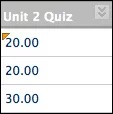
Een cijfer vervangen in een cel
Je kunt een vervangend cijfer typen in een cel van Grade Center voor een toets- of opdrachtpoging waarvoor meerdere pogingen zijn toegelaten.
Voorbeeld: Opdracht met twee toegestane pogingen
Je kunt een cijfer toekennen voor de eerste poging op de pagina Cijfer toekennen. Vervolgens typ je een cijfer in de cel voor de tweede poging. Dit is dan een vervangend cijfer. Als je verdergaat met het beoordelen van de tweede poging op de pagina Opdracht beoordelen, dan heeft het cijfer voor de tweede poging nog steeds voorrang op het cijfer dat je toekende. Dit betekent dat je erg voorzichtig te werk moet gaan als je voor opdrachten met meerdere pogingen cijfers rechtstreeks in Grade Center gaat invoeren.
Als je maar één poging toeliet, dan kun je in de cel van het Cijfercentrum typen en dat is geen overschreven cijfer.
Opmerking
Lees het volgende gedeelte als je een cijfer rechtstreeks in de cel van Grade Center hebt getypt en feedback wilt toevoegen voor de gebruiker of opmerkingen voor jezelf.
Een cijfer vervangen op de pagina Cijferdetails
We raden je aan om een cijfer toe te kennen via het tabblad Handmatig cijfer overschrijven op de pagina Cijfergegevens. Nadat je het cijfer hebt aangepast, kun je feedback toevoegen voor de gebruiker en notities voor jezelf waarin je de cijferwijziging toelicht. Je hebt een overzicht van waarom je ervoor kiest om toekomstige pogingen te vervangen.
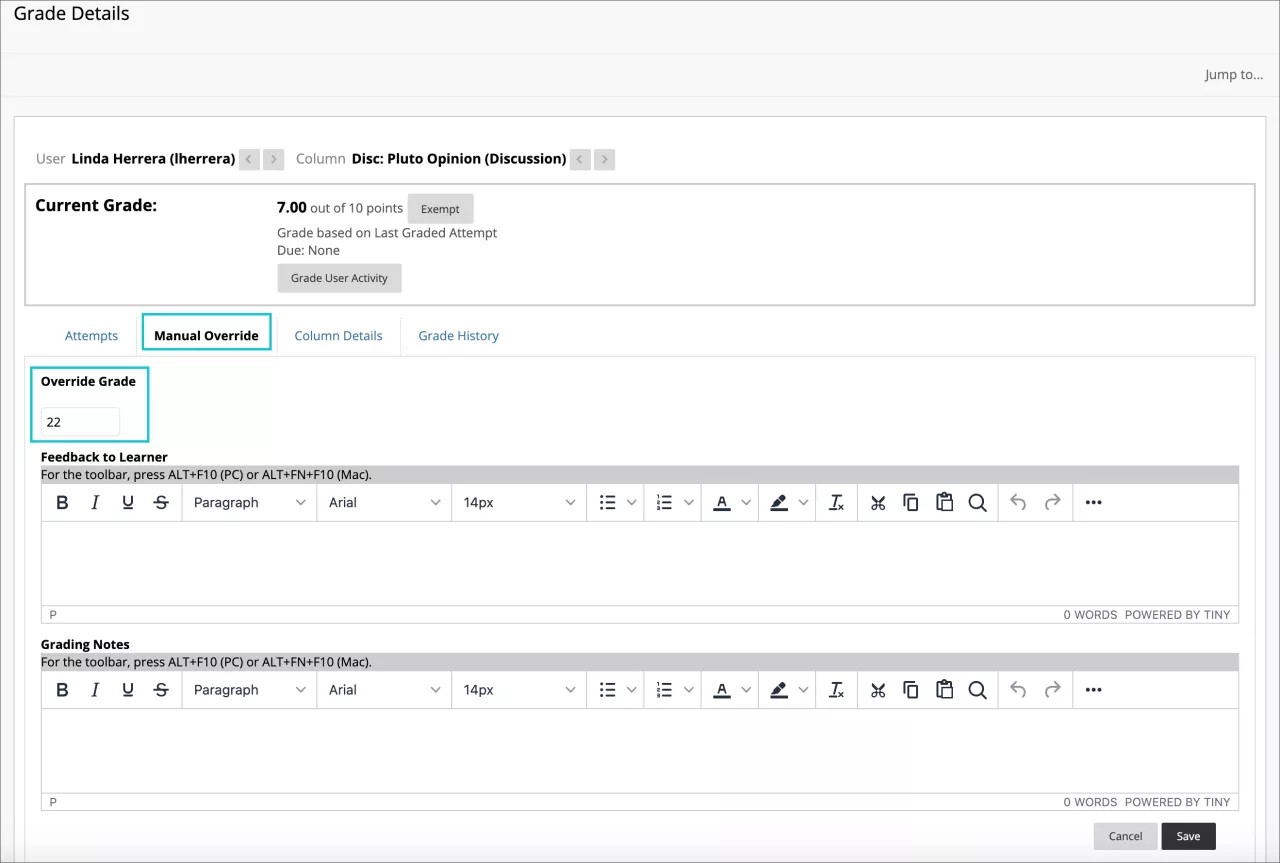
De enige manier om een cijfer toe te kennen aan journaal- en blogitems, wikipagina's en discussieposts die beoordeeld kunnen worden, is via het tabblad Handmatig overschrijven. Het is echter mogelijk om vanuit het cijferpaneel van een interactieve tool een vervangend cijfer te bewerken en de prioriteit ervan te verbieden.
Zoek in Grade Center de cel met het cijfer van de beoordeelde toets of opdracht van de student dat je wilt vervangen en open het bijbehorende menu.
Selecteer Cijferdetails weergeven.
Kies op de pagina Cijferdetails het tabblad Handmatig Overschrijven en typ een nieuw cijfer in het vak Cijfer overschrijven.
Optioneel kun je Feedback aan de gebruiker en beoordelingsnotities voor jezelf typen. Gebruik de opties in de editor om de tekst op te maken en bestanden, afbeeldingen en multimedia te uploaden.
Selecteer Opslaan.
Selecteer Terug naar cijferlijst om terug te gaan naar de hoofdpagina van de cijferlijst.
Een vervangend cijfer wissen
Je kunt de optie Terugkeren gebruiken om een cijfer te wissen en het eerder toegekende cijfer weer te geven als dat bestaat. Anders verschijnt het pictogram Moet worden beoordeeld.
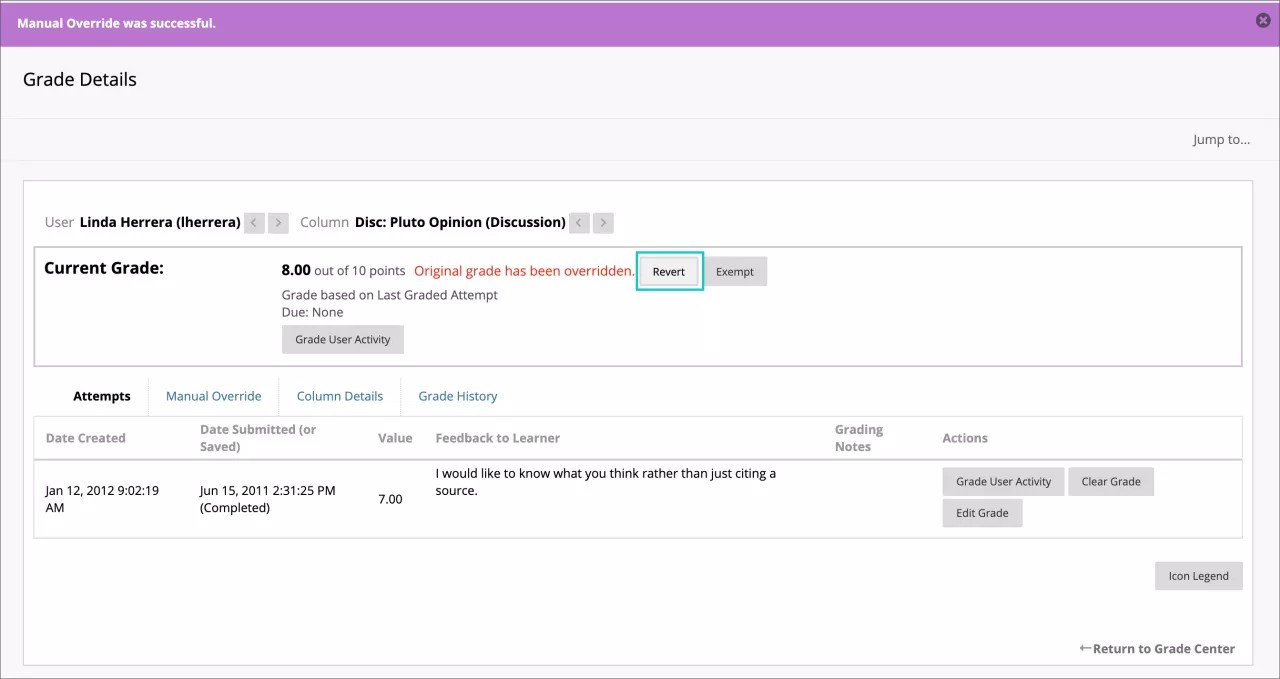
Zoek in Grade Center de cel met het vervangende cijfer van de student dat je wilt herstellen en open het bijbehorende menu.
Selecteer Cijferdetails weergeven.
Ga naar de sectie Huidig cijfer op de pagina Cijferdetails en selecteer Herstellen. Bevestig de actie.
Selecteer OK. Het vervangende cijfer wordt gewist. De actie wordt geregistreerd op het tabblad Grade History op deze pagina.
Kies Terug naar het cijfercentrum om terug te gaan naar de hoofdpagina van het cijfercentrum.