ORIGINAL Navigeren binnen een originele-cursusweergave
Note
Deze documentatie is vertaald met behulp van AI-ondersteunde machinevertaling. Vertalingen worden geleverd 'zoals ze zijn', zonder garantie van de juistheid ervan. De Engelse versie van deze inhoud is de officiële en leidende versie.
Je cursusweergave
Je kunt eenvoudig navigeren, inhoud aanbieden, items bewerken en opties wijzigen om de manier van werken met de interface voor gebruikers aan te passen.
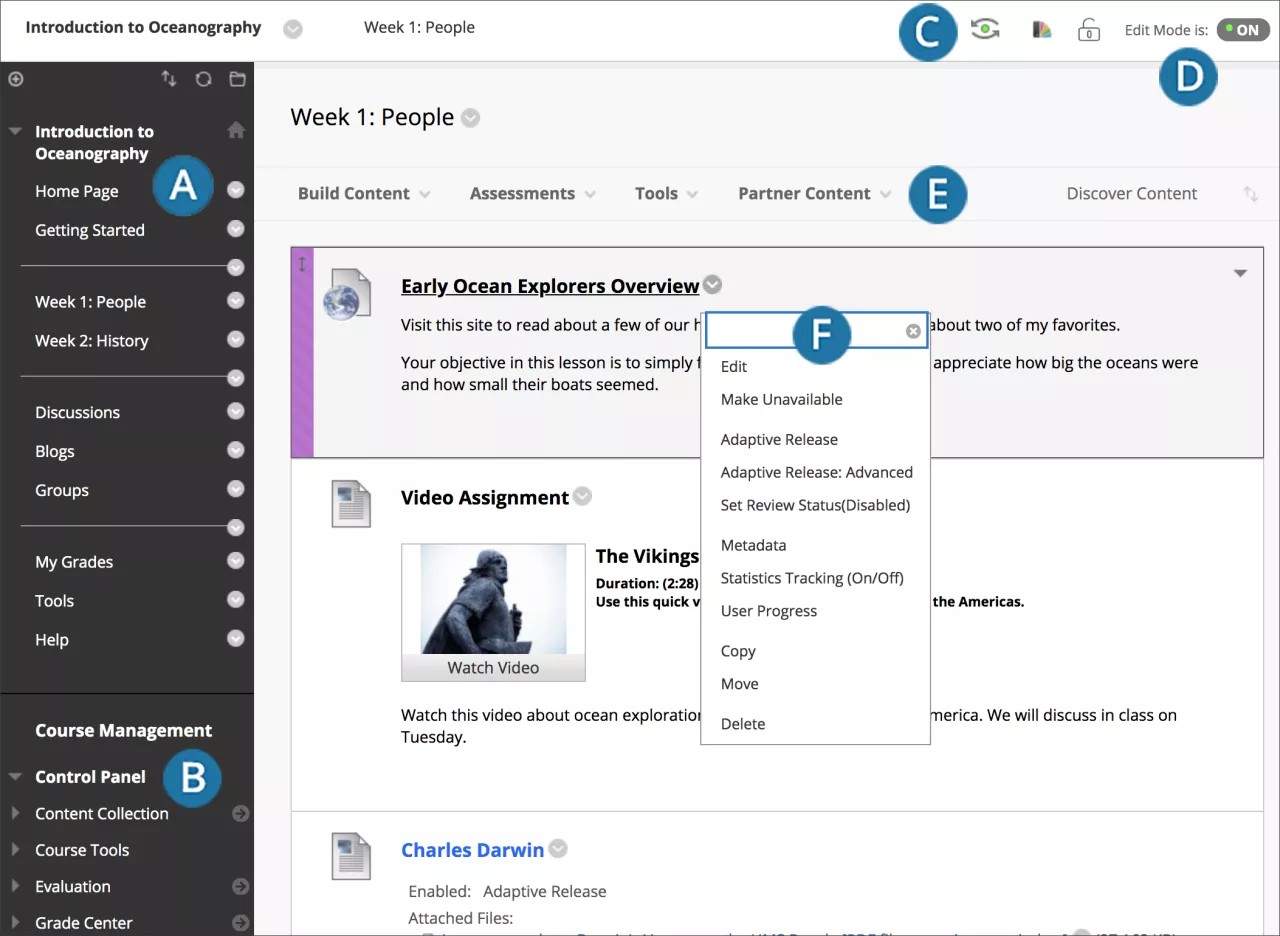
Cursusmenu: Toegangspunt voor alle cursusinhoud. Jij bepaalt welke koppelingen worden weergegeven in het cursusmenu.
Configuratiescherm: Het gebied na het cursusmenu is je toegangspunt voor cursusbeheerfuncties, zoals cursusstijl, cursustools en gebruikers. Studenten zien het configuratiescherm niet.
Studentenvoorbeschouwing: Je kunt de inhoud van de cursus bekijken en het gedrag van de cursus vanuit het perspectief van een student valideren. Je wordt aangemeld met een studentenaccount en ingeschreven bij de huidige cursus.
Bewerkingsmodus: Wanneer BewerkingsmodusAAN is, verschijnen alle instructeurfuncties, zoals Inhoud bouwen of het verschijnen van menu's. Wanneer BewerkingsmodusUIT is, zijn alle instructeursfuncties verborgen. De functie Bewerkingsmodus verschijnt aan gebruikers met de rol van docent, onderwijsassistent, cursusbouwer en beheerder.
Functies: In één of meer rijen boven de inhoud kunt u pagina-niveau functies gebruiken zoals Inhoud bouwen, Zoeken, Verwijderen en Uploaden. De functies veranderen naargelang je locatie in de cursus.
Menu's: Een opties-icoon verschijnt voor componenten met menu's, zoals inhoudsitems, cursusmenulinks of kolommen van het Grade Center. De opties in het menu verschillen per onderdeel.
Tip
Als je een meterpictogram ziet staan naast bestanden, maakt de instelling gebruik van Blackboard Ally om de toegankelijkheid van je cursusinhoud te meten. Voor meer informatie, bezoek Ally help for instructeurs.
Bekijk een video over de cursusomgeving
De volgende ingesproken video geeft een visuele en auditieve voorstelling van sommige informatie op deze pagina. Als je een gedetailleerde beschrijving wilt van wat er wordt weergegeven in de video, open je de video op Vimeo, navigeer je naar Meer acties en selecteer je Transcriptie openen.
Video: Introductie tot Blackboard geeft een overzicht van de cursusomgeving.
Cursusmenu
Het cursusmenu wordt aan de linkerkant van het cursusvenster weergegeven en is het beginpunt voor de organisatie en navigatie van een cursus. U voegt koppelingen toe aan het cursusmenu om tools en materiaal aan te bieden aan gebruikers. U kunt de opmaak van het menu bepalen en de volgorde van de koppelingen.
Het cursusmenu wordt als een lijst weergegeven die alleen cursusmateriaal op het hoogste niveau bevat. U kunt de koppelingen weergeven als knoppen of als tekst.
Selecteer het pictogram Cursusmenu weergeven in Nieuw Venster om het cursusmateriaal als een directoryboom in een nieuw venster te bekijken. Gebruikers kunnen de weergave uitvouwen om de hiërarchie van de cursusnavigatie zichtbaar te maken.
Opmerking
Uw instelling kan beperkingen voor opties instellen om een consistente stijl voor alle cursussen te behouden.
Maak een link aan in het cursusmenu
Gebruikers kunnen alleen efficiënt navigeren als u het cursusmenu overzichtelijk houdt. Beperk daarom het aantal koppelingen dat u toevoegt aan het cursusmenu. Gebruik inhoudsgebieden voor het groeperen van verwante items en geef de cursus organisatie en structuur.
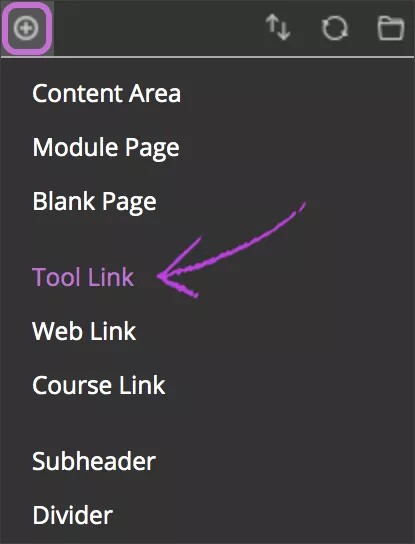
Selecteer het pictogram Menu Item toevoegen boven het cursusmenu om het menu te openen.
Selecteer het type inhoud dat je wilt maken en typ een naam. Vul eventuele andere vereiste tekstvakken in, zoals URL voor Weblink.
Selecteer het selectievakje Beschikbaar voor gebruikers als je klaar bent dat studenten het zien. U kunt vooraf inhoud maken, de koppeling verbergen en deze vervolgens op het gewenste moment weergeven aan studenten.
Selecteer Verzenden. Er wordt een koppeling naar de nieuwe inhoud toegevoegd aan het cursusmenu.
Opmerking
Als je een koppeling toevoegt naar inhoud die verborgen is voor studenten, is de koppeling in het cursusmenu ook verborgen. Om de koppeling in het cursusmenu zichtbaar te maken, moet je eerst de inhoud beschikbaar maken.
Menu's
Door Blackboard heen hebben items een menu als je er acties op kunt uitvoeren.
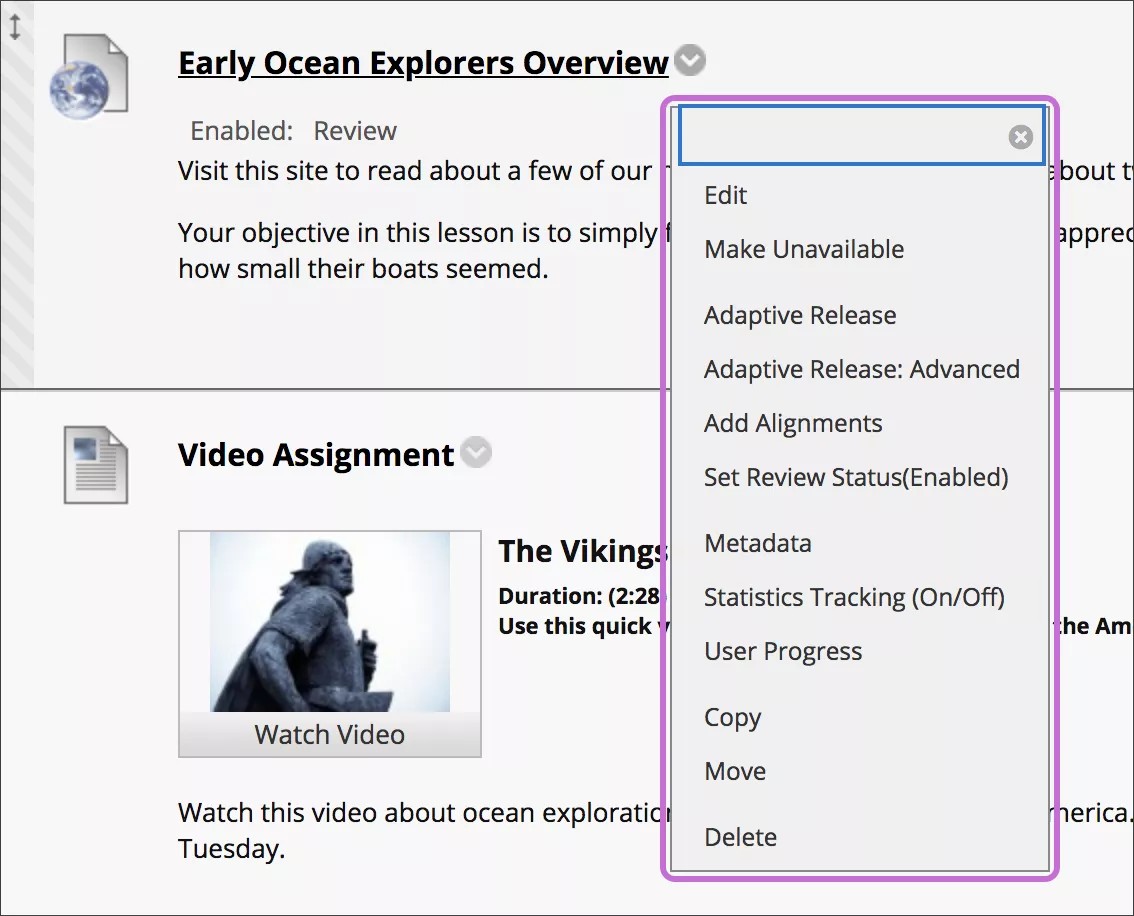
Voorbeelden van items met een menu zijn inhoudsitems, koppelingen in het cursusmenu en kolommen van Grade Center. De opties in het menu verschillen per onderdeel.
Selecteer de pijl-omlaag naast de titel van een item om het bijbehorende menu te openen. Voorbeelden van opties zijn Bewerken, Verwijderen, Kopiëren en Verplaatsen.
Configuratiescherm
Het configuratiescherm wordt weergegeven onder het cursusmenu en biedt toegang tot alle functies voor het beheren van uw cursus. In de tabel worden de opties beschreven.
Gebruik de pijlen naast een koppeling om het betreffende gebied uit of samen te vouwen.
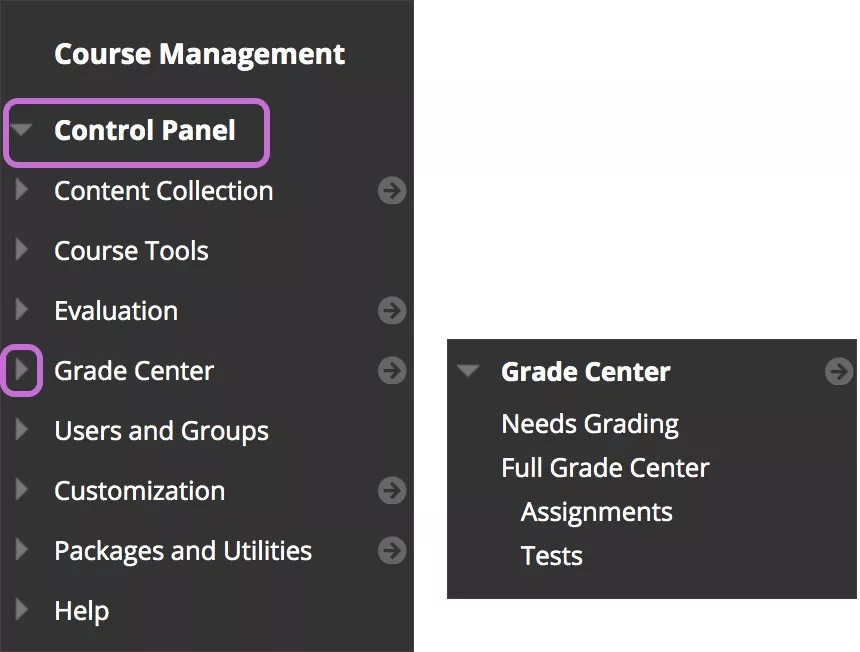
Het configuratiescherm is alleen beschikbaar voor gebruikers met een van deze cursusrollen:
Cursusleider
Onderwijsassistent
Beoordelaar
Cursusbouwer
Beheerder
Optie | Beschrijving |
|---|---|
Bestanden of Inhoudsverzameling | Course Files is het beschikbare bestandsarchief voor alle Blackboard-cursussen. Als de instelling echter toegang heeft tot de functies voor inhoudsbeheer, heeft de opslaglocatie de naam Content Collection. Cursusbestanden is een opslaglocatie op de Blackboard-server voor alle bestanden voor een cursus. Inhoud op de opslaglocatie is inhoud die u opnieuw kunt gebruiken. Je kunt inhoud niet delen tussen cursussen die je geeft. De sectie met de kop Bestanden verschijnt in het Configuratiescherm. Als de instelling toegang heeft tot de functies voor inhoudsbeheer, heeft de opslaglocatie de naam Content Collection. Het is een gemeenschappelijke opslaglocatie waar gebruikers inhoud kunnen delen. Dit betekent dat je inhoud uit andere cursussen en van je computer kunt toevoegen aan een cursus en deze vervolgens beheert via Content Collection. De sectiekop Inhoudsverzameling verschijnt in plaats van Bestanden in het Configuratiescherm. |
Cursushulpmiddelen | Dit gebied bevat alle beschikbare tools die kunnen worden toegevoegd aan een cursus. |
Evaluaties | Hier vind je koppelingen naar cursusrapporten, het Retentie Center en het prestatieoverzicht. Gebruik deze tools om informatie te bekijken over studentenactiviteiten en het gebruik van inhoud. Je kunt ook meldingen over prestaties ontvangen op basis van criteria die je opgeeft. |
Grade Center | Biedt links naar de pagina Needs Grading, de Volledig Cijfercentrum, standaard slimme weergaven van het Cijfercentrum en alle slimme weergaven die je aanmaakt. Slimme weergaven verschijnen in een inspringende lijst in de sectie Volledig Cijfercentrum. |
Gebruikers en Groepen | Dit gebied is bedoeld voor het opvragen, inschrijven, wijzigen en verwijderen van cursusgebruikers. Formele groepen studenten maken om samen te werken. |
Aanpassing | Hier kunt u de opties beheren voor gast- en waarnemertoegang. U kunt de eigenschappen van een cursus, zoals de naam, beschikbaarheid en taalpakket wijzigen. Je kunt de pagina Snelle configuratiehandleiding en de pagina Teaching Style gebruiken om het uiterlijk van je cursus aan te passen. Je kunt aangeven welke tools beschikbaar zijn in de cursus en welke gebruikers toegang hebben tot deze tools. |
Pakketten en Nutsvoorzieningen | Dit gebied is bedoeld voor het importeren, exporteren en archiveren van de cursus, het controleren van cursuskoppelingen, het geheel of gedeeltelijk kopiëren van een cursus en het verplaatsen van geselecteerde bestanden naar Cursusbestanden of Content Collection. |
Help | Kies deze optie om de onlinedocumentatie te raadplegen. |
Paging opties
Je kunt de opties voor paginering wijzigen om te bepalen hoeveel items er op een pagina worden weergegeven. Je kunt bijvoorbeeld bepalen hoeveel fora op de hoofdpagina van het discussieruimte verschijnen of hoeveel items op de pagina Needs Grading verschijnen.
Standaard worden er 25 items per pagina weergegeven en het maximum aantal items is 1000 per pagina. Toon alles toont alle items en zorgt ervoor dat de andere bedieningselementen verdwijnen. Uit prestatieoverwegingen is het raadzaam het aantal items per pagina niet te groot te maken.
Ga als volgt te werk om de opties voor paginering te wijzigen:
Selecteer Pagingbewerken bewerken.
Typ een nummer in het vakje Items per pagina. Als de waarde groter is dan het totale aantal items, worden alle items weergegeven.
Selecteer OK.
Homepage van cursus
Een originele cursus heeft standaard een homepage of beginpagina in het cursusmenu. De homepage is in feite een cursusmodulepagina. Je kunt de naam van deze pagina wijzigen of de pagina zelfs verwijderen. Bovendien kun je ook andere cursusmodulepagina's maken.
Cursusmodulepagina's bevatten informatie over nieuwe inhoud en einddatums voor de cursus waarin je je bevindt. Informatie wordt gepresenteerd in vakken die modules worden genoemd, zoals Mijn Aankondigingen, Mijn Taken en Wat is er nieuw. Het systeem genereert automatisch de informatie voor elke module. Het is niet mogelijk om zelf inhoud toe te voegen aan een modulepagina.
De Startpagina is vaak het standaard instappunt voor de cursus—de eerste pagina die studenten zien wanneer ze hun cursus binnenkomen.