AI-gesprek
Note
Deze documentatie is vertaald met behulp van AI-ondersteunde machinevertaling. Vertalingen worden geleverd 'zoals ze zijn', zonder garantie van de juistheid ervan. De Engelse versie van deze inhoud is de officiële en leidende versie.
Je kunt AI-gesprekken maken over een onderwerp of scenario om je studenten te betrekken. AI-gesprekken omvatten socratische vragenstellingen en rollenspeloefeningen. Studenten kunnen hun eigen gedachten verkennen of een rollenspel spelen over een situatie die gerelateerd is aan hun leer- of loopbaantraject. We zullen andere gesprekstypen toevoegen terwijl we feedback en inzichten van gebruikers verzamelen.
Er zijn twee elementen van de AI-gespreksactiviteit:
AI-gesprek: Dit vraagt leerlingen om kritisch na te denken over het onderwerp dat de docent ontwerpt.
Reflectievraag: Hiermee worden leerlingen gevraagd om hun gedachten over de activiteit te delen. Studenten kunnen kan ook vooroordelen of fouten van de AI markeren als onderdeel van onze Trustworthy AI-aanpak. Door reflectie kunnen studenten het verantwoorde gebruik van AI-services begrijpen.
Ga naar de beheerderspagina Opmerking over transparantie van AI-gesprekken voor meer informatie over hoe het Trustworthy AI-programma van Blackboard van toepassing is op AI Conversation.
Conversation types
AI Conversation has three conversation types. Choose the type that fits what you want students to do, then set up the rest of the conversation.
Socratic Questioning conversations encourage students to think critically through continuous questioning.
Role-play conversations allow students to act out a scenario with the AI persona.
Pulse Quiz conversations ask students quickfire questions that are generated during the conversation and grounded in course content you select. A persona you define hosts the quiz, responds to each answer, and summarizes the results at the end.
Pulse Quiz questions are generated as the conversation happens, so each student receives a slightly different set and you don’t review the questions before students see them. This suits informal, low-pressure practice. If you need to verify specific questions in advance, use a test instead.
Belangrijk
Pulse Quiz requires an AVA license and is turned off by default. If Pulse Quiz doesn’t appear as a conversation type, ask your Blackboard LMS administrator to turn it on.
Toegang tot AI-gesprek
Selecteer het plusje en vervolgens Maken op de pagina Cursusinhoud.
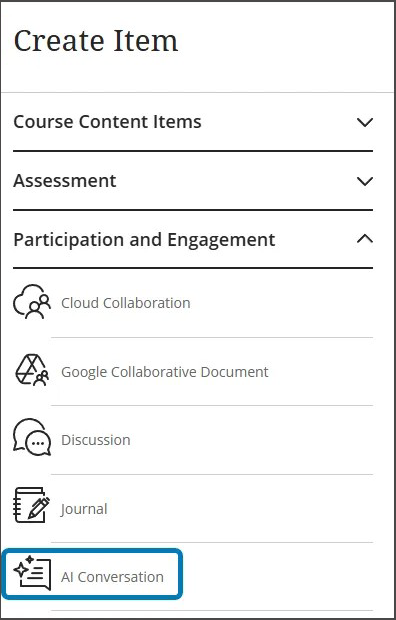
Selecteer AI-gesprek in de sectie Participatie en betrokkenheid van het menu Item maken.
Een AI-gesprek aanpassen
Selecteer het gesprekstype. Je kunt kiezen tussen socratische vraagstelling of rollenspel.
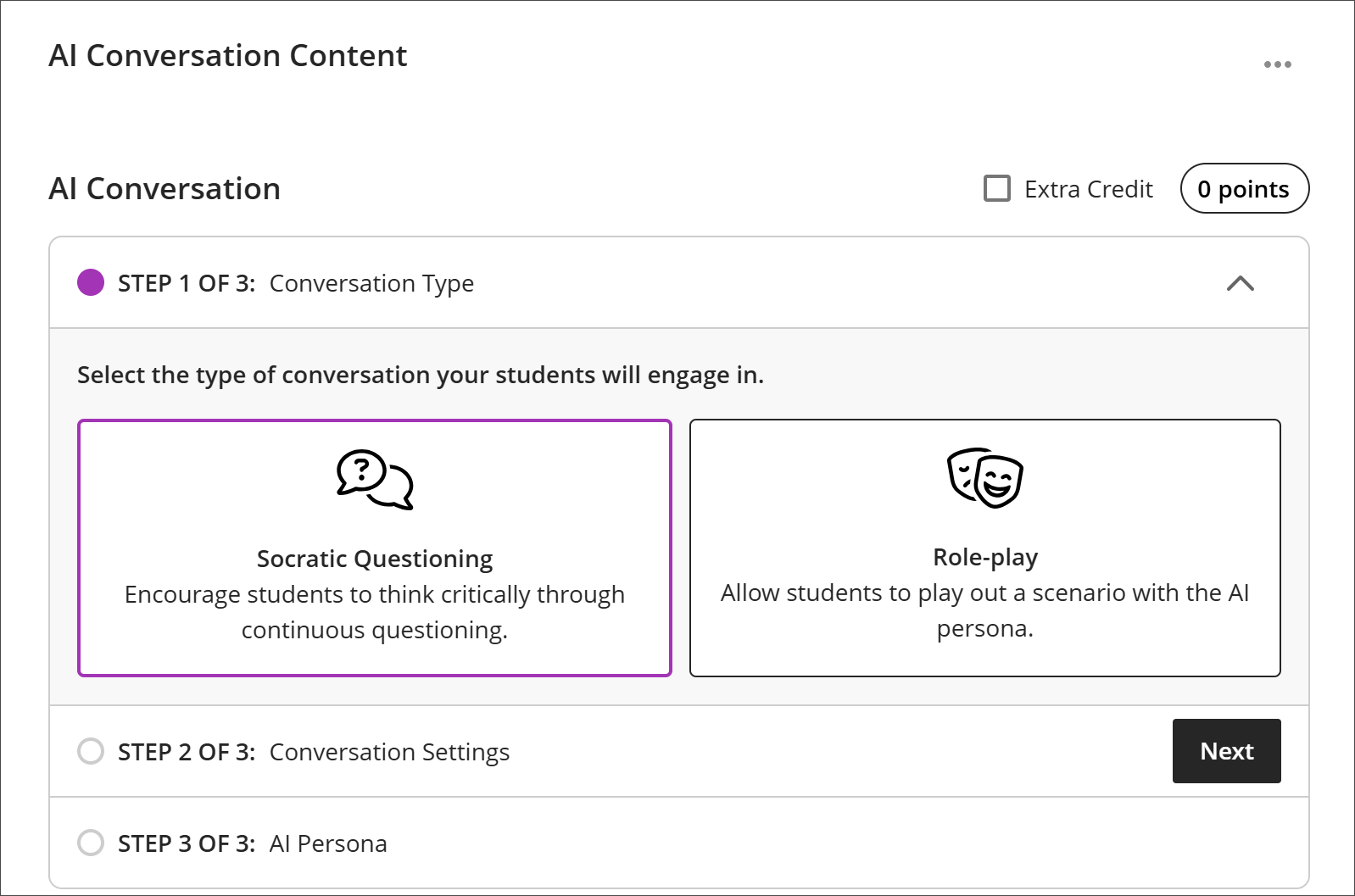
Gesprekken met een socratische vraagstelling stimuleren studenten om kritisch te denken door continu vragen te stellen. Voer voor een socratische vraagstelling een gespreksonderwerp in het veld Inhoud in. Zorg ervoor dat het onderwerp open is en geen goed of fout antwoord heeft.
Rollenspel-gesprekken geven studenten de mogelijkheid om een scenario uit te spelen met het AI-personage. Voeg voor rollenspel een scenario toe, rollen voor de student en de persoon, en het doel van het scenario.
For Pulse Quiz, describe the activity in the content field. You select the course content the questions are based on and the number of questions in the conversation settings.
Selecteer Volgende om door te gaan naar de volgende stap.
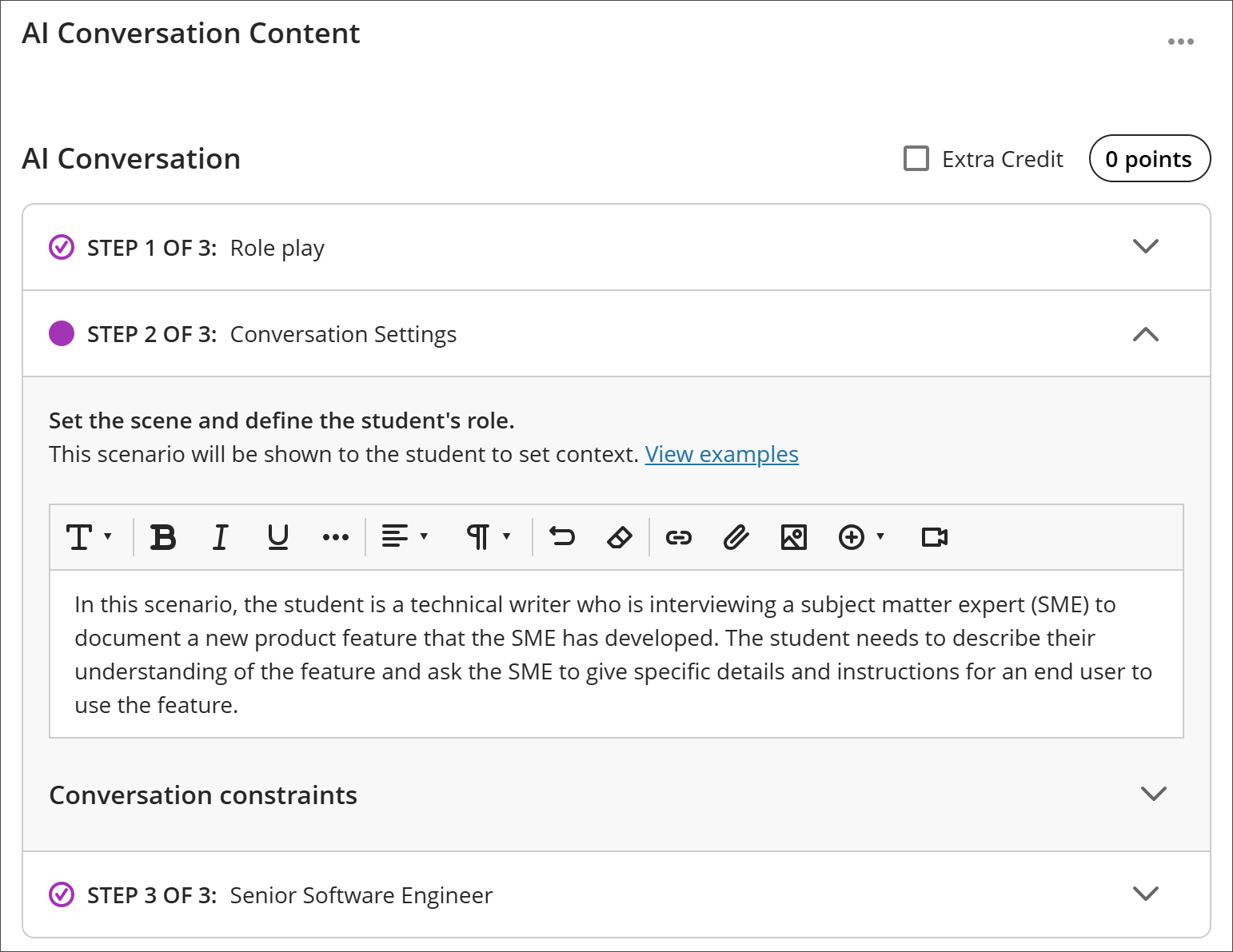
Selecteer uw Gespreksinstellingen. Hier zet je de scène op en definieer je de rol van de student. Dit scenario wordt aan de student getoond om de context te schetsen. Je kunt ook een maximum aantal berichten instellen om de duur van een gesprek te bepalen. Zodra een leerling de limiet heeft bereikt, kan hij geen berichten meer toevoegen aan het gesprek.
To keep a conversation in one language, select Advanced options and choose the language to enforce. The AI uses that language for its opening message, its questions, its responses to the student, and the closing summary, and won’t switch even if a student asks it to. The setting is saved with the conversation and is available for every conversation type.
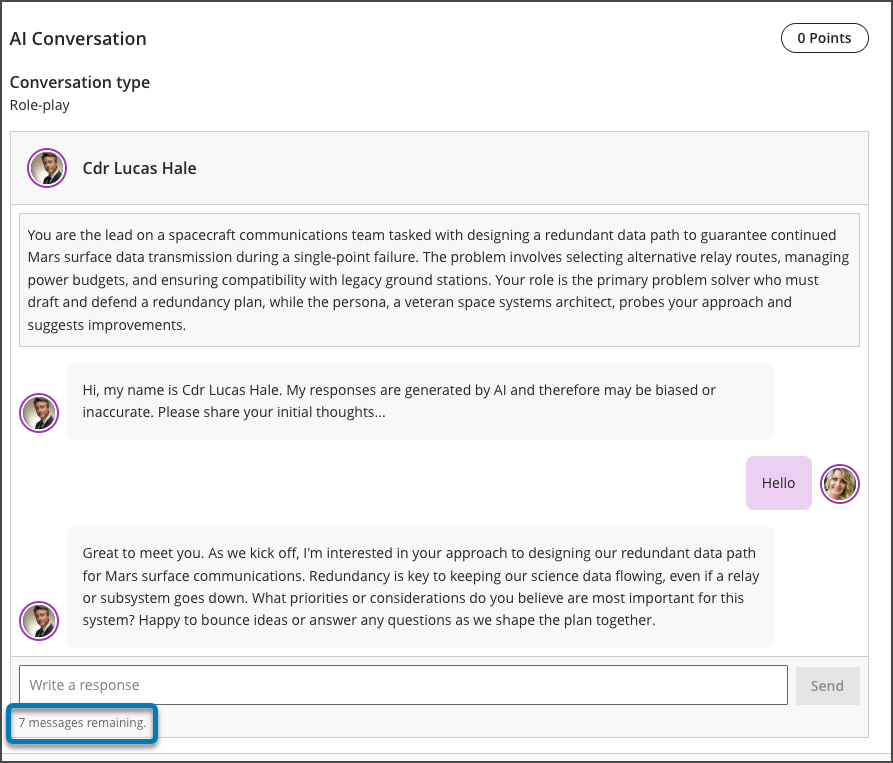
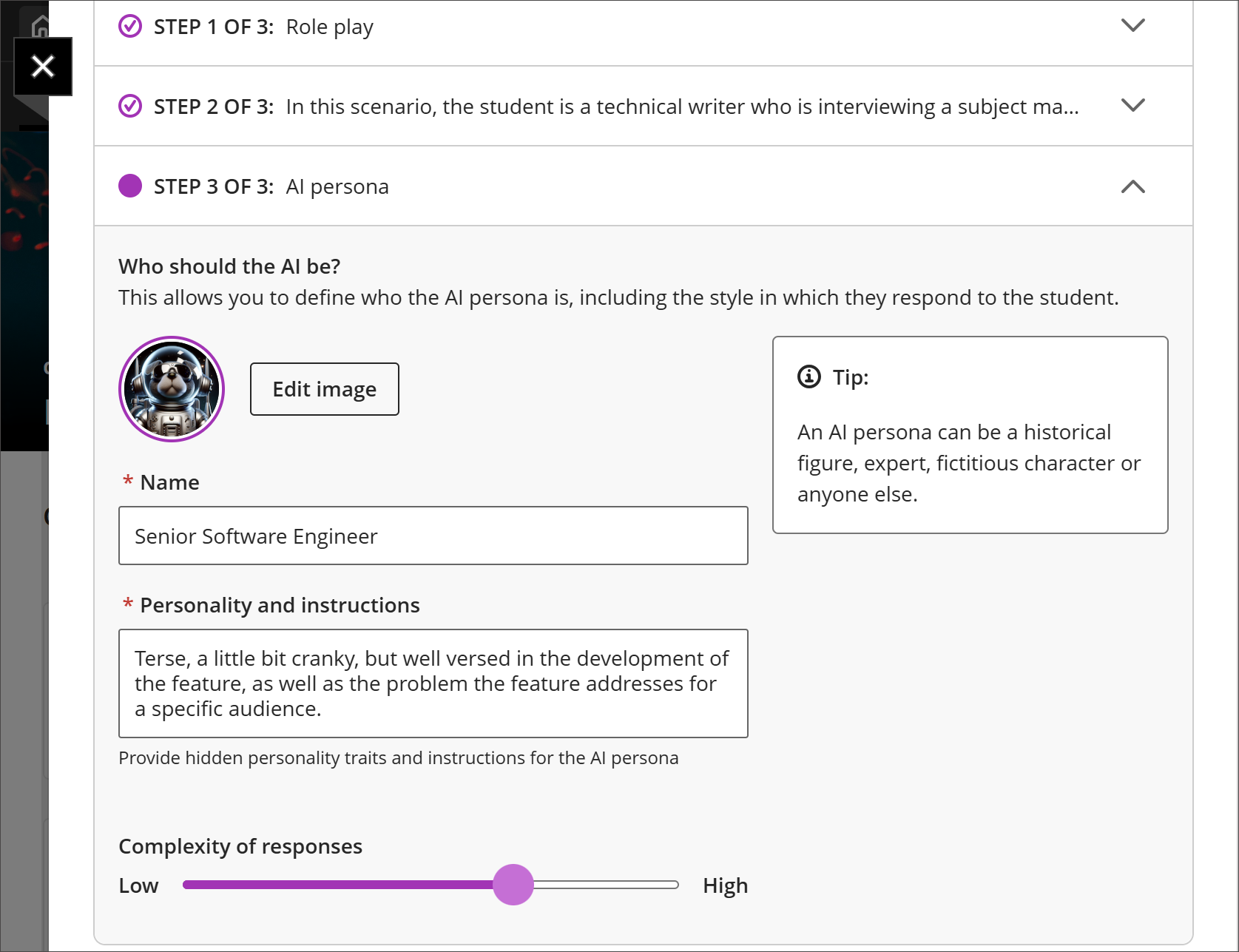
Selecteer een persona voor het AI-gesprek. Je kunt je eigen afbeelding opgeven, Unsplash gebruiken of een afbeelding genereren voor de avatar van de persona. Voer een naam in voor de persona en beschrijf kort het beroep, de persoonlijkheid of de stemming van de persona. Je kunt ook de complexiteit van de antwoorden van de persona aanpassen.
Opmerking
De persoonlijkheidskenmerken bepalen de interacties aanzienlijk. Kies de kenmerken zorgvuldig en bekijk een voorbeeld van het gesprek om vooroordelen of anderszins ongepaste inhoud te voorkomen.
Selecteer Opslaan als je klaar bent.
Bekijk het AI-gesprek als een student en ga de interactie aan met de AI-persona door Chatvoorbeeld te selecteren. Je kunt de overwegingsvraag bewerken om je studenten te laten zien hoe ze het beste op de activiteit kunnen reflecteren.
Belangrijk
Je moet altijd een voorbeeld bekijken van een AI-gesprek voordat je de activiteit vrijgeeft aan studenten. AI-tools kunnen hallucinaties vertonen en vooroordelen introduceren. Het is belangrijk om ervoor te zorgen dat je instructies duidelijk zijn en dat de AI-persona op een verwachte en geschikte manier reageert.
AI-gesprekken genereren
Selecteer Gesprek automatisch genereren als je voor het eerst een gesprek aanmaakt.
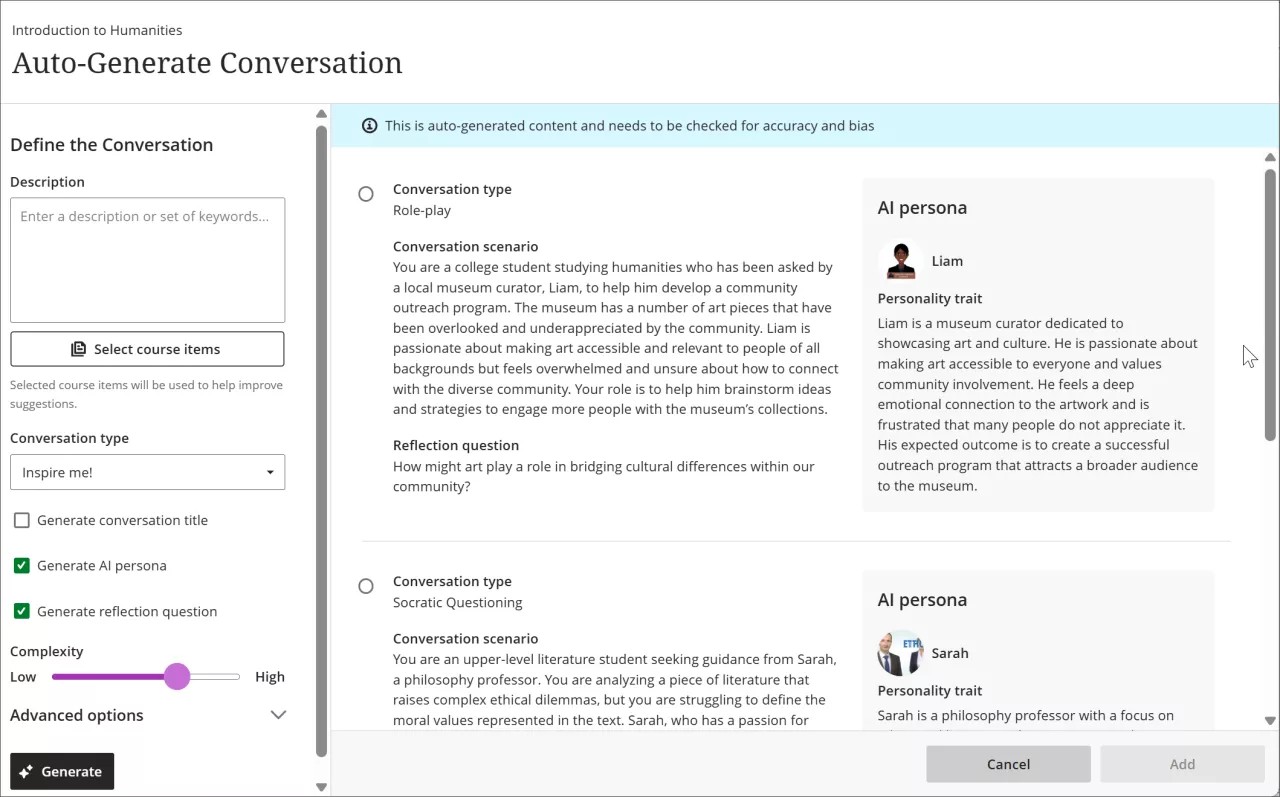
Pas, indien van toepassing, de AI-gespreksprompts aan die de AI Design Assistant genereert.
Voer een beschrijving in (maximaal 2000 tekens) om de focus van het gesprek te beperken
Selecteer het gesprekstype
Socratische vraagstelling
Rollenspel
Inspireer mij! biedt beide soorten gesprekken
Selecteer of deselecteer het maken van AI-gesprekstitels, AI persona's en reflectievragen
Pas de complexiteit van het AI-gesprek aan
Selecteer of je wel of niet een titel wilt genereren
Selecteer Geavanceerde opties om de uitvoertaal te wijzigen
Je kunt ook selecteren voor welke cursusitems de AI Design Assistant context moet bieden voor AI-gesprekken. Selecteer Cursusitems selecteren om te beginnen.
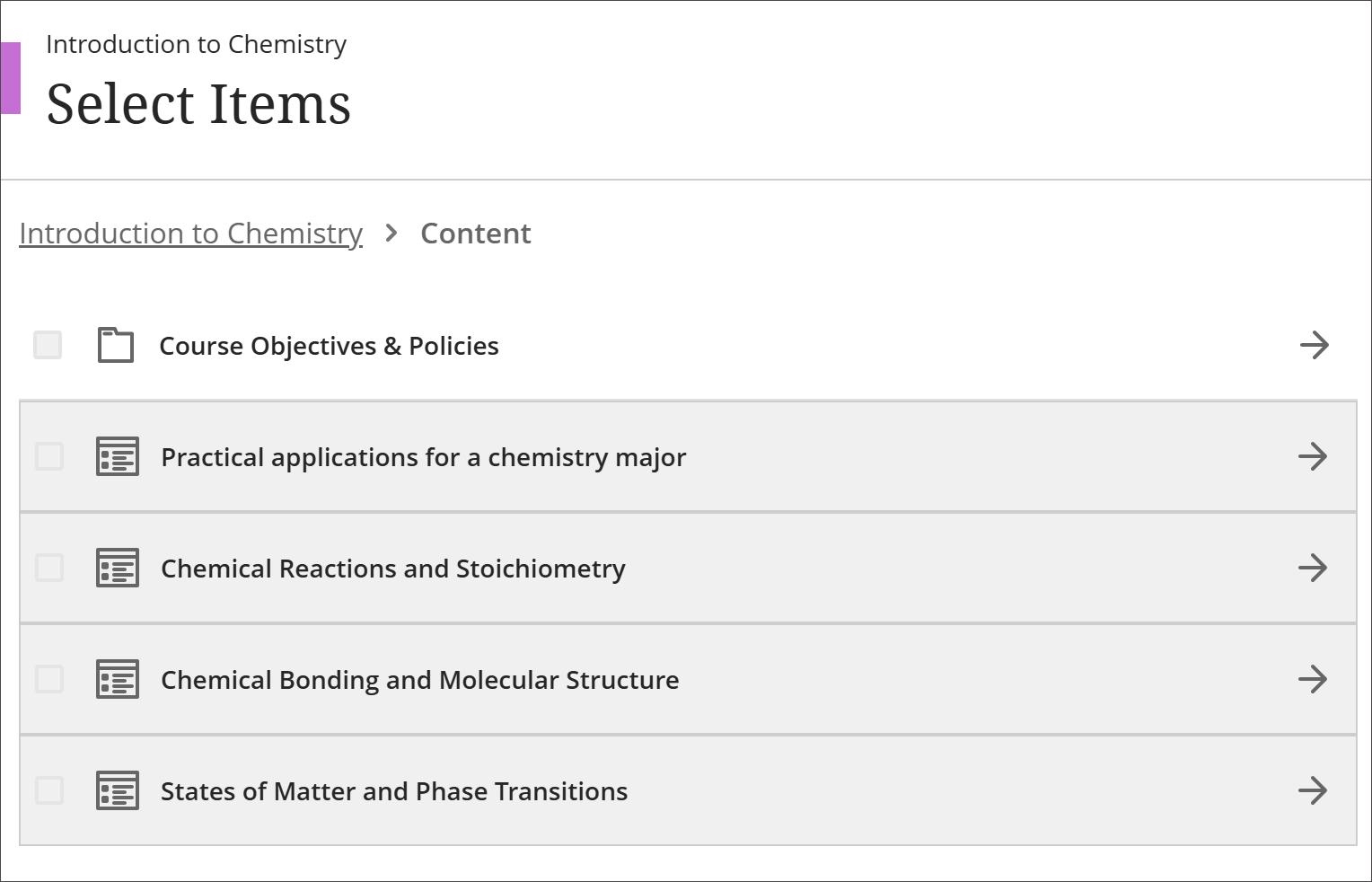
Selecteer een inhoudsitem van een cursus om het item op te nemen in de context voor je discussie.
Selecteer een map of leermodule om items uit de map op te nemen. Als je klaar bent met het selecteren van items voor context, selecteer je Items selecteren om terug te gaan naar het genereren van vragen.
Als je klaar bent met de instellingen, selecteer je Genereren.
Controleer elk AI-gesprek op juistheid en vooroordelen. Boven de gegenereerde conversatie staat een banner met de tekst Dit is automatisch gegenereerde inhoud en moet worden gecontroleerd op nauwkeurigheid en vooringenomenheid.
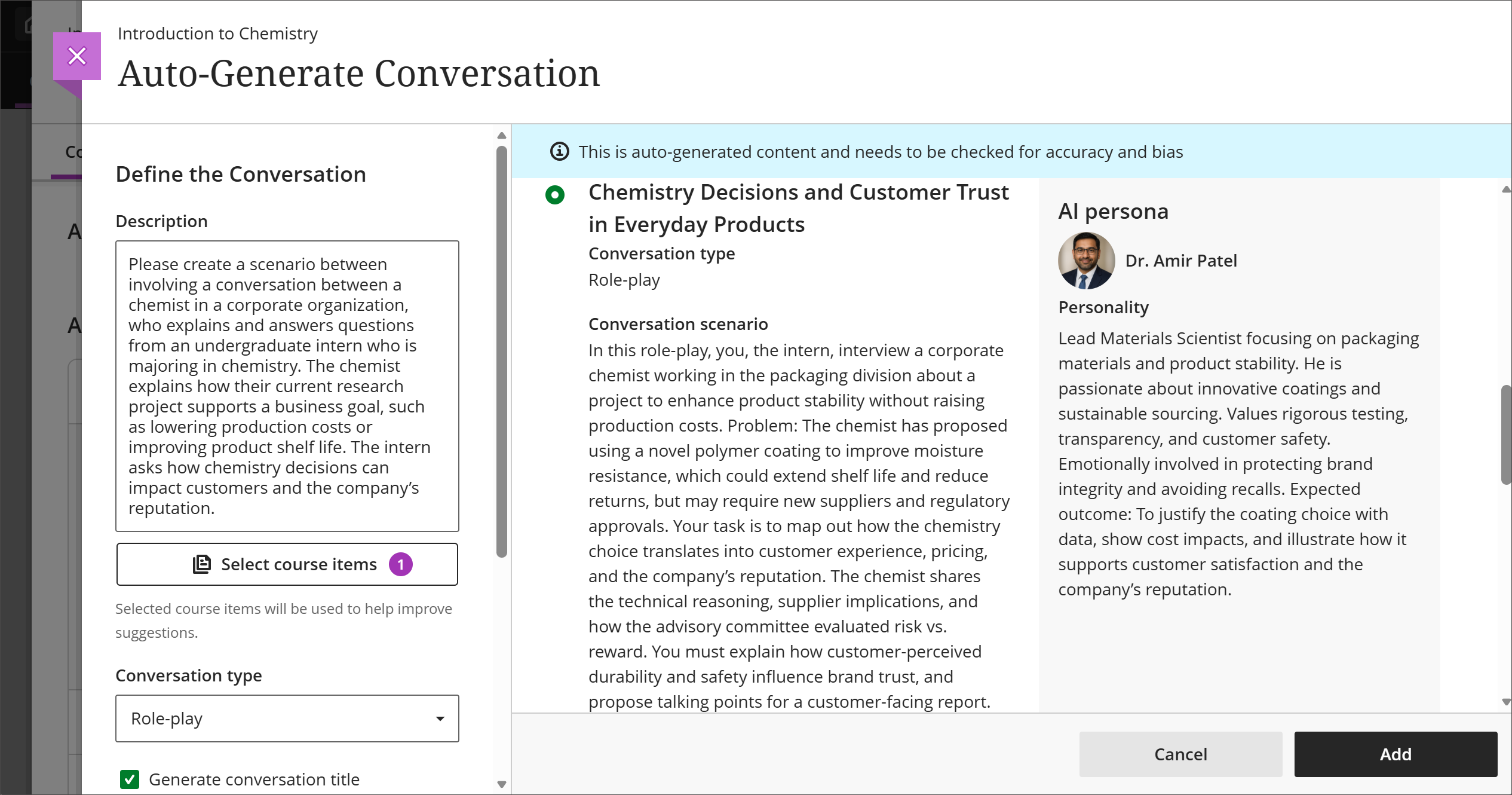
Kies het AI-gesprek dat je aan je cursus wilt toevoegen en selecteer Toevoegen.
Opmerking
Bestandstypen die door de contextkiezer worden ondersteund, zijn PDF, Word, PowerPoint, tekst, RTF en HTML.
Bekijk voorbeelden van AI-persona's
Bekijk deze voorbeelden om te zien hoe een duidelijk omschreven prompt leidt tot een compleet AI-gespreksscenario en een personage. Elk voorbeeld toont de prompt die is gebruikt om het gesprek te definiëren, het resulterende scenario en de gegenereerde persona. Gebruik deze voorbeelden als leidraad bij het opstellen van je eigen AI-gespreksvragen.
Voorbeeld 1
Bepaal de inhoud van het gesprek: Bedenk een scenario waarin een chemicus bij een bedrijf uitleg geeft en vragen beantwoordt van een bachelorstudent scheikunde die stage loopt. De chemicus legt uit hoe zijn huidige onderzoeksproject bijdraagt aan een bedrijfsdoelstelling, zoals het verlagen van de productiekosten of het verlengen van de houdbaarheid van producten. De stagiair vraagt hoe beslissingen op het gebied van chemie gevolgen kunnen hebben voor klanten en de reputatie van het bedrijf.
Gesprekstype: Rollenspel
Door AI gegenereerd gespreksscenario:Chemische keuzes en het vertrouwen van klanten in alledaagse producten: De stagiair interviewt een bedrijfschemicus van de verpakkingsafdeling over een project om de productstabiliteit te verbeteren zonder de productiekosten te verhogen. De chemicus heeft een nieuwe polymeercoating voorgesteld die de vochtbestendigheid verbetert, de houdbaarheid verlengt en het aantal retourzendingen vermindert, maar waarvoor nieuwe leveranciers en goedkeuringen van de regelgevende instanties nodig zijn. De stagiair brengt in kaart hoe de keuze voor chemische producten van invloed is op de klantervaring, de prijsstelling en de reputatie van het bedrijf. De chemicus legt de technische redenering uit, de gevolgen voor de leveranciers en hoe de adviescommissie de risico’s en voordelen tegen elkaar heeft afgewogen. De stagiair legt uit hoe de door klanten ervaren duurzaamheid en veiligheid het vertrouwen in het merk beïnvloeden, en doet voorstellen voor gespreksonderwerpen voor een rapport dat aan klanten wordt gepresenteerd.
AI-profiel: Hoofdwetenschapper materialen, gespecialiseerd in verpakkingsmaterialen en productstabiliteit. Hij hecht veel waarde aan grondige tests, transparantie en de veiligheid van de klant, en voelt zich emotioneel betrokken bij het waarborgen van de merkintegriteit en het voorkomen van terugroepacties. Hij hoopt met zijn analyse de keuze voor de coating op basis van gegevens te onderbouwen, de gevolgen voor de kosten aan te tonen en te illustreren hoe deze beslissing bijdraagt aan de klanttevredenheid en de reputatie van het bedrijf.
Voorbeeld 2
Beschrijf het gesprek: Bedenk een scenario tussen een technisch schrijver en een materiedeskundige (SME) die een nieuwe productfunctie heeft ontwikkeld. De schrijver beschrijft hoe hij of zij de functie begrijpt en vraagt de SME om specifieke details en instructies die een eindgebruiker nodig heeft om de functie te kunnen gebruiken. Karakter en aanwijzingen voor het personage: Laconiek, een beetje chagrijnig, maar goed op de hoogte van de ontwikkeling van de functie en van het probleem dat de functie voor een specifieke doelgroep oplost.
Gesprekstype: Rollenspel
Door AI gegenereerd gespreksscenario: Een nieuwe functie vastleggen aan de hand van een interview met een ontwikkelaar. De technisch schrijver interviewt een senior software engineer over een functie die hij zojuist heeft afgerond. De ingenieur gaat ervan uit dat eindgebruikers over een bepaalde mate van kennis beschikken, terwijl dat niet het geval is; daardoor bestaat het risico dat er stappen in de documentatie ontbreken die voor hem vanzelfsprekend lijken, maar dat voor anderen niet zo is. De schrijver geeft een duidelijke, stapsgewijze uitleg over hoe de functie werkt, waarom het team deze heeft ontwikkeld en wat een gebruiker moet weten om er met succes gebruik van te maken. De ingenieur geeft een direct antwoord, maar gaat niet in op details, tenzij de schrijver specifieke vragen stelt. De schrijver bevestigt dat hij het doel van de functie begrijpt en zet de uitleg van de technicus om in instructies die een niet-technische gebruiker kan volgen.
AI-persona: Sam Okafor is een senior software-engineer die leiding gaf aan de ontwikkeling van de nieuwe functie. Hij is deskundig en efficiënt, maar heeft weinig geduld voor vage of herhaalde vragen. Hij hecht meer waarde aan nauwkeurigheid en correctheid dan aan documentatie, dus verwacht hij scherpe, specifieke vragen in plaats van open vragen. Hij hoopt hiermee te bevestigen dat de functie correct is gedocumenteerd, zodat hij later geen ondersteuningsvragen hoeft te beantwoorden.
Voorbeeld 3
Beschrijf het gesprek: Bedenk een scenario tussen een museumconservator en een studentvrijwilliger die hem helpt te brainstormen over manieren om de lokale gemeenschap te betrekken bij de ondergewaardeerde kunstcollectie van het museum. De curator vertelt over zijn passie voor de collectie en zijn frustratie over de geringe betrokkenheid van de gemeenschap. De student stelt vragen om inzicht te krijgen in het publiek en doet voorstellen voor publieksbereik die de curator in overweging kan nemen.
Gesprekstype: Rollenspel
Door AI gegenereerd gespreksscenario: De student, die een opleiding in de geesteswetenschappen volgt, helpt museumconservator Liam bij het opzetten van een programma om de gemeenschap erbij te betrekken. Het museum bezit een aantal kunstwerken die door de gemeenschap over het hoofd zijn gezien en ondergewaardeerd. Liam wil de collectie toegankelijk en relevant maken voor mensen met allerlei achtergronden, maar voelt zich overweldigd en weet niet goed hoe hij een divers publiek kan bereiken. De student helpt Liam bij het bedenken van ideeën en strategieën om meer bezoekers bij de collectie te betrekken.
AI-personage: Liam is een museumconservator die zich inzet om kunst en cultuur onder de aandacht te brengen. Hij hecht veel waarde aan betrokkenheid bij de gemeenschap en voelt een diepe emotionele band met het kunstwerk; het frustreert hem dat veel mensen het niet op waarde weten te schatten. Het beoogde resultaat is het opzetten van een succesvol publieksbereikprogramma dat een breder publiek naar het museum trekt.
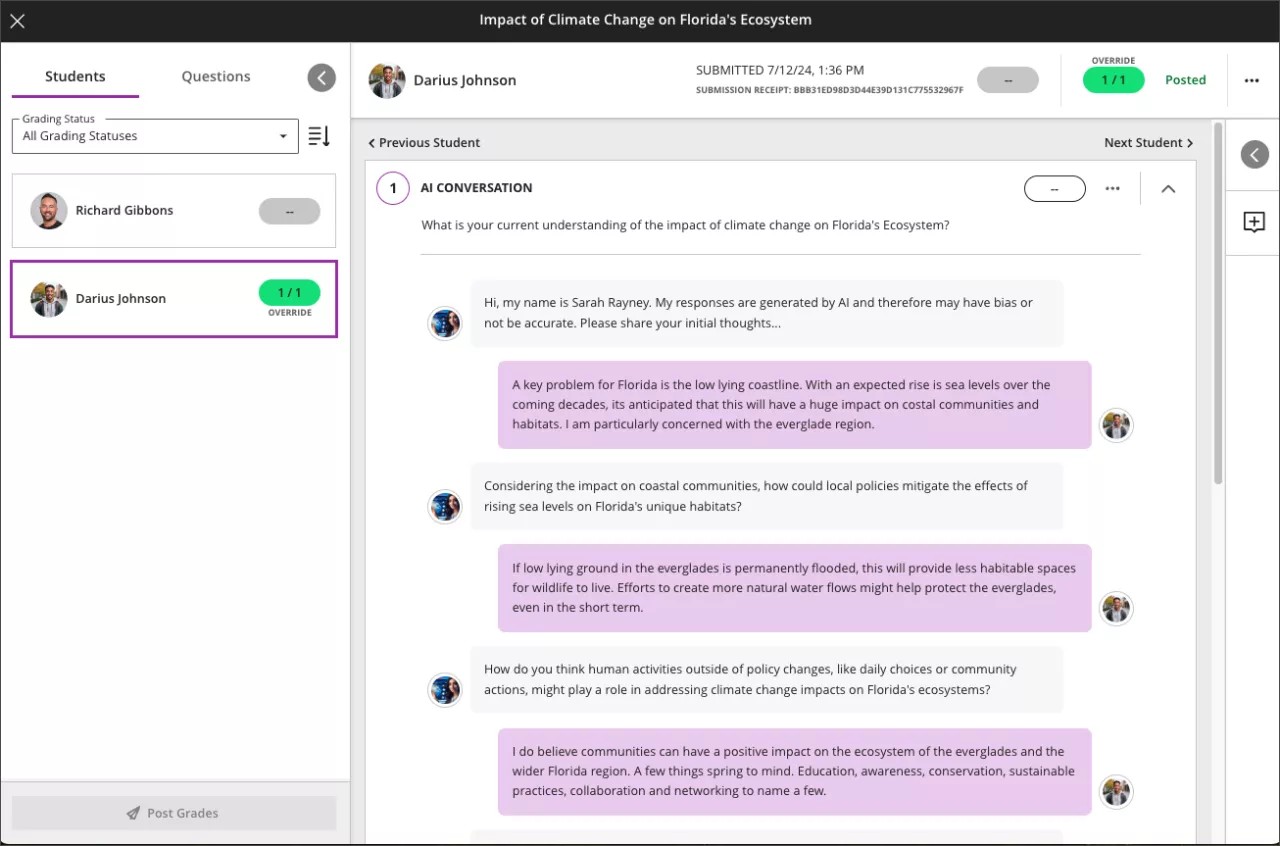
Interacties van studenten beoordelen.
Na verzending kun je het transcript van het AI-gesprek en de overwegingen van je studenten bekijken. Het AI-gesprek is standaard een formatieve beoordeling, maar deze optie is niet beperkt tot jou.
Pulse Quiz submissions aren’t graded automatically. The quiz reports how many questions a student answered correctly, but that result isn’t passed to the gradebook. Open the submission to review the conversation transcript and the student’s reflection, then provide feedback and a grade.
Je kunt de algemene studentenactiviteit voor de beoordelaars bekijken door het tabblad Studentenactiviteit te selecteren.