Groepen maken en beheren
Note
Deze documentatie is vertaald met behulp van AI-ondersteunde machinevertaling. Vertalingen worden geleverd 'zoals ze zijn', zonder garantie van de juistheid ervan. De Engelse versie van deze inhoud is de officiële en leidende versie.
Leren door samenwerking biedt verschillende voordelen ten opzichte van traditioneel onderwijs. Onderzoek heeft aangetoond dat wanneer studenten werken als een team ze:
een positieve houding ontwikkelen
problemen efficiënter oplossen
een sterker prestatiegevoel ervaren
Je kunt studenten indelen in groepen zodat met elkaar kunnen overleggen en hun kennis kunnen aantonen, terwijl ze tegelijkertijd leren om de mening van anderen te waarderen.
Je kunt groepssets maken voor beoordeeld werk, zoals:
opdrachten
toetsen
discussies
Je kunt ook groepen maken voor andere activiteiten dan beoordeeld werk, zoals vrijwilligerswerk of excursies.
Jij en leerlingen hebben toegang tot cursusgroepen op de pagina Cursusinhoud op het tabblad Groepen.
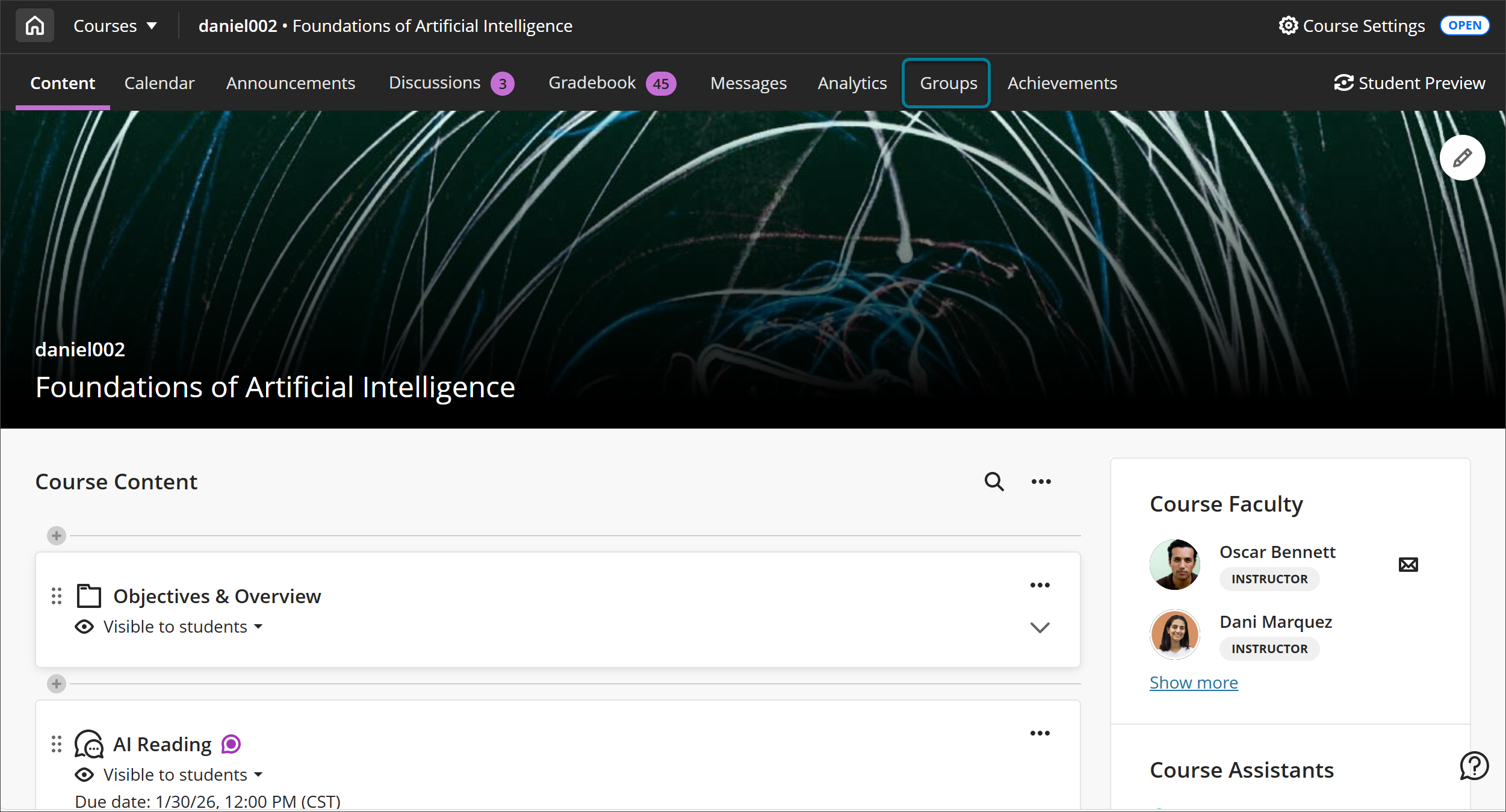
Studenten kunnen de leden van de groepen waartoe ze behoren bekijken op het tabblad Groepen.
Opmerking
Gebruikers hebben niet de mogelijkheid om Collaborate-opnames te maken in opdrachtgroepen. Er is geen plek om opnamen van groepen weer te nemen, te beheren of te bekijken. Een cursusleider kan lid worden van een groep en de opnameknop openen, maar deze opname wordt niet vermeld of is niet toegankelijk voor weergave.
De vernieuwde groepservaring
Belangrijk
De vernieuwde groepservaring voor docenten is beschikbaar als je instelling dit heeft ingeschakeld. Als je hier geen toegang toe hebt, kun je informatie over de functionaliteit van Groepen vinden op de rest van deze pagina.
We hebben het groepsbeheer opnieuw ontworpen om de bruikbaarheid, prestaties en flexibiliteit aanzienlijk te verbeteren.
De nieuwe beheerervaring voor groepen is gericht op het verminderen van handmatige inspanningen, het verbeteren van de zichtbaarheid en het ondersteunen van algemene instructieworkflows met minder klikken en duidelijkere bedieningsopties.
Vernieuwde ervaring voor groepsbeheer
De vernieuwde interface toont meer informatie in minder ruimte, waardoor het makkelijker is om groepen en leden te beheren zonder veel te hoeven scrollen.
Wanneer je nu een nieuwe groepset maakt, kies je eerst hoe je je groepen wilt structureren. Je kunt uit deze opties kiezen:
Handmatige toewijzing
Automatische toewijzing
Zelfregistratie
Importeren met een CSV-bestand
Kernacties en besturingselementen gedragen zich op dezelfde manier, ongeacht het type groep, waardoor er minder verwarring ontstaat en docenten gemakkelijker kunnen wisselen tussen workflows. De vernieuwde ervaring zorgt voor meer consistentie tussen handmatig toegewezen, automatisch toegewezen en zelf ingeschreven groepen.
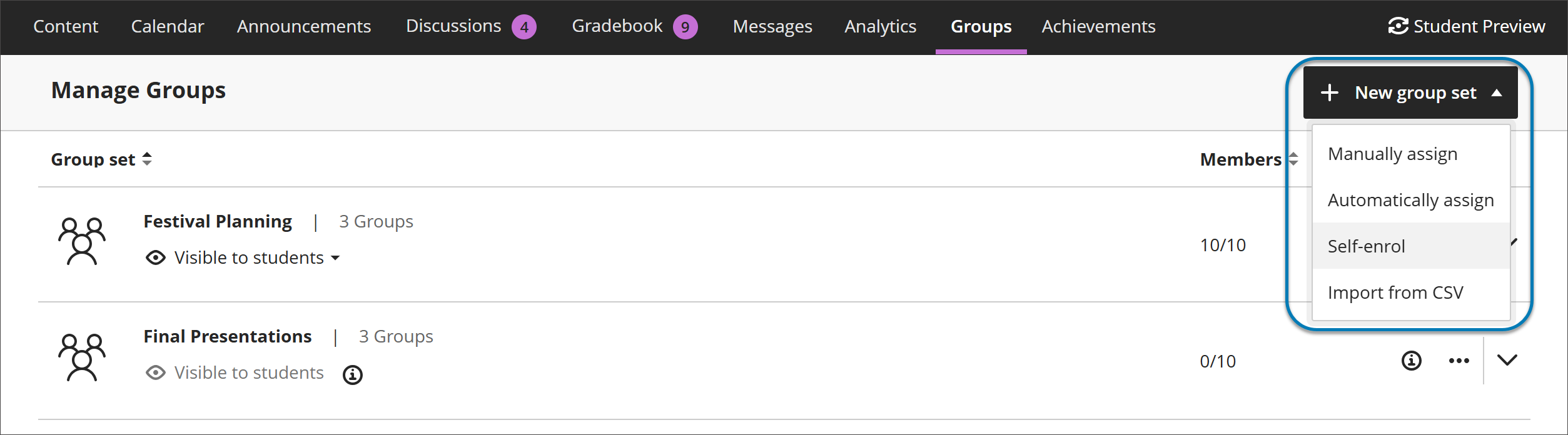
Verbeterd maken en inschrijven voor groepen
Automatische inschrijving met duidelijkere besturingselementen
Je kunt deelnemers automatisch aan groepen toewijzen door het aantal leden per groep op te geven. Blackboard maakt het vereiste aantal groepen aan en wijst de studenten willekeurig toe in één stap, waardoor de insteltijd voor grote cursussen wordt verkort.
Bovendien zijn de vorige maximumlimieten van 5.000 studenten en 1.000 groepen verwijderd, waardoor je meer flexibiliteit hebt met grote cursussen en inschrijvingen.
Groepsleden en groepen beheren
Studenten toewijzen en uitschrijven
Docenten kunnen studenten op verschillende manieren toewijzen en afwijzen:
Leerlingen rechtstreeks toewijzen vanuit de lijst met niet-toegewezen leerlingen
Wijs geselecteerde leerlingen toe aan een specifieke groep
Voeg afzonderlijke leden toe aan een groep of verwijder ze daaruit. Om leerlingen toe te voegen, kun je de leerlingen vanuit het paneel ‘Niet-toegewezen leerlingen’ slepen en neerzetten.
Om een individuele student uit een groep te verwijderen, selecteer je de knop naast zijn of haar naam met het pictogram van een groepslid en een pijl die naar rechts wijst.
Deze flexibiliteit vermindert repetitieve handelingen en maakt het makkelijker om je te concentreren op het vullen van één groep tegelijk of het balanceren van het lidmaatschap over groepen.
Meerdere groepen tegelijk maken
Je kunt meerdere groepen tegelijk maken:
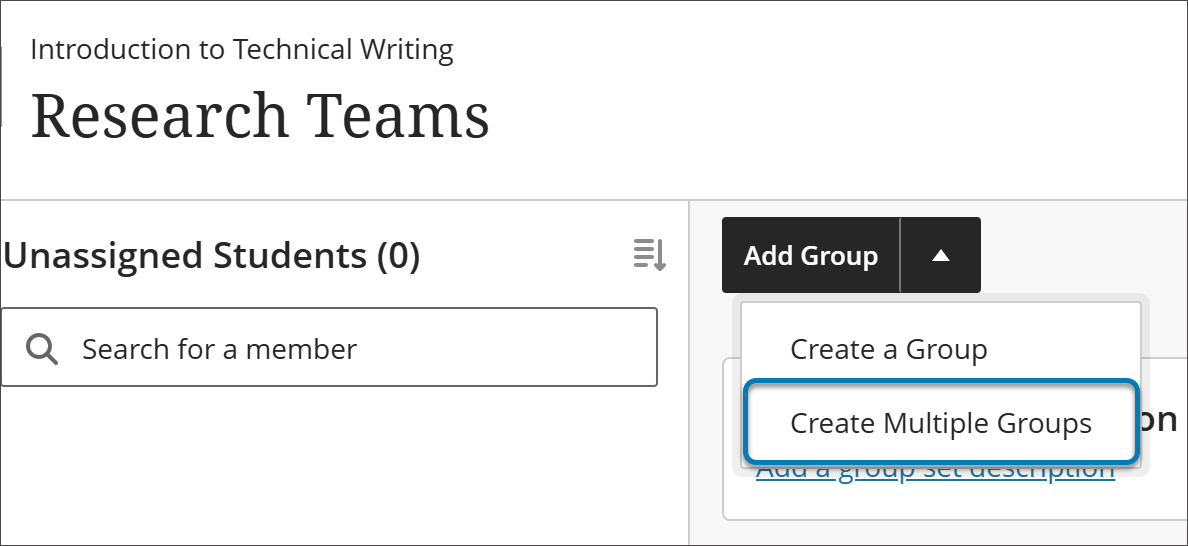
Selecteer in het scherm ‘Groepen beheren’ Groep toevoegen om het vervolgkeuzemenu te openen.
Selecteer Meerdere groepen maken in het vervolgkeuzemenu.
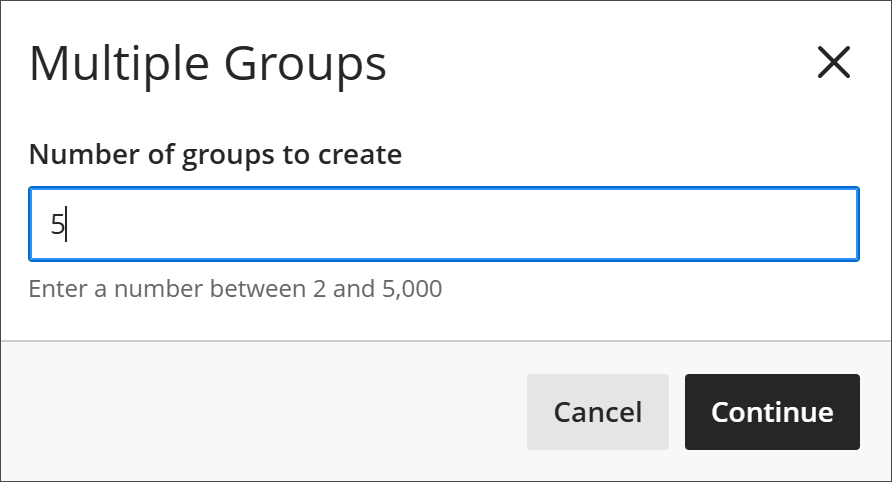
Voer in het pop-upvenster Meerdere groepen dat verschijnt onder ‘Aantal groepen dat moet worden gemaakt’ een getal in tussen 2 en 5.000.
Zodra de groepen zijn aangemaakt, kunnen docenten deze vullen door middel van handmatige toewijzing en importeren.
Als u Automatisch toewijzen gebruikt, wordt het juiste aantal groepen aangemaakt en gevuld via de workflow 'Automatisch toewijzen' wanneer u het aantal leden per groep opgeeft.
Als u Zelf inschrijven gebruikt, worden er automatisch drie groepen gemaakt. Als vervolgens Meerdere groepen aanmaken wordt geselecteerd, wordt het aantal groepen dat je aanmaakt opgeteld bij de drie bestaande groepen. Je kunt ofwel de oorspronkelijke drie groepen verwijderen, ofwel het aantal groepen aanpassen dat je opgeeft bij het invoeren van Aantal groepen om te maken.
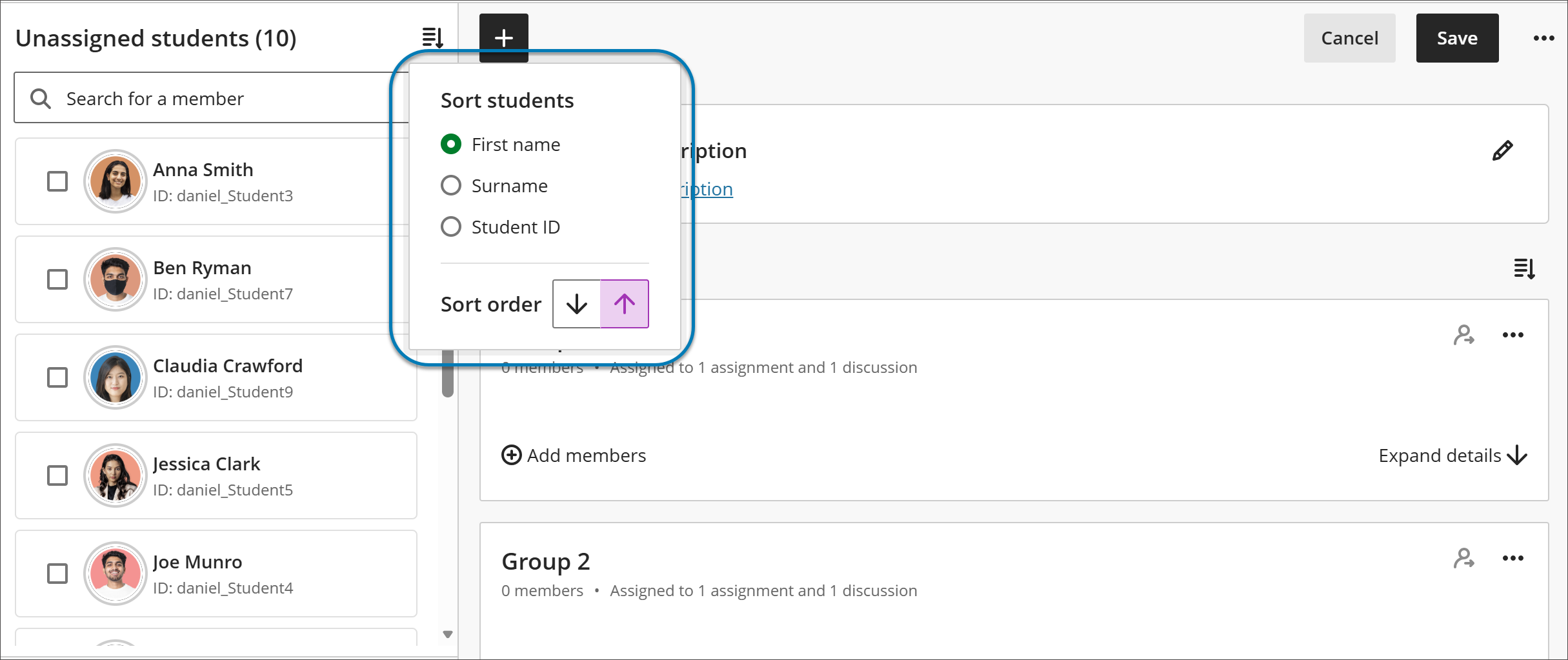
Groepsleden en groepen sorteren
Om de organisatie en referentie te verbeteren, kun je nu sorteren:
Studenten op voor- of achternaam (A-Z of Z-A)
Student-ID
Groepen op groepsnaam
Groepen op basis van het aantal leden
Sorteren vervangt inconsistent gedrag en zorgt voor een voorspelbare volgorde bij het beheren van grote inschrijvingen.
Groepslidmaatschap en activiteitencontext
Inhoud, opdrachten en groepslidmaatschap zijn nu duidelijker met elkaar verbonden, waardoor de consistentie in de hele cursuservaring is verbeterd.
Elke groep toont informatie op hoog niveau over hoe de groep gebruikt wordt in de cursus, bijvoorbeeld of de groep toegewezen is aan toetsen, opdrachten of discussies. Zodra de groepstaken zijn gemaakt en de leerlingen hun werk beginnen in te sturen, komen er geleidelijk meer actiewaarschuwingen of beperkingen. Dit helpt docenten de impact van wijzigingen te begrijpen voordat ze groepen wijzigen of verwijderen.
De pagina Cursusgroepen
Alle cursusgroepen die je hebt gemaakt, worden weergegeven op de pagina Cursusgroepen. Deze pagina kun je openen via het tabblad Groepen op de pagina Cursusinhoud. Groepssets zonder leden worden ook weergegeven. Bovenaan de pagina staan het aantal groepssets en individuele groepen.
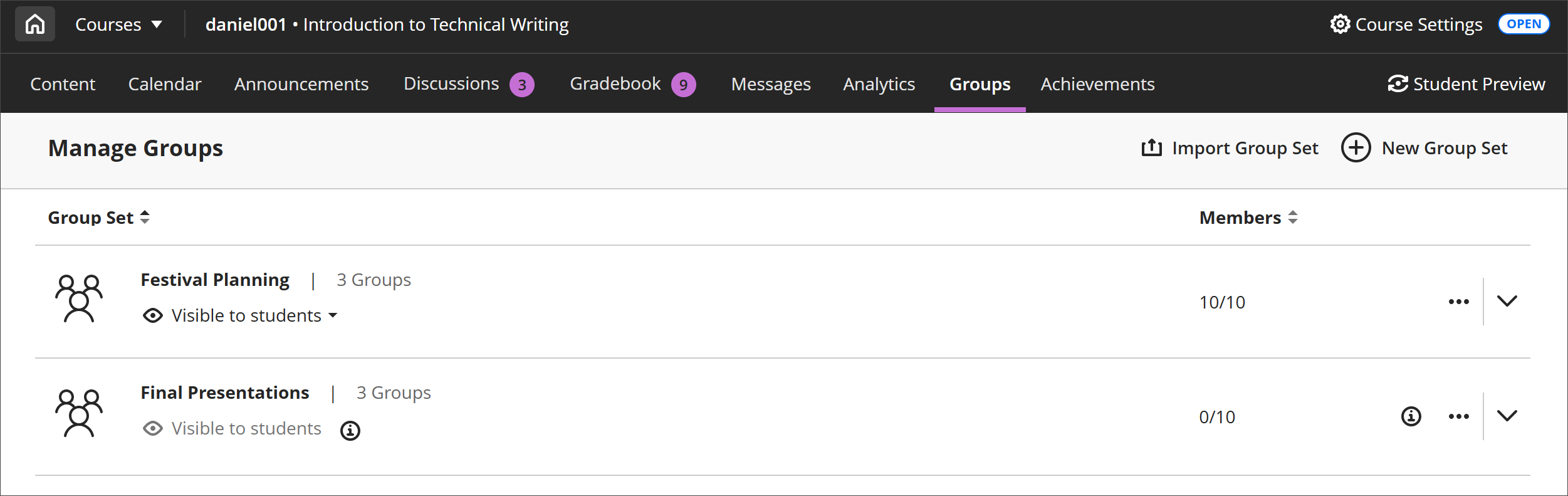
Er staan verschillende opties bovenaan de pagina Cursusgroepen.
Sorteer je groepen of het aantal leden in oplopende of aflopende volgorde door Groepsset te selecteren.
Selecteer de pijl naast de naam van een groepsset om de groepen in een groepsset weer te geven of te verbergen.
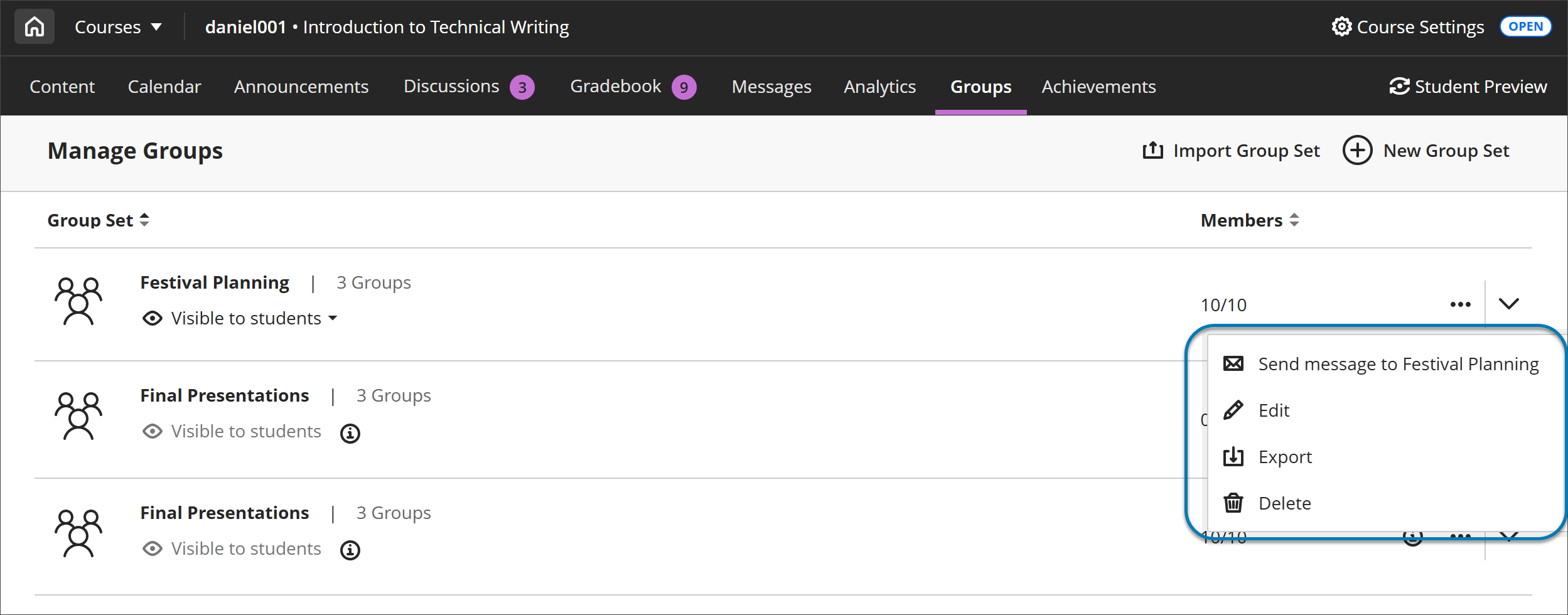
Open het menu van een groepsset om de groep te bewerken of te verwijderen.
Bekijk het aantal leden in elke groep in vergelijking met het totale aantal studenten in de cursus.
Selecteer Leden van een individuele groep weergeven om de leden van deze groep weer te geven in een paneel aan de rechterkant van de pagina. In deze weergave worden leden weergegeven en wordt aangegeven welke leden maatregelen voor cursussen hebben. Je kunt met de zoekbalk in het deelvenster Leden weergeven zoeken naar leden in een groep.
Een video over het maken van cursusgroepen bekijken
De volgende ingesproken video geeft een visuele en auditieve voorstelling van sommige informatie op deze pagina. Open de video op Vimeo voor een gedetailleerde beschrijving van wat er in de video wordt weergegeven.
Cursusgroepen maken
Ga naar de pagina Groepen en selecteer Nieuwe groepsset.
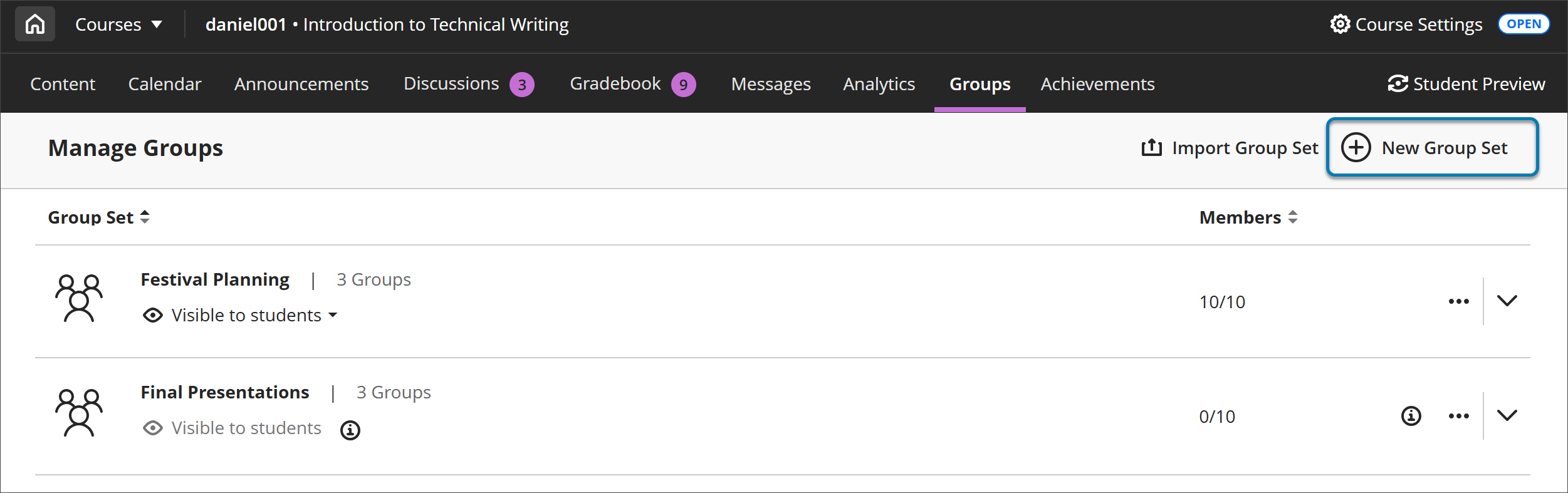
Je kunt zo veel cursusgroepen maken als je wilt, met in elke groep het gewenste aantal studenten. Je kunt ook nieuwe cursusgroepen maken of cursusgroepen verwijderen.
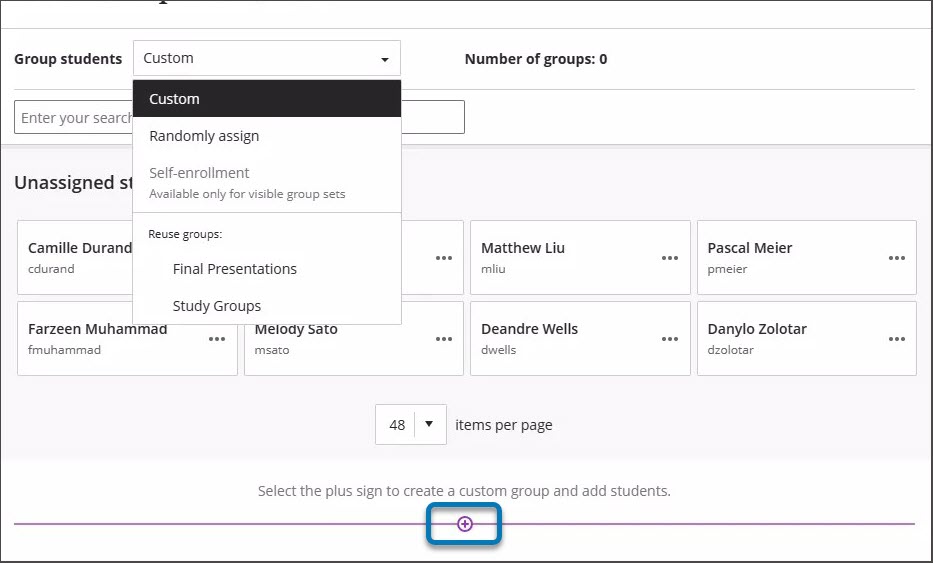
In het menu Groepsleerlingen kun je je leerlingen op de volgende manieren over groepen verdelen:
Aangepast
Willekeurig toewijzen
Zelfinschrijving
Groepen hergebruiken
Je kunt ook het plusteken onder de afbeelding selecteren om zoveel groepen te maken als je wilt en studenten toe te voegen.
Aangepaste groepen maken
Je kunt zo een of meer aangepaste groepen maken, met in elke groep het gewenste aantal studenten.
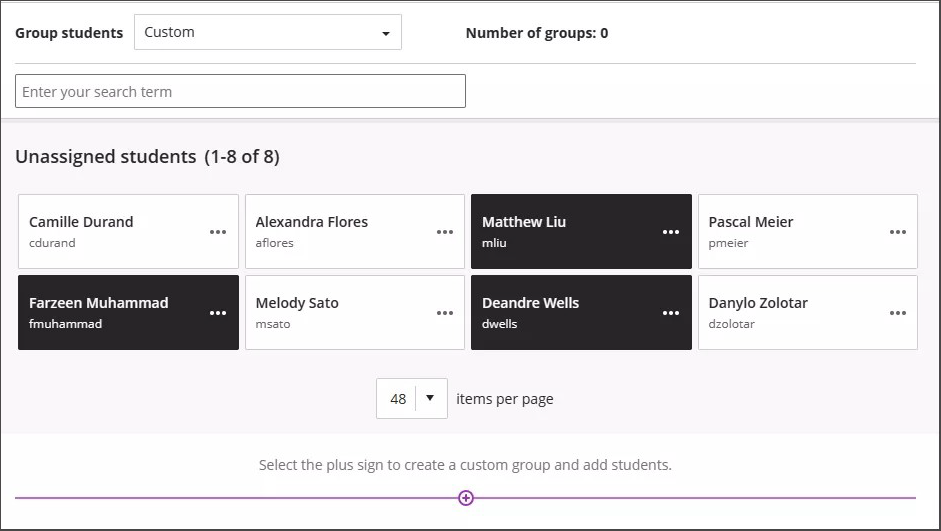
Selecteer Aangepast in het menu Groep studenten en voer bovenaan de pagina een naam in.
Selecteer de naam van elke student om deze als groep te selecteren. Selecteer de naam van een student nogmaals om de selectie ongedaan te maken.
Nadat je de leerlingen hebt geselecteerd, open je het menu naast een van hun namen en selecteer je Een nieuwe groep aanmaken. Je kunt ook meerdere studenten verplaatsen naar een groep die in het menu wordt vermeld.
Wijzig de groepsnaam als je de standaardnaam wilt wijzigen door het potloodpictogram naast de naam van de groep te selecteren.
Je kunt een optionele groepsbeschrijving toevoegen die wordt weergegeven aan de leden van de groep. Je hebt geen limiet voor het aantal tekens.
Selecteer het plusteken op de plek waar je nog een groep wilt toevoegen. Je kunt ook stappen 2-5 herhalen.
Waarschuwing
Als u een Aangepaste groepset opslaat, terugkeert naar die groepset en opnieuw Aangepast selecteert, worden uw groepen verwijderd.
Willekeurig toegewezen groepen maken
Studenten worden willekeurig toegewezen aan het gekozen aantal groepen. Je kunt studenten snel en zonder voorbereiding toewijzen aan groepen. Je moet minimaal vier studenten hebben, zodat het systeem willekeurig twee studenten kan toewijzen aan minimaal twee groepen.
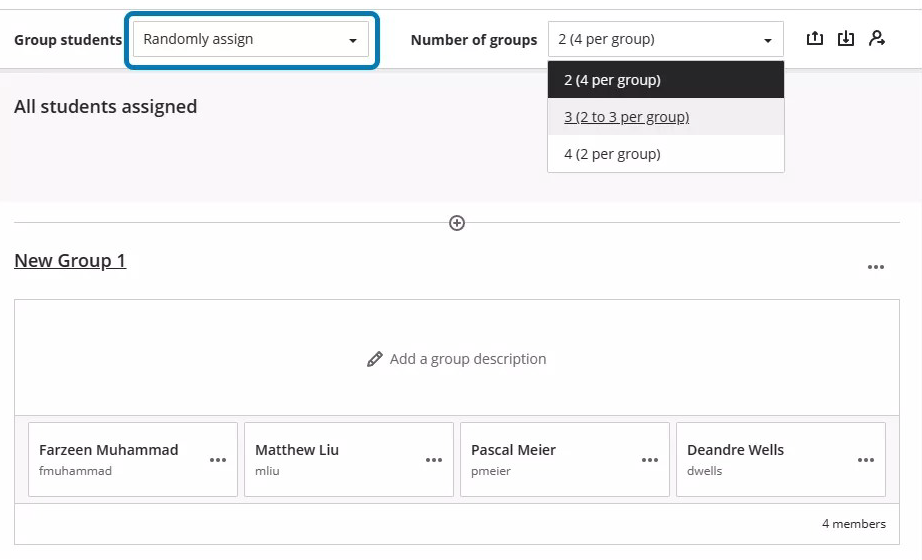
Selecteer Willekeurig toewijzen in het menu Studenten groeperen en voer bovenaan de pagina een naam in.
Selecteer in het menu Aantal groepen hoeveel groepen je wilt maken. Je moet ten minste twee groepen maken. Studenten worden gelijk verdeeld over het aantal groepen dat je wilt maken.
Om alle leerlingen uit de huidige groep te verwijderen, selecteer je Alle leerlingen verwijderen door met de muis over het personenpictogram bovenaan de pagina te gaan. De menuoptie verandert in Aangepast als je leerlingen naar verschillende groepen verplaatst nadat ze gegroepeerd zijn en voordat je ze opslaat.
Wijzig de namen van de groepen als je niet de standaardnamen wilt gebruiken.
Je kunt een optionele groepsbeschrijving toevoegen die wordt weergegeven aan de leden van de groep. Je hebt geen limiet voor het aantal tekens.
Selecteer het plusteken op de plaats waar je een nieuwe groep wilt maken, naast de groepen die door het systeem zijn gemaakt. Wanneer je groepen toevoegt of verwijdert, verandert de menuoptie in Aangepast en worden de betrokken leerlingen niet opnieuw verdeeld.
Groepen voor zelfinschrijving maken
Je kunt studenten vragen om zichzelf in te schrijven bij een cursusgroep. Alleen studenten kunnen deelnemen. Studenten ontvangen een cursusmededeling en een activiteitenstreambericht over groepen waaraan ze moeten deelnemen.
Je kunt ook een inschrijvingsperiode toevoegen. Studenten krijgen een melding wanneer de deadline voor inschrijving dichterbij komt. Als de inschrijvingsperiode is verstreken, kunnen studenten niet meer deelnemen aan groepen. Je kunt de optie voor het automatisch inschrijven van studenten in groepen na de inschrijvingsperiode selecteren of deselecteren.
Opmerking
Als je een voorbeeldgebruiker hebt toegevoegd, wordt die gebruiker ook automatisch ingeschreven in een groep. Je kunt de voorbeeldgebruiker voor of na het maken van groepen voor zelfinschrijving verwijderen.
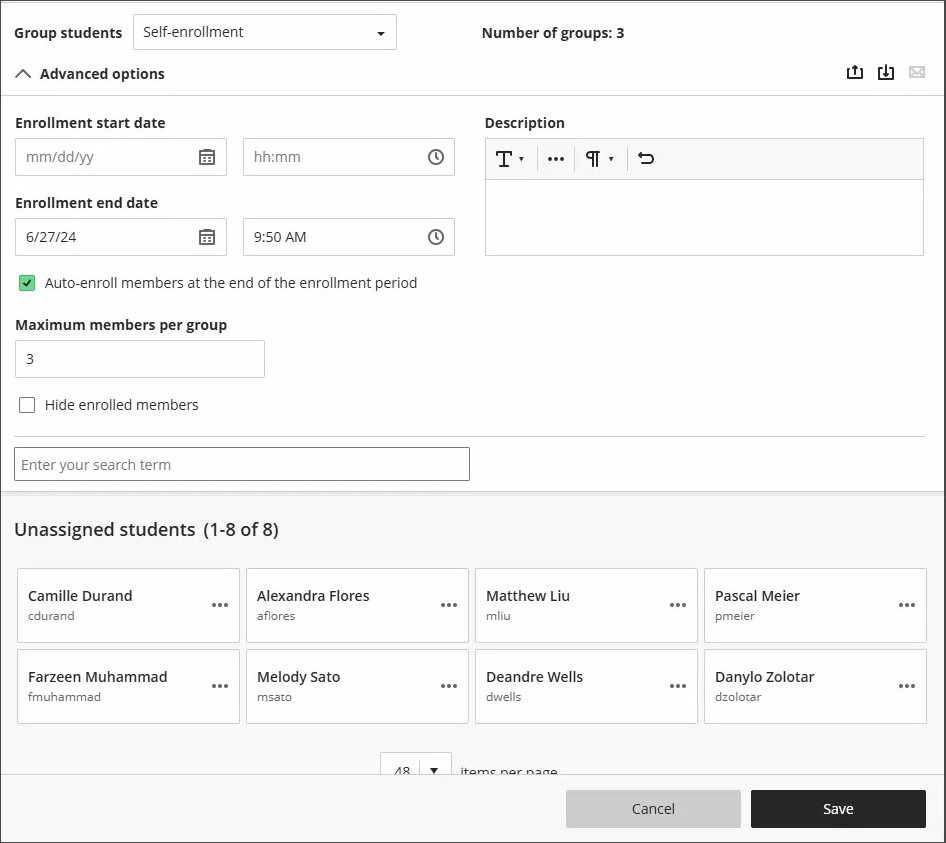
Om Zelfinschrijving te selecteren, moet je eerst de groepen zichtbaar maken voor studenten door Zichtbaar voor studenten te selecteren in de rechterbovenhoek van de pagina Nieuwe groepsset.
Selecteer Zelfinschrijving in het menu Studentengroep.
Je leerlingen zijn gelijkmatig verdeeld over de groepen die naast Aantal groepen staan. Je moet minimaal twee cursusgroepen voor zelfinschrijving maken.
Selecteer het plusteken op de plek waar je nog een groep wilt toevoegen. Aantal groepen wordt automatisch geüpdatet. Je kunt groepen toevoegen en verwijderen, zelfs nadat studenten lid zijn geworden. Als je een groep verwijdert waar studenten al lid van zijn geworden, worden ze naar de lijst Niet toegewezen verplaatst. Je moet ze laten weten dat ze lid moeten worden van een van de overige groepen. Je kunt ze ook zelf toevoegen aan een groep. Herinnering: Als je een inschrijvingsperiode toevoegt, worden niet-toegewezen leerlingen automatisch ingeschreven wanneer de periode eindigt.
Voeg een begin- en einddatum voor de inschrijving toe. Selecteer de pijl naast Geavanceerde opties om de inschrijvingssectie samen te vouwen.
Opmerking
Als je de aankondiging wilt bewerken die naar leerlingen wordt gestuurd om hen aan te kondigen zich in te schrijven voor een groep, stel dan de Inschrijfbegindatum in op een tijdstip in de toekomst. Als je klaar bent met het aanmaken van de zelfinschrijvingsgroepset, selecteer je het tabblad Aankondigingen. Er is een geplande aankondiging die u kunt bewerken.
Je kunt het maximale aantal leden per groep dat standaard wordt weergegeven wijzigen of wissen. Het optionele maximum moet 1 of meer zijn. Als je groepen hebt toegevoegd of verwijderd, wordt het maximumaantal niet bijgewerkt.
Belangrijk
Let op het maximumaantal leden per groep en het aantal groepen. Als je bijvoorbeeld het maximum aantal verlaagt, kunnen sommige studenten aan het einde van de inschrijvingsperiode geen lid meer worden van een groep. Je moet nieuwe groepen maken en de studente inschrijven.
Om een onbeperkt aantal leden per groep toe te staan, laat je het veld Maximum aantal leden per groep leeg. Studenten zien het maximum aantal groepsleden dat is toegestaan wanneer ze hun groepsselecties maken. Als je een onbeperkt aantal per groep toestaat, zien studenten het totale aantal studenten in hun klas.
Je kunt het maximum aantal leden voor een groep overschrijven. Je kunt bijvoorbeeld een nieuwe student lid maken van een groep.
Selecteer Ingeschreven leden verbergen als je niet wilt dat leerlingen zien wie er al lid is.
Wijzig de namen van de groepen als je niet de standaardnamen wilt gebruiken.
Voeg desgewenst groepsbeschrijvingen toe. Je kunt informatie toevoegen om studenten te helpen een groep te kiezen. Je hebt geen limiet voor het aantal tekens.
Je kunt het menu openen naast een groep om toegang te krijgen tot de beheeropties.
Groepen hergebruiken
Je kunt een bestaande cursusgroep of groepsset opnieuw gebruiken.
Waarschuwing
Als je wijzigingen aanbrengt in een groepsset die je opnieuw hebt gebruikt, zijn deze wijzigingen van toepassing op alle groepsopdrachten en discussies die zijn gebaseerd op die groepsset.
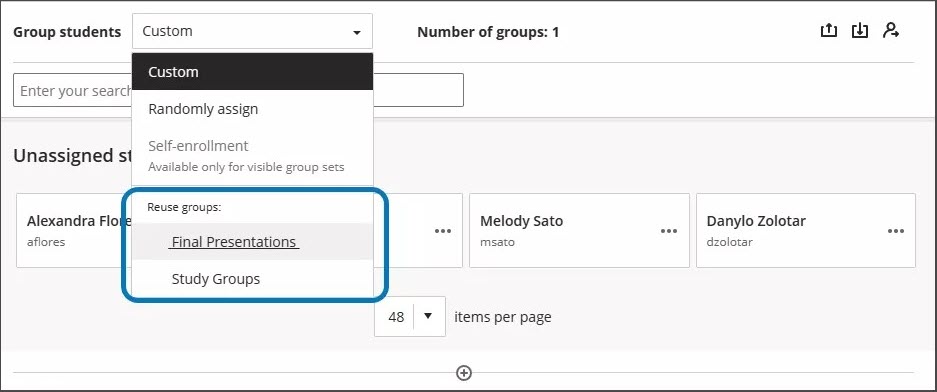
Selecteer in het menu Groep studenten een titel uit de sectie Groepen hergebruiken. De lijst bevat ook groepen zonder groepsleden.
Vul bovenaan de pagina een naam in, bewerk de individuele groepsnamen en voeg optionele groepsbeschrijvingen toe worden weergegeven aan groepsleden. Je hebt geen limiet voor het aantal tekens.
Dezelfde studenten worden toegevoegd aan de nieuwe groep of groepsset. Je moet mogelijk nieuw ingeschreven studenten aan je nieuwe groepen toevoegen.
Individuele groepen beheren
Nadat je een groep of groepsset hebt gemaakt, kun je individuele groepen toevoegen of verwijderen en het lidmaatschap van studenten beheren. Je kunt ook groepsnamen wijzigen, groepsbeschrijvingen toevoegen of bewerken, en berichten versturen naar groepen om de samenwerking aan te kondigen. Ga naar de groep door naar de pagina Cursusgroepen te gaan en selecteer de naam van de groep of Bewerken in het menu Meer opties.
Waarschuwing
Als u een aangepaste groepset opslaat, terugkeert naar de groepset en opnieuw Aangepast selecteert, worden uw groepen verwijderd.
Groepen toevoegen en verwijderen
Selecteer het plusteken op de plek waar je een groep wilt toevoegen.
Als u een groep niet meer nodig hebt, opent u het menu van de groep en selecteert u Groep verwijderen. De toewijzing van de studenten in die groep wordt automatisch ongedaan gemaakt en ze worden boven aan de pagina weergegeven. Je kunt deze studenten handmatig toewijzen aan nieuwe groepen. Of je kunt willekeurig alle leerlingen - niet alleen de leerlingen die je niet hebt toegewezen - toewijzen aan het aantal groepen dat je kiest.
Als je een groep toevoegt aan of verwijdert uit een groepsset die is gebruikt om een nieuwe set met cursusgroepen te maken, heeft dit geen invloed op de nieuwe groepsset.
Als je een groep toevoegt aan of verwijdert uit een groepsset die je hebt gebruikt om een groepsopdracht of discussie te maken, worden de groepen van de inhoudsitems bijgewerkt. Wijzigingen in groepstitels en -beschrijvingen hebben ook invloed op de inhoudsitems.
Als je een groep toevoegt aan of verwijdert uit een groepsbeoordeling of discussie die is gebaseerd op een set met cursusgroepen, wordt de set met cursusgroepen bijgewerkt. Wijzigingen in groepstitels en -beschrijvingen hebben ook invloed op de set met cursusgroepen.
Als je een groepsset verwijdert die is gebruikt om een nieuwe set met cursusgroepen te maken, heeft dit geen invloed op de nieuwe groepsset.
Als u een volledige groepset verwijdert die is gebruikt om een groep te maken.
Als je een groepsopdracht verwijdert of discussie die is gebaseerd op een set met cursusgroepen, heeft dit geen invloed op de groepsset.
Groepslidmaatschap van studenten beheren
Open het menu naast de naam van een student om deze opties te gebruiken:
Maak een nieuwe groep met de student als lid.
Selecteer Toewijzing ongedaan maken om de leerling uit de groep te verwijderen. Niet-toegewezen studenten staan boven aan de pagina.
Wijs de student aan een andere groep toe die al bestaat. Selecteer de naam van de groep in het menu om de student aan die groep toe te wijzen. Groepen zonder leden worden niet weergegeven.
Je kunt in één keer meerdere studenten selecteren om naar een andere groep te verplaatsen, een nieuwe groep voor ze maken of de toewijzing van alle studenten ongedaan maken. Selecteer het menu naast een van de geselecteerde studenten om een groepsactie uit te voeren.
Om alle leerlingen uit alle groepen te verwijderen, selecteer je **Alles toewijzen ongedaan maken** bovenaan de pagina.
Het wijzigen van het lidmaatschap van een groepsset heeft invloed op de items op inhoudsniveau waar de groepen worden gebruikt, zoals in groepsdiscussies en -beoordelingen.
Het wijzigen van het lidmaatschap van een item op inhoudsniveau dat is gebaseerd op een set met cursusgroepen heeft invloed op de set met cursusgroepen.
Het wijzigen van het lidmaatschap van een groep heeft geen invloed op andere groepssets die op de groepsset zijn gebaseerd.
Cursusgroepen en conversie
Als je cursusgroepen en groepsset in de originele cursusweergave hebt die je converteert naar de Ultra-cursusweergave, worden de groepssets weergegeven op de pagina Cursusgroepen. Groepen die geen deel uitmaken van een groepsset worden niet weergegeven op de pagina Cursusgroepen.
Als je sets met cursusgroepen hebt gebruikt om groepsopdrachten te maken in je originele cursus, worden deze groepsopdrachten ook geconverteerd.
Activiteitsgroepen worden automatisch omgezet naar cursusgroepen tijdens het proces van het converteren of kopiëren van cursussen.