Aanwezigheid instellen in cijferlijst
Note
Deze documentatie is vertaald met behulp van AI-ondersteunde machinevertaling. Vertalingen worden geleverd 'zoals ze zijn', zonder garantie van de juistheid ervan. De Engelse versie van deze inhoud is de officiële en leidende versie.
Aanwezigheidsgegevens bekijken
Wanneer je de aanwezigheidsfunctie voor het eerst gebruikt, kun je aangeven of je de functie wilt inschakelen voor de cijferlijst.
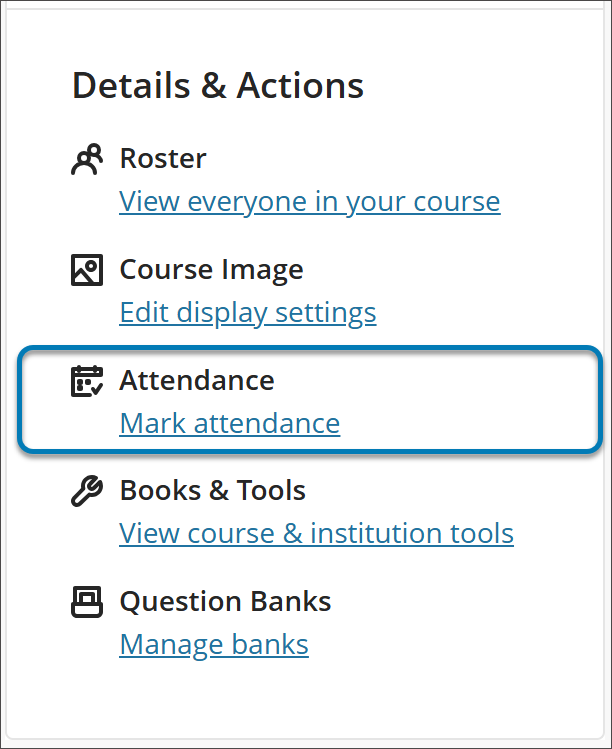
Selecteer op de pagina Cursusinhoud de optie Markeer aanwezigheid in het deelvenster Details en acties.
Selecteer op de pagina Aanwezigheid de optie Aanwezigheid toevoegen.
Het deelvenster Instellingen wordt geopend.
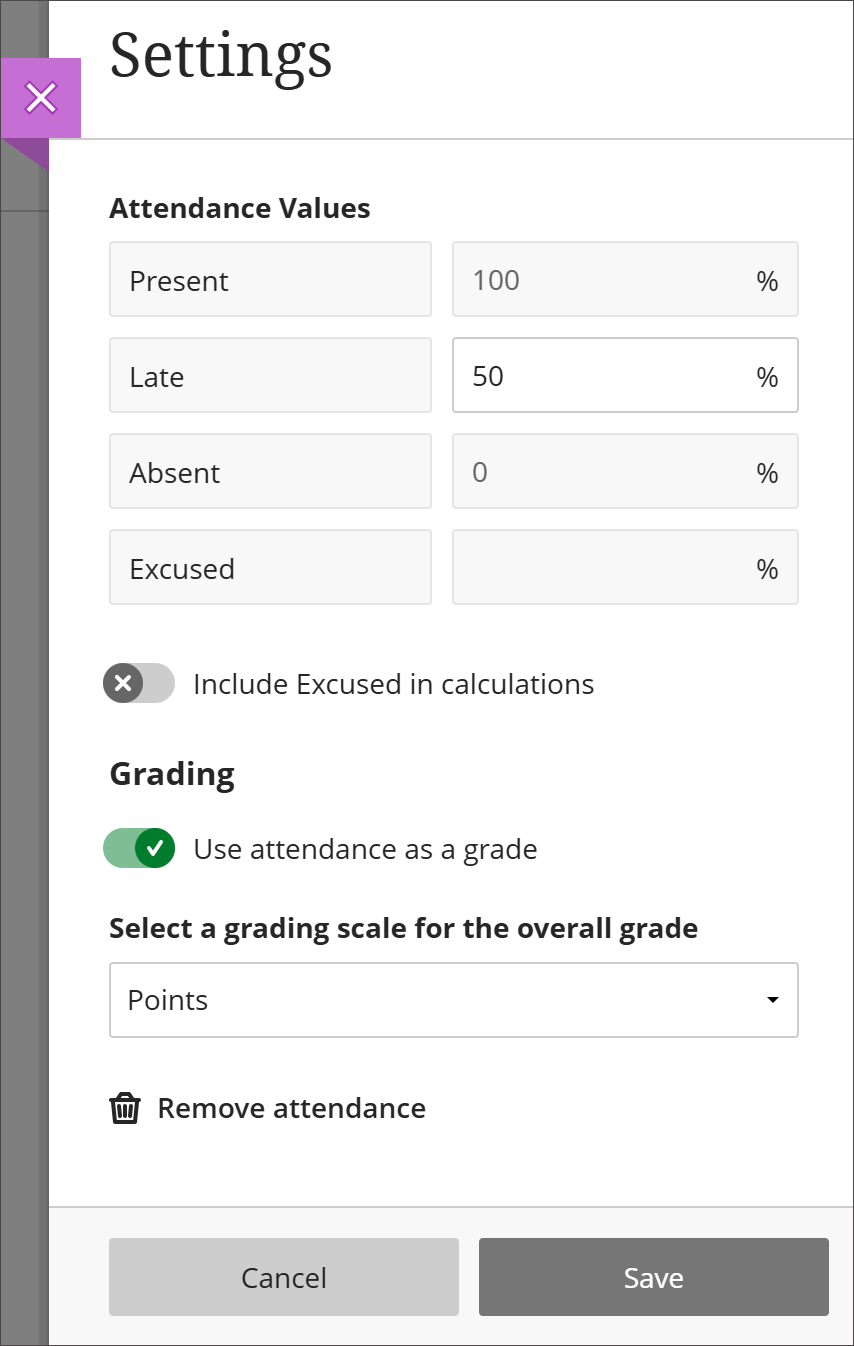
Configureer de aanwezigheid in het deelvenster Instellingen.
Je kunt de standaardinstellingen wijzigen voor de weergave van cijfers en voor Te laat in het cijfertoekenningsschema. De percentages voor Aanwezig, Afwezig en Afwezig met kennisgeving kun je op dit moment niet wijzigen. Afwezig met kennisgeving telt mee als Aanwezig bij het bepalen van de totale score. Je kunt kiezen of je Afgemeld wilt opnemen in berekeningen.
Selecteer Opslaan.
Je kunt het schema op ieder moment wijzigen in het deelvenster Instellingen. Daarna moet je de instellingen opslaan en de pagina vernieuwen. Het nieuwe schema wordt nu gebruikt voor de cijferballen op de pagina Aanwezigheid in de weergave Totaal.
 |
Aanwezigheid toevoegen aan je cijferlijst
Je kunt aanwezigheid toevoegen aan je cijferlijst in een cursus waar nog geen cijfers zijn of in een cursus waar al andere cijfers staan.
Voor een cursus waarvoor geen cijfers in het cijferregister staan, selecteer je Aanwezigheid toevoegen op het tabblad Beoordeelbare items in het cijferregister.
Voor een cursus waar al andere cijfers in het cijferboek staan, kun je de aanwezigheid toevoegen vanuit de rasterweergave of de lijstweergave. Selecteer Instellingen (het tandwielpictogram) en scrol omlaag naar Cijfercategorie. Selecteer Aanwezigheid.
Nadat je de aanwezigheidsfunctie hebt toegevoegd, wordt de optie om de functie toe te voegen niet meer weergegeven.
Aanwezigheid verwijderen
Je kunt aanwezigheid verwijderen als er geen aanwezigheidsrecord bestaat. Selecteer in de rasterweergave de kolomkop Aanwezigheid om het menu te openen en selecteer Verwijderen. In de lijstweergave geef je het menu van de aanwezigheidsrij weer om Verwijderen te selecteren.
Selecteer in de lijstweergave van het cijferboek het menu met de drie puntjes bij het item Aanwezigheid.
Kies Verwijderen.
Selecteer in het bevestigingsvenster Verwijderen.