ORIGINAL Discussies maken
Note
Deze documentatie is vertaald met behulp van AI-ondersteunde machinevertaling. Vertalingen worden geleverd 'zoals ze zijn', zonder garantie van de juistheid ervan. De Engelse versie van deze inhoud is de officiële en leidende versie.
Open de lijn van communicatie en maak studenten enthousiast door ze te betrekken in onlinediscussies.
Discussies zijn een goede manier om studenten te stimuleren kritisch na te denken over hun cursuswerk en met elkaar ideeën uit te wisselen en verder uit te werken. Je kunt discussies starten voor bepaalde lessen of voor de cursus als geheel. Jij als de cursusleider bent de eigenaar van de discussies. Nadat je een discussie bent gestart, kun je opmerkingen posten om studenten op weg te helpen.
De meestgebruikte vorm van interactie in een online cursus is via discussies die door de cursusleider worden gestart. Deelname en interactie in discussies gaat niet vanzelf. maar moet zorgvuldig worden geïntegreerd in de cursus. Een zinvolle en interessante discussie is alleen mogelijk als je de vragen of stellingen zorgvuldig formuleert en de interesse wekt van studenten.
Tips voor het bevorderen van onlinediscussies
Het is belangrijk dat je studenten goed voorbereidt op hun deelname aan discussies.
Hieronder staan vier algemene stappen die belangrijk zijn bij het bevorderen en stimuleren van onlinediscussies om op die manier een hechte community te bouwen en opdrachten uit te voeren.
Definieer de deelname-eisen.
Deel je verwachtingen. Maak een discussie waar studenten informatie kunnen lezen over etiquette en informatie die wordt gebruikt voor het beoordelen van forumbijdragen.
Geef voorbeelden van een juiste online interactie en stimuleer goed gedrag door studenten hiervoor te belonen.
Formuleer een effectieve vraag op.
Verwerk multimedia in de vragen om de eentonigheid van vragen met alleen tekst te doorbreken. De ongekende populariteit van services zoals YouTube™ betekent dat de meeste studenten graag een clip willen bekijken om vervolgens hun reactie te geven.
Stimuleer nieuwe ideeën.
Als de forumdeelnemers te veel op één lijn zitten en er dus weinig discussie is, kun je bijvoorbeeld alle studenten waarvan de achternaam begint met A-M als voorstanders aanwijzen en studenten met N-Z als tegenstanders.
Gematigd.
Laat zien dat je er bent. Vraag om een toelichting, argumenten of betrek forumleden die zich op de achtergrond houden.
Bekijk een video over discussies
De volgende ingesproken video geeft een visuele en auditieve voorstelling van sommige informatie op deze pagina. Als je een gedetailleerde beschrijving wilt van wat er wordt weergegeven in de video, open je de video op Vimeo, navigeer je naar Meer acties en selecteer je Transcriptie openen.
Video: Gebruik discussies legt uit hoe je discussies gebruikt.
Discussies weergeven
Je kunt gebruikers op verschillende manieren toegang bieden tot discussies. U kunt een aangepaste koppeling toevoegen aan het cursusmenu en aan een cursusgebied. Wanneer je in een cursusgebied een koppeling naar discussies toevoegt, hebben studenten snel en eenvoudig toegang tot de tool.
Als docent kunt u in het Configuratiescherm de sectie Cursustools uitzetten en Discussieruimte selecteren. Via deze koppeling kunt u naar de discussieruimte van de cursus gaan, maar ook naar discussieruimten voor groepen binnen de cursus.
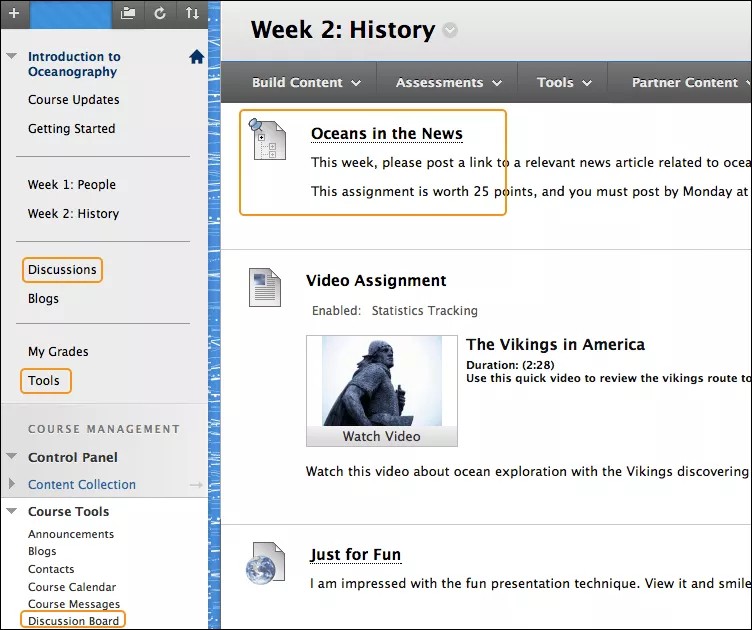
Structuur van de discussieruimte
Het vooraf goed plannen en structureren van de inhoud van je cursus is net zo belangrijk als het aanbieden van structuur voor onlinediscussies.
De hoofdpagina Discussieruimte toont een lijst met forums. Een forum is waar deelnemers een onderwerp of een groep gerelateerde onderwerpen bespreken. Gebruikers kunnen binnen elk forum meerdere discussielijnen starten. Een thread bevat het eerste bericht en alle reacties daarop. U kunt forums en discussielijnen maken om discussies te concentreren in gebieden of onderwerpen die relevant zijn voor uw cursus.
Discussies worden op volgorde weergegeven, zodat alle cursusleden de discussie kunnen volgen.
Discussieruimtepagina
De discussieruimte wordt meestal geopend via het cursusmenu, maar je kunt ook in een ander cursusgebied een koppeling toevoegen naar de tool, zoals in een inhoudsgebied.
De pagina Discussieruimte bevat een lijst van alle forums die je hebt aangemaakt. U moet eerst een of meer forums maken voordat gebruikers een discussielijnen kunnen starten. Je kunt ook zoeken naar inhoud van discussies. Het zoekveld is standaard ingeklapt om schermruimte te besparen.
Je kunt de lijst sorteren op basis van een kolom door de kolomkop te selecteren.
Om de berichten op een forum te bekijken, selecteer je de forumtitel. Als de titel van een forum vet wordt weergegeven, bevat het forum ongelezen berichten.
Je kunt voor elk forum het totale aantal berichten weergeven, het aantal ongelezen berichten, het aantal antwoorden aan jou en het aantal deelnemers. Voor snelle toegang tot de ongelezen berichten van het forum, selecteer de link in de kolom Ongelezen Berichten.
ORIGINAL Forums maken
Note
Deze documentatie is vertaald met behulp van AI-ondersteunde machinevertaling. Vertalingen worden geleverd 'zoals ze zijn', zonder garantie van de juistheid ervan. De Engelse versie van deze inhoud is de officiële en leidende versie.
Een forum is een gedeelte van de discussieruimte waar deelnemers een onderwerp of een groep gerelateerde onderwerpen bespreken. Studenten kunnen binnen elk forum meerdere discussielijnen starten. Een discussielijn bestaat uit het eerste bericht plus alle reacties daarop. U kunt forums en discussielijnen maken om discussies te concentreren in gebieden of onderwerpen die relevant zijn voor uw cursus.
Een forum maken
Configuratiescherm > cursustools > discussieruimte > Forum aanmaken
Selecteer de discussieruimte waar je een forum wilt aanmaken, en de optie Forum aanmaken verschijnt.
Met behulp van foruminstellingen kun je discussies op verschillende manieren gebruiken. U kunt een forum volledig beheren door discussielijnen te starten, gepubliceerde berichten te controleren en de berichten een cijfer te geven. Als een discussie door studenten wordt geleid, moet u studenten in de gelegenheid stellen zelf nieuwe discussielijnen te starten en berichten anoniem te posten.
Typ een naam en eventueel instructies of een beschrijving. De beschrijving wordt samen met de naam van het forum weergegeven op de beginpagina van de tool Discussieruimte.
Tip
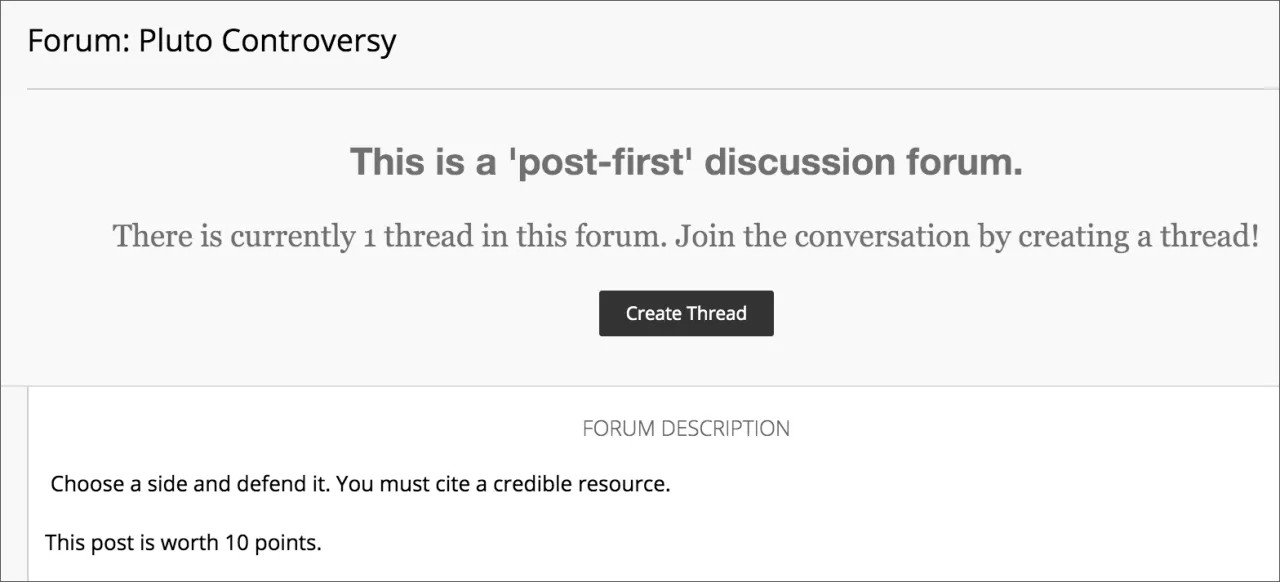
De forumbeschrijving wordt weergegeven wanneer studenten een discussielijn maken en wanneer ze een discussielijn openen waaraan ze pas kunnen deelnemen nadat ze een bericht hebben gepost. Forumbeschrijvingen worden vaak gebruikt om een discussie op gang te krijgen en worden daarom ook weergegeven waar studenten berichten posten.
Selecteer in de sectie Forum BeschikbaarheidJa.
Tip
Je kunt forums van tevoren aanmaken en de beschikbaarheid instellen op Nee totdat je wilt dat de discussie begint.
Selecteer de vakjes Daarna weergeven en Tot weergeven om de datum- en tijdskeuzes in te schakelen. Ingestelde weergavebeperkingen zijn van invloed op de weergave van het forum.
Selecteer de Forum Instellingen op basis van jouw specifieke behoeften.
Threads/Reacties bekijken: Om originaliteit, creativiteit en een verscheidenheid aan reacties te bevorderen, kun je kiezen Deelnemers moeten een thread aanmaken om andere threads in deze discussieruimte te bekijken, wat de instelling is waar het eerst posten plaatst. Studenten moeten dan eerst reageren voordat ze de berichten van andere studenten kunnen lezen. In Standaardweergave kan iedereen alle eerder aangemaakte threads in de discussieruimte zien.
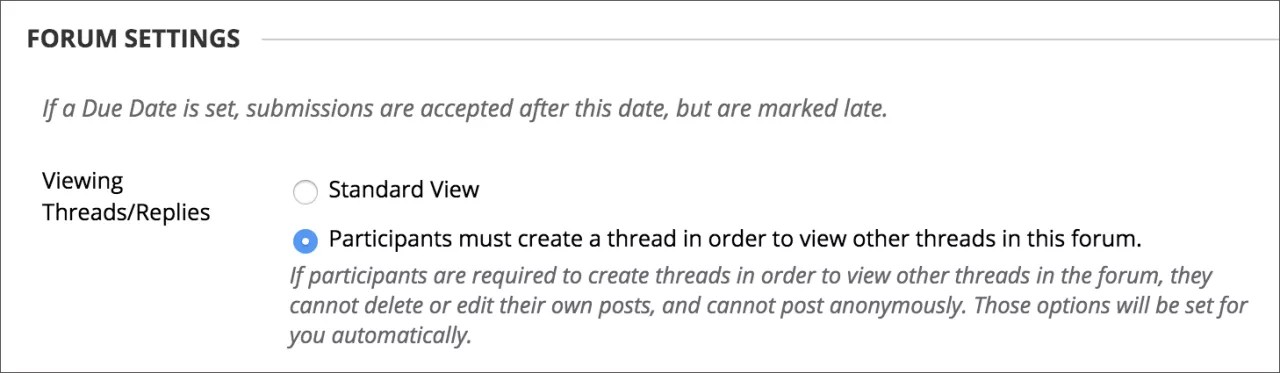
Cijfer: Je kunt een beoordeelde discussieruimte of thread aanmaken en er wordt automatisch een kolom aangemaakt in het Grade Center.
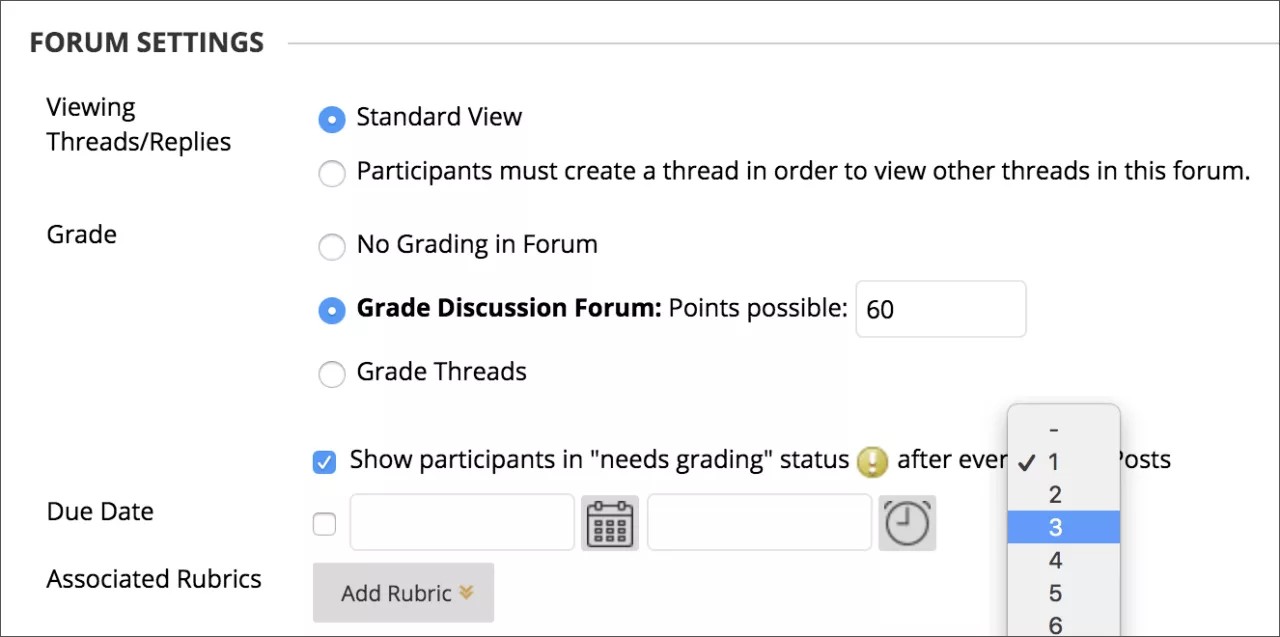
Selecteer Cijfer Discussieruimte en typ een puntwaarde in om deelnemers te evalueren op hun prestaties gedurende een discussieruimte.
Waarschuwing
Als je het mogelijke aantal punten instelt op een niet-rond getal, worden letterscores mogelijk niet goed toegewezen.
Selecteer Threads beoordelen om deelnemers te evalueren op prestaties in elke thread.
Als je berichten beoordeelt en ze wilt behouden zoals ze waren op het moment van beoordelen, zet dan het selectievakje voor Auteur toestaan om eigen gepubliceerde berichten te bewerken in de instellingen Maak en Bewerken.
Als je beoordeling voor de discussieruimte inschakelt, selecteer dan het selectievakje voor Deelnemers in de beoordelingsstatus tonen en selecteer het aantal berichten in het menu. Door deze instelling toe te passen verschijnt het pictogram Needs Grading in het Grade Center en plaatst het de berichten in de wachtrij op de pagina Needs Grading nadat studenten het opgegeven aantal berichten hebben geplaatst. Als je een beoordelingsoptie selecteert en het selectievakje NIET aanvinkt, verschijnt het pictogram Needs Grading niet in het Grade Center en verschijnen berichten niet op de pagina Needs Grading.
Opmerking
Als je drie berichten kiest in het menu en een student twee bijdragen levert, verschijnt het pictogram Wordt uitgevoerd in Grade Center en de discussieruimte totdat het opgegeven aantal bijdragen is bereikt.
Einddatum en rubriek: Wanneer je beoordeling inschakelt, kun je een Einddatum geven. Einddatums worden gebruikt om items met cijfertoekenning te ordenen en toe te wijzen aan cijfertoekenningsperioden in Grade Center. Beoordeelde berichten die na de einddatum worden geplaatst, worden gemarkeerd als LAAT op de pagina Cijferdetails in het Grade Center en op de pagina Moet Beoordeling.
Wijs naar Voeg rubriek toe om het menu te openen en een rubriek toe te wijzen voor het beoordelen.
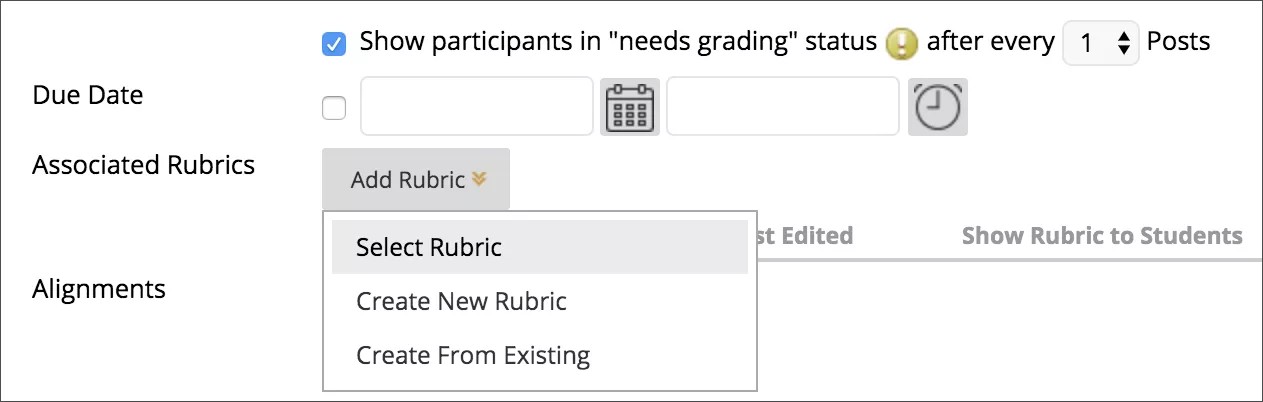
Abonneer: Je kunt studenten toestaan zich te abonneren op deze discussieruimte of discussies binnen de discussieruimte. Studenten die zich abonneren op een forum of discussielijn krijgen een melding als er activiteit is.
Maak en bewerk: Kies de mogelijkheid van de student om binnen de discussieruimte te creëren en te bewerken.
Extra opties: Studenten in staat stellen berichten binnen de discussieruimte te taggen of te beoordelen
Selecteer Verzenden.
Op de pagina Discussieruimte verschijnt de nieuwe discussieruimte onderaan de lijst.
Je kunt het werken met forums in een discussieruimte op de volgende manieren beheren:
Maak efficiënte sociale forums. Geef studenten toestemming om anoniem berichten te posten, zodat ze zich geen zorgen over een cijfer hoeven te maken. Dit is met name aan het begin van een cursus belangrijk omdat studenten dan waarschijnlijk nog moeten wennen aan dit communicatiemiddel.
Controleer op kwaliteit en gedrag. Wijs een moderator aan die elk bericht controleert voordat het wordt gepubliceerd.
Geef studenten de controle geven over de discussie. Laat studenten zelf berichten bewerken, verwijderen en beoordelen. Je kunt studenten ook toestemming geven zelf nieuwe discussielijnen te starten en zo de discussie richting te geven.
Maak een forum met strenge regels en gebruik dit om de prestaties van studenten te evalueren. Selecteer opties voor cijfertoekenning en controle van het forum. Om ervoor te zorgen dat studenten alle aandacht richten op de bestaande discussielijnen, moet je het starten van nieuwe discussielijnen dan niet toestaan.
Geef auteurs toestemming om hun eigen gepubliceerde berichten te bewerken. Je kunt de discussielijn na beoordeling vergrendelen, zodat auteurs hun berichten niet meer kunnen wijzigen.
Stimuleer originele en gevarieerde ideeën. Je kunt forums maken waaraan studenten pas kunnen deelnemen nadat ze een bericht hebben gepost.. Studenten moeten dan een bericht posten voordat ze de berichten van andere studenten kunnen lezen en daarop kunnen reageren.
Belangrijk
Je kunt enkele instellingen niet in combinatie selecteren. Als je bijvoorbeeld cijfertoekenning inschakelt voor forums of discussielijnen, kunnen studenten niet anoniem berichten posten. Als je cijfertoekenning hebt ingeschakeld voor discussielijnen, kunnen leden ook geen nieuwe discussielijnen starten.
Bekijk een video over het creëren van discussieruimtes
De volgende ingesproken video geeft een visuele en auditieve voorstelling van sommige informatie op deze pagina. Als je een gedetailleerde beschrijving wilt van wat er wordt weergegeven in de video, open je de video op Vimeo, navigeer je naar Meer acties en selecteer je Transcriptie openen.
Video: Maak discussieruimte forums leggen uit hoe je forums maakt.
Een forum bekijken
Wanneer je een forum opent, verschijnt er een lijst met discussielijnen. Gebruik waar mogelijk de broodkruimels om naar een eerdere pagina te gaan. Als je de functie Terug van de browser gebruikt, kunnen er fouten over het laden van de pagina optreden.
Binnen een forum kun je threads aanmaken, forumbijdragen beoordelen, threads verzamelen en content doorzoeken.
Gebruik de selectievakjes om één of meer threads te selecteren en voer acties uit zoals Verzamelen of Verwijderen.
Selecteer de titel van een discussielijn om de berichten te lezen. Als een titel vet wordt weergegeven, zijn er ongelezen berichten.
Je kunt de discussielijnen van een forum bekijken in een lijst of in een boomstructuur, waarbij alle berichten achter de bijbehorende discussielijn staan.
Als je een forum en de bijbehorende discussielijnen wilt bekijken, selecteer je de naam van het forum in de discussieruimte. Je kunt de foruminhoud bekijken in de lijstweergave of de structuurweergave. Uw keuze blijft van kracht totdat u een andere weergave selecteert. U kunt op elk moment een andere weergave kiezen. Dit kan via de opties in de rechterbovenhoek van de forumpagina.
Lijstweergave presenteert de threads in een tabelformaat. Discussielijnen die ongelezen berichten bevatten, worden vet weergegeven. Afhankelijk van de instellingen die je hebt opgegeven tijdens het maken van het forum, worden er verschillende functies weergegeven. Als je bijvoorbeeld taggen toestaat, verschijnt er een functie Tags. Als je een e-mailabonnement voor het forum hebt ingeschakeld, verschijnt er een functie Abonneer.
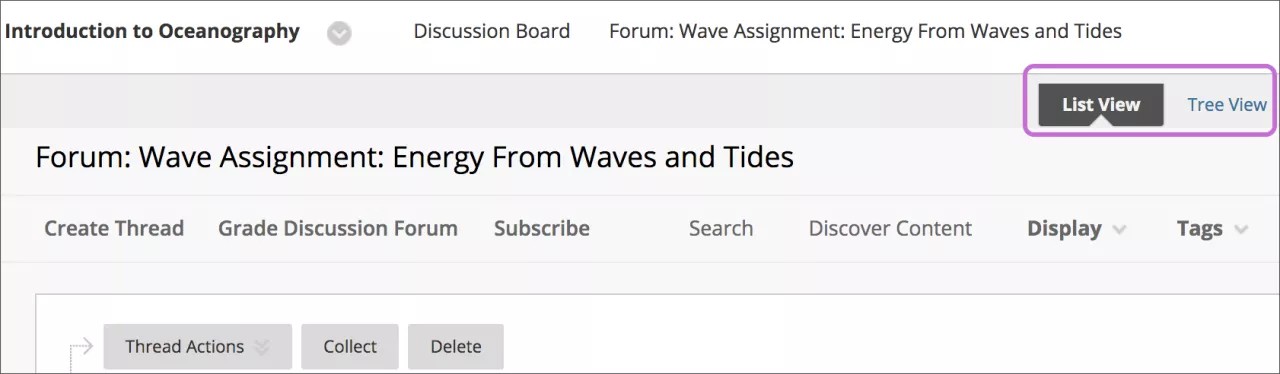
Je kunt een kolom sorteren door de kolomkop te selecteren.
Selecteer het selectievakje naast een thread en maak een selectie uit het menu Bericht Acties. U kunt meerdere discussielijnen selecteren of het selectievakje in de koptekst inschakelen om alle discussielijnen te selecteren. Maak een keuze uit deze acties:
Discussielijnen als gelezen of ongelezen markeren.
Vlaggen instellen of verwijderen. Met vlaggen kunt u een discussielijn markeren, zodat u deze later snel kunt terugvinden.
De status van de geselecteerde discussielijnen wijzigen.
Een abonnement nemen op nieuwe e-mailwaarschuwingen voor bepaalde discussielijnen of het abonnement opzeggen (indien ingeschakeld).
Tree View toont de startberichten van de thread en de antwoorden op die berichten. In de structuurweergave kun je discussielijnen maken, en berichten verzamelen of verwijderen.
U kunt discussielijnen uitvouwen en samenvouwen met de plus- en minsymbolen naast de titels. Als het beginbericht van een discussielijn ongelezen reacties bevat, wordt de titel van het bericht vet weergegeven. Gebruik de functies Inklappen Alles en Uitbreiden Alles om alle berichten in alle threads te verbergen of te zien.
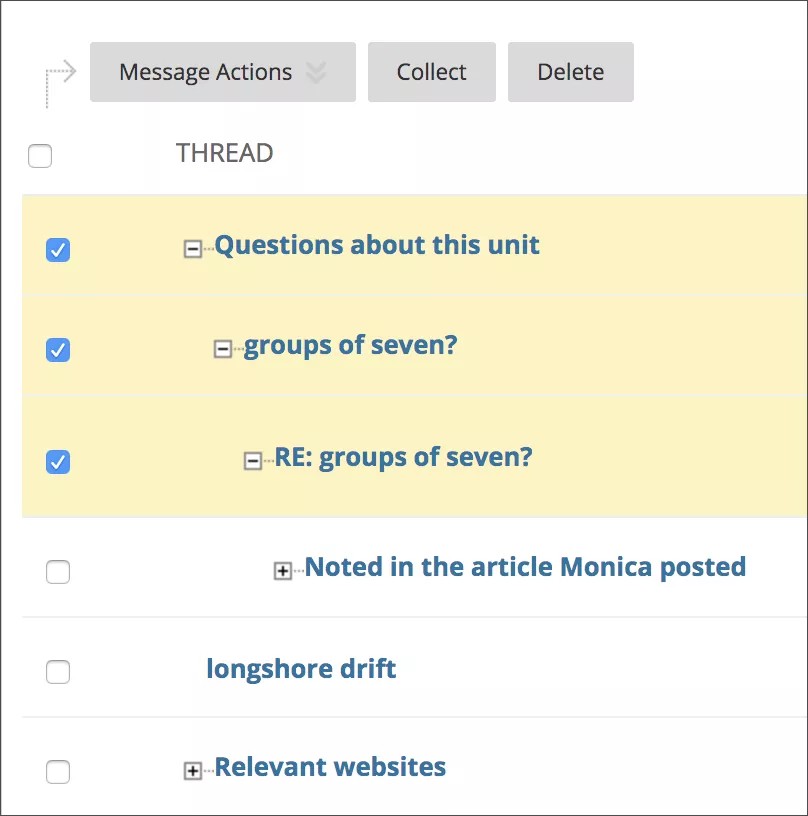
Selecteer het selectievakje naast een thread en maak een selectie uit het menu Bericht Acties. U kunt meerdere discussielijnen selecteren of het selectievakje in de koptekst inschakelen om alle discussielijnen te selecteren.
Sta e-mailmeldingen toe voor nieuwe discussieberichten
Als abonnementen beschikbaar zijn, kunnen studenten aangeven dat ze per e-mail een waarschuwing willen ontvangen voor nieuwe berichten of reacties. U kunt studenten toestaan zich te abonneren op een forum als geheel of op specifieke discussielijnen binnen een forum.
Open op de pagina Discussieruimte het menu van het forum en selecteer Bewerken.
Op de pagina Forum Bewerken selecteer je de opties Abonneren:
Leden kunnen zich abonneren op threads: Studenten kunnen specifieke threads binnen het forum selecteren.
Leden kunnen zich abonneren op het forum: Studenten kunnen zich abonneren op alle threads binnen het forum.
Voeg de inhoud van het bericht toe aan de e-mail: Toont de berichttekst en een link om op het bericht te reageren in de e-mailmelding.
Voeg een link naar het bericht toe: Toont een link naar het bericht in de e-mailmelding.
Selecteer Verzenden.
ORIGINAL Discussielijnen maken
Note
Deze documentatie is vertaald met behulp van AI-ondersteunde machinevertaling. Vertalingen worden geleverd 'zoals ze zijn', zonder garantie van de juistheid ervan. De Engelse versie van deze inhoud is de officiële en leidende versie.
Een thread is een gesprek binnen een forum waarin het eerste bericht en alle reacties daarop worden opgenomen.
Voorbeeld: Je kunt een forum creëren dat een breed onderwerp behandelt, zoals "Verslaafd aan Olie." Vervolgens start u twee discussielijnen met de specifieke aspecten die u wilt bespreken, zoals het vervangen van oliegebruik door kernenergie, en de voordelen en nadelen van milieubescherming. U zorgt er dan voor dat studenten alleen berichten kunnen toevoegen aan deze twee discussielijnen door in de foruminstellingen op te geven dat studenten geen nieuwe discussielijnen mogen starten.
Voorbeeld: Je maakt een forum aan en stelt een vraag of geeft de instructies of details in de beschrijving, zoals "Hoe kunnen we onze afhankelijkheid van olie verminderen?" Studenten starten vervolgens discussielijnen voor de oplossingen voor het probleem van olieverslaving. Alle leden posten berichten in bestaande discussielijnen om te reageren op gepubliceerde antwoorden of starten nieuwe discussielijnen om nieuwe oplossingen te bespreken. Zorg er in de foruminstellingen voor dat je de optie Leden toestaan nieuwe threads aanmaakt selecteert.
Opmerking
Als je cijfertoekenning hebt ingeschakeld voor discussielijnen, kunnen leden geen nieuwe discussielijnen starten.
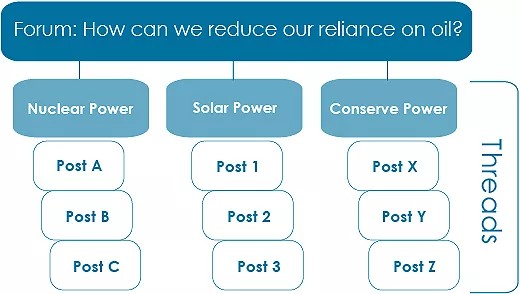
Een discussielijn maken
Open op de pagina discussieruimte een forum en selecteer Draad aanmaken.
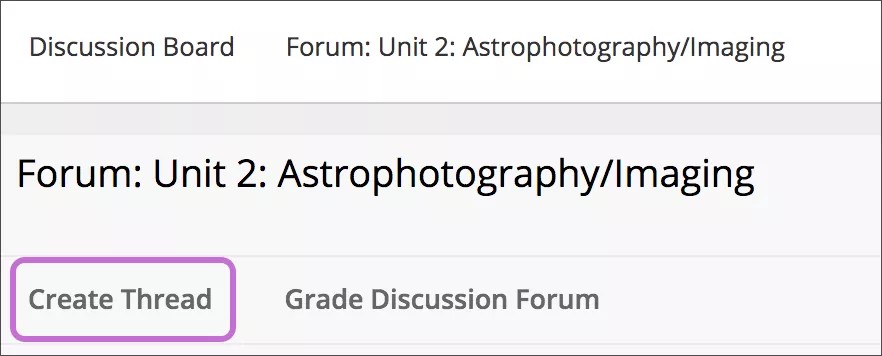
De pagina Thread aanmaken opent en de forumbeschrijving wordt getoond. Deze beschrijving wordt ook weergegeven wanneer een gebruiker een discussielijn ziet met de verplichting eerst een bericht te plaatsen. Forumbeschrijvingen worden vaak gebruikt om een discussie op gang te krijgen, en om die reden worden ze nu ook weergegeven wanneer gebruikers gaan posten.
Typ een onderwerp en instructies, een beschrijving of een vraag.
Je kunt een bestand toevoegen in de sectie Bijlagen. Selecteer Browse My Computer om een bestand vanaf je computer te uploaden. Je kunt ook een bestand uploaden vanuit de opslaglocatie van de cursus. Als je cursus Cursusbestanden gebruikt, selecteer dan Cursus Bladeren. Als uw instelling toegang heeft tot de inhoudsverzamelingsbeheerfuncties, kies dan Browse inhoudsverzameling.
Opmerking
Bestanden die worden geüpload door studenten, worden niet opgeslagen in Cursusbestanden of Content Collection.
Als je tijdens het maken van het forum hebt ingesteld dat discussielijnen kunnen worden beoordeeld, kun je per discussielijn aangeven of dit moet gebeuren en zie je daarvoor aanvullende instellingen. Selecteer in de sectie Beoordeling het selectievakje voor Beoordelingsthread en typ Points possible. Selecteer het selectievakje voor Toon deelnemers in behoeft beoordelingsstatus en selecteer het aantal berichten in het menu.
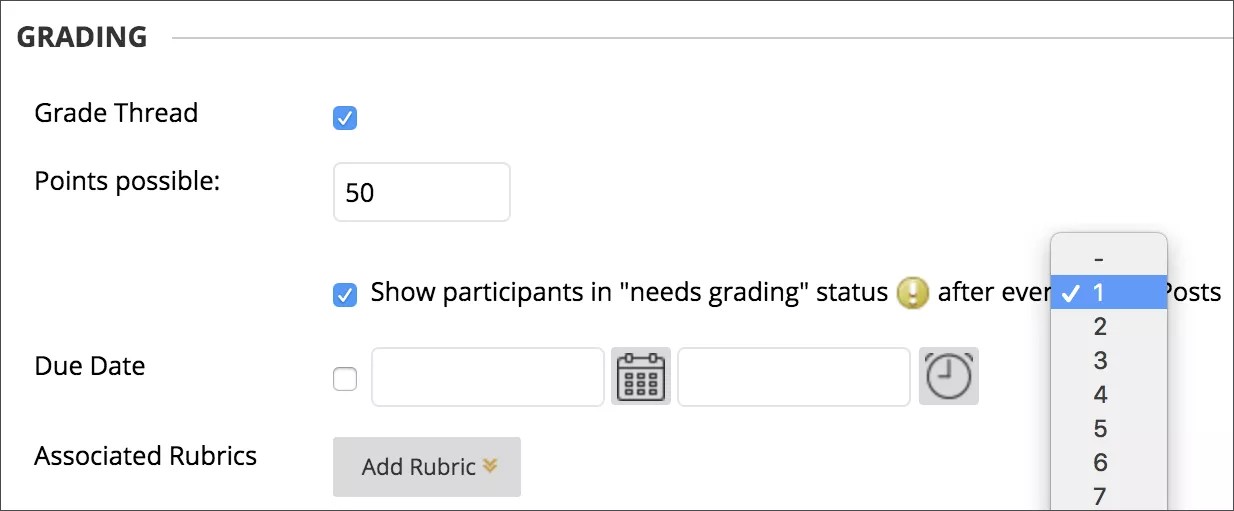
Deze instelling toont het Needs Grading icoon in het Grade Center en plaatst de berichten in de wachtrij op de pagina Needs Grading, nadat gebruikers het opgegeven aantal berichten hebben geplaatst. Als je een beoordelingsoptie selecteert en het selectievakje NIET aanvinkt, verschijnt het pictogram Needs Grading niet in het Grade Center en verschijnen berichten niet op de pagina Needs Grading.
Opmerking
Als je drie berichten kiest in de lijst en een gebruiker twee bijdragen levert, verschijnt het pictogram Wordt uitgevoerd in Grade Center en de discussieruimte totdat het opgegeven aantal bijdragen is bereikt.
Je kunt ook een rubriek koppelen om te gebruiken voor beoordeling door te wijzen op Voeg Rubric toe.
Selecteer Concept opslaan om een concept van het bericht op te slaan of Indienen om de thread aan te maken.
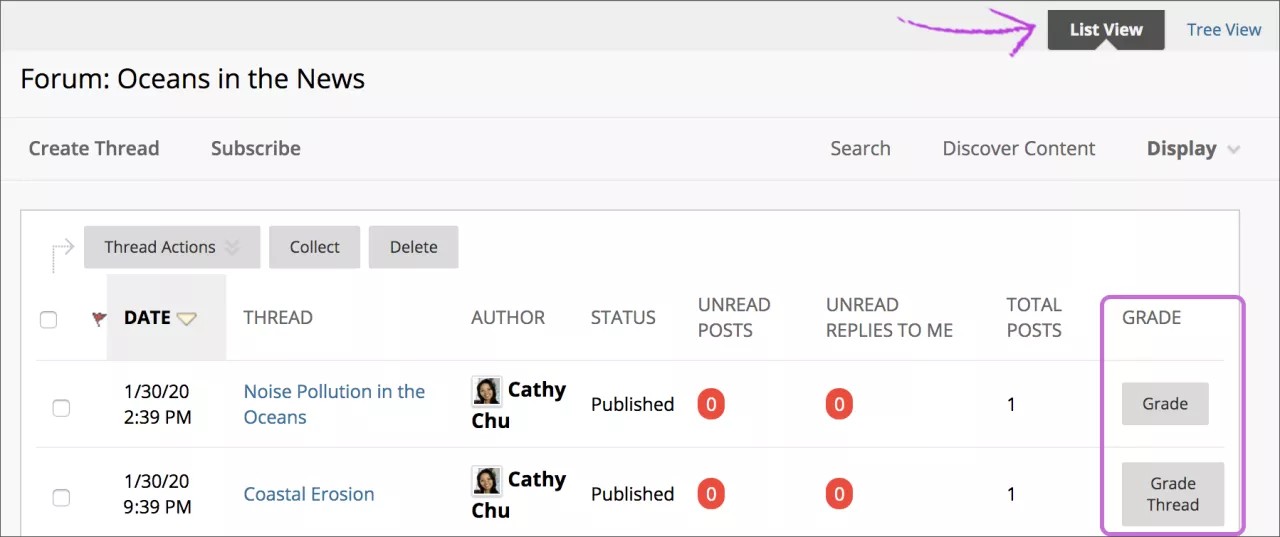
De nieuwe discussielijn verschijnt op het forum. Als je thread grading hebt ingeschakeld, verschijnen er twee functies in de kolom Cijfer:
Selecteer Beoordelingsdraad om de berichten te evalueren.
Selecteer Cijfer om grading voor een thread in te schakelen en een waarde toe te wijzen.
Discussielijn weergeven
Als je de pagina van een discussielijn weergeeft, zie je alle berichten plus de beschrijving van de discussielijn op één pagina. Je kunt beschrijvingen invoeren voor een discussielijn om gebruikers te stimuleren deel te nemen aan de discussie. De profielafbeelding van gebruikers wordt bij hun berichten weergegeven, zodat je makkelijk kunt zien wie wat heeft geschreven. Gebruik Expand All en Collapse All om de zichtbaarheid van berichten op de pagina te beheren. Wijs erop op de pagina en functies verschijnen bovenaan, zoals Zoeken en Verversen.
De editor verschijnt direct onder het bericht dat je wilt beantwoorden. Je kunt in je antwoord verwijzen naar elk bericht op de pagina.
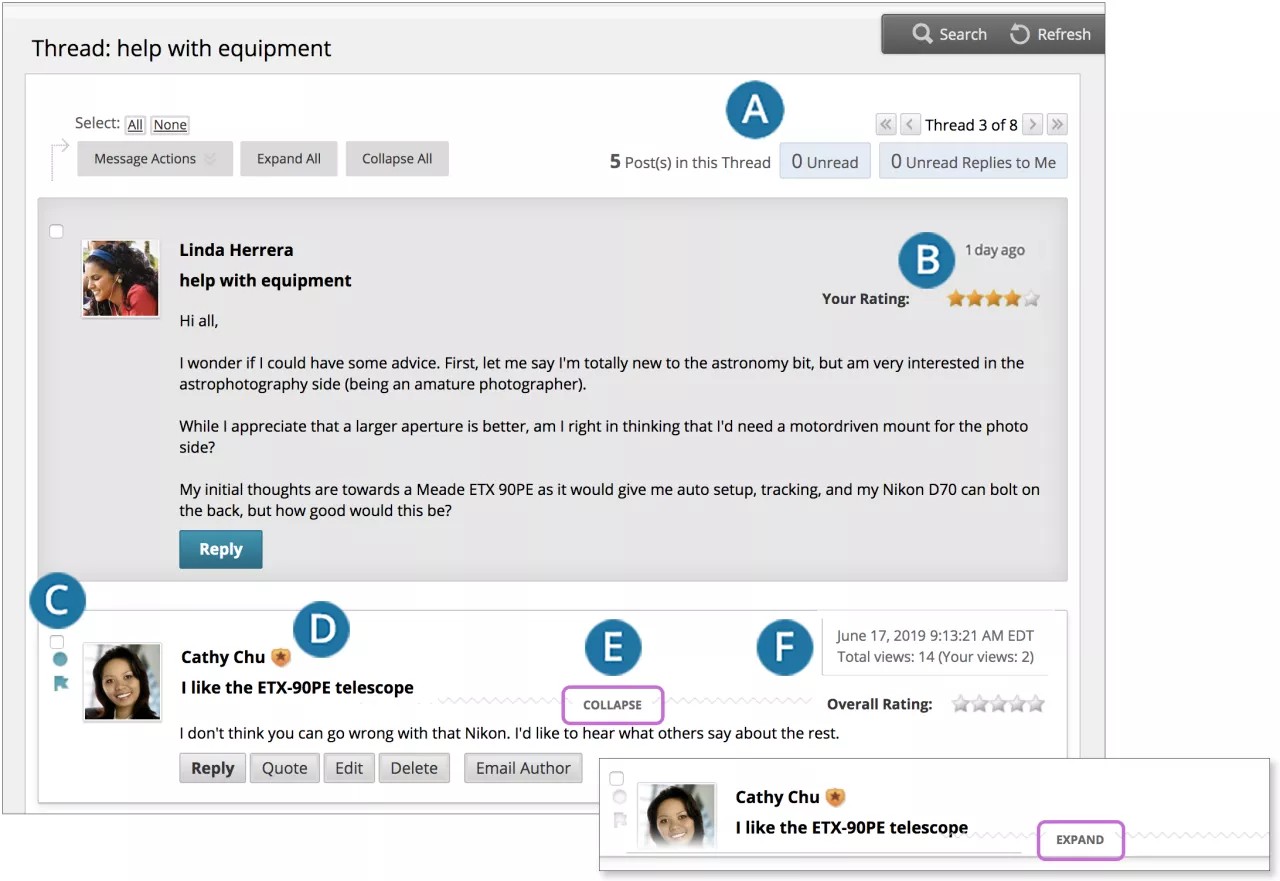
Selecteer het cijfer voor het aantal ongelezen berichten om alleen die berichten weer te geven in een discussielijn. Gebruik de pijlknoppen om door andere discussielijnen in het forum te navigeren.
Als je de functie voor het beoordelen van berichten hebt ingeschakeld in de instellingen van een forum, toont de Algemene Beoordeling de gemiddelde beoordeling van een bericht. Wanneer je naar het beoordelingsgebied wijst, verandert het naar Jouw Beoordeling.
Markeer berichten als gelezen of ongelezen. Blauw icoon = ongelezen. Wit icoon = gelezen. Dit geldt alleen voor uitgevouwen berichten die op het scherm worden weergegeven. Dit gebeurt dus niet als gebruikers een pagina heel snel doorbladeren om zo alle berichten op gelezen te zetten. Selecteer het pictogram om handmatig de status van een bericht te wijzigen. Je kunt ook een markering of vlag toevoegen voor berichten die je later nog eens rustig wilt lezen of die belangrijk zijn.
Als je discussielijnen bekijkt, zie je een badge naast de naam van een forumbeheerder of moderator. Wijs de badge aan om de cursusrol en forumrol van de gebruiker te zien. Als binnen de instelling aangepaste rollen worden gebruikt, zie je deze rollen.
Wijs naar een bericht om Antwoord, Quote, Uitbreiden/Inklappen en andere beschikbare functies te zien. Selecteer Inklappen om een bericht te minimaliseren. Hierdoor kunt u de hoeveelheid verticale schermruimte vergroten die beschikbaar is voor het weergeven van berichten.
Je kunt relatieve datums voor berichten weergeven, zoals 7 dagen geleden. Wijs de relatieve datum aan om de absolute datum te zien waarop het bericht is gemaakt of gewijzigd, en het aantal weergaven.
Wanneer je een forum maakt, kun je aangeven of leden een discussielijnen mogen starten. Over het algemeen bepaalt het doel van het forum of leden al dan niet discussielijnen kunnen starten. Een forum met een moderator die cijfers geeft en dat wordt gebruikt om de prestaties van studenten te evalueren, wordt meestal scherp gecontroleerd. Op een dergelijk forum kunnen leden geen nieuwe discussielijn starten. Andere forums worden opgezet om leden de kans te geven hun meningen en gedachten te delen over onderwerpen. In dat geval is het mogelijk leden toe te staan discussielijnen te starten en discussies te houden.
U kunt de status van bestaande discussielijnen wijzigen en bepalen welke discussielijnen zichtbaar zijn op een forum om een en ander overzichtelijk te houden.
Opmerking
Cursusleiders en studenten maken discussielijnen op dezelfde manier. Als u cijfertoekenning hebt ingeschakeld, kunt u ook aangeven of de discussielijn wordt beoordeeld.
Verander de status van een thread
Je kunt de status van een discussielijn wijzigen om de aandacht van studenten te vestigen op relevante discussies en om forums te ordenen die erg veel discussielijnen bevatten. Wanneer een gebruiker een thread aanmaakt en indient, krijgt hij de status Gepubliceerd toegewezen.
Publiceren: Maak een thread beschikbaar voor alle gebruikers.
Verborgen: Verberg een thread uit het directe zicht, maar geef gebruikers nog steeds de optie om de thread te lezen. Overbodige inhoud wordt niet meer weergegeven, zodat gebruikers relevante inhoud sneller kunnen vinden. Gebruikers kunnen niet reageren op verborgen discussielijnen of deze bewerken, zelfs niet als het bewerken van de discussielijn wel is toegestaan. Gebruikers kunnen verborgen threads bekijken met behulp van de Display-lijst.
Maak Onbeschikbaar: Verberg een thread voor alle gebruikers behalve forumbeheerders.
Vergrendelen: Gebruikers een thread laten lezen, maar niet bewerken of toevoegen. Door een discussielijn te vergrendelen, kun je cijfers geven zonder dat gebruikers berichten bijwerken of wijzigen.
Ontgrendelen: Ontgrendel een vergrendelde thread om een andere status te selecteren.
Je kunt de status van een discussielijn op twee manieren wijzigen. Als je de status van één discussielijn wilt wijzigen, kun je een status selecteren in het menu van de discussielijn, of:
Open een forum en verander naar Lijstweergave, indien nodig.
Schakel het selectievakje in van de discussielijnen waarvan je de status wilt wijzigen. Schakel het selectievakje in de bovenste rij in om alle discussielijnen te selecteren.
Selecteer in het menu Thread Actions een nieuwe status voor de geselecteerde thread of threads.
De status van elke thread verschijnt in de kolom Status. Als je een concept van een thread opslaat om in de toekomst te bewerken, verschijnt Concept in de kolom Status. Om toegang te krijgen tot je concepten, kies je in het Displaymenu 'Alle versies weergeven' of 'Alleen concepten'.
De lijst met discussielijnen filteren
Als een forum veel discussielijnen bevat en deze allemaal een andere status hebben, kunt u aangeven welke discussielijnen worden weergegeven op het forum. Als u bijvoorbeeld verschillende discussielijnen start en deze als concepten opslaat, kunt u aangeven dat u alleen de discussielijnen met de status Concept wilt selecteren en vervolgens bepalen welke discussielijnen u wilt publiceren.
Ga naar het forum en verander naar Lijstweergave, indien nodig.
Wijs naar het weergeven en selecteer het type discussies dat je in het forum wilt bekijken.
De forumpagina bevat alleen de geselecteerde discussielijnen.
Conceptberichten
Je kunt de optie Save Draft gebruiken als je later terug wilt naar je post. Met deze optie worden de opmerkingen en bestanden op de pagina opgeslagen.
Als je conceptberichten wilt bekijken, ga je terug naar de forumpagina en activeer je de lijstweergave. Wijs naar Weergeven en selecteer Alleen concepten om het opgeslagen bericht te bekijken.
Selecteer de titel van een concept om de pagina Discussielijn te openen. Wijs je ernaar terwijl je je bericht bekijkt om de functies voor Bewerken en Verwijderen te bekijken. Selecteer Bewerken om de editor te openen. Nadat je je updates hebt gedaan, selecteer je opnieuw Concept opslaan om het concept bij te werken of Verzenden om het bericht te publiceren.