ORIGINAL Snel aan de slag
Note
Deze documentatie is vertaald met behulp van AI-ondersteunde machinevertaling. Vertalingen worden geleverd 'zoals ze zijn', zonder garantie van de juistheid ervan. De Engelse versie van deze inhoud is de officiële en leidende versie.
Blackboard LMS is open, flexibel en uitsluitend gericht op het verbeteren van de prestaties van studenten. Daarom kun je iedere theorie of ieder model kiezen waarmee je denkt je online cursus te kunnen geven.
Of je nu nieuw bent bij online onderwijs of nieuw bij Blackboard LMS, je kunt beginnen bij de basis en deze na verloop van tijd aanvullen. Begin met materiaal voor ongeveer twee weken en voeg dan later extra inhoud toe. Met dit proces kun je studenten betrekken bij het ontwikkelen en verfijnen van de volgende lesstof.
We hebben de basisbeginselen van het maken van cursussen verzameld voor de beginnende Blackboard LMS cursusleiders. We willen je helpen bij het samenstellen van de basiscursus, zodat je snel aan de slag kunt. Naarmate het werken in Blackboard LMS vertrouwder voor je voelt, kun je meer aan je cursussen toevoegen.
Het kan zijn dat studenten online cursussen ook spannend vinden. Je kunt ze op deze manieren helpen om zich prettig te voelen:
Bied informatie over hoe studenten contact met je op kunnen nemen en waar ze cursusinformatie kunnen vinden.
Voeg een introductievideo toe over jezelf. Je kunt studenten zo helpen realiseren dat hun cursusleider een echt mens is met passie voor het onderwerp van de cursus.
Houd kantooruren in discussies, Class Collaborate of de Microsoft Teams voor Blackboard LTI-integratie om je studenten te helpen bij het bekijken van je cursussen en regelmatig vragen te beantwoorden.
Vraag je studenten om een rustige werkplek te zoeken, hun mobiele telefoon uit te schakelen en afleiding te elimineren.
Online lesgeven kan verwarrend zijn in het begin, maar we zijn er voor je! Na het volgen van deze basisstappen heb je een cursus klaarstaan voor de student!
De gewenste cursusweergave kiezen
Laten we kijken welke cursusweergave je hebt: de originele cursusweergave of de Ultra-cursusweergave. In onze hulpdocumentatie staat de informatie voor beide weergaven apart. Laten we dus kijken hoe je de gewenste weergave selecteert!
Originele cursusweergave
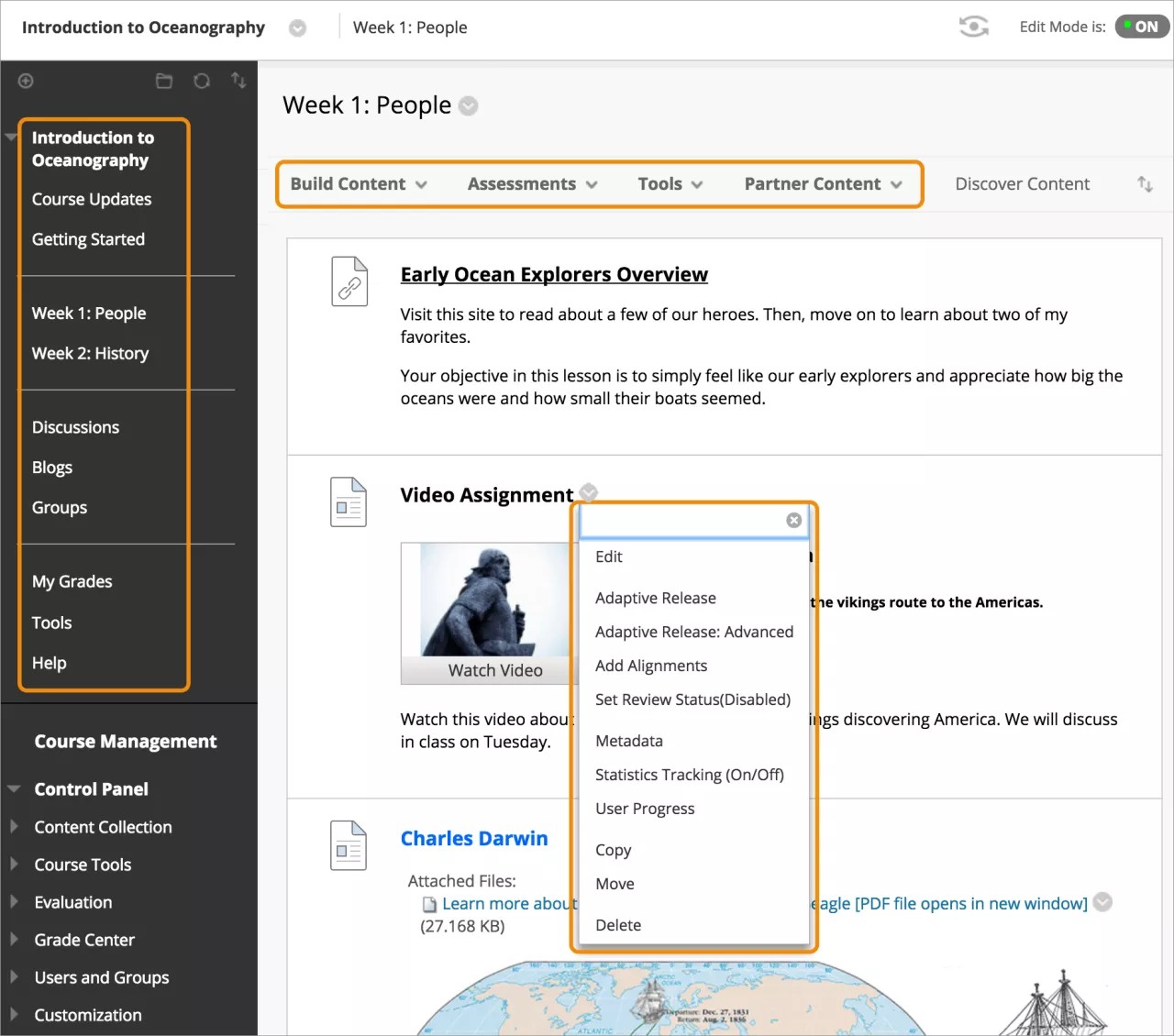
Het cursusmenu wordt aan de linkerkant van je venster weergegeven. Je voegt koppelingen toe aan het cursusmenu om tools en materiaal aan te bieden aan studenten. Het gebied achter het cursusmenu is het configuratiescherm. Je hebt hier toegang tot het Grade Center en de opslaglocatie voor bestanden, en je kunt kiezen welke cursustools je kunt gebruiken. Inhoud wordt weergegeven in het hoofdvenster rechts van het cursusmenu.
Ultra-cursusweergave
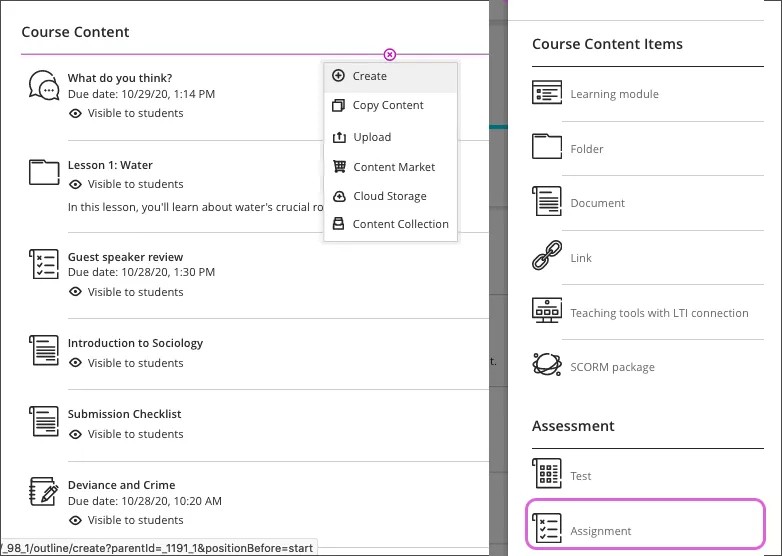
Selecteer op de pagina Cursusinhoud het plusteken op de plek waar je inhoud wilt maken. Alle cursusinhoud wordt weergegeven in het hoofdgedeelte van de pagina. Wanneer je inhoud opent, schuift deze uit een laag over de pagina Cursusinhoud. Sluit een laag om terug te gaan naar een eerder bezocht gebied in de cursus.
Cursusagenda
De agenda is een geconsolideerde weergave van alle gebeurtenissen voor een gebruiker, afkomstig van de instelling, een cursus, een organisatie of de gebruiker zelf. Je kunt gebeurtenissen weergeven op dag, week of maand. Gebruik de cursusagenda om datums door te geven aan studenten waarop activiteiten zijn gepland die betrekking hebben op de cursus.
Activiteiten in de cursusagenda worden weergegeven aan alle leden van de cursus. Je kunt items toevoegen zoals toekomstige toetsen, inleverdatums voor opdrachten of speciale colleges. Cursusitems met een einddatum worden automatisch opgenomen in de cursusagenda. Je kunt niet-beoordeelde items, zoals taken, handmatig invoeren in de cursusagenda. Alleen cursusleiders kunnen activiteiten toevoegen aan de agenda van een cursus.
Een syllabus toevoegen
De syllabus fungeert als hulpmiddel bij het plannen van cursussen. Je kunt details geven over je cursusstructuur, deelnamenormen en zelfs het sociale onlinegedrag dat je verwacht in je virtuele klaslokaal. De syllabus fungeert als contract tussen jou en de studenten. Vermeld de einddatums voor opdrachten en toetsen en koppel deze datums aan de cursusagenda.
Een lijst met studenten weergeven
Je Cursusnaamlijst geeft een lijst weer waarin je gebruikers kunt zoeken die zich hebben ingeschreven voor de cursus. In de Ultra-cursusweergave kun je iedereen die met je cursus te maken heeft, een bericht sturen. Als dat is toegestaan door de instelling, kun je gebruikers inschrijven bij de cursus.
Communicatie en interactie met studenten
Mededelingen
Mededelingen zijn de ideale manier voor het posten van berichten die belangrijk zijn voor het verloop van een cursus. Je kunt mededelingen toevoegen om je studenten te waarschuwen voor de volgende soorten cursusactiviteiten:
Einddatums voor opdrachten en projecten
Wijzigingen in de syllabus
Correcties of uitleg van materiaal
Tentamenschema's
Berichten
Cursusberichten zijn een manier om in een beveiligde omgeving persoonlijk te communiceren met andere deelnemers van een cursus. Je moet aangemeld zijn bij een cursus om cursusberichten te kunnen lezen en verzenden. Berichten zijn een eenvoudige manier om herinneringen, snelle vragen en sociale interactie te sturen in de cursus.
Je organisatie kan ervoor kiezen om studenten niet in staat te stellen berichten te beantwoorden of te maken in hun cursussen. Als deze instelling is ingeschakeld, kunnen studenten alleen de berichten lezen die verstuurd zijn door andere rollen, zoals cursusleiders en onderwijsassistenten.
Discussies
Onlinediscussies bieden unieke voordelen. Het feit dat studenten rustig kunnen nadenken voordat ze een idee posten, betekent dat de kans groter is dat er interessante discussies ontstaan. U kunt de discussies volgen terwijl studenten hun kennis van het materiaal aantonen en misvattingen met argumenten weerleggen.
Je kunt meer tijd beschikbaar stellen om zo gedurende een langere periode vaker contact te hebben met studenten en het leerproces te optimaliseren. Je kunt ook een onderwerp 'Vragen en antwoorden' toevoegen waar studenten naartoe kunnen met problemen. Studenten vinden het onderwerp ‘Introducties’ misschien ook leuk, waarin ze meer te weten kunnen komen over hun klasgenoten en jou.
Opdrachten maken
Met behulp van opdrachten kun je cursusmateriaal maken en de cijfers en feedback voor elke student afzonderlijk beheren. Op basis van je cursusweergave kun je opdrachten maken binnen inhoudsgebieden, leermodules, lesoverzichten en mappen. Wanneer je een opdracht maakt, wordt er automatisch een bijbehorende cijferkolom gemaakt.
Toetsen maken
Je kunt toetsen toevoegen naast de andere inhoud die studenten nodig hebben om zich voor te bereiden. Gebruik online toetsen net als in een klassikale omgeving om de kennis en voortgang van studenten te meten. Op basis van je cursusweergave kun je je instellingen kiezen voor beoordeling, feedback, afbeeldingen, extra studiepunten en hoe vragen worden gepresenteerd aan studenten.
Tip
Herinner je student eraan dat hij of zij een bekabelde verbinding moet gebruiken bij het maken van toetsen. Draadloze verbindingen hebben meer last van netwerkproblemen.
Wil je alleen feedback ontvangen van je studenten? In de originele cursusweergave kun je een enquête maken zoals bij het maken van een toets, maar enquêtes worden niet beoordeeld. Gebruik ze om inzicht en feedback van je studenten te verzamelen.
Extra inhoud toevoegen
In je Blackboard LMS-cursussen kun je allerlei inhoud toevoegen aan toetsen en opdrachten. Je kunt online colleges, multimedia en koppelingen naar websites en social media toevoegen.
Je kunt je inhoud verbergen of weergeven op basis van voorwaarden: op een exacte datum, tot een bepaalde datum of gedurende een bepaalde periode. Als je inhoud verbergt, kun je die inhoud maken, bewerken en wijzigen. Vervolgens kun je deze vrijgeven als de inhoud helemaal klaar is. Dan kunnen studenten het cursusmateriaal gebruiken.
Je kunt releasevoorwaarden gebruiken wanneer je wilt bepalen wanneer en hoe leerlingen toegang krijgen tot bepaalde inhoud.
Voorbeeld: Je kunt bijvoorbeeld alleen inhoud voor de eerste week weergeven en de rest verbergen terwijl je er nog aan werkt. Met dit proces kun je studenten betrekken bij het verfijnen van de lesstof voor de volgende week.
Voorbeeld: Je wilt dat studenten pas verder kunnen met het volgende item als ze minimaal een B hebben gehaald.
Basisinformatie over cijfers
Cijfers worden automatisch toegewezen voor online toetsen en enquêtes die geen vragen bevatten waarvoor handmatige beoordeling nodig is, zoals open vragen. Je beoordeelt opdrachten handmatig vanuit de beoordelingsinterface.
Feedback geven
Je hebt misschien al gezien hoe je feedback kunt geven in toetsen en opdrachten, maar wist je ook dat je audio- en videofeedback kunt opnemen voor je studenten? Online cursussen kunnen handig zijn, maar cursusleiders moeten vaak nieuwe manieren vinden om hun studenten te betrekken zonder dat ze persoonlijke gesprekken hebben. Als het niet mogelijk is om studenten persoonlijk te ontmoeten, kun je audio-/video-opnamen gebruiken om meer persoonlijke interactie te hebben met je studenten.
Aanvullende informatiebronnen
Je kunt andere uitdagingen ondervinden als je online lesgeeft ten opzichte van een fysiek college. We hebben een aantal aanvullende informatiebronnen voor je verzameld die van pas kunnen komen bij het samenstellen van je online inhoud.