Inzendingen om te beoordelen openen
Note
Deze documentatie is vertaald met behulp van AI-ondersteunde machinevertaling. Vertalingen worden geleverd 'zoals ze zijn', zonder garantie van de juistheid ervan. De Engelse versie van deze inhoud is de officiële en leidende versie.
U kunt het werk van studenten opzoeken en beoordelen op de manier die het beste bij uw werkwijze past: voor al uw cursussen tegelijk, één toets per keer, één student per keer, of per onderdeel van de cursus.
Beoordeelbare items in al je cursussen
Toegang tot beoordeling vanuit de Activiteitenstreams
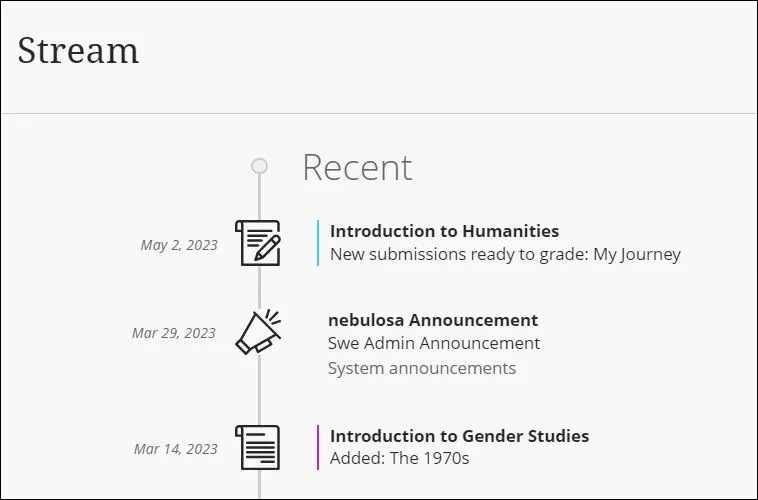
Als inzendingen van studenten beoordeeld kunnen worden, krijg je een melding in de activiteitenstream. Selecteer Nieuwe inzendingen die klaar zijn om te worden beoordeeld in de activiteitenstream om naar de cijferlijst van de cursus te gaan en te beginnen met de beoordeling.
Toegang tot beoordelen vanuit de navigatiebalk
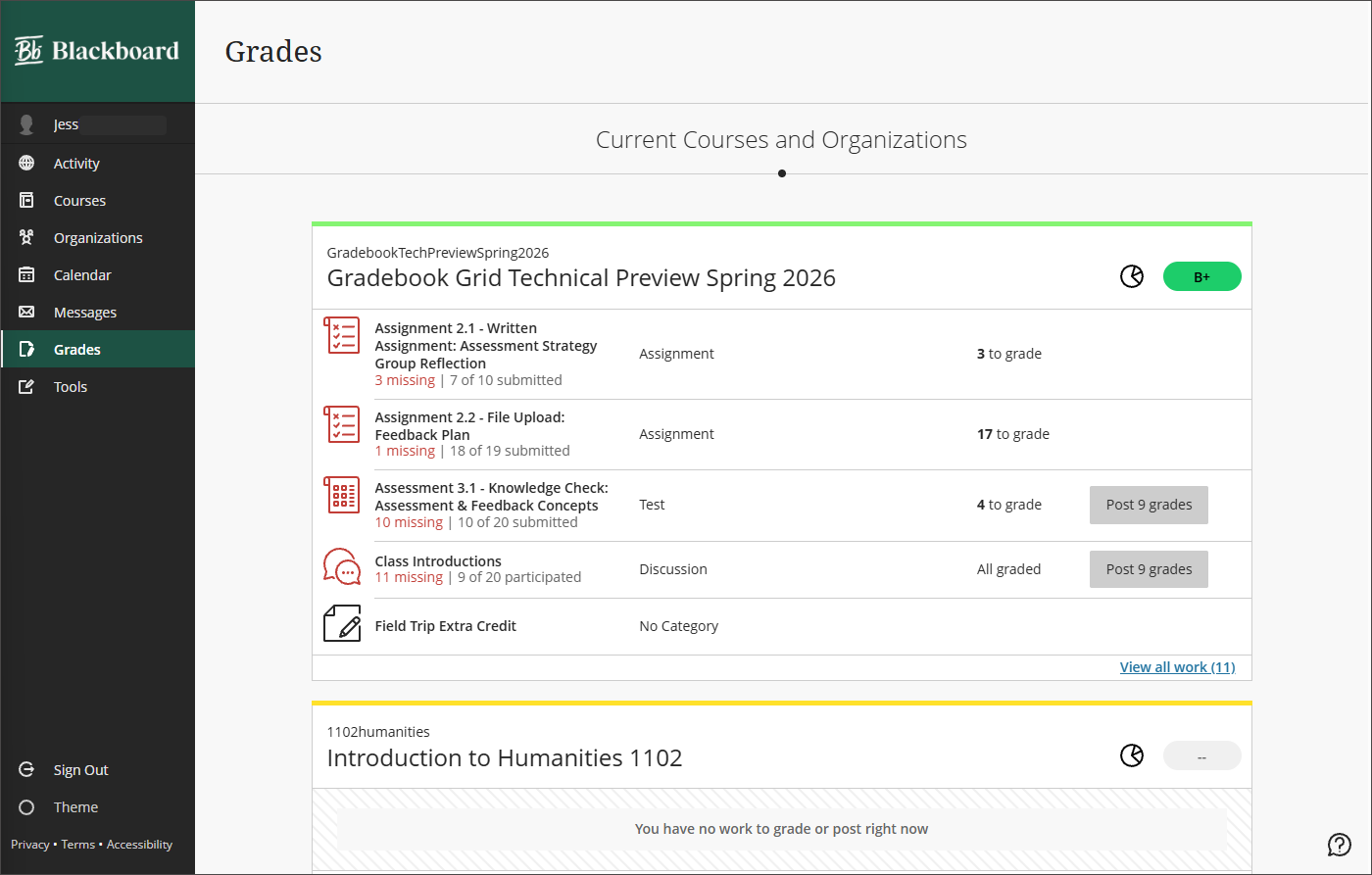
Als je wilt zien hoeveel opdrachten in al je cursussen klaar zijn om te worden beoordeeld en je de beoordelingsopties wilt bekijken, selecteer je Cijfers in het navigatiemenu aan de linkerkant. Al je beoordelingstaken worden per cursus weergegeven. Je ziet opdrachten die klaar zijn om te worden beoordeeld of opdrachten die te laat zijn van een of meer studenten.
Meerdere toetsen voor één leerling beoordelen
U kunt alle ingeleverde opdrachten van een bepaalde student bekijken en beoordelen. Selecteer een leerling in de rasterweergave van het cijferregister.
Beoordeel een toets, leerling per leerling
De pagina Inzendingen bevat alle ingeschreven studenten en je kunt op één pagina alle inzendingen bijhouden. Je kunt de pagina Inzendingen openen vanuit een beoordeling of vanuit de weergave met beoordeelbare items in de cijferlijst.
Je kunt de pagina met ingezonden opdrachten openen vanuit het inhoudsgedeelte van de cursus of vanuit het cijferoverzicht. Selecteer in het inhoudsgedeelte van de cursus de toets en selecteer vervolgens de naam van een student. Selecteer in de rasterweergave van het cijferregister de naam van de toets (kolomkop) om het venster 'Toetsdetails' te openen. Selecteer Inzendingen weergeven.
Pagina Inzendingen overzicht
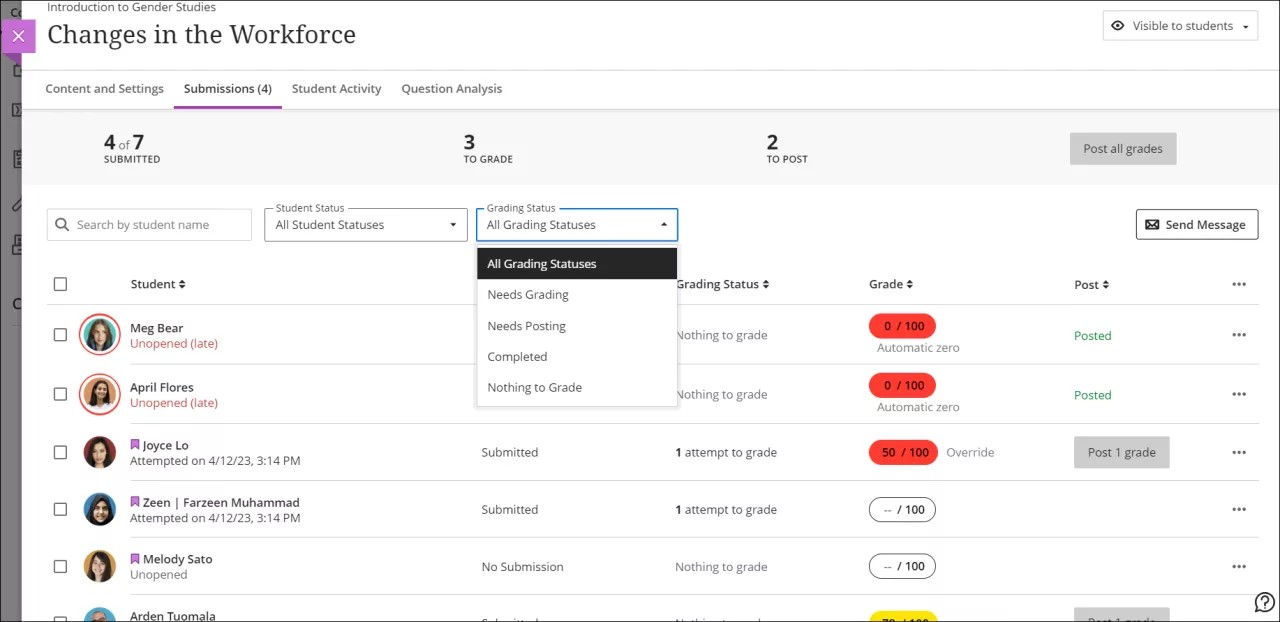
Wanneer je een toets opent vanuit het gedeelte met cursusinhoud, krijg je de overzichtspagina met ingeleverde toetsen te zien. Hierop vind je informatie zoals het aantal studenten dat de toets heeft ingeleverd, wat je nog moet doen en de status van elke ingeleverde toets.
Details in de kolom Student
De foto's van studenten in hun profiel worden weergegeven met een rode cirkel als ze inzendingen te laat hebben ingeleverd of als de einddatum is verstreken en ze helemaal niets hebben ingezonden.
Ongeopend geeft aan dat de student de beoordeling niet heeft geopend.
Geopend gevolgd door een datum met de studentstatusGeen inzending geeft aan dat de student de beoordeling heeft geopend en het deelvenster met instructies heeft bekeken, maar de inhoud van de beoordeling niet heeft bekeken. Er wordt niets vastgelegd in het pogingslogboek en beoordelingsstatus is Niets om te beoordelen.
Geopend gevolgd door een datum met de studentstatusConcept opgeslagen geeft aan dat de student de poging is gestart maar de beoordeling nog niet heeft voltooid. Als de beoordeling een tijdslimiet heeft, is de timer gestart op het moment dat de student Poging starten selecteerde. Het poginglogboek bevat details van de studentactiviteit, maar de beoordelingsstatus is Niets om te beoordelen.
Poging op [datum en tijd] met de studentstatus 'Verzonden' geeft aan dat de student de beoordeling heeft ingeleverd. De Beoordelingsstatus wordt ingesteld op basis van de eigenschappen van de beoordeling.
Tijdstempels van inzendingen weergeven
Als je gaat beoordelen of cijfers gaat controleren, kun je naar het tijdstempel van een inzending wijzen om meer informatie weer te geven. Tijdstempels worden vermeld op de pagina's met inzendingen van studenten en in het venster van een poging wanneer je meerdere pogingen hebt toegestaan voor een beoordeling.
Zo kun je op de pagina met een inzending van een student via het tijdstempel zien wanneer de inzending is verstuurd en wanneer jij het cijfer hebt gepubliceerd. Het tijdstempel is rood als een beoordeling na de einddatum is ingeleverd. Je ziet dan ook het label "te laat".