ORIGINAL Blogs beoordelen
Note
Deze documentatie is vertaald met behulp van AI-ondersteunde machinevertaling. Vertalingen worden geleverd 'zoals ze zijn', zonder garantie van de juistheid ervan. De Engelse versie van deze inhoud is de officiële en leidende versie.
U kunt de bijdragen aan een blog afzonderlijk beoordelen of voor de leden van een groep als geheel. U kunt de kwaliteit van de discussie beoordelen, maar ook het aantal bijdragen en opmerkingen dat door een bepaalde gebruiker of een cursusgroep is gepost.
Hoe blogcijfers zich gedragen
Wanneer je cijfertoekenning inschakelt voor een blog, wordt er automatisch een kolom gemaakt in Grade Center. Naarmate studenten blogs indienen, verschijnen er pictogrammen in het Grade Center, op de blogpagina en op de pagina Needs Grading:
Het pictogram Moet Beoordelen verschijnt wanneer de activiteit van studenten de drempel heeft bereikt die je in de bloginstellingen hebt gekozen. Als je bijvoorbeeld hebt ingesteld dat je een melding wilt ontvangen wanneer vier studenten hun werk hebben ingeleverd, verschijnt dit pictogram nadat minstens vier studenten hun blog hebben ingeleverd.
Het In Progress-icoon verschijnt wanneer deze condities optreden:
De studentenactiviteit voldoet niet aan de ingestelde hoeveelheid.
Je hebt het selectievakje Deelnemers weergeven in de status 'Moet beoordeeld worden' in de bloginstellingen niet geselecteerd.
Je kunt een bloginvoer beoordelen in het Grade Center, op de Needs Grading-pagina, of door te gaan naar Control Panel > Course Tools > Blogs binnen een cursus.
Bewerk de kolominformatie in het Grade Center om te bepalen of studenten hun cijfers en feedback kunnen zien in Mijn cijfers.
De cijfers die je invoert voor blogvermeldingen van studenten worden direct weergegeven in Grade Center. Wanneer u een toegekend cijfer wijzigt vanaf de pagina met blogonderwerpen, wordt het cijfer bijgewerkt in het Grade Center.
Verander een onderwerp van beoordeeld naar onbeoordeeld
Het is niet mogelijk om cijfertoekenning uit te schakelen voor een onderwerp. Je moet het beoordeelde blogonderwerp van de Blogs-lijstpagina en het Grade Center verwijderen en een nieuw niet-beoordeeld onderwerp maken.
Als u de bijdragen wilt behouden, kunt u ook aangeven dat de cijferkolom voor het blog niet moet worden gebruikt in de berekeningen van Grade Center. Het blog wordt nog wel als een item met cijfertoekenning gezien door Grade Center, maar eventuele resultaten of cijfers worden genegeerd in berekeningen.
Afzonderlijke blogvermeldingen beoordelen
Begin met het beoordelen van blogs vanuit het Grade Center, de Pagina Blogs Beoordelen, de Cursus Tools-sectie en in het Configuratiescherm.
Ga naar de pagina met blogonderwerpen en selecteer een of meer vermeldingen die je wilt beoordelen. De geselecteerde vermeldingen van de gebruiker worden weergegeven in het inhoudsframe.
Typ een puntentotaal in het Cijfer-vak. Als u een rubriek hebt gekoppeld aan dit blog, klikt u op de titel van de rubriek om deze te openen en in te vullen.
Om een bestaande cijfer te bewerken, selecteer je het vakje Cijfer en wijzig je de beoordeling.
U kunt ook feedback voor de student opnemen in het Feedback aan de leerling-vak. Selecteer het editorpictogram dat wordt weergegeven als de letter A om het venster van de pop-up editor te openen. Je kunt een audio- of video-opname van je feedback insluiten via de editor terwijl je blogs beoordeelt.
Selecteer Notities toevoegen om notities achter te laten die alleen voor jou en de beoordelaar zichtbaar zijn.
Selecteer Indienen om het cijfer, feedback en beoordelingsnotities toe te voegen aan het Grade Center.
Een cijfer geven voor een groepsblog
Op de pagina met onderwerpen van een blog kun je alle bijdragen in het groepsblog lezen en één cijfer invoeren voor alle groepsleden. Als je het cijfer van een groepslid niet hebt toegewezen, verschijnt het Moet Beoordeeld Worden-pictogram in het Grade Center, op de blogonderwerp-pagina in de Alle Groepsleden-lijst, en wordt de groepsblog vermeld op de Moet Beoordeeld Worden-pagina.
Op de pagina van het groepsblog bevat het zijpaneel een lijst met alle groepsleden.
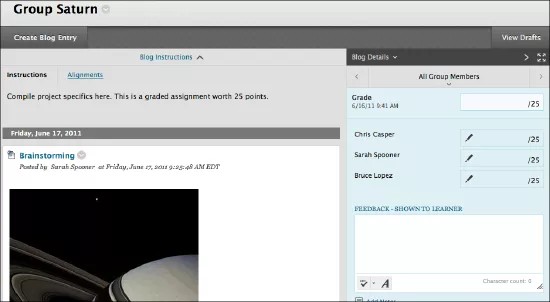
Als je een cijfer invoert voor een groepsblog, wordt het cijfer automatisch aan alle leden van de groep gegeven. Alle groepsleden krijgen hetzelfde cijfer, zelfs als iemand geen enkele bijdrage heeft geleverd. In dat geval kun je het cijfer van die persoon desgewenst aanpassen. Studenten kunnen hun groepsblogcijfers bekijken in Mijn cijfers en in de groepsblog door hun namen te selecteren in het Alle groepsleden-menu.
Een ander cijfer geven aan groepsleden
Je kunt een afwijkend cijfer toekennen aan een bepaald lid van de groep. Als je het cijfer van een groepslid wijzigt en de groep daarna een nieuw cijfer geeft, heeft het nieuwe groepscijfer geen invloed op het cijfer van het groepslid. Studenten zien alleen hun eigen cijfers, niet wat elk groepslid heeft behaald
Selecteer in het zijpaneel voor beoordeling het potlood om het groepscijfer voor een lid aan te passen. Typ een nieuw cijfer en selecteer het vinkje om het cijfer op te slaan. Dit cijfer is nu een vervangend cijfer.
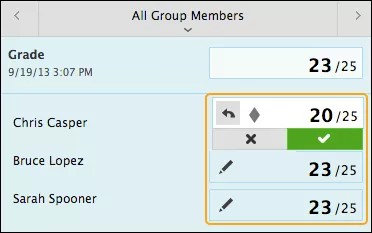
Het groepscijfer en het gewijzigde cijfer van het groepslid worden in Grade Center weergegeven. De cellen van cursusleden die geen deel uitmaken van de groep, worden lichter gekleurd weergegeven in de cijferkolom voor het groepsblog.
Het groepscijfer van een groepslid herstellen
Het is mogelijk het aangepaste cijfer van een groepslid weer te wijzigen in het groepscijfer dat is toegewezen aan de groep als geheel.
Selecteer in het zijpaneel voor beoordeling het potlood voor het groepslid met het gewijzigde cijfer. Selecteer de pijl-links om het cijfer te wijzigen in het oorspronkelijke groepscijfer. Het pictogram voor een vervangend cijfer wordt verwijderd en de wijziging wordt doorgevoerd in Grade Center.