ORIGINAL Criteria voor het vrijgeven van inhoud
Note
Deze documentatie is vertaald met behulp van AI-ondersteunde machinevertaling. Vertalingen worden geleverd 'zoals ze zijn', zonder garantie van de juistheid ervan. De Engelse versie van deze inhoud is de officiële en leidende versie.
Criteria zijn de onderdelen die samen een regel vormen voor het vrijgeven van inhoud. Je kunt een of meer criteria toepassen op elke regel voor adaptieve inhoud. Zo kun je één regel opstellen om inhoud beschikbaar te maken na een bepaalde datum. Via een andere regel, met verschillende criteria, kun je inhoud na een bepaalde datum beschikbaar maken aan een specifieke cursusgroep.
Je kunt vier typen criteria toevoegen als je regels opstelt:
Datum
Lidmaatschap
Cijfer
Doorneemstatus
Datumcriteria toevoegen
Gebruik datumcriteria om studenten gefocust te houden. Je kunt bepalen dat inhoud op een bepaald moment wordt vrijgegeven in plaats van alle cursusinhoud aan het begin van het semester beschikbaar te stellen. Je kunt inhoud weergeven vanaf een specifieke datum, tot een specifieke datum of vanaf een specifieke datum en tot een specifieke datum (binnen een tijdvak).
Voorbeeld: Inhoud wordt in een specifieke volgorde behandeld. Je wilt dat inhoud alleen beschikbaar is na wordt het in de klas besproken.
Voorbeeld: Publiceer je eindexamen tijdens de geplande examenweek van je instelling.
Je kunt extra criteria toevoegen aan een regel, naast datumcriteria, om de beschikbaarheid van een item verder te verfijnen.
Volg deze stappen om een datumcriterium toe te voegen aan een geavanceerde regel voor adaptieve inhoud. Je voegt dezelfde basisgegevens toe als wanneer je een eenvoudige regel voor adaptieve inhoud gaat maken.
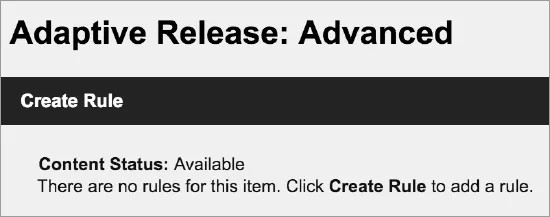
Open het menu van een item en selecteer Aangepaste content: Geavanceerd.
Op de pagina Aangepaste content: Geavanceerd selecteert u Create Rule.
Op de pagina Regel toevoegen typ je een naam voor de regel en selecteer je Indienen.
Selecteer Criteria aanstellen en selecteer Datum.
Maak op de pagina Date je je date-keuzes.
Selecteer Verzenden.
Waarschuwing
Je kunt een datum en tijd instellen in slechts één van deze gebieden: aangepaste content of testuitzonderingen. Als je een datum en tijd instelt in het ene gebied en vervolgens in het andere gebied, wordt de eerste instelling overschreven.
Voeg lidmaatschapscriteria toe
Gebruik lidmaatschapscriteria om inhoud vrij te geven aan bepaalde studenten en cursusgroepen.

Voorbeeld: Maak inhoud beschikbaar voor specifieke studenten
Een student wil op een of andere manier graag meer studiepunten halen. U besluit een opdracht voor extra studiepunten toe te voegen, maar dan alleen voor deze ene student. U gebruikt lidmaatschapscriteria om dit te realiseren.
Voorbeeld: Maak content beschikbaar voor groepen
Je hebt drie cursusgroepen en geeft elke groep een andere opdracht. Zij moeten het onderwerp bestuderen en vervolgens het materiaal presenteren aan de hele klas. U biedt het materiaal voor de opdrachten van de groepen aan als inhoudsitems. Elk inhoudsitem wordt aan een bepaalde groep vrijgegeven.
Wanneer een groep het materiaal presenteert aan de klas, kunt u de regel voor dat item wijzigen, zodat het beschikbaar komt voor de hele klas.
Je kunt extra criteria toevoegen aan een regel, naast lidmaatschapscriteria, om de beschikbaarheid van een item verder te verfijnen.
Volg deze stappen om een lidmaatschapscriterium toe te voegen aan een geavanceerde regel voor adaptieve inhoud. Je voegt dezelfde basisgegevens toe als wanneer je een eenvoudige regel voor adaptieve inhoud gaat maken.
Open het menu van een item en selecteer Aangepaste content: Geavanceerd.
Op de pagina Aangepaste content: Geavanceerd selecteert u Create Rule.
Op de pagina Regel toevoegen typ je een naam voor de regel en selecteer je Indienen.
Selecteer Criteria Creëren en selecteer Lidmaatschap.
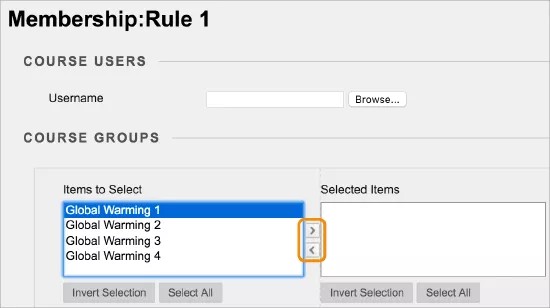
Maak op de pagina Lidmaatschap je keuzes:
Typ in het vakje Gebruikersnaam één of meer gebruikersnamen, gescheiden door komma's, of blader door het systeem.
Alle groepen in de cursus verschijnen in het vakje Items om te selecteren, zelfs degenen die niet beschikbaar zijn. Verplaats groepen van Items naar Select naar Geselecteerde Items.
Selecteer Verzenden.
Grade Center-criteria toevoegen
Gebruik criteria van Grade Center om inhoud vrij te geven op basis van een poging, een score of een berekende kolom.
Voorbeeld: Maak content beschikbaar op basis van poging tot cijfercentrum
Gebruik Grade Center-criteria als u inhoud zichtbaar wilt maken afhankelijk van pogingen van studenten voor toetsen of opdrachten. U maakt een oefentoets die studenten moeten maken voordat ze toegang krijgen tot materiaal waarmee ze zich kunnen voorbereiden op het eindtentamen.
Gebruik criteria voor pogingen voor vragenlijsten aan het einde van een semester. Sommige instellingen eisen dat studenten aan het eind van het semester eerst een vragenlijst invullen voordat het eindtentamen wordt afgenomen
Voorbeeld: Maak content beschikbaar op basis van de score van het cijfercentrum of de berekende kolom
Bij veel cursussen moeten de studenten een onderwerp leren voordat zij verder kunnen gaan met het volgende onderwerp. Als je wilt dat studenten een voldoende halen voor Opdracht 1 voordat ze het volgende hoofdstuk kunnen inzien, kun je een Grade Center-criterium toevoegen.
Je kunt ook een bereik van waarden instellen voor de vrijgave van inhoud. Je kunt een item voor extra studiepunten beschikbaar stellen aan studenten die een score tussen 60 en 80 hebben gehaald. Op een vergelijkbare manier kun je een ander item met verplicht studiemateriaal toewijzen aan studenten met een score lager dan 60.
U kunt extra criteria toevoegen aan een regel, naast Grade Center-criteria, om de beschikbaarheid van een item verder te verfijnen.
Er kan slechts één Grade Center-item worden geselecteerd voor elk Grade Center-criterium. Je kunt echter wel meerdere Grade Center-criteria toevoegen aan één geavanceerde regel voor adaptieve inhoud. Je kunt bijvoorbeeld binnen een regel een criterium opgeven waardoor Project A beschikbaar komt nadat Enquête 1 is voltooid. Vervolgens voeg je een ander criterium toe aan de regel waarmee Project A beschikbaar komt wanneer voor Toets 2 meer dan 70 punten zijn gehaald. In dit voorbeeld hebben alleen studenten die Enquête 1 hebben ingevuld en meer dan 70 punten hebben gehaald voor Toets 2 toegang tot Project A.
Volg deze stappen om een criterium van Grade Center toe te voegen aan een geavanceerde regel voor adaptieve inhoud. Je voegt dezelfde basisgegevens toe als wanneer je een eenvoudige regel voor adaptieve inhoud gaat maken.
Open het menu van een item en selecteer Aangepaste content: Geavanceerd.
Op de pagina Aangepaste content: Geavanceerd selecteert u Create Rule.
Op de pagina Regel toevoegen typ je een naam voor de regel en selecteer je Indienen.
Selecteer Criteria creëren en selecteer Cijfer.
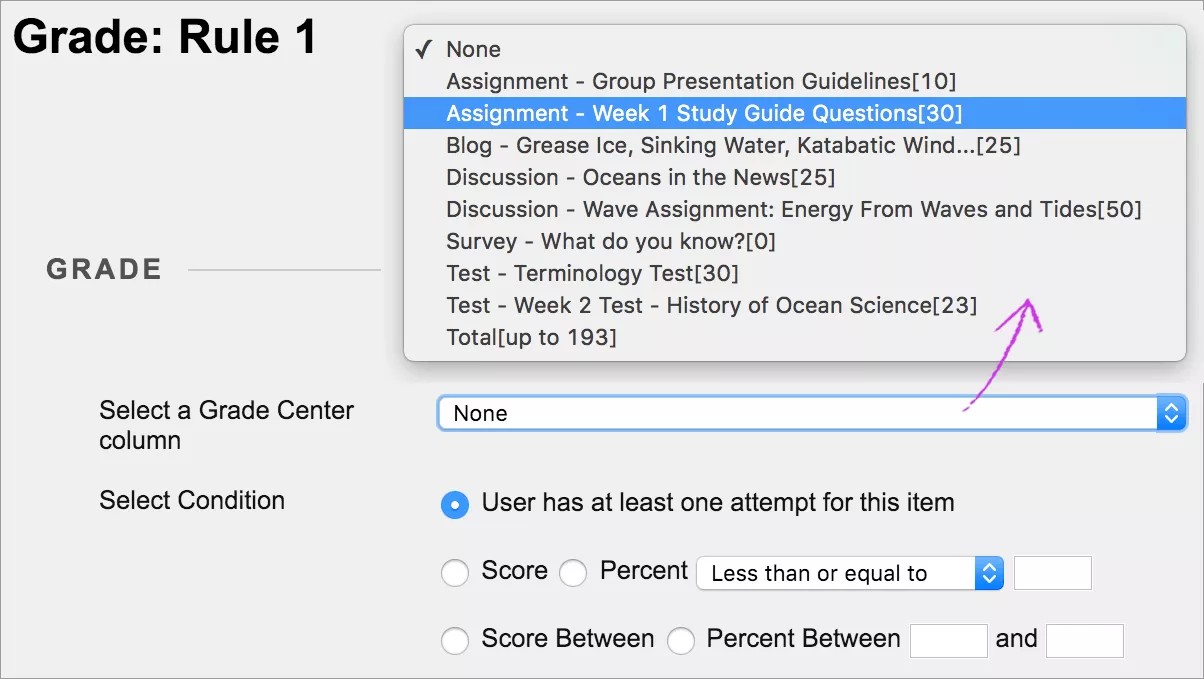
Selecteer op de pagina Cijfer het item cijfercentrum voor dit criterium. Grade Center-items worden geordend op categorie, zoals Opdracht of Discussie. Het mogelijke aantal punten voor een item wordt ook vermeld, zodat je het scorebereik kunt bepalen.
In het menu Voorwaarde selecteren:
Selecteer Gebruiker minstens één poging heeft voor dit item om de inhoud vrij te geven op basis van een ingediende poging in plaats van de behaalde score.
Selecteer in het menu ScoreMinder dan, Groter dan of Gelijk aan. Typ in het vak een numerieke score voor de drempelscore. Je score kan maximaal twee cijfers achter de komma bevatten.
Selecteer Score tussen of procent tussen. Typ het bereik van waarden in de vakken.
Voeg beoordelingsstatuscriteria toe
Met behulp van doorneemstatuscriteria kan inhoud beschikbaar worden gemaakt op basis van het doornemen van een specifiek inhoudsitem door een student.
Voorbeeld: Maak een criterium waardoor Opdracht 1 pas beschikbaar is nadat studenten Huiswerk 1 als beoordeeld hebben gemarkeerd.
U kunt extra criteria toevoegen aan een regel, naast doorneemstatuscriteria, om de beschikbaarheid van een item verder te verfijnen. U kunt doorneemstatuscriteria toepassen op een leermodule, maar niet op afzonderlijke bestanden binnen een leermodule.
Volg deze stappen om een lidmaatschapscriterium toe te voegen aan een geavanceerde regel voor adaptieve inhoud. Je voegt dezelfde basisgegevens toe als wanneer je een eenvoudige regel voor adaptieve inhoud gaat maken.
Open het menu van een item en selecteer Aangepaste content: Geavanceerd.
Op de pagina Aangepaste content: Geavanceerd selecteert u Create Rule.
Op de pagina Regel toevoegen typ je een naam voor de regel en selecteer je Indienen.
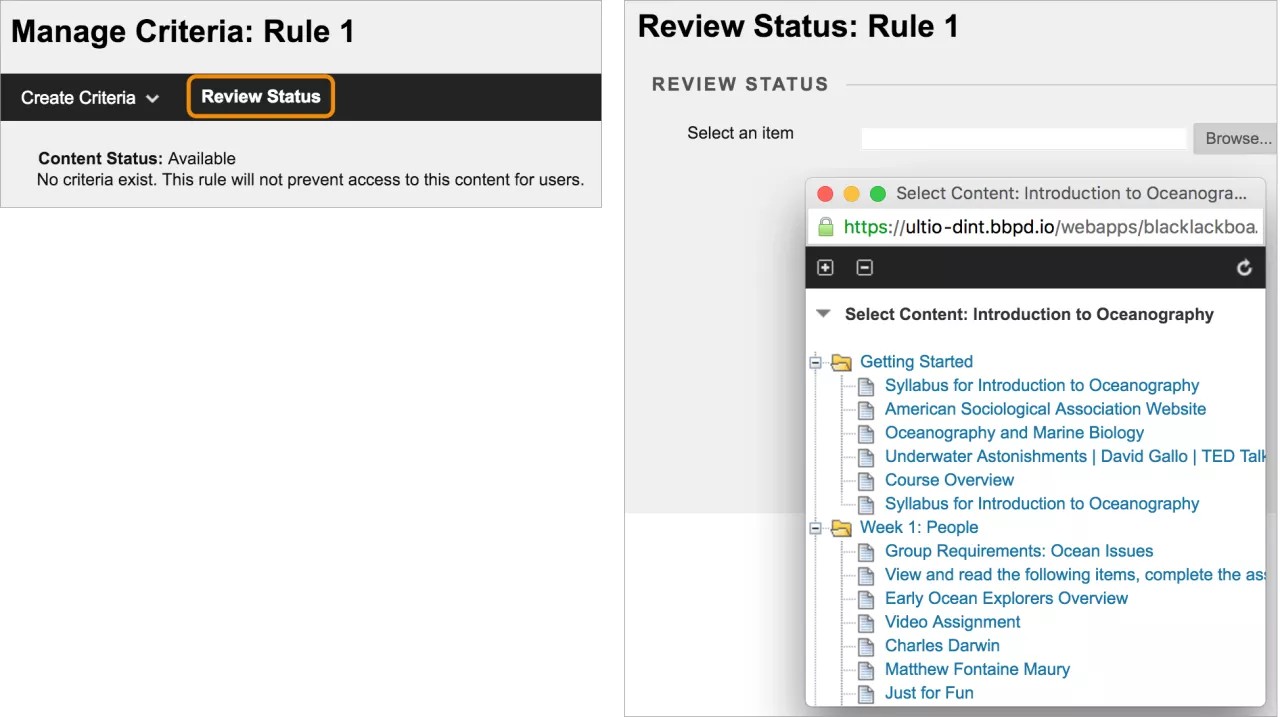
Selecteer Beoordelingsstatus.
Selecteer op de pagina BeoordelingsstatusBladeren om de cursuskaart te openen en een item te selecteren. De functie Doorneemstatus wordt ingeschakeld voor dit item. Studenten moeten het item markeren als Doorgenomen voordat de inhoud beschikbaar wordt gemaakt.