Combinatievragen
Note
Deze documentatie is vertaald met behulp van AI-ondersteunde machinevertaling. Vertalingen worden geleverd 'zoals ze zijn', zonder garantie van de juistheid ervan. De Engelse versie van deze inhoud is de officiële en leidende versie.
Over combinatievragen
Bij combinatievragen moeten studenten items in de kolom Prompts koppelen aan items in de kolom Antwoorden. Het aantal items in elke kolom hoeft niet gelijk te zijn omdat je antwoorden kunt hergebruiken en extra antwoorden kunt toevoegen. Extra antwoorden zijn bedoeld als afleiders Deze antwoorden horen bij geen enkele prompt en verhogen de moeilijkheidsgraad van de vraag. Sommige cursusleiders gebruiken foute antwoorden, zodat studenten niet kunnen gokken door eliminatie toe te passen.
Combinatievragen worden automatisch beoordeeld. Als een opdracht alleen vragen van dit type heeft, worden de scores voor de opdracht automatisch gepubliceerd en kunnen studenten deze direct zien. Je kunt ook deelpunten en minpunten toestaan.
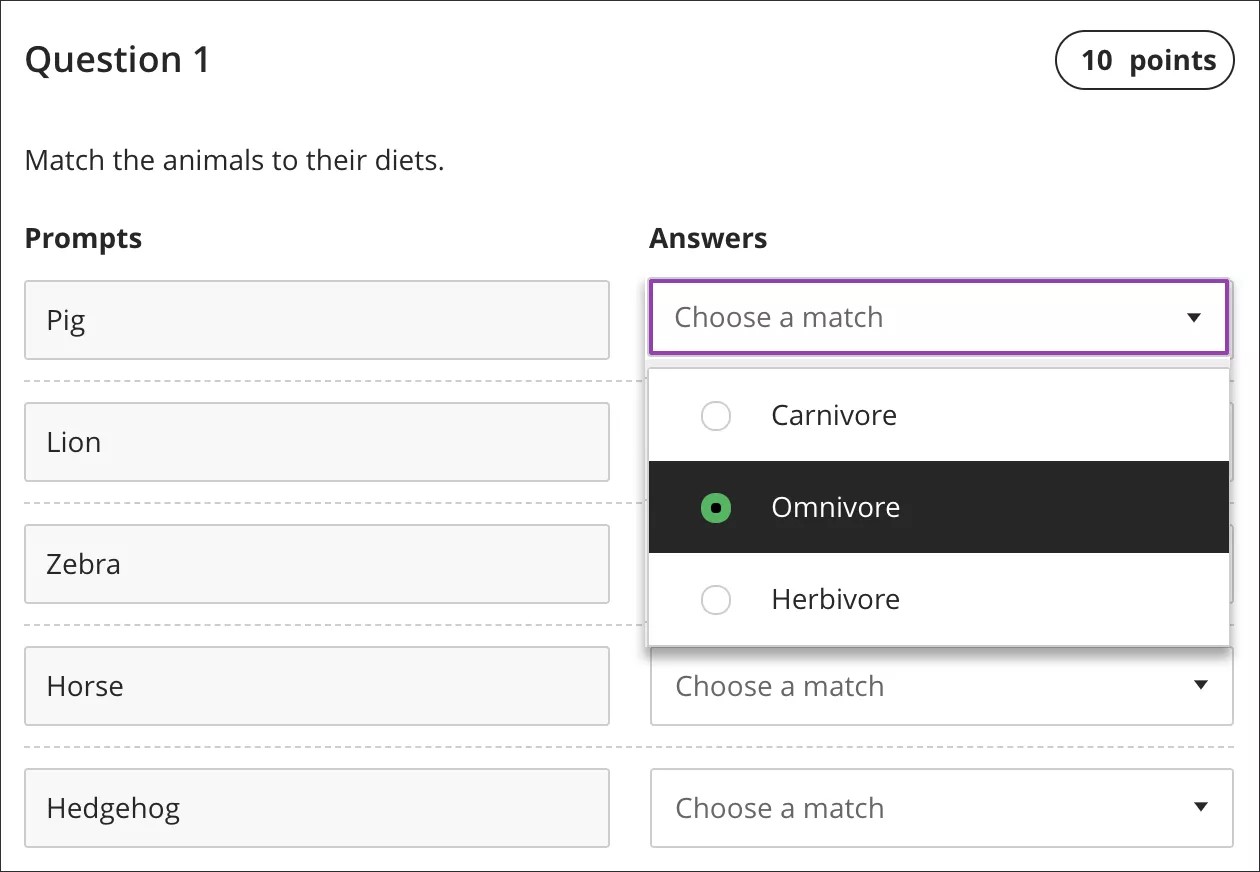
Koppel de dieren aan het soort voedsel dat ze eten.
Leerlingen koppelen de prompts: varken, leeuw, zebra, paard en egel aan de antwoorden: carnivoor, omnivoor en herbivoor.
In dit voorbeeld moeten studenten bepaalde antwoorden meer dan één keer gebruiken. Alle antwoorden worden in willekeurige volgorde weergegeven aan studenten.
Bekijk een video over combinatievragen
De volgende ingesproken video geeft een visuele en auditieve voorstelling van sommige informatie op deze pagina. Als je een gedetailleerde beschrijving wilt van wat er wordt weergegeven in de video, open je de video op Vimeo, navigeer je naar Meer acties en selecteer je Transcriptie openen.
Combinatievragen maken
Opmerking
Dit kan alleen voor vragen met combinaties en meerkeuzevragen. Als je antwoorden voor waar/onwaar-vragen willekeurig wilt weergeven, gebruik je een meerkeuzevraag met de antwoordmogelijkheden Waar en Onwaar.
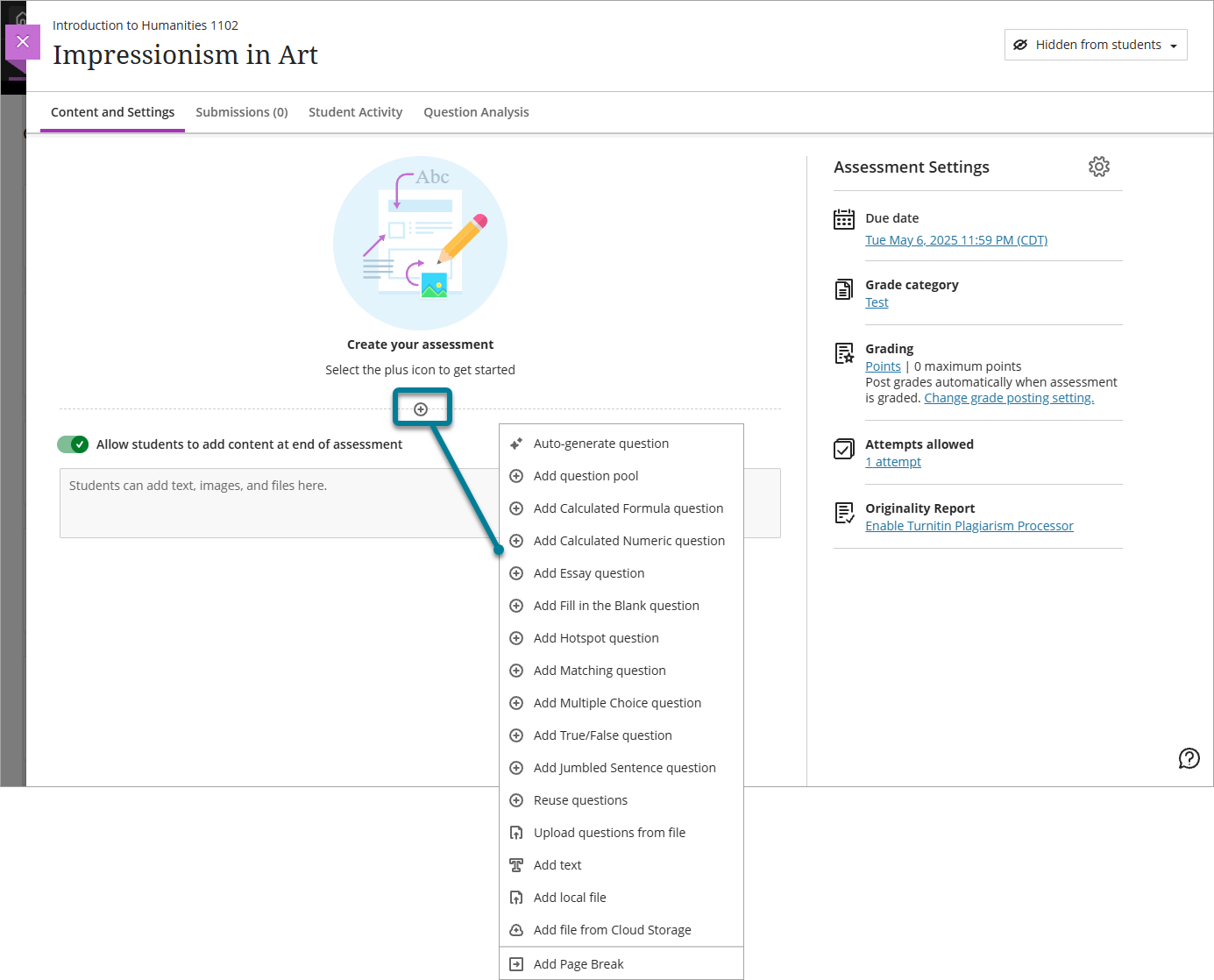
Wanneer je een toets maakt, selecteer je het plusteken om het menu te openen. In een bestaande toets selecteer je het plusteken op de plek waar je een vraag wilt toevoegen. Selecteer Combinatievraag toevoegen.
Voeg de instructies of vraag toe in de editor.
Voeg prompts en antwoorden toe.
Geef minimaal 1 prompt en 2 antwoorden op. De standaardvelden in een nieuwe combinatievraag voldoen aan deze vereiste.
Paar toevoegen: Het maximale aantal prompt- en antwoordparen is 100. Je kunt antwoorden in tweetallen hergebruiken.
Antwoord toevoegen: extra antwoorden horen bij geen enkele prompt, en je kunt ze niet hergebruiken. Het maximum aantal extra antwoorden is 10.
Je kunt met een editor aan elk veld bestanden, video, audio en koppelingen toevoegen. Maak een keuze in de opties van de editor of het menu Inhoud invoegen, zoals Vanuit cloudopslag invoegen. De functies van de editor zijn beperkt voor prompts en antwoorden. Zo kun je bijvoorbeeld geen opsommingstekens of genummerde lijsten toevoegen.
Met de opties van de editor kun je de tekst opmaken.
Tip
Druk op ALT + F10 om de focus naar de werkbalk van de editor te verplaatsen. Op een Mac gebruik je Fn + ALT + F10. Gebruik de pijltoetsen om een optie te selecteren, zoals een genummerde lijst.
Geef aan of deel- of minpunten zijn toegestaan.
Studenten kunnen standaard 10 punten verdienen voor een vraag. Selecteer de puntencijferbal als je een nieuwe waarde wilt typen.
Sla de vraag op.
Opslaan is uitgeschakeld totdat je een vraag hebt toegevoegd en ten minste 1 prompt met 2 antwoorden. Als je het veld voor extra antwoorden niet wilt gebruiken, moet je twee antwoordenparen maken.
Verwijder lege velden, zoals een leeg paar dat je hebt toegevoegd of een leeg extra antwoord, om de optie Opslaan te kunnen kiezen. De optie Verwijderen wordt pas ingeschakeld naast het veld Extra antwoord 1 als je ten minste twee paren met antwoorden hebt gemaakt.
Een antwoord hergebruiken
Je kunt hetzelfde antwoord gebruiken voor meer dan één paar. Het is niet mogelijk om een antwoord te hergebruiken in een veld voor een extra antwoord.
Open het menu naast het antwoordveld van een paar en selecteer Een antwoord opnieuw gebruiken. Maak een keuze uit de antwoorden die je eerder hebt toegevoegd. Wanneer je een antwoord hergebruikt, verschijnt er een bericht in het antwoordveld: Hergebruikt antwoord van paar [nummer]. Selecteer de X om het hergebruikte antwoord te verwijderen.
Als je een paar verwijdert dat een antwoord bevat dat je in een of meer andere paren hebt hergebruikt, wordt het antwoord ook verwijderd uit de betreffende paren. Als je een antwoord gaat aanpassen dat is hergebruikt, zie je dit bericht: Dit antwoord is opnieuw gebruikt. Wijzigingen hebben invloed op andere paren.
Gedeeltelijke en negatieve punten
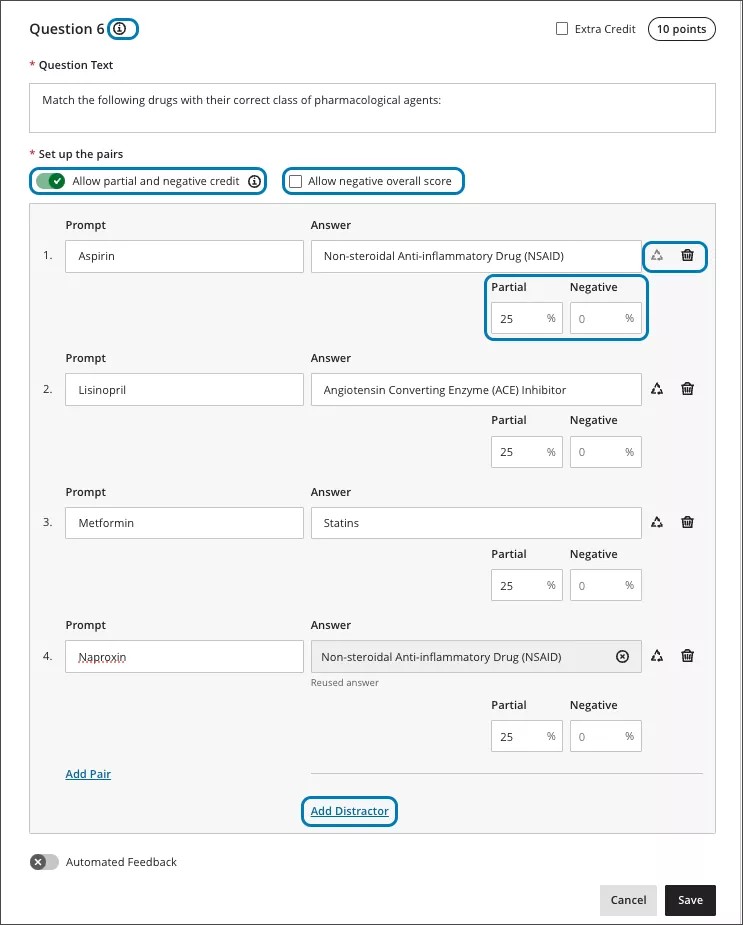
Deelpunten en minpunten zijn standaard ingeschakeld voor alle vragen. Deelpunten worden automatisch verdeeld als een percentage over de overeenkomende paren. Je kunt de waarden voor deelpunten aanpassen als je bepaalde paren meer of minder punten wilt geven. Waarden voor deelpunten moeten 100% zijn.
Je kunt ook een percentage voor minpunten opgeven voor een paar. Minpunten worden alleen meegenomen wanneer deze zijn toegepast en wanneer een student een paar niet combineert. Cursusleiders kunnen er desgewenst voor kiezen om een negatieve score toe te staan voor de vraag.
Tip
Geef in de instructies van de beoordeling aan welke scoreoptie je gebruikt.
Een vraag heeft 5 mogelijke combinaties die elk 2 punten waard zijn voor een totale score van 10 punten. Een student maakt 2 goede combinaties:
De student verdient 4 punten voor 2 juiste combinaties en verliest 6 punten voor 3 onjuiste combinaties, wat leidt tot een negatieve score van -2 voor de vraag.
Media toevoegen aan combinatievragen
Je kunt media toevoegen aan vragen en antwoorden. Wanneer je besluit om een antwoord te hergebruiken, kun je ook de mediabestanden kiezen die inline worden weergegeven. Open het menu naast het antwoordveld van een paar en selecteer Een antwoord opnieuw gebruiken.
Deze typen mediabestanden worden inline weergegeven in browsers:
Afbeeldingen: JPEG, GIF en PNG
Audio: MP3, FLAC en WAV
Video: MP4
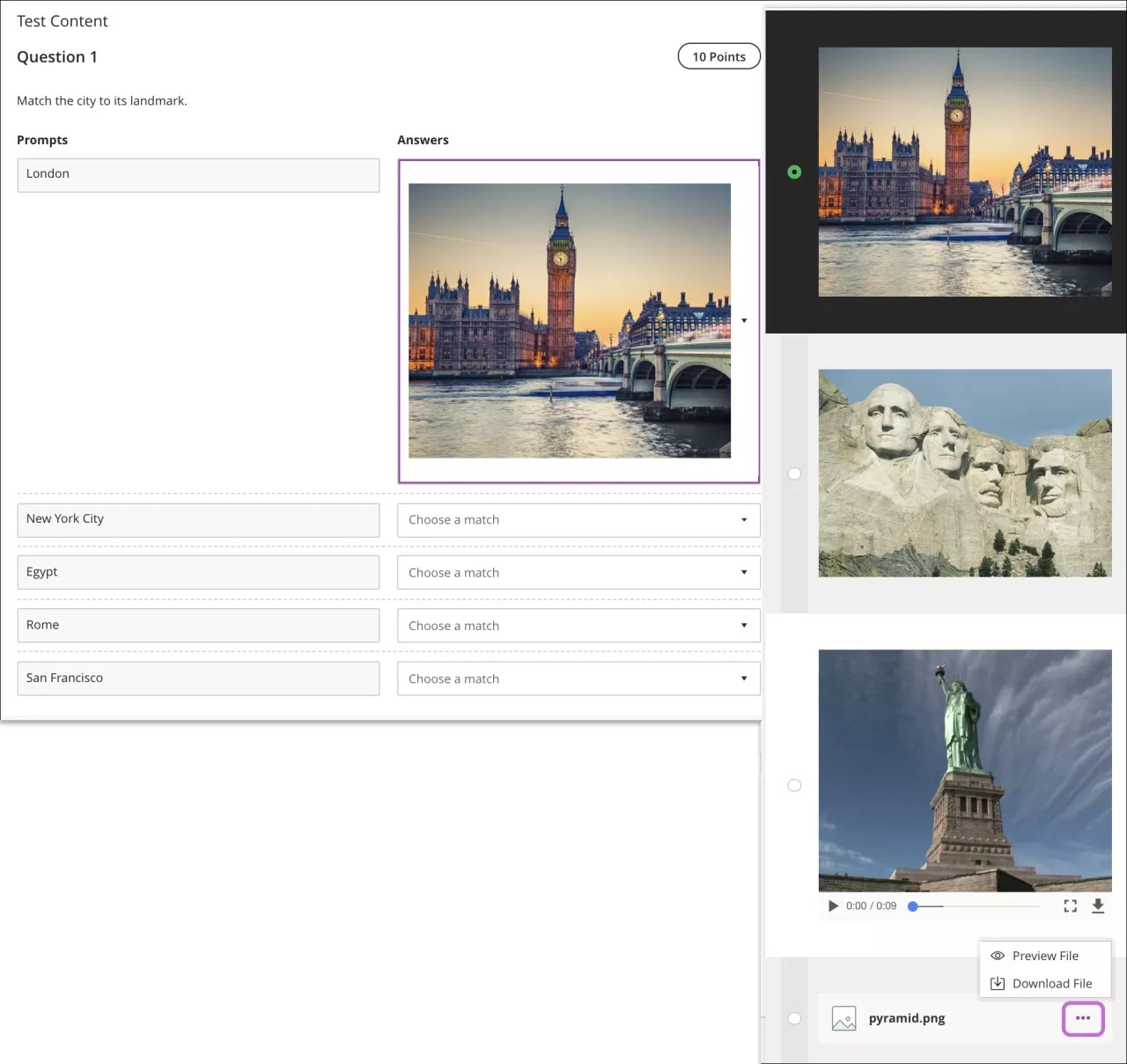
Als je bijvoorbeeld een MP4-videobestand uploadt naar een antwoord, hebben studenten de beschikking over bedieningselementen voor het afspelen van de video terwijl ze de vraag bekijken. Als je de optie voor het inline weergeven van een mediabestand niet ziet, moeten studenten het bestand downloaden om het te bekijken.
Studenten kunnen media in antwoordmogelijkheden bekijken en door de lijst scrollen voordat ze een keuze maken. Video's die inline worden weergegeven, hebben bedieningselementen voor het afspelen en downloaden van de video. Mediabestanden die niet inline worden weergegeven, hebben een menu met opties om een voorbeeld van het bestand te bekijken of om het te downloaden. Studenten kunnen afbeeldingen groter weergeven door ze te selecteren.
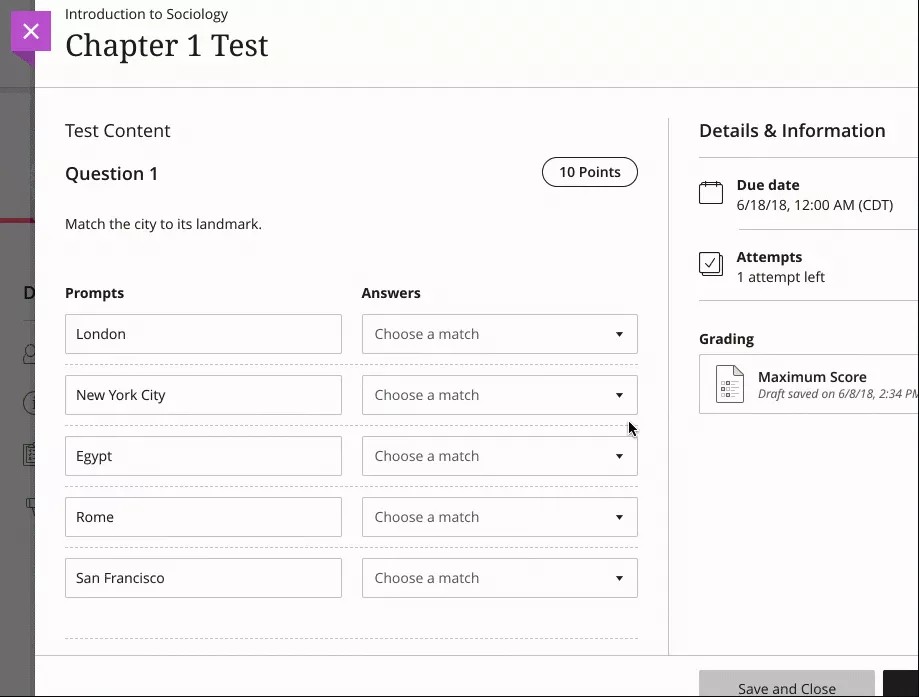
Combinatievragen beoordelen
Combinatievragen worden automatisch beoordeeld. Als een opdracht alleen vragen van dit type heeft, worden de scores voor de opdracht automatisch gepubliceerd en kunnen studenten deze direct zien. Studenten zien de beoordeelde vraag zoals jij die ziet.
Opmerking
Je kunt de punten niet wijzigen die een individuele student heeft behaald voor een automatisch beoordeelde vraag.
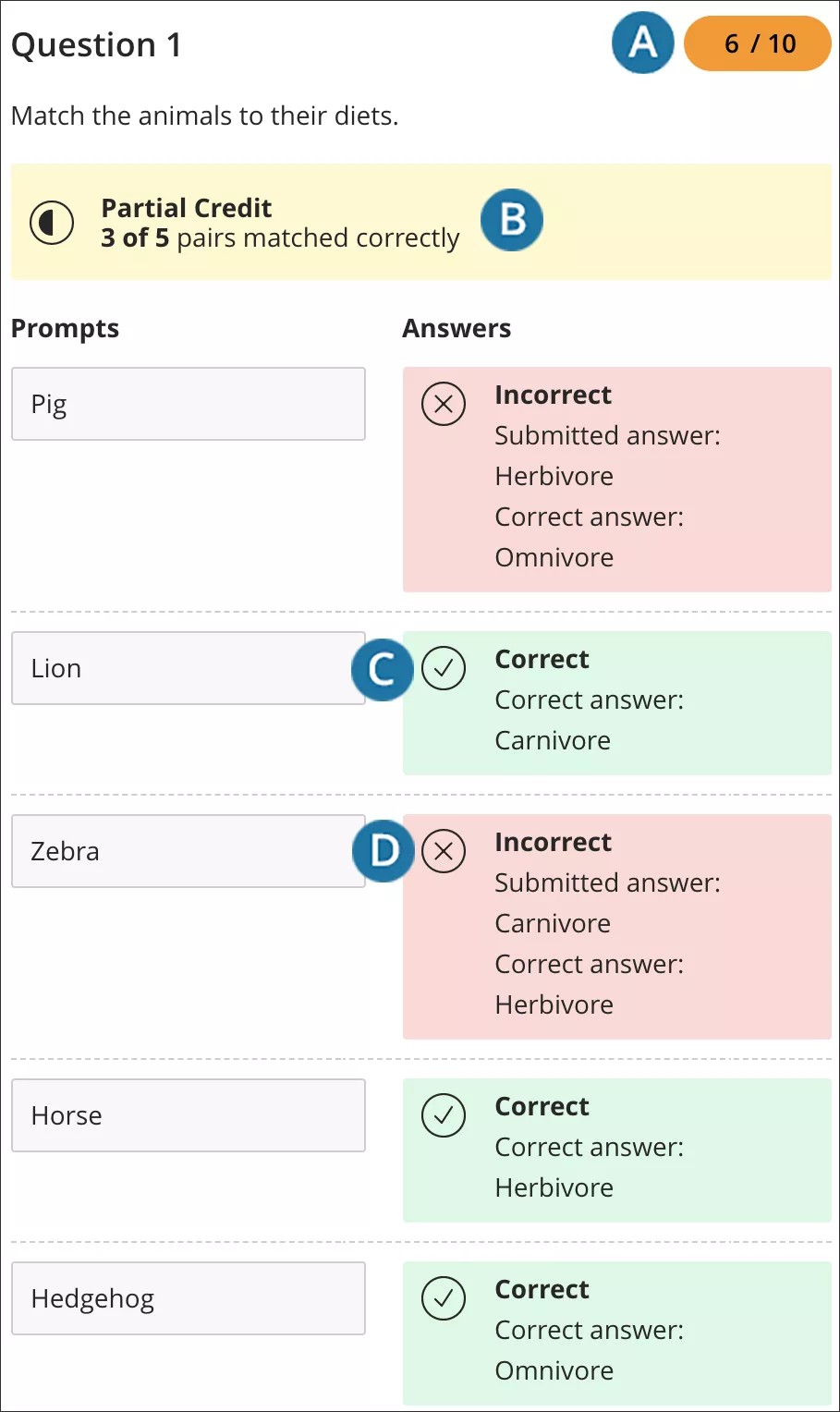
De verdiende punten worden weergegeven in de cijferbal van de vraag. Combinaties worden beoordeeld op basis van de scoreoptie die je hebt gekozen. Het is niet mogelijk om de scores van afzonderlijke vragen die automatisch zijn beoordeeld te wijzigen.
Boven de prompts en antwoorden wordt een overzicht weergegeven met het aantal juiste combinaties.
Juiste combinaties zijn voorzien van een vinkje en hebben een groene achtergrond.
Onjuiste combinaties krijgen een X-pictogram en hebben een lichtrode achtergrond.
Je kunt de scoreoptie wijzigen, zelfs nadat er inzendingen zijn verstuurd. De cijfers worden dan automatisch bijgewerkt.