Cijfers downloaden uit de cijferlijst
Note
Deze documentatie is vertaald met behulp van AI-ondersteunde machinevertaling. Vertalingen worden geleverd 'zoals ze zijn', zonder garantie van de juistheid ervan. De Engelse versie van deze inhoud is de officiële en leidende versie.
Je kunt geen items opnemen in het gedownloade bestand die anonieme beoordeling, twee beoordelaars per student of collegiale beoordeling toestaan.
Selecteer in het cijferboek het pictogram Instellingen om het venster ‘Instellingen cijferboek’ te openen.
Selecteer onder Cijferlijst uploaden en downloaden de optie Cijfers downloaden.
Het venster 'Downloadstatistieken' wordt geopend.
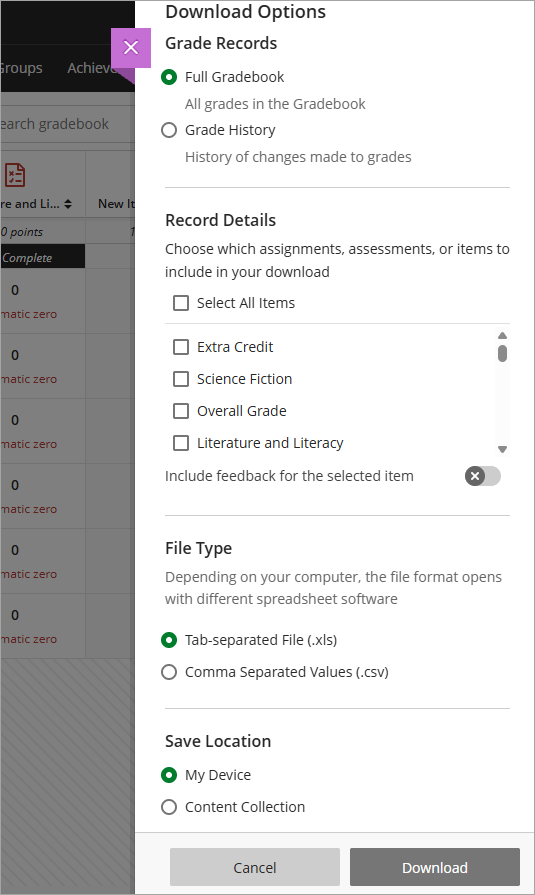
Selecteer Volledig cijferoverzicht.
Selecteer het bestandstype voor het gedownloade bestand. Gegevensbestanden zijn door komma's gescheiden (CSV) of door tabs gescheiden (XLS).
Selecteer de locatie voor de download. Je kunt het bestand opslaan op je apparaat of een map in de inhoudsverzameling te selecteren.
Selecteer de knop Gebruiksrapport downloaden.
Geëxporteerd cijferbestand
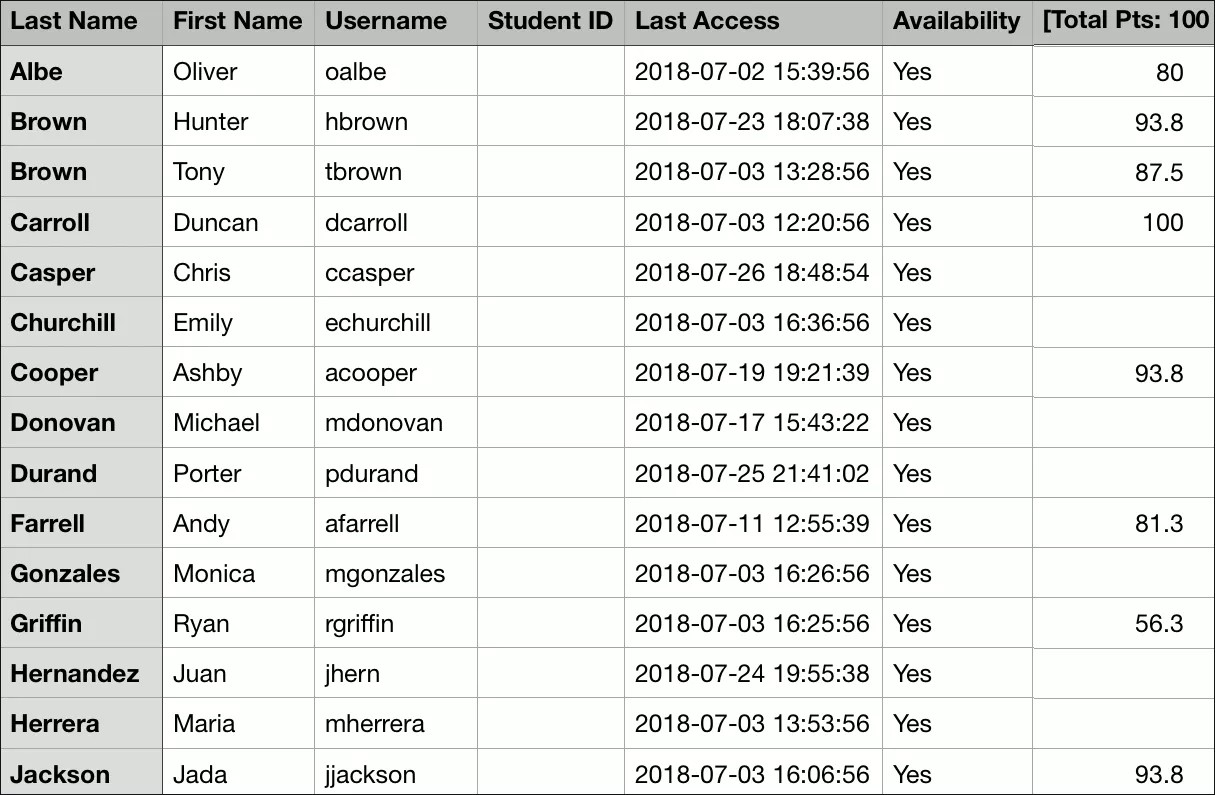
Deze kolommen worden opgenomen in het geëxporteerde cijferbestand:
Achternaam, Voornaam en Gebruikersnaam
Student-ID, Laatst geopend en Beschikbaarheid
Cijferkolommen
Aanwezigheid
Handmatig toegevoegde items
Berekeningen
Totaalcijfer
Cijfergegevens
Wanneer je de volledige cijferlijst downloadt, bevat het bestand de cijfers die zijn gepost of die klaar zijn om te worden gepost. Er wordt geen feedback opgenomen. Totaalcijfers worden opgenomen als je die hebt ingesteld in de cijferlijst.
Toegekende cijfers worden weergegeven als punten, letters of percentages, afhankelijk van de weergave die je voor elk beoordeeld item hebt gekozen in de cijferlijst. De cijferweergave wordt vermeld in de kolomkop.
Opmerking
Als je geen items met cijfertoekenning hebt gemaakt, kun je de cijferlijst toch downloaden. Als je een cursus voltooit, kun je de cijferlijst niet meer downloaden.