ORIGINAL Kolommen voor extra punten
Note
Deze documentatie is vertaald met behulp van AI-ondersteunde machinevertaling. Vertalingen worden geleverd 'zoals ze zijn', zonder garantie van de juistheid ervan. De Engelse versie van deze inhoud is de officiële en leidende versie.
Opmerking
Deze informatie is alleen van toepassing op de originele cursusweergave. De instelling bepaalt welke tools beschikbaar zijn.
In Grade Center kun je op drie manieren extra punten geven aan studenten:
Extra punten voor de totaalkolom
Extra punten bij de weging van cijfers—toegevoegd aan een categorie
Extra punten voor een gewogen totaalkolom
Extra punten voor de totaalkolom
Je kunt een kolom in Grade Center maken voor extra punten met een maximale score van 0 die wordt meegenomen bij het berekenen van de standaardkolom met het totaalcijfer. Vervolgens kun je die kolom gebruiken om extra punten toe te kennen.
Opmerking
Deze methode werkt slechts voor één individuele extra studiepuntkolom waarbij de cijfers niet worden gewogen.
Voorbeeld: kolommen in het cijfercentrum
Kolom | Mogelijk aantal punten |
|---|---|
Opdracht 1 | 10 |
Opdracht 2 | 10 |
Open vraag | 50 |
Toets | 30 |
Extra punten | 0 |
Totaal | 100 |
Belangrijk
Als je 0 instelt als het mogelijke aantal punten, worden cijfertoekenningsschema's die een percentage gebruiken, zoals Percentage of Letter, met een score weergegeven in de volledige weergave van Grade Center. Deze cijfertoekenningsschema's zijn gebaseerd op het percentage van de score in vergelijking met het mogelijke aantal punten. Wanneer het mogelijke aantal punten 0 is, kan er geen percentage worden berekend.
Een kolom voor extra punten maken
Selecteer in het Grade Center Kolom aanmaken.
Op de pagina Kolom Cijfer Aanmaken geef je de juiste informatie.
Selecteer Score in het menu Primary Display.
Selecteer Percentage in het menu Secundair Scherm.
Voor Points Possible, typ 0.
Selecteer Ja voor Neem deze kolom op in Grade Center-berekeningen.
Selecteer Verzenden.
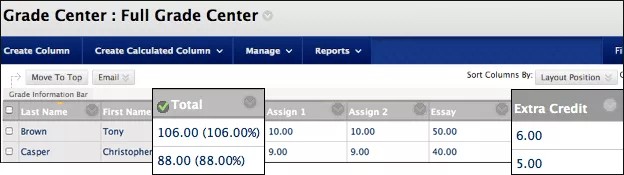
De kolom voor extra punten wordt weergegeven in Grade Center. Als je punten hebt ingevoerd in deze kolom, kan het totale aantal punten van een student hoger zijn dan 100 procent. Als een student voor alle items met cijfertoekenning het maximale aantal punten krijgt (100 punten) en nog eens 6 extra punten krijgt, bedraagt het totaal 106 van 100 of 106%.
Extra punten toewijzen bij de weging van cijfers
De kolom met het gewogen totaal is een berekende kolom waarin een cijfer wordt weergegeven op basis van het resultaat van geselecteerde kolommen en categorieën, en de bijbehorende percentages. Als je een gewogen kolom (of wegingskolom) maakt, kun je andere berekende kolommen en andere gewogen kolommen koppelen aan de kolom. Je kunt extra studiepunten toevoegen aan een categorie of aan het totaalcijfer.
Tip
Meer over het creëren van een gewogen totaalkolom
Voeg extra studiepunten toe aan een categorie
Voorbeeld:
Je wilt vijf 5 extra punten toevoegen aan toetsen. Maak in Grade Center een kolom voor extra punten die 0 punten waard is. Nadat je voor elke student 5 punten hebt toegevoegd aan de kolom voor extra punten, maak je een andere kolom voor het berekenen van het totaal van de gecombineerde toetscijfers. Deze kolom (“Tests Total” genaamd in het voorbeeld) bevat het cumulatieve totaal van alle kolommen met cijfers voor de toets plus de kolom voor extra punten. Wanneer je de kolom voor het gewogen totaal maakt, voeg je niet de categorie "Toetsen" met de waarde 20% toe, maar de kolom “Tests Total" voor 20%.
Selecteer in het Grade Center Kolom aanmaken.
Op de pagina Score Aanmaken geef je de juiste informatie voor de kolom extra punten van een toets.
Selecteer Score in het menu Primary Display.
Voor Points Possible, typ 0.
Selecteer Ja voor Neem deze kolom op in Grade Center-berekeningen.
Selecteer Verzenden.
Maak een andere kolom voor het berekenen van het totaal van de toetskolommen en de kolom met extra punten voor de toets.
Selecteer Berekende kolom aanmaken om het menu te openen en selecteer Totale kolom.
Voer de benodigde gegevens in en een naam zoals Tests Total”.
Voeg de toetskolommen en de kolom met extra punten voor de toets toe.
Selecteer Percentage uit het menu Primaire Weergave.
Selecteer Verzenden.
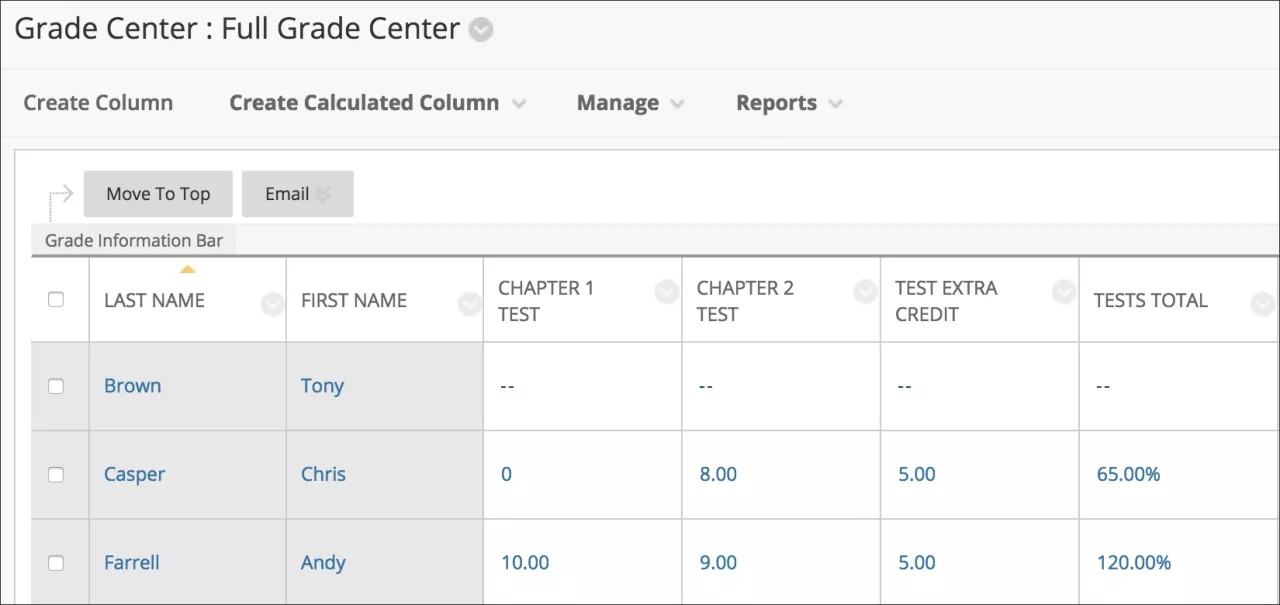
Controleer voor de kolom met het gewogen totaal of de kolom "Tests Total" de kolom is die wordt gewogen en niet de categorie “Toetsen”.
Belangrijk
Wanneer je een kolom voor extra punten combineert met een kolom met het gewogen totaal, worden beide cijfers berekend als punten in plaats van percentages.
Extra studiepunten toevoegen aan het totaalcijfer
Selecteer in het Grade Center Kolom aanmaken.
Op de pagina Kolommen Cijfer Aanmaken geef je de juiste informatie voor een kolom extra studiepunten.
Selecteer Score in het menu Primary Display.
Voor Points Possible, typ 0.
Selecteer Ja voor Neem deze kolom op in Grade Center-berekeningen.
Selecteer Verzenden.
Maak een kolom voor het uiteindelijke totaal en voeg hier de kolom voor het gewogen totaal en de kolom met extra punten aan toe.