ORIGINAL Bestanden toevoegen aan Cursusbestanden
Note
Deze documentatie is vertaald met behulp van AI-ondersteunde machinevertaling. Vertalingen worden geleverd 'zoals ze zijn', zonder garantie van de juistheid ervan. De Engelse versie van deze inhoud is de officiële en leidende versie.
U kunt op verschillende manieren bestanden en mappen toevoegen aan Cursusbestanden, ook tijdens het maken van cursusinhoud.
Bestanden van studenten worden niet opgeslagen in Cursusbestanden en ze kunnen ook geen items uploaden naar dat gebied. Ze kunnen alleen bladeren naar bestanden en bestanden bijvoegen vanaf hun computer als ze deelnemen aan een cursus.
U kunt een of meer bestanden of mappen uploaden naar Cursusbestanden. De inhoud van de mappen wordt geüpload en afzonderlijk in de uploadlijst weergegeven. Na het uploaden kun je de items desgewenst naar andere mappen verplaatsen.
Tip
In Windows kun je meerdere bestanden en mappen tegelijk selecteren door Shift ingedrukt te houden terwijl je het eerste en laatste item selecteert. Als je meerdere bestanden en mappen wilt selecteren die niet bij elkaar staan, houd je Ctrl ingedrukt terwijl je de gewenste items selecteert. Als je met een Mac werkt, gebruik je de toets Command in plaats van Ctrl.
Bestanden toevoegen
Je kunt op vier manieren inhoud toevoegen:
Upload bestanden en mappen naar Cursusbestanden, via slepen en neerzetten of de functie Bladeren.
Upload bestanden vanaf je computer terwijl je inhoud maakt met de optie Bladeren op mijn computer.
Maak HTML-objecten in Cursusbestanden en uploadt bestanden.
Gebruik WebDAV om bestanden in Cursusbestanden direct vanaf het bureaublad van je computer of vanuit WebDAV-compatibele programma's te uploaden, bewerken en beheren.
Sleep bestanden om te uploaden
Ga naar de map Cursusbestanden waarnaar je de bestanden wilt uploaden, wijs naar Uploaden en selecteer Bestanden uploaden.
Open op je computer de map met de bestanden en mappen die je wilt uploaden.
Sleep bestanden van je computer naar de 'hotspot' in het gebied Bestanden als bijlage toevoegen. Als dit in je browser mogelijk is, kun je ook een map met bestanden slepen. De bestanden worden één voor één geüpload.
Je kunt de bestandsnaam gebruiken of zelf een titel voor de koppeling opgeven.
Selecteer Niet bijvoegen in de rij met bestanden die je niet wilt uploaden.
Selecteer Verzenden.
Opmerking
Als je instelling met een oudere versie van Blackboard werkt, is het niet mogelijk om bestanden te slepen om ze te uploaden.
Bladeren naar bestanden
Ga naar de map Cursusbestanden waarnaar je de bestanden wilt uploaden, wijs naar Uploaden en selecteer Bestanden uploaden.
Selecteer Bladeren op de pagina Bestanden uploaden en open op je computer de map met de bestanden en mappen die je wilt uploaden. Selecteer de bestanden.
De bestanden en mappen worden weergegeven in het uploadvak. Als je een bestand wilt verwijderen uit de lijst, selecteer je de X in de kolom Verwijderen. De inhoud van mappen wordt afzonderlijk vermeld in de uploadlijst. Na het uploaden maken de mappen echter deel uit van de bovenliggende map.
Selecteer Verzenden. Een statusbalk geeft de voortgang van de upload aan.
Lokale bestanden uploaden tijdens het maken van inhoud
Wanneer u inhoud maakt voor een cursus, kunt u op uw computer bladeren naar een bestand en dit koppelen aan de cursus. Bestanden die u uploadt met de functie Bladeren in mijn computer worden opgeslagen in de map op het hoogste niveau in Cursusbestanden. Je kunt geen andere map selecteren als je een bestand gaat uploaden. Alle ingeschreven gebruikers krijgen standaard leesbevoegdheden voor bestanden die je op deze manier uploadt naar je cursus.
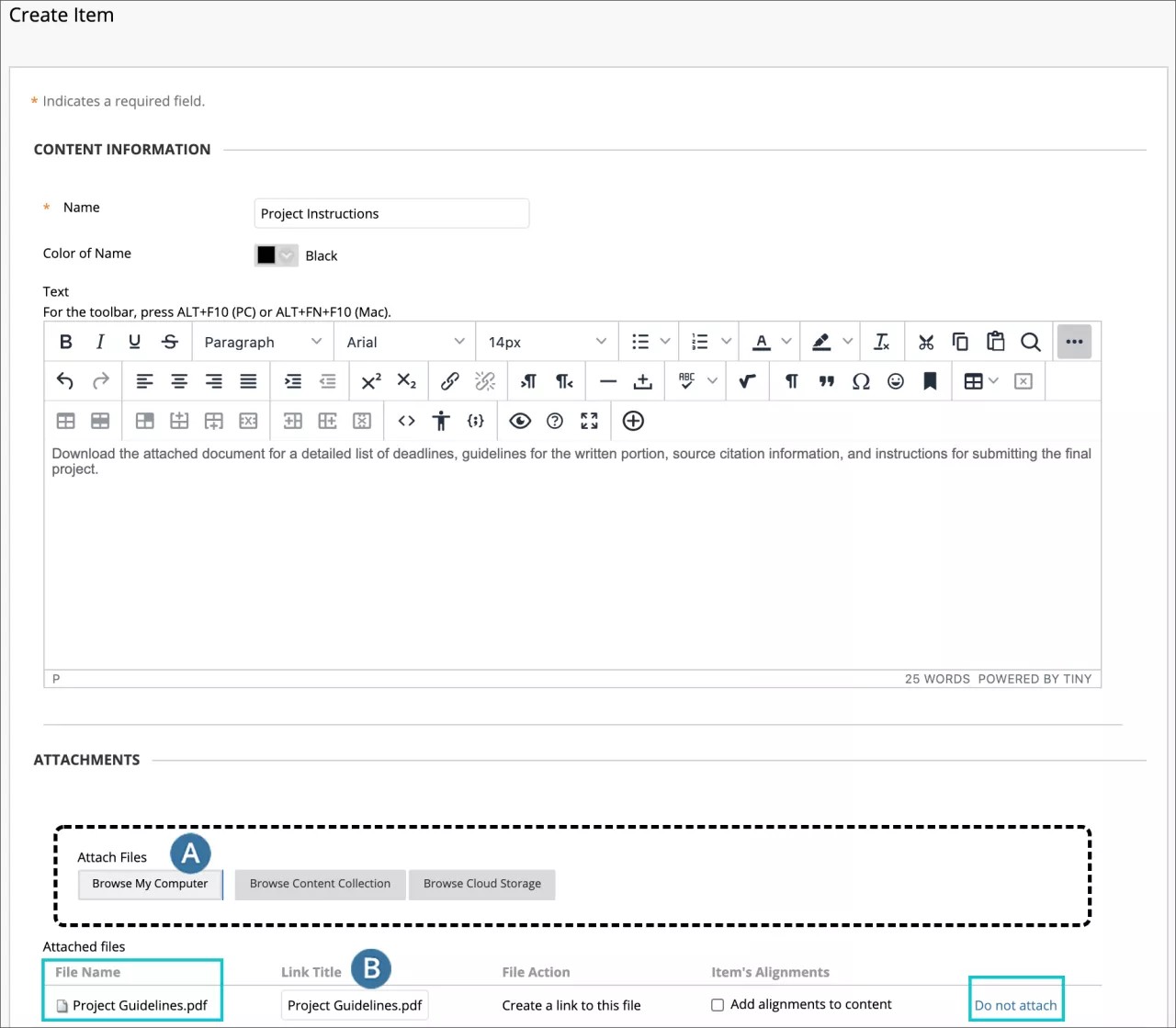
Als je een bestand uploadt dat dezelfde naam heeft als een bestand in de map op het hoogste niveau, wordt de naam van het nieuwe bestand uitgebreid met een nummer. Bijvoorbeeld, Project Guidelines.pdf wordt Projectrichtlijnen(1).pdf hernoemd.
Opmerking
Sommige bestanden die worden geüpload naar de cursus worden niet opgeslagen in Cursusbestanden. Dit is bijvoorbeeld zo voor wikipagina's. Zie Bestanden die automatisch worden geüpload naar Cursusbestanden voor een volledig overzicht.
Ga op de pagina Item maken naar Bijlagen en selecteer Bladeren op mijn computer om een bestand te zoeken.
Geef een waarde op voor Titel koppeling. Dit is de tekst die studenten zien als de koppeling naar het bestand. Selecteer Niet bijvoegen om het geselecteerde bestand te verwijderen.
Selecteer Verzenden als het item klaar is.
Het bestand dat is geüpload naar het inhoudsitem wordt als een koppeling weergegeven in het inhoudsgebied en wordt opgeslagen in de map op het hoogste niveau in Cursusbestanden. Je kunt het bestand verplaatsen naar een andere map in Cursusbestanden zonder dat de koppeling in de cursus verbroken wordt.
Bestanden bijvoegen met de editor
Je kunt ook de functies van de editor gebruiken om koppelingen naar bestanden te maken. Bestanden die je uploadt met de editor worden opgeslagen in de map op het hoogste niveau in Cursusbestanden.
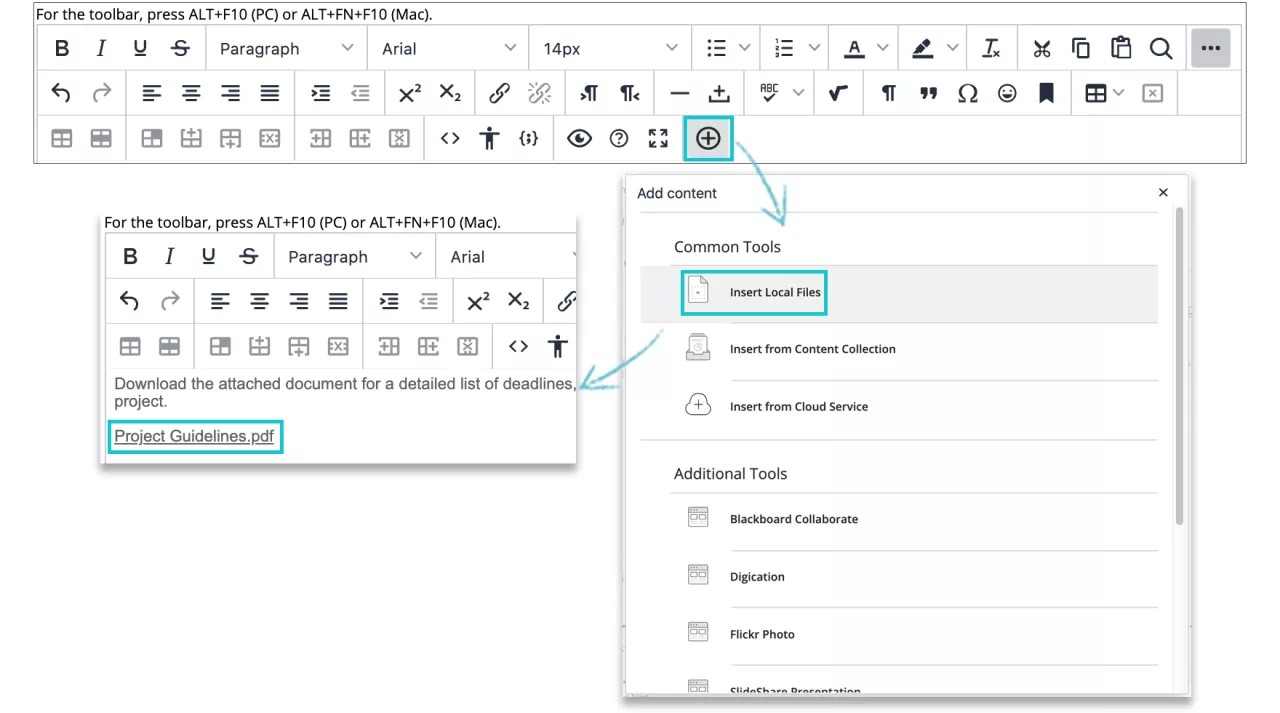
Als je via de editor een koppeling naar een bestand maakt, kun je beter aangeven waar de koppeling van het bestand wordt weergegeven in relatie tot andere tekst. Deze tekst wordt weergegeven wanneer een gebruiker de muis over de koppeling beweegt en wordt opgelezen door schermlezers.
Als je een bestand wilt toevoegen en een koppeling wilt maken in de editor, klik je op het pictogram Inhoud toevoegen . Er verschijnt een venster voor het toevoegen van inhoud.
Een zip-pakket uploaden naar
Als je een ZIP-pakket uploadt naar Cursusbestanden, heb je twee opties:
Kies de optie ZIP-pakket uploaden om de inhoud uit te pakken en de mapstructuur en koppelingen te behouden.
Kies de optie Bestanden uploaden om het bestand ingepakt te laten.
Het bestand uitpakken tijdens het uploaden
U kunt een verzameling bestanden maken, of zelfs een hele les, inclusief cascading style sheets (CSS), hiervan een pakket maken en dit vervolgens vanaf uw computer uploaden naar Cursusbestanden.
Voorbeeld : U kunt deze optie gebruiken als u liever een les wilt maken met meerdere, onderling verbonden pagina's met navigatie, afbeeldingen, weblinks en documenten. Je comprimeert de inhoud in een zip-pakket en uploadt het pakket met de optie ZIP-pakket uploaden naar Cursusbestanden. Als u een ZIP-pakket op deze manier uploadt, wordt de inhoud van het pakket automatisch uitgepakt. Wanneer je inhoud voor een cursus maakt, kun je een koppeling naar het uitgepakte pakket maken door een beginpagina te selecteren. Studenten klikken vervolgens in de cursus op de koppeling voor de beginpagina en kunnen dan de geüploade les bekijken.
Maak een map, indien nodig, in Cursusbestanden voor de inhoud van het uitgepakte pakket. Als u een pakket met veel bestanden en mappen uitpakt, kan het handig zijn het pakket in een map uit te pakken.
Voordeel : U kunt elk deel van de lesinhoud bewerken en alleen de bewerkte bestanden overschrijven, zonder dat u het gezipte bestand hoeft te verwijderen en een nieuw bestand hoeft te uploaden. Alle koppelingen in de cursus blijven gewoon werken.
Ga in Cursusbestanden naar de map waar je het ZIP-pakket wilt toevoegen.
Selecteer Uploaden > ZIP-pakket uploaden.
Blader naar het bestand en selecteer het type codering, indien van toepassing.
Selecteer Verzenden.
Ga naar het cursusgebied waaraan je het bestand wilt toevoegen. Selecteer Bestand in de lijst Inhoud bouwen.
Gebruik de functie Bladeren in cursus om te zoeken naar de beginpagina voor de uitgepakte inhoud.
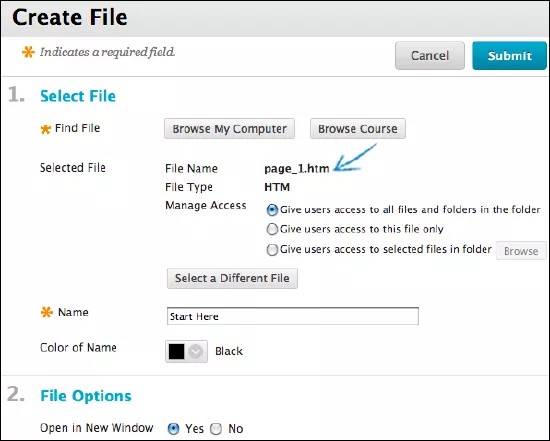
Studenten selecteren de koppeling voor de beginpagina van de les en kunnen dan de lesinhoud in de juiste volgorde en met werkende koppelingen bekijken. U kunt de naam van de koppeling naar de beginpagina wijzigen en machtigingen beheren voor de bestanden en mappen in het uitgepakte pakket.
Opmerking
Als een beschrijving of instructies nodig zijn en dit niet kenbaar kan worden gemaakt via de naam van het bestand, kun je inhoud van het type Item maken in plaats van Bestand. Wanneer u een item maakt, gebruikt u de functie Bestand invoegen van de inhoudseditor om de beginpagina te selecteren, zodat de optie Openen in nieuw venster kan worden gekozen.
Het bestand intact laten tijdens het uploaden
Het kan ook handig zijn om een gecomprimeerde map intact te laden als je deze uploadt naar een cursus. Doe dit bijvoorbeeld als je studenten toegang wilt bieden tot verschillende foto's die ze in een presentatie kunnen gebruiken.
Gebruik de optie Bestanden uploaden, en niet ZIP-pakket uploaden, om het ingepakte pakket te uploaden naar Cursusbestanden. Het pakket wordt niet automatisch uitgepakt. Wanneer u vervolgens inhoud samenstelt voor de cursus, kunt u een koppeling naar het ingepakte bestand maken. Studenten selecteren in de cursus de koppeling naar het ingepakte bestand om dit te downloaden naar hun computer, het pakket uit te pakken en de inhoud te gebruiken.
ORIGINAL HTML-objecten maken
Note
Deze documentatie is vertaald met behulp van AI-ondersteunde machinevertaling. Vertalingen worden geleverd 'zoals ze zijn', zonder garantie van de juistheid ervan. De Engelse versie van deze inhoud is de officiële en leidende versie.
Binnen Cursusbestanden kun je nieuwe items maken met de editor. Deze items worden HTML-objecten genoemd en het betreft hier een type herbruikbare inhoud. Als de instelling toegang heeft tot de functies voor inhoudsbeheer, kun je ook andere soorten herbruikbare inhoud maken.
HTML-objecten worden als HTML-bestanden opgeslagen in Content Collection. Wanneer je een HTML-object aan je cursus toevoegt, wordt de werkelijke inhoud weergegeven. Het HTML-object wordt niet weergegeven als een bestandskoppeling die gebruikers moeten selecteren om de inhoud weer te geven. Je kunt informatie maken die je wilt gebruiken in meerdere gebieden in cursussen of in meerdere cursussen. Een HTML-object dat is opgeslagen in Cursusbestanden kun je op elk moment wijzigen. De wijzigingen worden dan doorgevoerd in alle instanties waarin het object aan de cursus is gekoppeld.
Een HTML-object maken is eenvoudig.
Selecteer in Cursusbestanden de map waar je het HTML-object wilt maken.
Selecteer HTML-object maken.
Typ op de pagina Herbruikbaar object maken een naam die je als de bestandsnaam voor het object wilt gebruiken in Cursusbestanden.
Typ informatie in het vak Inhoud. Gebruik de editor om de tekst op te maken en bestanden, afbeeldingen, webkoppelingen, multimedia en mashups toe te voegen. Bestanden die je uploadt vanaf je computer, worden in Cursusbestanden in de map op het hoogste niveau opgeslagen.
Selecteer Verzenden. Het HTML-object verschijnt in de geselecteerde map in Cursusbestanden. Het systeem voegt de extensie
.htmltoe aan de bestandsnaam van het HTML-object in Cursusbestanden.
Als je een koppeling naar een HTML-object verwijdert uit de cursus, wordt het object niet verwijderd uit Cursusbestanden. Alleen de koppeling naar het HTML-object in de cursus wordt verwijderd. Als je een HTML-object volledig uit de cursus wilt verwijderen, moet je dit doen vanuit Cursusbestanden. Als het object is gekoppeld aan de cursus, verschijnt er een waarschuwing dat het verwijderen van het bestand verbroken koppelingen tot gevolg heeft. Je kunt het rapport 360° overzicht openen om te zien waar het bestand is gekoppeld voordat je verdergaat met verwijderen.
Een HTML-object bewerken
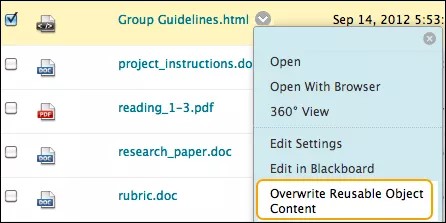
Een HTML-object dat is opgeslagen in Cursusbestanden kun je desgewenst bewerken. De wijzigingen worden overal doorgevoerd waar het HTML-object is gekoppeld in de cursus. Open het menu van het HTML-object en selecteer Inhoud van herbruikbaar object overschrijven.
ORIGINAL Webmappen en gedeelde locaties
Note
Deze documentatie is vertaald met behulp van AI-ondersteunde machinevertaling. Vertalingen worden geleverd 'zoals ze zijn', zonder garantie van de juistheid ervan. De Engelse versie van deze inhoud is de officiële en leidende versie.
Opmerking
De instelling bepaalt welke tools beschikbaar zijn.
Waarschuwing
Let op: WebFolders werken alleen als je geen federatieve aanmeldingsproviders gebruikt voor authenticatie. Aangezien aanmeldingsproviders het wachtwoord niet doorgeven aan Blackboard, is het niet mogelijk om je te verifiëren wanneer je een webmap probeert toe te voegen aan een pc of Mac.
Wat is WebDAV?
Je kunt WebDAV gebruiken om bestanden te delen via internet. WebDAV is compatibel met de meeste besturingssystemen. Als je WebDAV instelt, ook wel een webmap genoemd, kun je alle bestanden voor een cursus beheren.
Opmerking
Op een Mac maak je gebruik van een gedeelde locatie in plaats van een webmap.
Gebruik webmappen om deze acties uit te voeren:
Mappen maken en items eenvoudig verplaatsen tussen mappen.
Bestanden en mappen een andere naam geven en verwijderen.
Inhoud van verschillende schijven en mappen naar de webmap of gedeelde locatie slepen.
Een bestand in een webmap eenvoudig weergeven en bewerken. Je hoeft het bestand niet eerst te downloaden, dan te bewerken en vervolgens weer te uploaden.
Bestandsnamen informatie
Je kunt de volgende tekens gebruiken in bestandsnamen:
a-z
0-9
punt '.'
onderstrepingsteken '_'
Daarnaast worden alle standaard ISO 8859-tekens ondersteund. Je mag geen vreemde tekens of symbolen gebruiken.
Alle spaties in de naam van het geüploade bestand worden geconverteerd naar onderstrepingstekens (_). Speciale tekens worden niet ondersteund in bestandsnamen.
Een webmap opzetten voor Microsoft Windows©
Als je verbinding wilt maken met een webmap, gebruik je het webadres van de map in Cursusbestanden in combinatie met een geldige gebruikersnaam en een geldig wachtwoord.
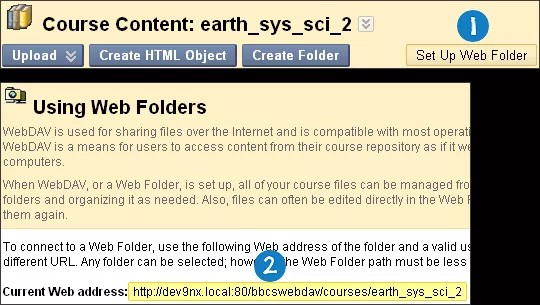
Selecteer in Cursusbestanden de optie Webmap instellen voor de map op het hoogste niveau. Als je op deze locatie begint, weet je zeker dat WebDAV toegang heeft tot alle mappen in Cursusbestanden. Je kunt binnen Cursusbestanden elke map kiezen. Het is wel zo dat het pad naar de webmap niet langer mag zijn dan 240 tekens. Elke gekozen map heeft een ander adres.
Klik op de pagina Webmappen gebruiken met de rechtermuisknop op de URL die wordt weergegeven bij Huidig webadres en kopieer de URL. Dit adres heb je verderop nodig.
Kies in het menu Start van Windows achtereenvolgens Documenten > Mijn documenten. Selecteer Mijn netwerklocaties in het linkerframe.
Kies Netwerklocatie toevoegen in het menu Netwerktaken.
Selecteer in de wizard Netwerklocatie toevoegen de optie Een andere netwerklocatie kiezen om een snelkoppeling te maken.
Plak de eerdere gekopieerde URL voor de webmap en selecteer Volgende.
Voer je gebruikersnaam en wachtwoord in op Blackboard als hierom gevraagd wordt. Voer een naam in voor de netwerklocatie en selecteer Volgende. Selecteer Voltooien om de wizard af te sluiten. U wordt mogelijk opnieuw gevraagd uw gebruikersnaam en wachtwoord op te geven.
De webmap wordt geopend met de bestanden en mappen uit de map in Cursusbestanden.
Navigeer met de webmap geopend naar de map waaraan je bestanden of mappen wilt toevoegen.
Zoek in een afzonderlijk venster de map op je computer met de bestanden en mappen die je wilt overbrengen.
Met de map en de webmap geopend, kun je bestanden en mappen slepen om items te verplaatsen van de webmap naar de map op de computer en omgekeerd. Selecteer een item en sleept dit naar de doelmap. Laat de muisknop los om het item in de map te plaatsen. Bestanden en mappen die je naar de webmap verplaatst, worden naar Cursusbestanden gekopieerd.
Je kunt ook kopiëren en plakken gebruiken om bestanden te verplaatsen tussen de webmap en een locatie op je computer.
Selecteer Vernieuwen in Cursusbestanden om de geüploade bestanden weer te geven.
Als alle bestanden en mappen zijn gekopieerd, verbreekt u de verbinding met de webmap. Als je dat niet doet, blijft de verbinding gehandhaafd totdat je de computer uitschakelt. Als je een gemeenschappelijke computer gebruikt, hebben andere gebruikers toegang tot alle inhoud van Cursusbestanden.
Wanneer je de webmap in de toekomst wilt gebruiken, open je Mijn netwerklocaties en selecteer je de snelkoppeling voor de webmap die je hebt gemaakt.
Een gedeelde locatie instellen op een Mac©
Als je verbinding wilt maken met een webmap, wat een gedeelde locatie wordt genoemd op de Mac, gebruik je het webadres van de map in Cursusbestanden in combinatie met een geldige gebruikersnaam en een geldig wachtwoord.
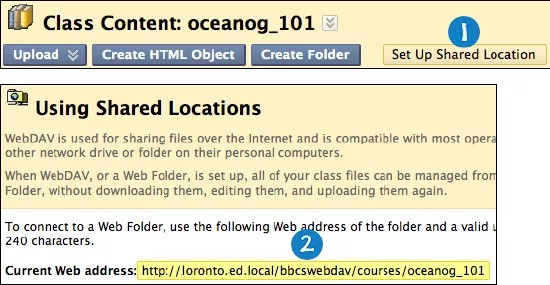
Selecteer in Cursusbestanden Gedeelde locatie instellen voor de map op het hoogste niveau. Als je op deze locatie begint, weet je zeker dat WebDAV toegang heeft tot alle mappen in Cursusbestanden. Je kunt elke map binnen Cursusbestanden selecteren. Het is wel zo dat het pad naar de gedeelde locatie niet langer mag zijn dan 240 tekens. Elke geselecteerde map heeft een ander adres.
Kopieer op de pagina Gedeelde locaties gebruiken de URL die wordt weergegeven bij Huidig webadres. Dit adres heb je verderop nodig.
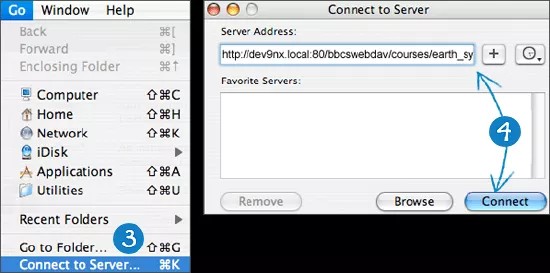
Selecteer in de Finder de optie Ga > Verbind met server.
Plak de URL die je hebt gekopieerd in stap 2 in het veld Serveradres in het venster Verbinden met server. Selecteer Verbinding.
Tip
Selecteer het plusteken naast het geplakte adres om dit toe te voegen aan het vak Favoriete servers. Als je het adres opslaat als een favoriete server, hoef je het adres niet steeds te kopiëren en plakken. Als u vanaf nu verbinding wilt maken met deze gedeelde locatie, kunt u beginnen bij stap 3.
Als er een verificatievenster van WebDAV verschijnt, typt u een gebruikersnaam en wachtwoord voor aanmelding bij Blackboard. Selecteer OK.
Als er verbinding is met de gedeelde locatie, verschijnt er een pictogram op het bureaublad van de Mac om het netwerk aan te geven. Dubbelklik op het pictogram om de gedeelde locatie te openen. De gedeelde locatie wordt geopend met de bestanden en mappen uit Cursusbestanden.
Navigeer met de gedeelde locatie geopend naar de map waaraan je bestanden of mappen wilt toevoegen.
Navigeer in een afzonderlijk venster naar de map op je computer met de bestanden en mappen die je wilt overbrengen.
Met de map en de gedeelde locatie geopend, kun je bestanden en mappen slepen om items te verplaatsen van de gedeelde locatie naar de map op de computer en omgekeerd. Selecteer een item en sleept dit naar de doelmap. Laat de muisknop los om het item in de map te plaatsen. Bestanden en mappen die u naar de gedeelde locatie verplaatst, worden gekopieerd naar Cursusbestanden.
Je kunt ook kopiëren en plakken gebruiken om bestanden te verplaatsen tussen de gedeelde locatie en een locatie op je computer.
Selecteer in Cursusbestanden Vernieuwen op de actiebalk om de geüploade bestanden weer te geven.
Opmerking
Nadat u de gedeelde locatie hebt gebruikt, worden sommige bestanden misschien weergegeven met dubbele bestandsnamen die beginnen met "._" of ".DS Store." U kunt deze bestanden zonder problemen verwijderen uit Cursusbestanden.
Als u alle bestanden en mappen hebt gekopieerd, sluit u het venster en sleept u het pictogram van het netwerk naar de prullenbak om de verbinding met de gedeelde locatie te verbreken. Als je dat niet doet, blijft de verbinding met de server gehandhaafd totdat je de computer uitschakelt. Als je een gemeenschappelijke computer gebruikt, hebben andere gebruikers toegang tot alle inhoud van Cursusbestanden.