ORIGINAL Gedelegeerde beoordeling
Note
Deze documentatie is vertaald met behulp van AI-ondersteunde machinevertaling. Vertalingen worden geleverd 'zoals ze zijn', zonder garantie van de juistheid ervan. De Engelse versie van deze inhoud is de officiële en leidende versie.
Je kunt specifieke gebruikers van de cursus aanwijzen om de opdrachten van bepaalde groepen studenten te beoordelen. Cursusleiders, onderwijsassistenten en beoordelaars hebben standaard de bevoegdheid om cijfers toe te kennen. Als onderdeel van de workflow voor het delegeren van de beoordeling, kun je de cijfers afstemmen op de beoordelaars.
De gebruikers die je helpen beoordelen worden gedelegeerde beoordelaars genoemd en zij geven voorlopige cijfers. Gedelegeerde beoordelaars volgen dezelfde procedure bij het beoordelen als jij. De groep met opdrachtpogingen die zij zien, wordt echter bepaald door de opties die jij kiest. Nadat alle gedelegeerde beoordelaars cijfers en feedback hebben gegeven, beoordelen een of meer eindbeoordelaars de beoordeling om een eindcijfer te bepalen of afstemmen het.
Wat zijn de voordelen van gedelegeerde beoordeling?
Als je bij het beoordelen van opdrachten cijfers en feedback van meerdere beoordelaars gebruikt, draagt dit nog verder bij aan een eerlijke, uniforme en objectieve beoordeling. Je kunt 'blinde' beoordelaars toewijzen aan dezelfde set inzendingen. Deze beoordelaars kunnen elkaars beoordelingen niet zien. Je hebt dan verschillende beoordelingen van dezelfde opdracht. Je kunt dan aan de hand van de beoordelingen van al deze 'blinde' beoordelaars tot een eindcijfer komen voor de opdracht.
Wanneer een eerlijke en objectieve beoordeling een issue is, kun je blinde beoordelaars inzetten om vooroordelen van beoordelaars zo veel mogelijk weg te nemen.
Als cursussen erg veel deelnemers hebben, kun je de beoordeling verdelen over onderwijsassistenten en andere beoordelaars. Voor een samengevoegd vak kun je elke beoordelaar een klassectie toewijzen
Is het handig dat beoordelaars overleg hebben?
Je kunt instellen dat beoordelaars elkaars cijfers, aantekeningen en feedback kunnen zien. Wanneer beoordelaars je leerlingen goed kennen, zouden hun groei en eerdere prestaties invloed moeten hebben op de beoordeling. Gezamenlijke beoordeling is ook geschikt voor kleine cursussen waarin studenten worden gestimuleerd de opdracht op alle niveaus te bespreken. Het doel is samenwerking op alle niveaus, dus ook de beoordeling.
Gedelegeerde beoordelingswerkstroom
Volg deze stappen om gedelegeerde beoordeling in te schakelen en te gebruiken:
Als je een opdracht gaat samenstellen, kun je anoniem beoordelen inschakelen om te voorkomen dat beoordelaars zien wie ze gaan beoordelen. Gebruik de functie SafeAssign om plagiaat te voorkomen.
Bekijk een video over gedelegeerde beoordeling
De volgende ingesproken video geeft een visuele en auditieve voorstelling van sommige informatie op deze pagina. Als je een gedetailleerde beschrijving wilt van wat er wordt weergegeven in de video, open je de video op Vimeo, navigeer je naar Meer acties en selecteer je Transcriptie openen.
Video: Gedelegeerde beoordeling legt uit hoe je gedelegeerde beoordeling instelt wanneer je een opdracht maakt.
1. Gedelegeerde beoordeling inschakelen
Op de pagina Opdracht maken kies je de beoordelaars en eindbeoordelaars om te helpen met het beoordelen van taken. Als je groepen gebruikt, moeten groepen staan op Beschikbaar voor studenten anders zijn de opdrachten niet beschikbaar om te beoordelen.
In de sectie Beoordelingsopties kunt u, nadat u het selectievakje voor Gedelegeerde beoordeling inschakelen hebt geselecteerd, een lijst bekijken van potentiële beoordelaars en eindbeoordelaars. Gebruik het menu Show om de lijst te filteren.
Gebruik het menu naast de naam van een beoordelaar om te bepalen welke inzendingen die persoon moet beoordelen:
Alle inzendingen
Willekeurige set: Beoordeel een willekeurige set van het geselecteerde aantal studenten. Als je meerdere beoordelaars de opdracht geeft om een willekeurige set te beoordelen, worden studenten gelijk verdeeld voordat een student wordt opgenomen in meerdere willekeurige sets.
Groepen: Beoordeel alle studenten die lid zijn van de geselecteerde cursusgroepen.
Geen
Alle cursusleiders in een cursus kunnen zien welke bevoegdheden andere beoordelaars hebben. Als je wilt dat andere rollen ook scores, feedback, annotaties en privénotities die door anderen zijn toegevoegd, bekijken, selecteer dan het selectievakje in de kolom Instellingen bekijken. Studenten zien niet de privénotities die iemand toevoegt.
In de kolom Cijfers afstemmen kies je wie het eindcijfer en de feedback voor elke student kan bepalen. Alle cursusleiders kunnen cijfers afstemmen of harmoniseren. Instructeurs kunnen onderwijsassistenten en beoordelaars toestaan om cijfers op elkaar af te stemmen. Gebruikers die cijfers afstemmen, worden ook wel eindbeoordelaars genoemd.
Tip
Om de nauwkeurigheid en consistentie van het beoordelen te verbeteren, vraag alle gedelegeerde beoordelaars om een beoordelingscriteria te gebruiken bij het geven van cijfers.
Gedelegeerde beoordeling uitschakelen
Na je een opdracht hebt gemaakt met gedelegeerde beoordeling ingeschakeld, kunnen jij of andere bevoegde gebruikers de functie uitschakelen.
Waarschuwing
Houd rekening met het volgende voordat je deze instelling uitschakelt. In oudere versies van Blackboard heb je geen kans om van gedachten te veranderen als je het vakje aanvinkt.
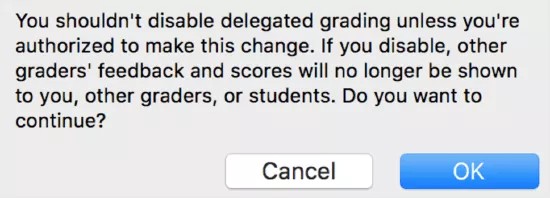
Als je het selectievakje voor gedelegeerde beoordeling uitschakelt, verschijnt er een waarschuwing. Als je verdergaat, zijn de feedback en scores van andere beoordelaars niet meer zichtbaar voor jou, andere beoordelaars of studenten. Als je de gedelegeerde beoordelingsinstelling wilt behouden, kies dan Annuleren.
Opmerking
Je zult deze waarschuwing niet zien als je instelling een oudere versie van Blackboard gebruikt.
2. Waarschuwingen voor beoordeling weergeven
Voorbeeld: Je kiest twee gedelegeerde beoordelaars en wijst elke beoordelaar een willekeurige set inzendingen toe. Elke beoordelaar ziet alleen de inzendingen voor pogingen die deel uitmaken van de set die ze hebben ontvangen.
Gebruikers krijgen een melding als er inzendingen zijn voor opdrachten die door gedelegeerden kunnen worden beoordeeld. Waarschuwingen worden hier weergegeven:
Moet worden beoordeeld pagina
Grade Center-raster: Het pictogram Moet Beoordeeld worden verschijnt alleen in de cellen die de beoordelaar heeft toegewezen om te beoordelen
Via meldingsmodules
Mijn Blackboard > Updates pagina
Via afzonderlijke meldingen per e-mail, indien ingeschakeld
Via meldingen per SMS, gesproken berichten en e-mails met een dagelijkse digest, indien ingeschakeld
3. Inzendingen weergeven en beoordelen
Je kunt opdrachtinzendingen die je moet beoordelen in het Grade Center en op de pagina Moet Beoordeeld worden bekijken. Als anoniem beoordelen ook is ingeschakeld, worden de namen van studenten verborgen. Beoordelaars kunnen ook zien hoeveel beoordeelbare items er in hun wachtrij staan.
Beide toegangsopties openen de pagina Opdracht beoordelen waar je inzendingen bekijkt, bestanden annoteert en beoordeelt zoals je dat normaal doet.
Opmerking
Selecteer in het vak Feedback voor student het editorpictogram dat wordt weergegeven als de letter A om het venster van de pop-upeditor te openen.
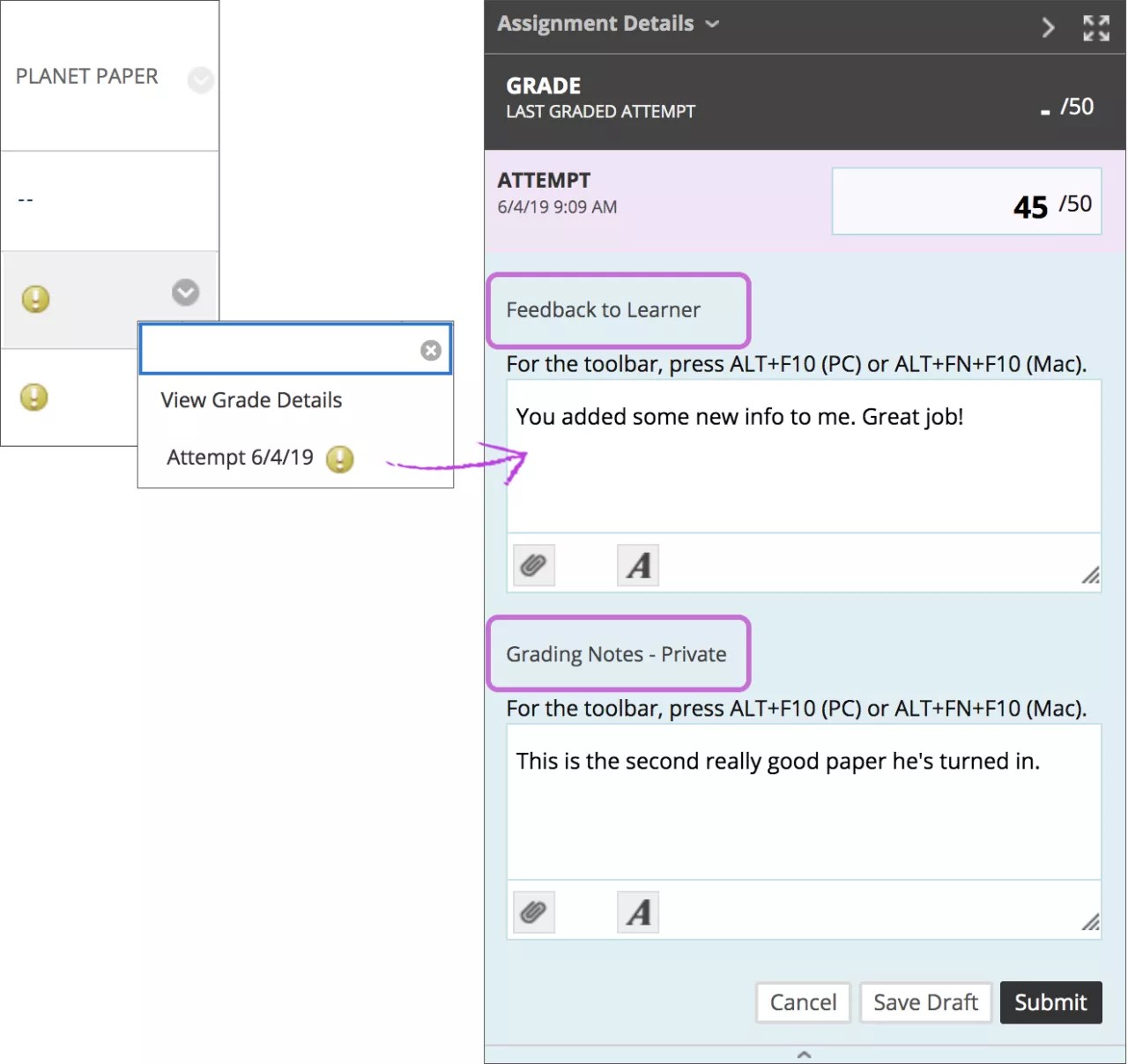
Elke cursusleider en eindbeoordelaar kan zien wat andere beoordelaars voor scores, feedback, aantekeningen en privé-opmerkingen hebben ingevoerd. Beoordelaars en onderwijsassistenten die geen eindbeoordelaars zijn, zien deze informatie niet, tenzij je het hebt toegestaan bij het maken van de opdracht. Als dit is toegestaan, kan een beoordelaar de aantekeningen bij een bestand bekijken die door een andere beoordelaar zijn gemaakt en meer toevoegen.
De eindbeoordelaar ziet een link Verzoenen van de cijfers wanneer de cijfers klaar zijn om te verzoenen.
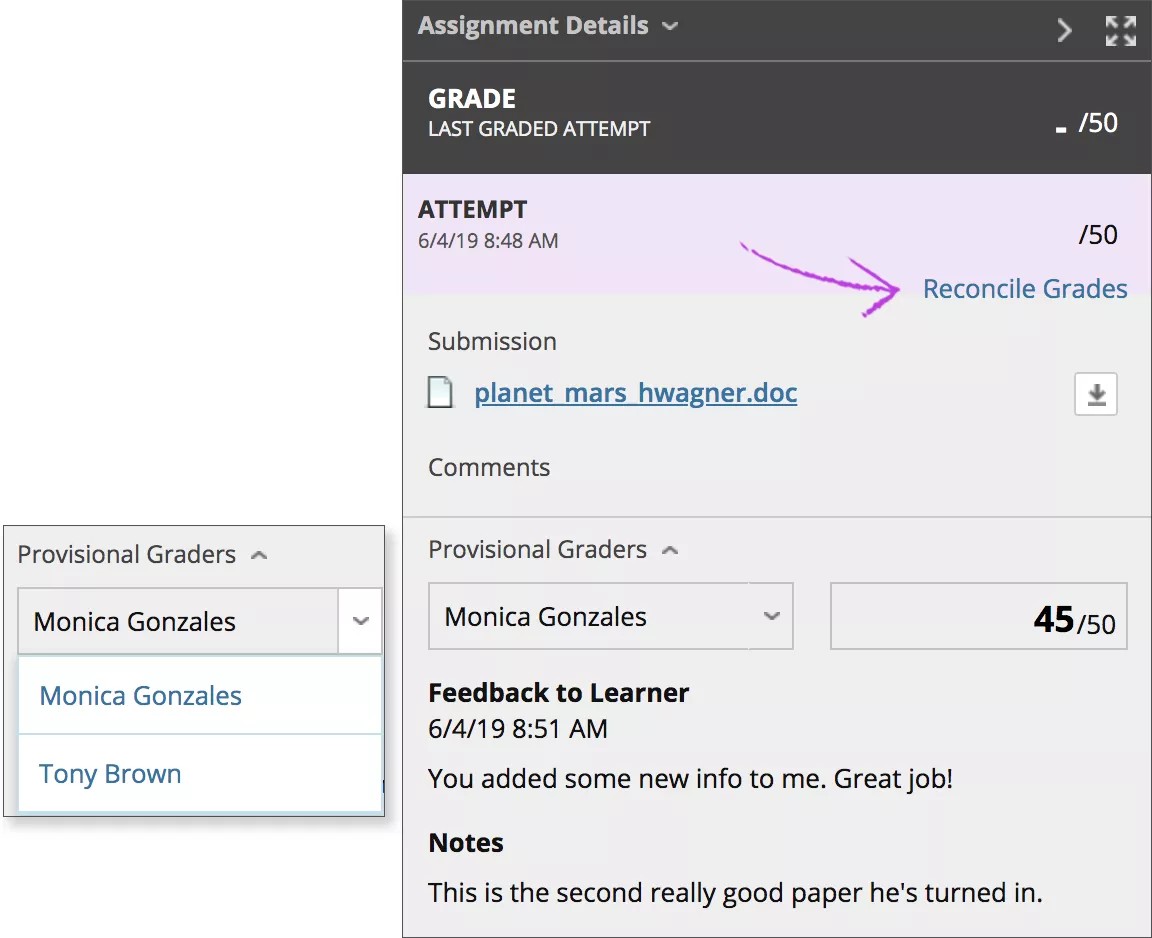
Studenten zien de privénotities die iemand toevoegt niet. Studenten zien de opmerkingen in het vakje Feedback aan de student en de bestandsaantekeningen. Je kunt de feedback van alle beoordelaars verbergen wanneer je het eindcijfer bepaalt.
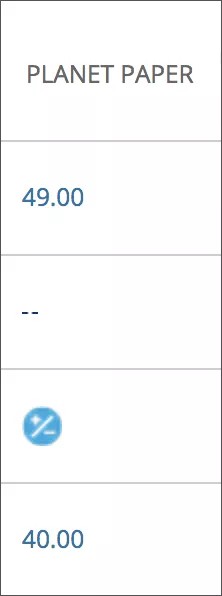
Nadat je een cijfer hebt gegeven, verschijnt het pictogram Moet Afstemmen in de cel Grade Center. Er wordt pas een score weergegeven nadat de eindbeoordelaar het cijfer heeft afgestemd.
Bekijk een video over de werkstroom van de beoordelaar
De volgende ingesproken video geeft een visuele en auditieve voorstelling van sommige informatie op deze pagina. Als je een gedetailleerde beschrijving wilt van wat er wordt weergegeven in de video, open je de video op Vimeo, navigeer je naar Meer acties en selecteer je Transcriptie openen.
Video: Beoordelaar-werkstroom legt de werkstroom van de beoordelaar uit voor het delegeren van beoordeling in een Originele Cursus.
Meerdere pogingen
Wanneer je meerdere pogingen toestaat, hoef je ze misschien niet allemaal te beoordelen. In het menu van de cel met het cijfer wordt elke poging aangegeven met één of twee pictogrammen. Als je ervoor kiest om de eerste of laatste poging voor het cijfer te gebruiken, verschijnt de poging die je moet beoordelen met slechts één icoontje—het Moet Beoordeeld worden icoon. Als je veel studenten hebt en veel moet nakijken, kun je zo snel zien welke pogingen je moet beoordelen.
De andere pogingen in het menu van de cijfercel verschijnen met het pictogram Draagt niet bij aan het cijfer van de gebruiker en het pictogram Moet worden beoordeeld.
Opmerking
Het pictogram ‘Draagt niet bij aan cijfer van gebruiker’ wordt niet weergegeven als de instelling een oudere versie van Blackboard gebruikt.
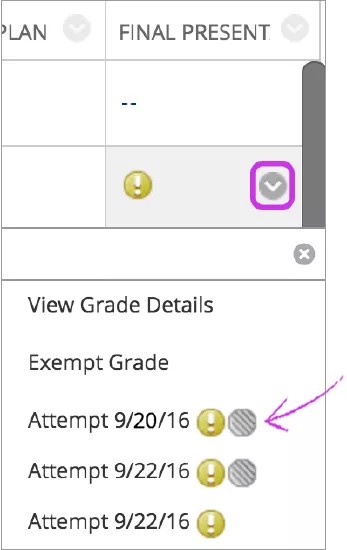
Je kunt ook de functie Filter gebruiken om te bepalen welke pogingen in het menu van elke cijfercel verschijnen. In de standaardweergave worden alle ingestuurde pogingen weergegeven. Open het veld Filter en verwijder het selectievakje voor Pogingen tonen die niet bijdragen aan het cijfer van de student. Het menu van een cijfercel bevat dan alleen de poging die je moet beoordelen.

Belangrijk: Als je vier pogingen toestaat en ervoor kiest de laatste poging te gebruiken voor het cijfer, verschijnt alleen het icoon 'Moet beoordelen' bij de laatst ingediende poging. Dus als een student drie pogingen heeft gedaan, verschijnt de derde poging met slechts één icoon—het Needs Grading-icoon. Als je die poging beoordeelt, kan de student nog steeds een vierde poging inleveren. De volgende poging verschijnt alleen met het icoon 'Needs Grading' omdat het de vierde en laatste poging is.
Voor sommige beoordelingsitems zoals opdrachten kun je ook Beoordelingspogingen selecteren in het menu van een cijferkolom en beginnen met beoordelen. Pogingen die niet deel uitmaken van de cijferberekening van een student verschijnen met het icoon Draagt niet bij aan het cijfer van de student. Je kunt naar de poging navigeren die verschijnt met alleen het pictogram Needs Grading.
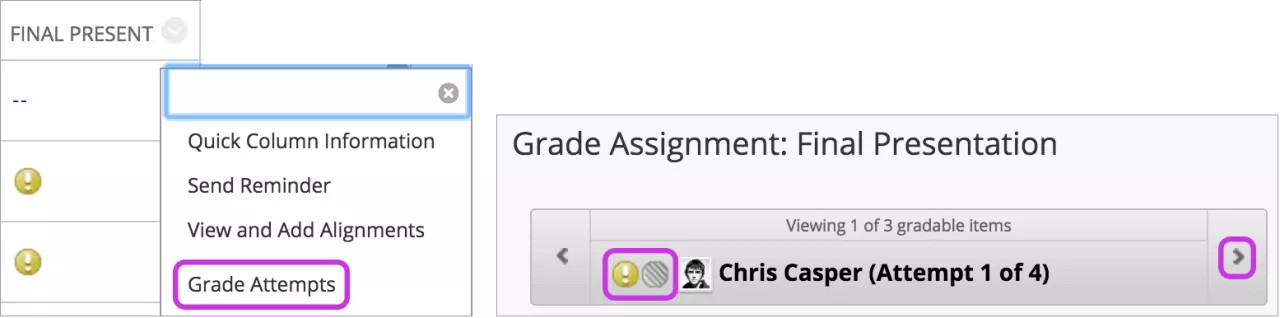
Je kunt je beoordelingswerklast ook filteren voor meerdere pogingen op de pagina Moet nakijken en pogingen bekijken op de pagina Cijferdetails. Als je anoniem nakijken voor een opdracht hebt ingeschakeld, worden meerdere pogingen op dezelfde manieren beheerd. Om de anonimiteit te beschermen, worden de namen van studenten en de status van pogingen verborgen.
4. Waarschuwingen voor afstemming weergeven
Zodra gedelegeerde beoordelaars cijfers gaan invoeren, krijgen de eindbeoordelaars een melding dat er cijfers moeten worden afgestemd. Deze waarschuwingen worden hier weergegeven:
Moet Beoordeeld worden pagina: Moet worden afgestemd verschijnt bovenaan de tabel
Mijn Blackboard > Updates pagina
Grade Center-raster: Moet worden afgestemd icoon verschijnt in de cellen
Via meldingsmodules
Via afzonderlijke meldingen per e-mail, indien ingeschakeld
Via meldingen per SMS, gesproken berichten en e-mails met een dagelijkse digest, indien ingeschakeld
Je kunt ook de pagina Cijfers afstemmen openen via het celmenu van een student > Bekijk Cijferdetails pagina.
5. Cijfers afstemmen
Een eindbeoordelaar controleert alle cijfers en feedback van de beoordelaars en bepaalt de definitieve cijfers. Alle cursusleiders kunnen cijfers afstemmen, ongeacht het aantal pogingen dat is toegewezen aan een cursusleider en ook als er helemaal geen pogingen zijn toegewezen.
Opmerking
De beheerder kan indien nodig andere rollen de bevoegdheid geven om beoordelingen af te stemmen.
Je kunt de pagina Vergelijk Cijfers vanuit deze gebieden bekijken:
Moet worden beoordeeld pagina > Moet worden afgestemd tabblad bovenaan de pagina
Kolomkoptekstmenu in de Grade Center
De pagina van een student Cijferopdracht
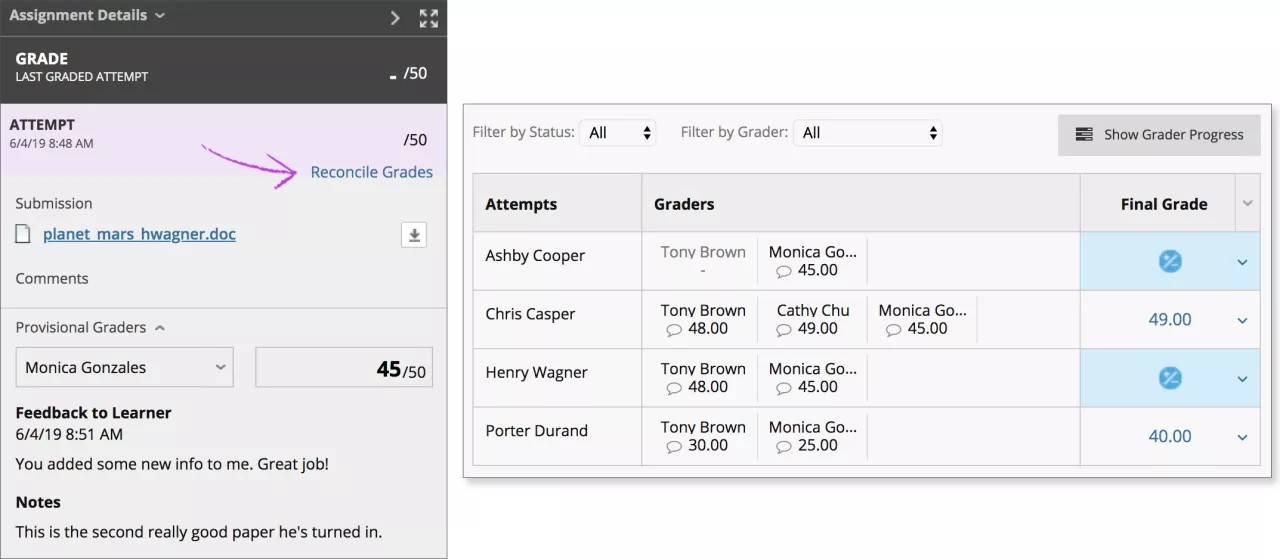
De eindbeoordelaar selecteert Cijfers afstemmen van een van de toegangspunten, zoals de pagina Cijferopdracht van de student. Andere beoordelingsfuncties die pogingen hebben beoordeeld, zien het pictogram Moet Afstemming in het Beoordelingscentrum, maar hebben geen toegang tot de pagina Cijfers afstemmen.
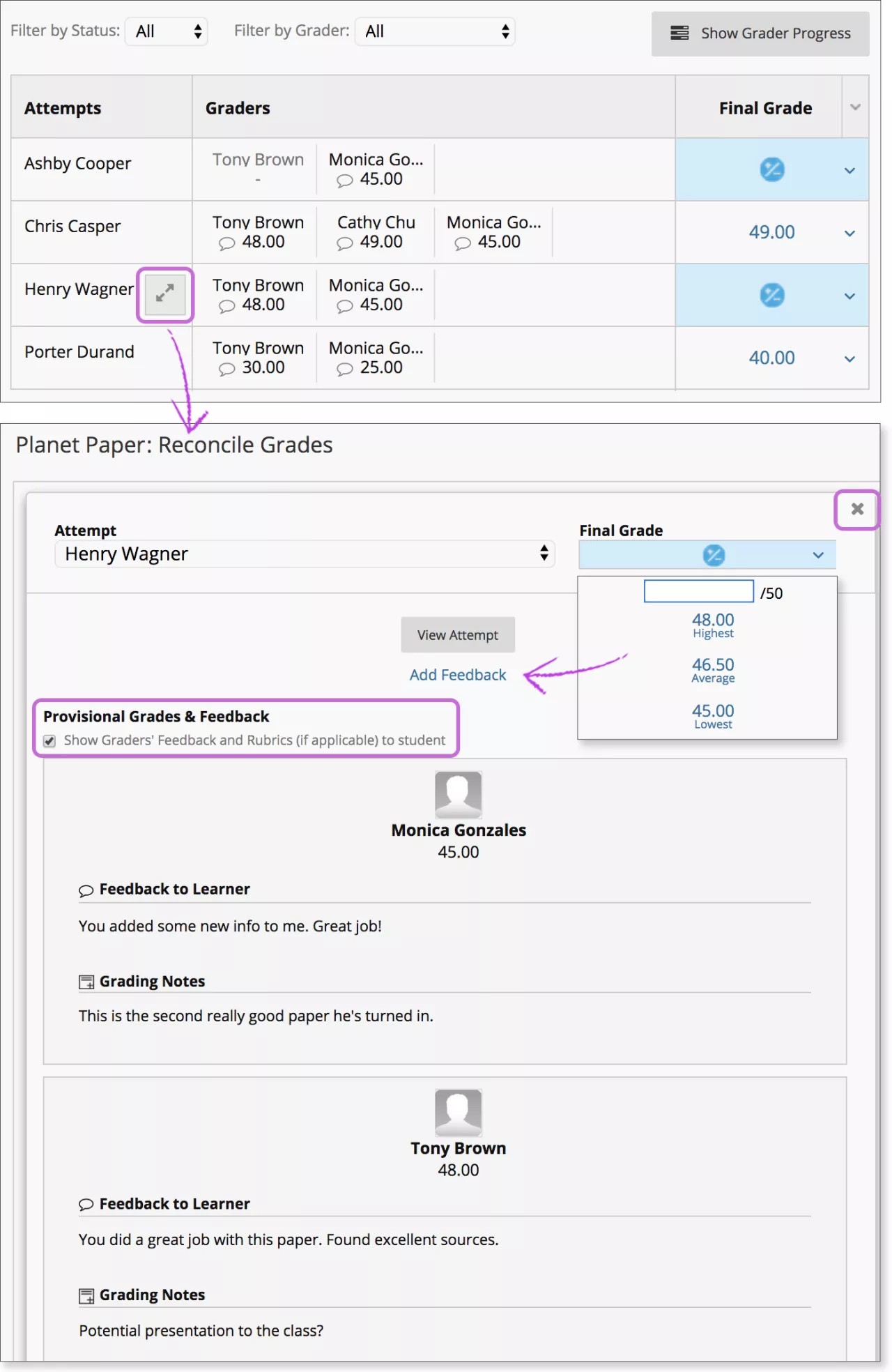
Op de pagina Cijfers versoenen kan de eindbeoordelaar alle cijfers en feedback bekijken die alle beoordelaars hebben gegeven en zien wie er beoordeling moet uitvoeren. Als een cursus erg veel deelnemers heeft, kun je de lijst filteren op status en beoordelaar. Gebruik deze pagina om de cijfers te accepteren die anderen hebben gegeven of om de cijfers van andere beoordelaars te controleren en het definitieve cijfer te bepalen.
Toon de voortgang van de beoordelaar: Bekijk de voortgang van alle beoordelaars, wat de beoordelaar heeft toegekend als gemiddeld cijfer voor de opdracht, en het aantal pogingen.
Toon Detail Weergave icoon: Bekijk bestaande cijfers, feedback en optionele beoordelingsrubriek. Je kunt de feedback van alle beoordelaars verbergen, nieuwe feedback toevoegen en het uiteindelijke cijfer bepalen. Lees voor meer informatie het volgende gedeelte.
Voeg beoordelaar toe-icoon: Open een venster om één of meer beoordelaars voor deze student toe te voegen.
Eindcijfer kolom: Gebruik het menu van een student om het eindcijfer toe te wijzen. Of gebruik het menu Eindcijfer in de kolomkop om cijfers in bulk te vergelijken voor de hoogste, laagste of het gemiddelde van de scores van de beoordelaars.
De eindbeoordelaar kan ervoor kiezen niet het cijfer te verzachten en kan het terugzetten naar de status Needs Grading. Gedelegeerde beoordelaars kunnen pogingen opnieuw beoordelen nadat de poging in Needs Grading is.
Het venster Detailweergave weergeven
Wijs naar de naam van een student om toegang te krijgen tot het pictogram Detail View weergeven en open een venster met specifieke details alleen over de evaluaties van die student. Als je afstemt in het venster van een specifieke student, geldt de afstemming alleen voor die student.
Verwijder het selectievakje voor Feedback en Beoordelingscriteria (indien van toepassing) aan de leerling als je de beoordelingen van de beoordelaars wilt verbergen. Selecteer Feedback toevoegen om je opmerkingen voor de leerling toe te voegen.
Waarschuwing
Als je feedback toevoegt als eindbeoordelaar, is jouw feedback de enige die je op het tabblad Cijfergeschiedenis ziet. Studenten kunnen de feedback van beoordelaars (indien toegestaan) en die van jou als eindbeoordelaar bekijken op hun pagina's met inzendingen.
Herinnering: Reacties in het vakje Beoordelingsnotities worden niet aan studenten getoond.
Afgestemde cijfers
Nadat je cijfers hebt afgestemd, worden de pictogrammen Moet Afgestemd vervangen door de scores die je hebt toegekend. Je kunt de scores en feedback die elke klasbeoordelaar gaf bekijken op de pagina Grade Details van de leerling in het tabblad Grade History.
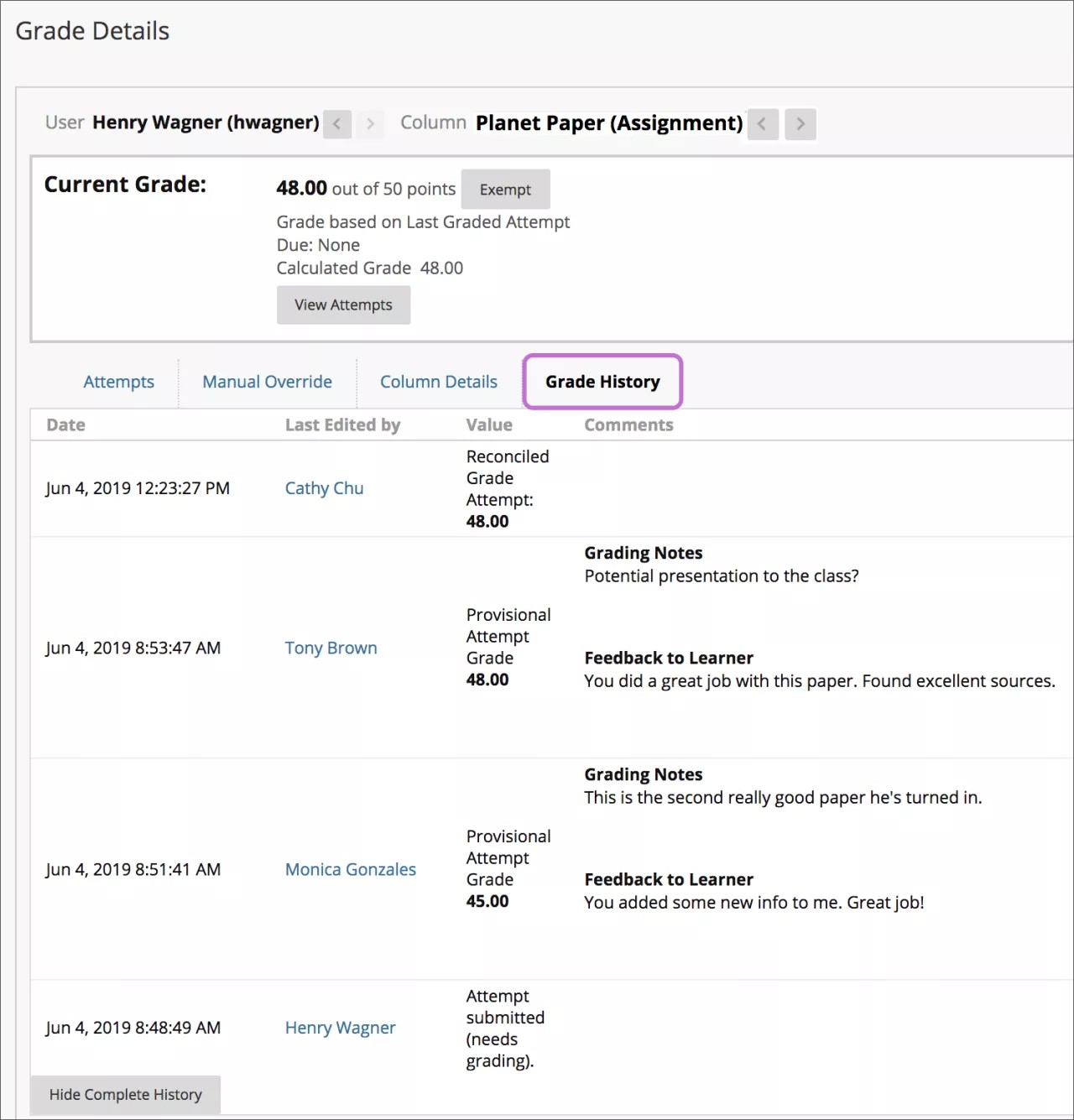
Leerlingen zien hun afgestemde scores en eventuele feedback van de eindbeoordelaar in Mijn cijfers. Studenten kunnen ook de naam van de opdracht selecteren in het inhoudsgebied om toegang te krijgen tot de pagina Review Submission History. Studenten kunnen de score bekijken die is toegewezen door de eindbeoordelaar en de feedback van alle beoordelaars bekijken, indien toegestaan.
Herinnering: Wanneer je cijfers afstemt, hebben eindbeoordelaars de optie om de feedback van gedelegeerde beoordelaars niet aan studenten te tonen en hun eigen feedback te geven.
Bekijk een video over de werkstroom van de eindbeoordelaar
De volgende ingesproken video geeft een visuele en auditieve voorstelling van sommige informatie op deze pagina. Als je een gedetailleerde beschrijving wilt van wat er wordt weergegeven in de video, open je de video op Vimeo, navigeer je naar Meer acties en selecteer je Transcriptie openen.
Video: Werkstroom van de eindbeoordelaar legt de werkstroom van de eindbeoordelaar uit voor gedelegeerde beoordeling in een Originele Cursus.
Herinneringen versturen over ontbrekend cursuswerk
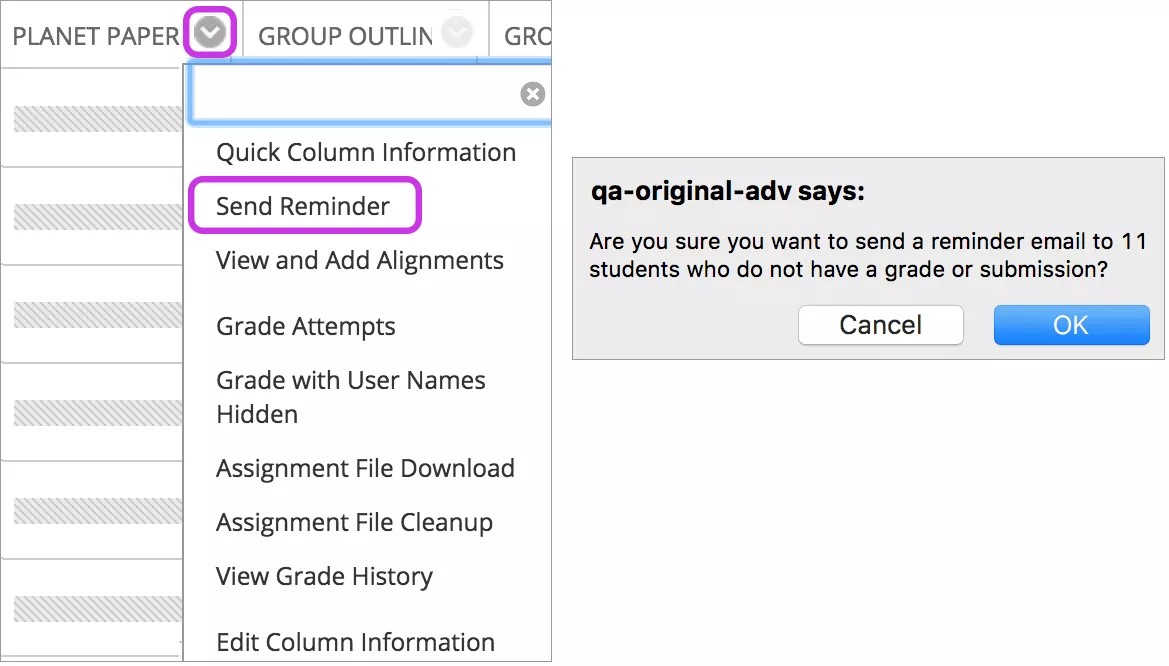
Je kunt vanuit kolommen in Grade Center per e-mail herinneringen versturen naar studenten en leden van groepen die bepaald cursuswerk nog niet hebben ingeleverd. Studenten krijgen een door het systeem gegenereerde e-mail met de naam van de cursus, het cursuswerk en de einddatum (als die is ingesteld). Als de e-mail is verstuurd, wordt dit boven aan het scherm aangegeven.
Je kunt ook herinneringen versturen voor opdrachten waarvoor anonieme of gedelegeerde beoordeling is ingeschakeld. Om de anonimiteit te beschermen, worden de namen van studenten en de status van pogingen verborgen.
Opmerking
Je ziet deze menuoptie niet als je instelling een oudere versie van Blackboard gebruikt.
Gedelegeerde beoordeling en uitwisseling van inhoud
Gedelegeerde beoordelaars en instellingen worden overgebracht naar een nieuwe cursus wanneer je de volgende functies voor het uitwisselen van inhoud gebruikt:
Cursus kopiëren met gebruikers (exacte kopie).
Kopieer cursusmateriaal naar een nieuw vak en vink het vakje aan voor Inschrijvingen opnemen in de kopie
Archiveren/terugzetten; gebruikers en instellingen maken deel uit van een gearchiveerde cursus
Gebruikers met cursusrollen die aangewezen zijn om inzendingen te beoordelen, kunnen worden toegewezen voor beoordeling. Anderen zijn uitgesloten.
Zonder inschrijvingen
Wanneer u een cursus zonder inschrijvingen kopieert naar een nieuwe cursus, blijft de instelling voor het delegeren van bestaande opdrachten met gedelegeerde beoordeling ingeschakeld. De cursusleider die de cursus kopieert, moet alle inzendingen beoordelen en cijfers afstemmen.
Wanneer u een cursus zonder inschrijvingen kopieert of importeert in een bestaande cursus, blijft de instelling voor het delegeren van bestaande opdrachten met gedelegeerde beoordeling ingeschakeld. Alle huidige gebruikers die toestemming hebben om af te stemmen, worden eveneens ingesteld voor het beoordelen van alle inzendingen.