Vrijgavevoorwaarden voor inhoud
Note
Deze documentatie is vertaald met behulp van AI-ondersteunde machinevertaling. Vertalingen worden geleverd 'zoals ze zijn', zonder garantie van de juistheid ervan. De Engelse versie van deze inhoud is de officiële en leidende versie.
Gebruik zichtbaarheidsinstellingen en vrijgavevoorwaarden om te bepalen wanneer studenten de cursusinhoud kunnen bekijken en openen.
Met vrijgavevoorwaarden kun je een combinatie van deze regels instellen:
Welke leerlingen of groepen toegang hebben.
Wanneer cursusinhoud toegankelijk, zichtbaar en verborgen is.
Welke activiteit van de leerling is vereist, zoals het inleveren van een opdracht of een score boven een drempelwaarde voor een toets.
Voorwaarden voor het vrijgeven van inhoud
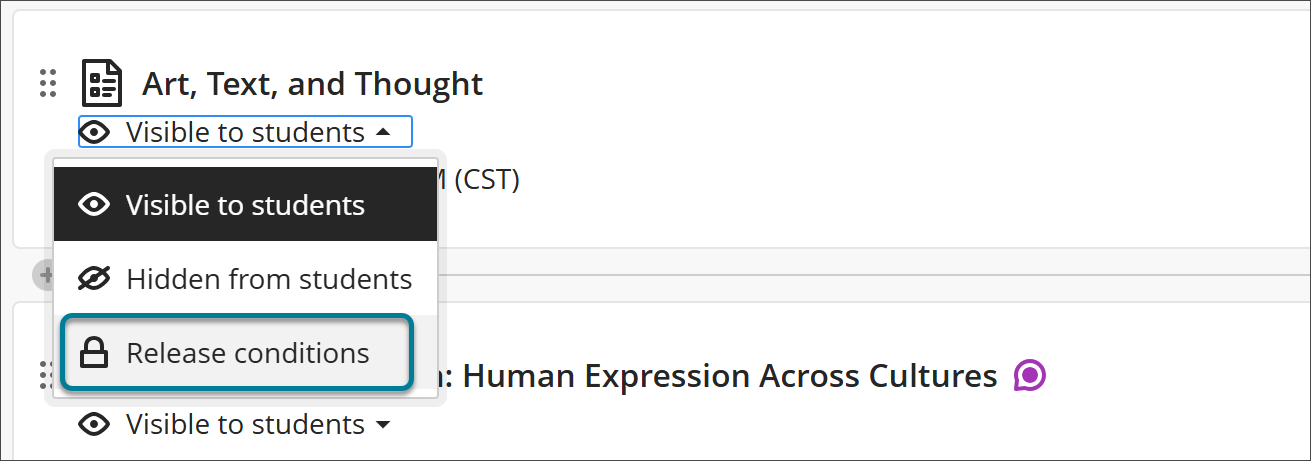
Selecteer op het scherm Cursusinhoud de instelling voor zichtbaarheid voor studenten en selecteer Vrijgavevoorwaarden.
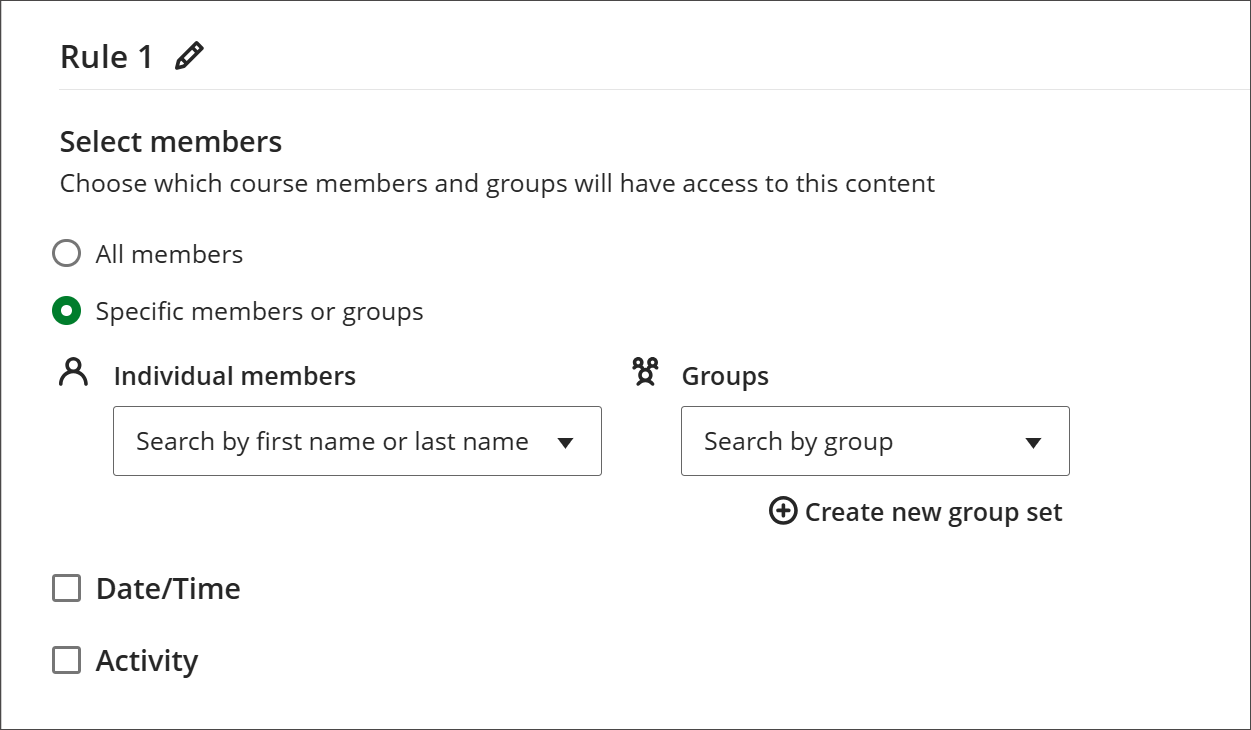
Inhoud vrijgeven door studenten of groepen
Onder Leden selecteren kies je welke cursisten of groepen toegang hebben tot de cursusinhoud. Met deze optie kun je remediërende paden aanmaken voor bepaalde studenten en verschillende inhoud aanbieden aan undergraduate- en postgraduate-studenten in een cursus.
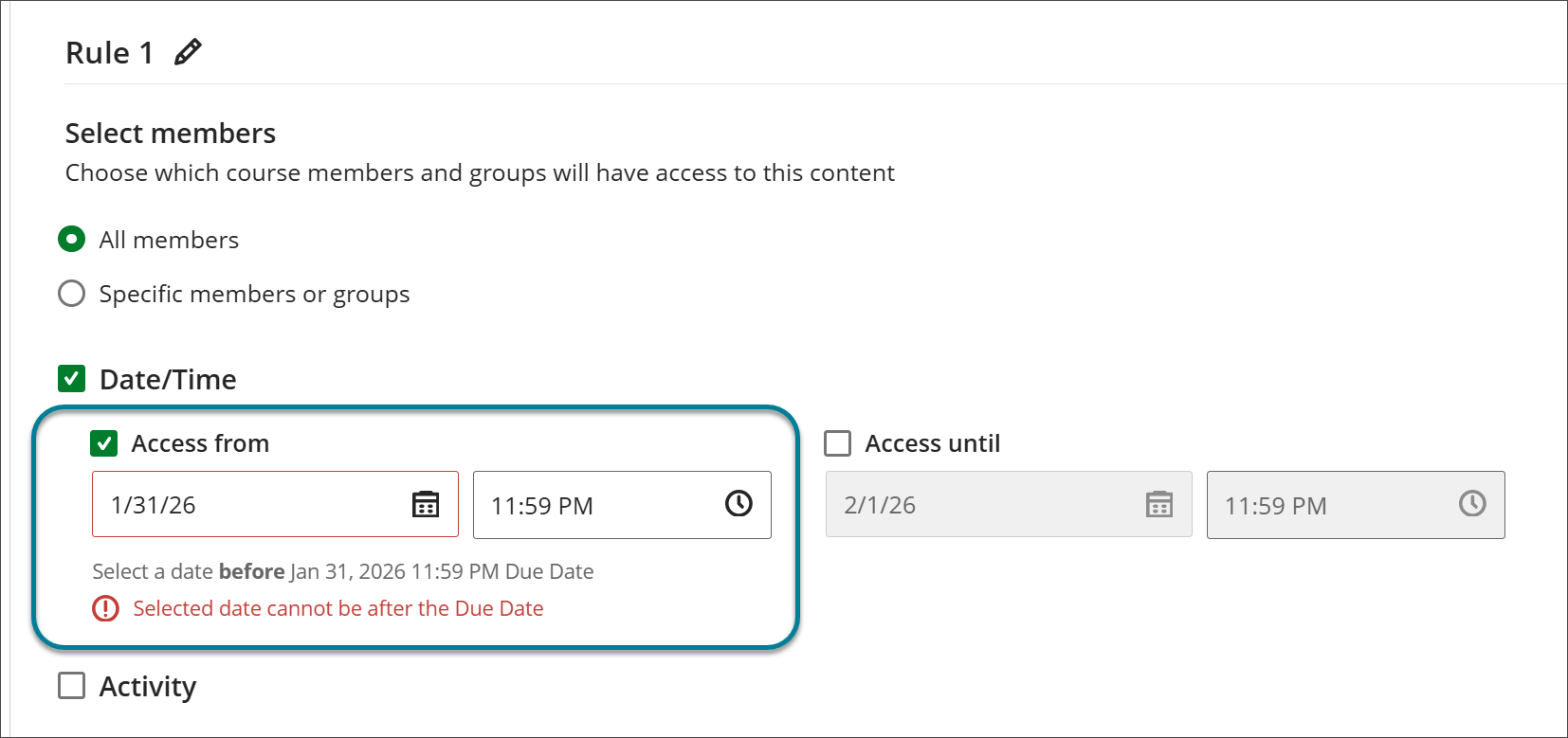
Inhoud vrijgeven op datum
Selecteer Datum/Tijd om de tijdsperiode te definiëren waarbinnen studenten toegang hebben tot de inhoud. Blackboard LMS controleert alle data die je instelt met de einddatum van het item om ervoor te zorgen dat je een item niet vrijgeeft na de einddatum.
Voorbeeld: Inhoud wordt in een bepaalde volgorde behandeld. Je wilt dat leerlingen pas toegang krijgen tot de inhoud nadat je die in de klas hebt besproken. Je wilt niet dat leerlingen vooruit werken.
Voorbeeld: Geef je eindtoets vrij tijdens de geplande week van de eindtoetsen van je instelling.
Inhoud vrijgeven op basis van activiteit
Selecteer Activiteit om een item of map vrij te geven wanneer een student een bepaalde activiteit voltooit in je cursus, zoals het openen van een document of het inleveren van een opdracht.
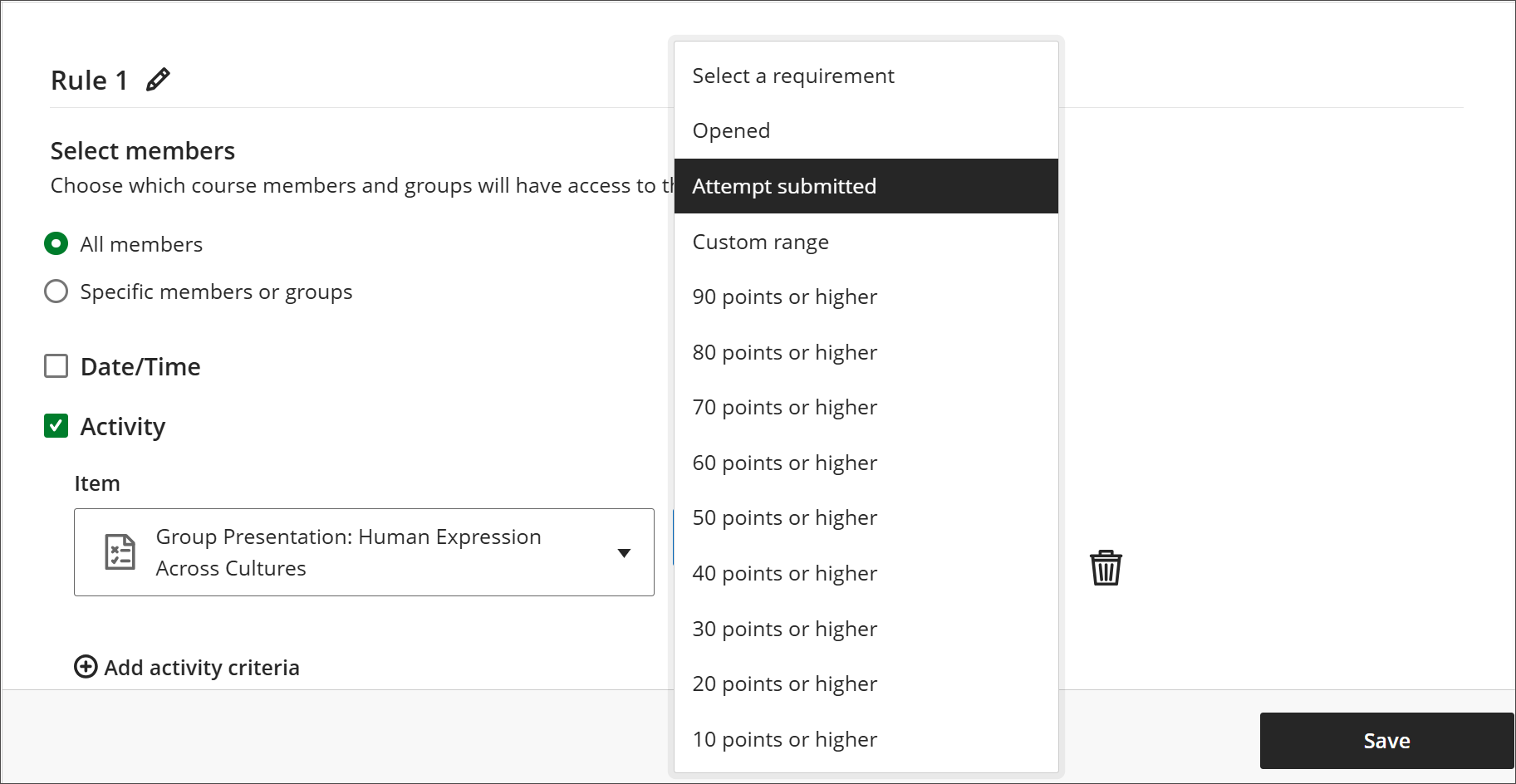
Om de vereiste activiteit te definiëren, selecteer je het item en de vereiste.
Voorbeeld: Studenten moeten cursussen voltooien in een specifieke volgorde en nadat ze hebben aangetoond dat ze het begrijpen. Je wilt dat studenten pas verder kunnen met het volgende item als ze minimaal een B hebben gehaald. Selecteer Cijfervereiste als vrijgavevoorwaarde.
Voorbeeld: Studenten moeten hun werk in een bepaalde volgorde afmaken. Je wilt dat studenten pas een discussie openen nadat ze een document hebben gelezen. Selecteer Geopend als vrijgavevoorwaarde.
Voorbeeld: Studenten moeten 70 punten of hoger scoren op een test om de toets van hoofdstuk 1 te mogen maken. Kies 70 punten of hoger als vrijgavevoorwaarde.
Example: Students must engage in a journal. Select the journal a the Item and Engagement as the Requirement.
Om aanvullende activiteitscriteria in te stellen, zoals een tweede drempel waaraan de student moet voldoen, selecteer je Activiteitscriteria toevoegen.
Voeg een tweede regel voor het vrijgeven van inhoud toe
Misschien wil je dat er inhoud wordt vrijgegeven zodra studenten aan een bepaalde voorwaarde hebben voldaan, in plaats van pas als ze aan alle voorwaarden hebben voldaan. In dit geval moet je twee regels instellen.
Selecteer Nieuwe regel toevoegen.
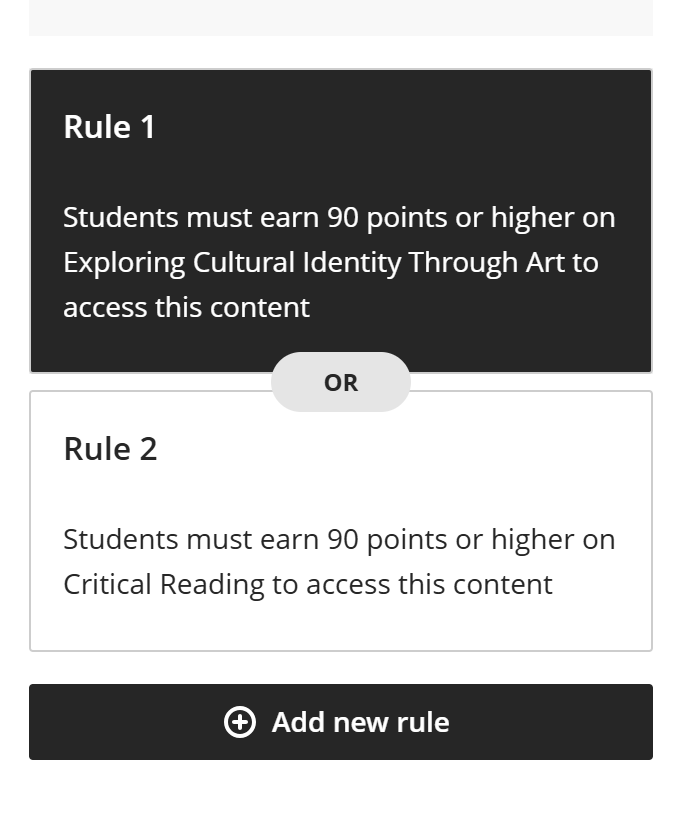
Stel de voorwaarden voor je nieuwe regel in.
Om toegang te krijgen tot de inhoud moeten de voorwaarden van Regel 1 of en Regel 2 van toepassing zijn.
Voorbeeld: Je moet laten zien dat je de stof van hoofdstuk 1 onder de knie hebt voordat je aan de module van hoofdstuk 2 kunt beginnen. Ze kunnen aantonen dat ze de stof onder de knie hebben door 90 punten of meer te halen op ofwel een schrijfopdracht over hoofdstuk 1, ofwel een toets over hoofdstuk 1. Stel Regel 1 in met een activiteitscriterium dat is gebaseerd op de schrijfopdracht uit Hoofdstuk 1. Stel Regel 2 in met een activiteitscriterium op basis van de test uit Hoofdstuk 1.
Zichtbaarheidsinstellingen
Belangrijk
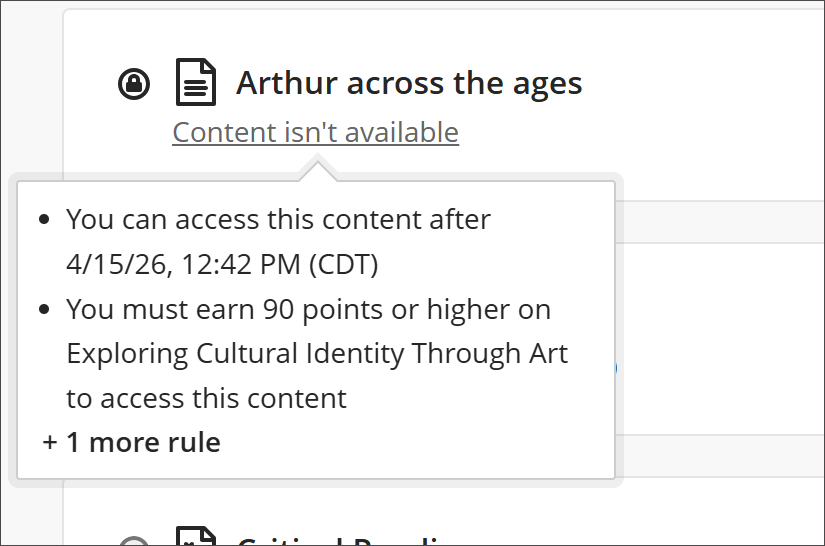
Als je meer dan één voorwaarde kiest voor je inhoud, moeten studenten aan alle voorwaarden voldoen voordat de inhoud beschikbaar is. Alleen de eerste voorwaarde wordt aan de studenten getoond.
Wanneer je voorwaarden instelt voor het vrijgeven van datum/tijd of activiteiten, onder Wanneer verschijnt inhoud?, kun je ook kiezen of je inhoud zichtbaar wilt maken voor cursisten voordat of nadat ze voldoen aan de voorwaarden voor toegang.
Tonen: Studenten kunnen de datum en tijd zien waarop de inhoud wordt vrijgegeven, de eerste voorwaarde waaraan ze moeten voldoen en wanneer ze er geen toegang meer toe hebben. Als er meer dan één voorwaarde is ingesteld per item, dan moeten de studenten op de hoogte gebracht worden van alle criteria waaraan ze moeten voldoen. Items verschijnen in de cursuskalender en op de cijferpagina, maar niet in de activiteitenstreams van studenten. Nadat de toegang is afgelopen, is de inhoud nog steeds zichtbaar, maar de studenten hebben er geen toegang meer toe.
Verbergen: Inhoud is zichtbaar voor studenten binnen de datums en tijden die je ingesteld hebt voor toegang tot de inhoud. Zodra de datum- en tijdscriteria verstreken zijn, is de inhoud niet langer zichtbaar voor de studenten op hun cursusinhoudpagina. Cijfers of opmerkingen voor verborgen inhoud zullen nog wel beschikbaar zijn voor de studenten in de cijferlijst.
Opmerking
Als je een map instelt voor vrijgave op een bepaalde datum, dan kunnen studenten de inhoud van de map niet uitbreiden of bekijken tot die datum, zelfs als je de map zichtbaar maakt voordat studenten toegang hebben. Na de vrijgavedatum kunnen studenten de inhoud in de map bekijken, als alle inhoud geen datumbeperking heeft.
Waarschuwing
Vrijgavevoorwaarden zullen niet werken als je de inhoud verwijdert waarop een voorwaarde gebaseerd is. Je zult een waarschuwing ontvangen op de pagina Cursusinhoud dat studenten geen toegang hebben tot de inhoud. Open het paneel Vrijgavevoorwaarden om je instellingen bij te werken.
Inhoud van leermodules in vaste volgorde vrijgeven
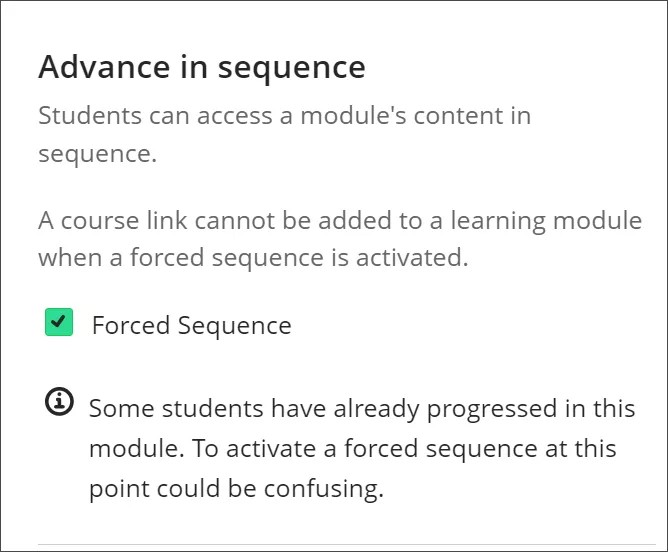
Leermodules laten studenten van het ene inhoudsitem naar het volgende navigeren zonder afleiding of extra klikken. Je kunt een dwingende volgorde instellen voor een module om ervoor te zorgen dat studenten weten welke inhoud ze moeten openen en in welke volgorde.
Selecteer in het scherm van de leermodule toevoegen of bewerken onder Vooruit in volgorde de optie Geforceerde volgorde .
Video: Voorwaarden voor vrijgave
De volgende ingesproken video geeft een visuele en auditieve voorstelling van sommige informatie op deze pagina. Voor een gedetailleerde beschrijving van wat er in de video wordt getoond, open de video op Vimeo.