ORIGINAL Cijferinstellingen voor opdrachten
Note
Deze documentatie is vertaald met behulp van AI-ondersteunde machinevertaling. Vertalingen worden geleverd 'zoals ze zijn', zonder garantie van de juistheid ervan. De Engelse versie van deze inhoud is de officiële en leidende versie.
Informatie over de sectie Cijfer geven
Op de pagina Opdracht maken is het Beoordelingsgedeelte georganiseerd in drie groepen:
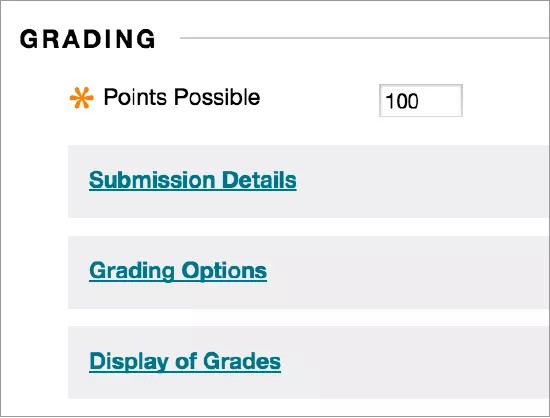
Inzendingsdetails: Selecteer algemene instellingen, zoals voor wie de opdracht bedoeld is en hoe vaak studenten deze mogen inleveren.
Beoordelingsopties: Stel anonieme en gedelegeerde beoordeling in.
Weergave van cijfers: Selecteer kolominstellingen in het Cijfercentrum, zoals of het cijfer aan studenten getoond moet worden.
1. Details van inzending
Selecteer hier opties voor de inzendingen van studenten:
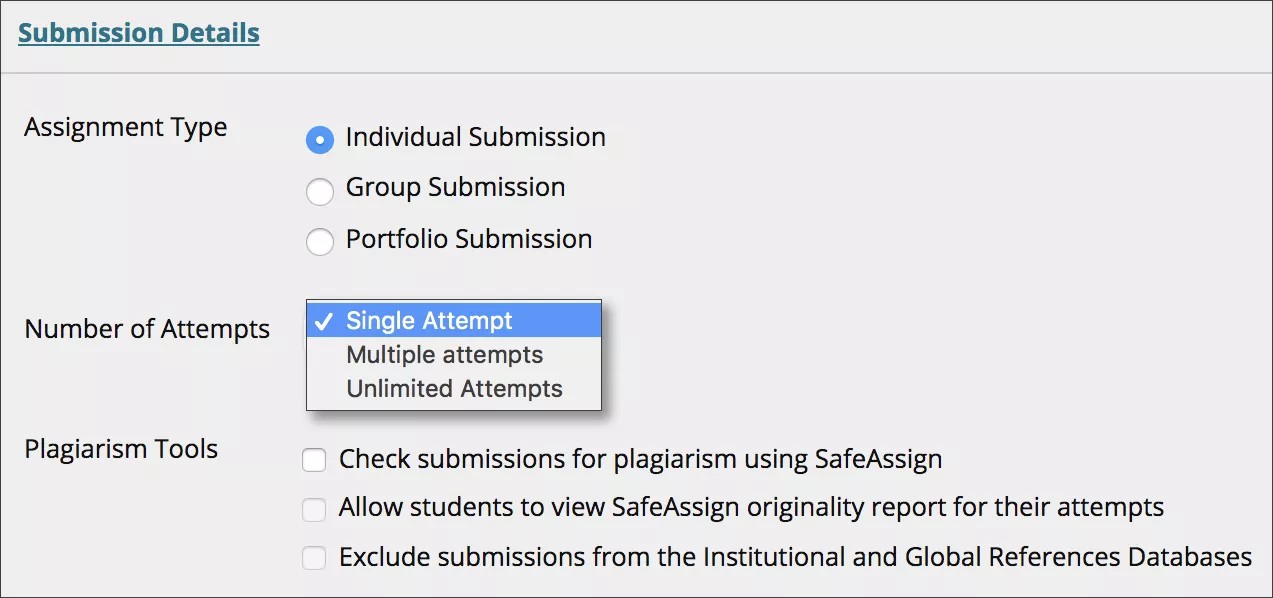
Opdrachttype: Selecteer individueel, groeps- of portfolio. U kunt instellen dat er een portfolio moet worden ingeleverd voor de opdracht.
Aantal pogingen: Sta enkele, meerdere of onbeperkte pogingen toe. Als je meer dan één poging toestaat, kun je aangeven welke poging je wilt gebruiken in Grade Center.
Plagiaattools: Als uw instelling de SafeAssign-dienst heeft ingeschakeld, selecteer dan de plagiaattools die u wilt gebruiken. Als SafeAssign niet beschikbaar is, worden deze opties niet weergegeven.
2. Beoordelingsopties
Je kunt instellen dat opdrachten anoniem worden beoordeeld en je kunt ook andere beoordelaars vragen om je te helpen met de beoordeling.
Anonieme beoordeling inschakelen
Schakel anoniem beoordelen in om te garanderen dat belangrijke opdrachten volstrekt eerlijk en objectief worden beoordeeld. De namen van studenten worden dan tijdens het beoordelen niet weergegeven, waardoor de inzendingen anoniem worden. Je wordt dan niet onbedoeld beïnvloed door eerdere prestaties, bijdragen, conflicten, afkomst, geslacht of waargenomen bekwaamheid van een student. Anoniem beoordelen kan bovendien bijdragen aan een goede vertrouwensrelatie tussen studenten en cursusleiders omdat studenten weten dat de beoordeling volledig objectief heeft plaatsgevonden.
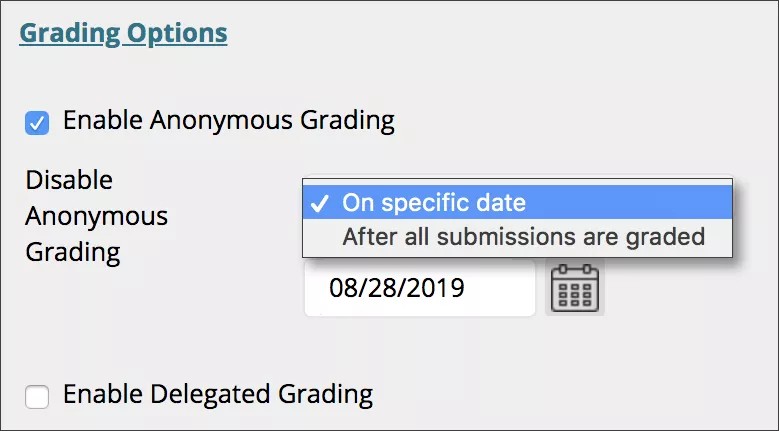
Nadat je het selectievakje Anonieme beoordeling inschakelen hebt aangevinkt, kies je wanneer je automatisch de anonimiteit van studenten wilt verwijderen:
Op een specifieke datum: Geef de datum waarop je anonieme beoordeling wilt uitschakelen. Vanaf die datum worden er weer persoonsgegevens weergegeven in opdrachten van studenten.
Nadat alle inzendingen zijn beoordeeld: Geef een einddatum. Nadat studenten pogingen hebben ingediend, de einddatum is verstreken, en je hebt de pogingen beoordeeld, wordt de anonimiteit van studenten uitgeschakeld.
Om anonieme beoordeling handmatig uit te schakelen, selecteer je het vakje Anoniem nakijken inschakelen weg.
Gedelegeerde beoordeling inschakelen
Als je bij het beoordelen van opdrachten cijfers en feedback van meerdere beoordelaars gebruikt, draagt dit nog verder bij aan een eerlijke, uniforme en objectieve beoordeling. Je kunt specifieke gebruikers van de cursus aanwijzen om de opdrachten van bepaalde groepen studenten te beoordelen. Als cursussen erg veel deelnemers hebben, kun je de beoordeling verdelen over onderwijsassistenten en andere beoordelaars.
Selecteer op de pagina 'Opdracht aanmaken' de beoordelaars en de eindbeoordelaars om te helpen met beoordelingstaken.
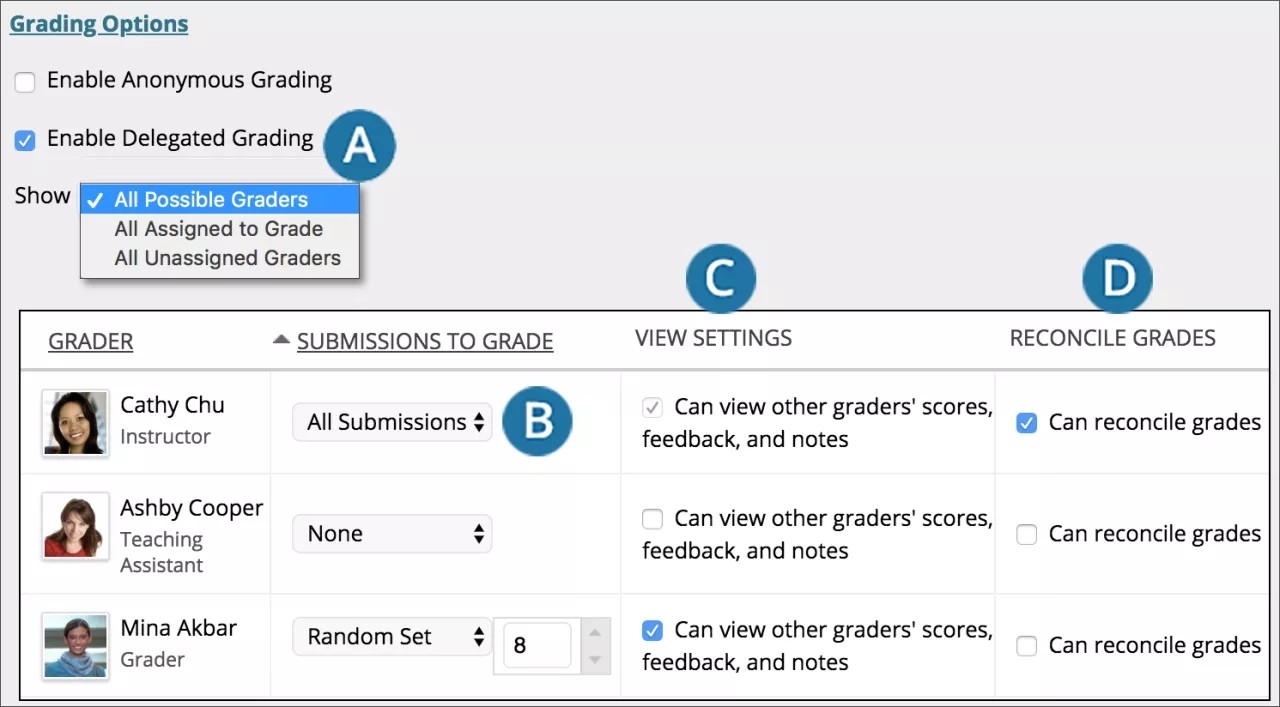
In de sectie Beoordelingsopties, nadat je het vakje voor Gededeleerde beoordeling inschakelen, kun je een lijst bekijken van potentiële beoordelaars en eindbeoordelaars. Gebruik het menu Weergeven om de lijst te filteren.
Gebruik het menu naast de naam van een beoordelaar om te bepalen welke inzendingen die persoon moet beoordelen:
Alle inzendingen
Willekeurige set: Beoordeel een willekeurige set van het geselecteerde aantal studenten. Als je meerdere beoordelaars de opdracht geeft om een willekeurige set te beoordelen, worden studenten gelijk verdeeld voordat een student wordt opgenomen in meerdere willekeurige sets.
Groepen: Beoordeel alle studenten die lid zijn van de geselecteerde cursusgroepen.
Geen
Alle cursusleiders in een cursus kunnen zien welke bevoegdheden andere beoordelaars hebben. Als je wilt dat andere rollen ook scores, feedback en privénotities bekijken die door anderen zijn toegevoegd, selecteer dan het selectievakje in de kolom Weergave Instellingen. Studenten zien de privénotities die iemand toevoegt niet.
Kies in de kolom 'Verzoenen de cijfers' wie het eindcijfer en de feedback voor elke student kan bepalen. Alle cursusleiders kunnen cijfers afstemmen of harmoniseren. Instructeurs kunnen onderwijsassistenten en beoordelaars toestaan om cijfers op elkaar af te stemmen. Gebruikers die cijfers afstemmen, worden ook wel eindbeoordelaars genoemd.
Om de nauwkeurigheid en consistentie van het beoordelen te verbeteren, vraag alle gedelegeerde beoordelaars om een beoordelingscriteria te gebruiken bij het geven van cijfers.
Bekijk een video over anonieme en gedelegeerde beoordeling.
Video: Schakel anonieme en gedelegeerde beoordeling in op een opdracht in legt uit hoe je deze functies gebruikt bij het maken van een opdracht.
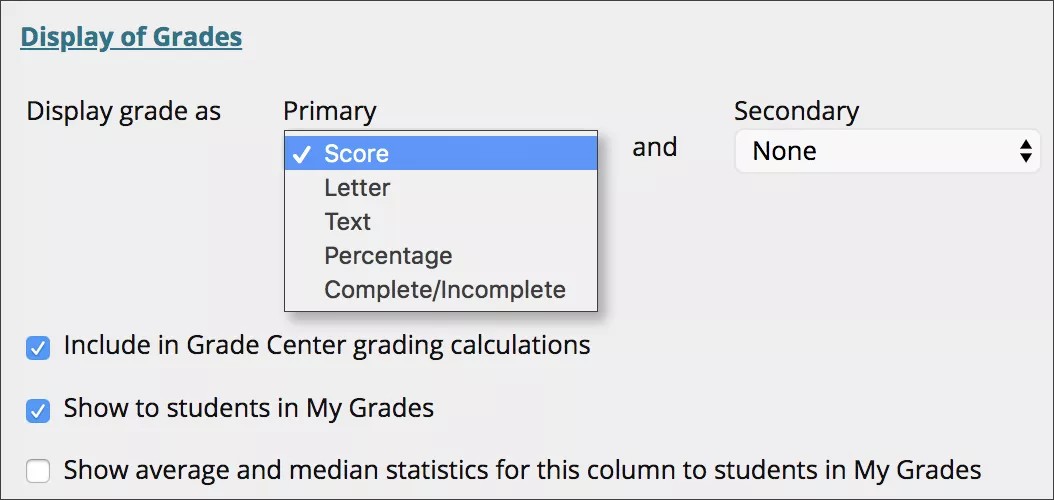
3. Toning van de cijfers
Kies hoe cijfers verschijnen in het Grade Center en aan studenten in Mijn cijfers. Alleen je primaire selectie verschijnt aan de studenten.
U kunt ook aangeven dat de score van de opdracht moet worden gebruikt bij het berekenen van het cijfer.
Afhankelijk van de opdrachtvereisten kun je ervoor kiezen om het cijfer en de statistische informatie niet aan studenten te tonen in Mijn cijfers.