ORIGINAL Containers maken voor inhoud
Note
Deze documentatie is vertaald met behulp van AI-ondersteunde machinevertaling. Vertalingen worden geleverd 'zoals ze zijn', zonder garantie van de juistheid ervan. De Engelse versie van deze inhoud is de officiële en leidende versie.
Soorten containers
Je kunt vier soorten containers maken om inhoud op een gestructureerde en interessante manier aan te bieden.
Inhoudsgebieden zijn de containers op het hoogste niveau die de structuur van de cursus bepalen. Een cursus bestaat meestal uit verschillende inhoudsgebieden.
Mappen kunnen inhoudsitems en andere containers bevatten, zoals een lesoverzicht of andere mappen.
Leermodules kunnen inhoudsitems en andere containers bevatten. Je kunt een inhoudsopgave toevoegen en opeenvolgende weergave afdwingen.
Lesoverzichten kunnen lesprofielen, doelstellingen en de inhoudsitems bevatten die studenten nodig hebben voor een les.
Opmerking
Je maakt mappen, leermodules en lesoverzichten binnen een bestaand inhoudsgebied of een andere container.
Binnen de containers kun je materiaal en koppelingen naar tools toevoegen met behulp van de menu's Inhoud bouwen, Beoordelingen en Tools.
Denk goed na over de indeling van je inhoud.
De inhoudsgebieden die je maakt, worden opgenomen in het cursusmenu en vormen de algehele structuur van de cursus.
Plan daarom vooraf hoe je de cursus wilt opbouwen en bepaal ook hoe het cursusmenu eruit moet zien en moet werken. Drie veelgebruikte methoden zijn chronologisch, op type inhoud en op studiegebied.
Chronologisch : Elk inhoudsgebied bevat een week aan leesstof, opdrachten, college-aantekeningen en discussies.
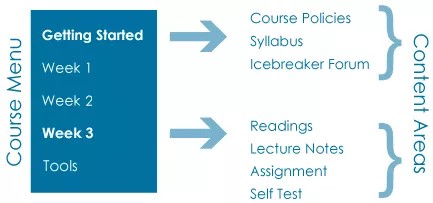
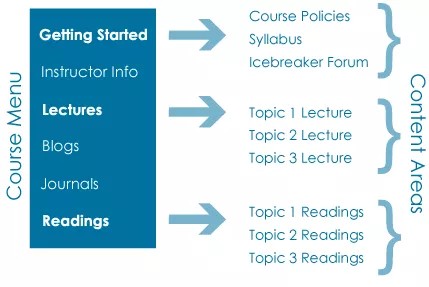
Bij inhoudstype: elk inhoudsgebied heeft vergelijkbare soorten inhoud, zoals colleges die je voor de hele cursus kunt vinden.
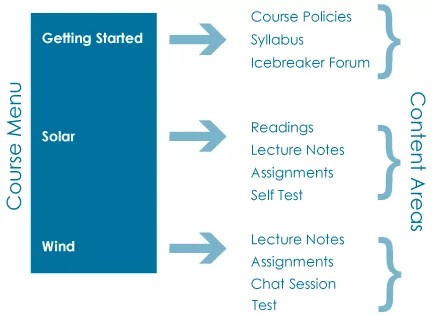
Per vakgebied: In elk inhoudsgebied vind je lesmateriaal en lezingen over een specifiek onderwerp, samen met opdrachten, discussies en toetsen.
Een contentgebied maken
Inhoudsgebieden worden alleen weergegeven in het cursusmenu op plaatsen waar je de gebieden maakt, koppelt en beheert. Je kunt allerlei soorten inhoud toevoegen aan een inhoudsgebied, zoals inhoudsitems, bestandsbijlagen, koppelingen naar websites, toetsen, opdrachten en multimedia. Je kunt ook andere containers toevoegen om de inhoud verder te ordenen.
Tip
Zorg ervoor dat de bewerkingsmodus is ingeschakeld, zodat je toegang hebt tot alle functies voor cursusleiders.
Selecteer het pictogram Menu-item toevoegen boven het cursusmenu om het menu te openen. Selecteer Inhoudsgebied en typ een naam.
Selecteer Beschikbaar voor gebruikers als studenten het gebied mogen zien. Je kunt al eerder inhoudsgebieden maken en deze nog niet beschikbaar stellen aan studenten. Op het moment dat studenten het inhoudsgebied nodig hebben, kun je het beschikbaar maken.
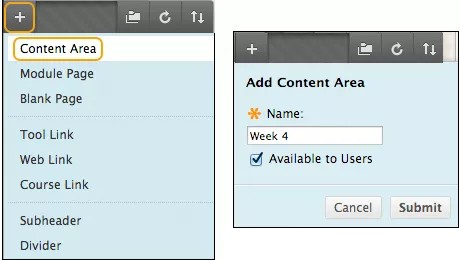
Er wordt dan een koppeling naar het nieuwe inhoudsgebied toegevoegd aan het cursusmenu. Een nieuw inhoudsgebied is niets meer dan een lege container. Selecteer de koppeling naar het inhoudsgebied om inhoud toe te voegen.
Belangrijk
Als je een inhoudsgebied maakt en dit leeg laat, wordt het gebied niet weergegeven aan studenten, zelfs niet als je dat inhoudsgebied beschikbaar stelt aan studenten. Nadat je inhoud toevoegt, wordt het weergegeven voor studenten.
Nieuwe cursussen bevatten altijd bepaalde inhoudsgebieden, zoals Informatie en Inhoud. Deze standaardgebieden zijn leeg, maar je kunt er inhoud aan toevoegen, hun naam wijzigen of ze zelfs verwijderen. Verwijder koppelingen die je niet gebruikt, zodat studenten een overzichtelijk cursusmenu zien.
Voor items in het cursusmenu die toegang van gasten of waarnemers toestaan, moet je het menu van het item openen en hun toegang toestaan.
Zie hoe je een inhoudsgebied toevoegt in deze video.
De volgende ingesproken video geeft een visuele en auditieve voorstelling van sommige informatie op deze pagina. Als je een gedetailleerde beschrijving wilt van wat er wordt weergegeven in de video, open je de video op Youtube, navigeer je naar Meer acties en selecteer je Transcriptie openen.
Video: Een inhoudsgebied toevoegen laat zien hoe je een inhoudsgebied aan het menu toevoegt.
Een inhoudsmap maken
Mappen zijn een type container dat je kunt gebruiken om inhoud te ordenen. Je maakt mappen in bestaande inhoudsgebieden, leermodules, lesoverzichten of in andere mappen. Nadat u een map hebt gemaakt, kunt u er inhoud en extra mappen aan toevoegen. In een inhoudsgebied kunt u bijvoorbeeld mappen maken voor elke week van de cursus. Vervolgens kun je inhoudsitems toevoegen, maar ook opdrachten, bestandsbijlagen, koppelingen naar websites, toetsen, multimedia en extra mappen. Studenten kunnen alle items selecteren en hoeven dit niet in een bepaalde volgorde te doen.
Het voordeel van mappen is dat studenten minder hoeven te scrollen en materiaal eenvoudiger kunnen vinden. Deel inhoud zo in dat studenten met zo min mogelijk stappen toegang tot het materiaal hebben. Beperk daarom het gebruik van geneste mappen.
Je kunt een beschrijving toevoegen van de inhoud van de map. Gebruik in de beschrijving afbeeldingen en opsommingstekens om de aandacht van de lezer te trekken en om visuele aanwijzingen te geven.
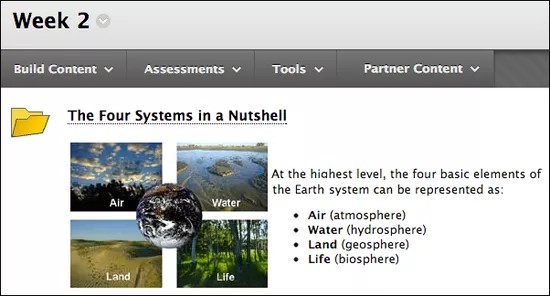
Tip
Zorg ervoor dat de bewerkingsmodus is ingeschakeld, zodat je toegang hebt tot alle functies voor cursusleiders.
Selecteer Inhoud bouwen in de cursus om het menu te openen en selecteer vervolgens Inhoudsmap. Typ een naam, eventueel een beschrijving en selecteer de gewenste opties voor beschikbaarheid, tracering en weergavedatums. Weergavedatums hebben geen invloed op de beschikbaarheid van een map, alleen wanneer deze wordt weergegeven.
Als je de map hebt verzonden, wordt er een koppeling naar de nieuwe map weergegeven. Een nieuwe map is niets meer dan een lege container. Selecteer de map om inhoud toe te voegen.
Een koppelingen naar een container toevoegen aan het cursusmenu
Het is niet mogelijk om rechtstreeks in het cursusmenu een map, lesoverzicht of leermodule te maken. Je kunt echter wel een cursuskoppeling naar een container maken in het cursusmenu.
Tip
Zorg ervoor dat de bewerkingsmodus is ingeschakeld, zodat je toegang hebt tot alle functies voor cursusleiders.
Selecteer het pictogram Menu-item toevoegen boven het cursusmenu om het menu te openen. Selecteer Cursuskoppeling en blader naar de container die je wilt toevoegen aan het cursusmenu.
Typ een titel en schakel het selectievakje Beschikbaar voor gebruikers in als studenten de container al mogen zien.
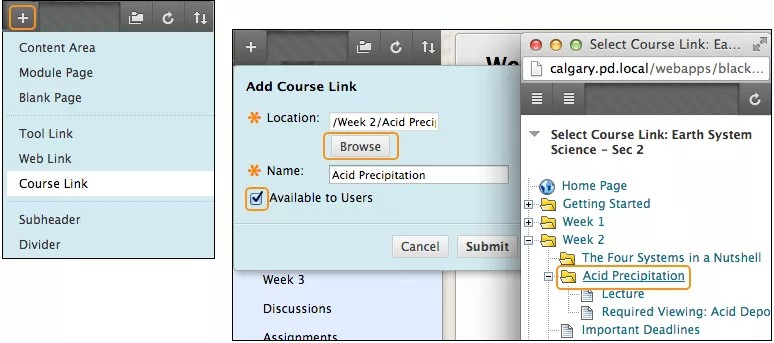
Als je de container hebt verzonden, wordt er een koppeling naar de container weergegeven in het cursusmenu. Je kunt de volgorde van de koppelingen aanpassen, en subkoppen en scheidingslijnen toevoegen. Je kunt koppelingen ook weergeven en verbergen voor studenten.
ORIGINAL Leermodules maken
Note
Deze documentatie is vertaald met behulp van AI-ondersteunde machinevertaling. Vertalingen worden geleverd 'zoals ze zijn', zonder garantie van de juistheid ervan. De Engelse versie van deze inhoud is de officiële en leidende versie.
Gebruik leermodules om verwante inhoud en activiteiten te integreren.
Een leermodule is een container voor inhoud die bestaat uit een georganiseerde verzameling materiaal die wordt aangeboden met een inhoudsopgave. Leermodules worden meestal gebruikt in inhoudsgebieden. Je kunt inhoud toevoegen en beheren zoals in een inhoudsgebied. Je kunt inhoudsitems toevoegen, maar ook bestandsbijlagen, koppelingen naar websites, toetsen, opdrachten, mappen en multimedia.
Gebruik een leermodule als ondersteuning voor een cursusdoelstelling, concept of thema. Gebruik bijvoorbeeld een leermodule om het concept van magnetische velden te presenteren voordat je uitlegt hoe luidsprekers en microfoons werken. Het tweede concept kan alleen goed inzichtelijk worden gemaakt als studenten het eerste concept begrijpen.
Je kunt studenten de inhoud in een leermodule ook in elke willekeurige volgorde en in hun eigen tempo laten doornemen. Gebruik een leermodule bijvoorbeeld op deze manier om een reeks afbeeldingen en beschrijvingen van verschillende dieren in een genus te presenteren. Studenten kunnen de afbeeldingen en beschrijvingen in iedere volgorde bekijken omdat er geen bepaalde volgorde nodig is om het geheel te begrijpen.
Bekijk eens een video over leermodules.
De volgende ingesproken video geeft een visuele en auditieve voorstelling van sommige informatie op deze pagina. Als je een gedetailleerde beschrijving wilt van wat er wordt weergegeven in de video, open je de video op Youtube, navigeer je naar Meer acties en selecteer je Transcriptie openen.
Video: Inhoud toevoegen aan een leermodule laat zien hoe je inhoud toevoegt aan een leermodule, opties instelt en de inhoudsopgave organiseert.
Een leermodule maken en inhoud toevoegen
Tip
Zorg ervoor dat de bewerkingsmodus is ingeschakeld, zodat je toegang hebt tot alle functies voor cursusleiders.
Meestal maak je een leermodule in een inhoudsgebied, via Inhoud bouwen > Leermodule. Typ een naam, eventueel een beschrijving en selecteer de gewenste opties voor beschikbaarheid, tracering en weergavedatums. Weergavedatums hebben geen invloed op de beschikbaarheid van een leermodule, alleen wanneer deze wordt weergegeven.
Je kunt aangeven of studenten de inhoud van de leermodule verplicht in een bepaalde volgorde moeten doornemen. In dat geval kunnen studenten de module alleen in de voorgeschreven volgorde weergeven. Je bepaalt ook of studenten een inhoudsopgave zien. Je kunt kiezen welke labels je wilt gebruiken voor items in de inhoudsopgave: cijfers, letters, Romeinse cijfers of gemengd. Selecteer Geen als je geen label wilt gebruiken voor de items.
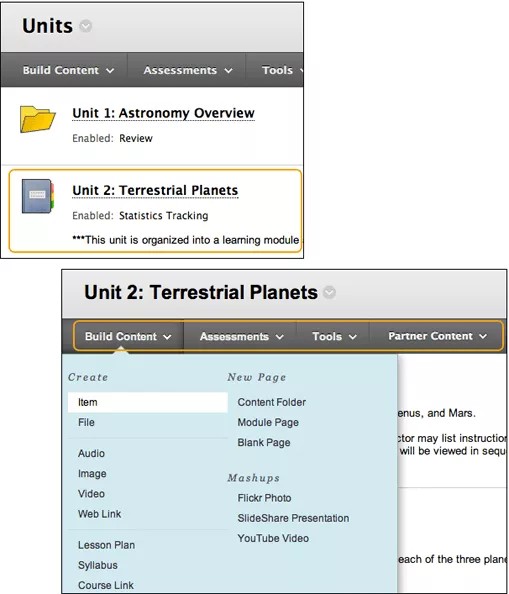
Een nieuwe leermodule is niets meer dan een lege container. Selecteer de leermodule in het inhoudsgebied om deze te openen en inhoud te maken. Je kunt de volgorde van items wijzigen door ze te slepen en neer te zetten of door de tool te gebruiken om ze met het toetsenbord opnieuw te ordenen.
Je kunt niet alleen inhoudsitems, bestanden en toetsen toevoegen, maar ook activiteiten en tools die een interactieve leerervaring en samenwerking bevorderen.
Zo kun je opdrachten of groepsprojecten toevoegen om studenten de gelegenheid te geven de theorie uit een leermodule in de praktijk te brengen. Een andere mogelijkheid is dat je samenwerkingstools toevoegt, zoals chatsessies en discussieforums, waarmee studenten kunnen brainstormen en hun mening kunnen geven over de gepresenteerde onderwerpen.
Tip
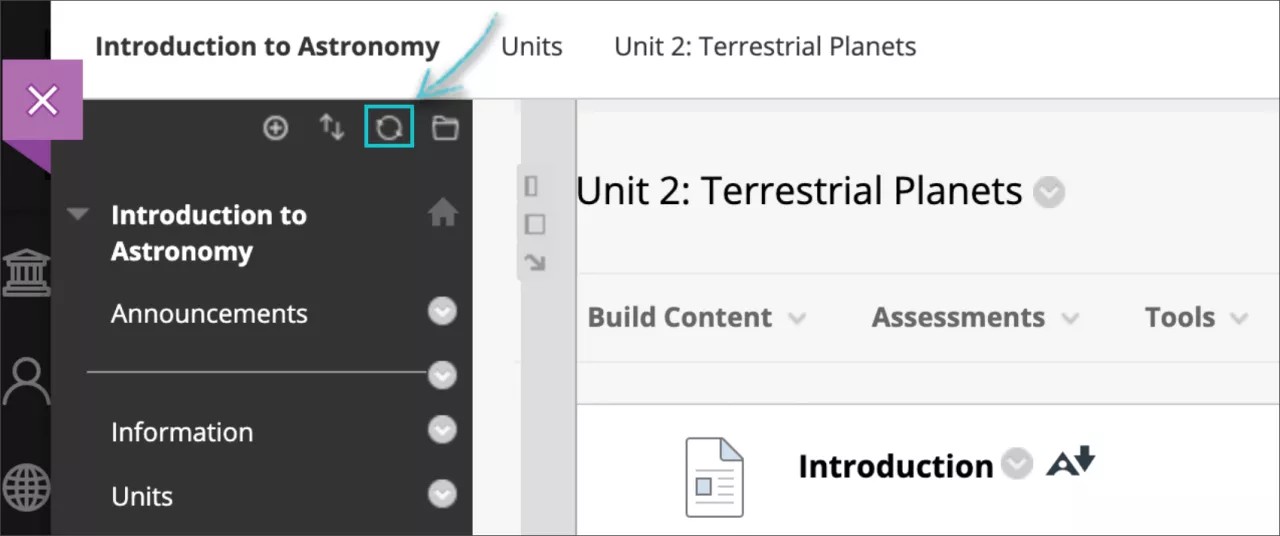
Wanneer je nieuwe inhoud toevoegt aan de leermodule met een datum voor Weergeven na datum die binnen 20 minuten ligt, selecteer je in de rechterbovenhoek in het cursusmenu het pictogram Vernieuwen. Studenten kunnen dan op de geplande tijd toegang krijgen tot de nieuwe inhoud.
Navigeren in een leermodule
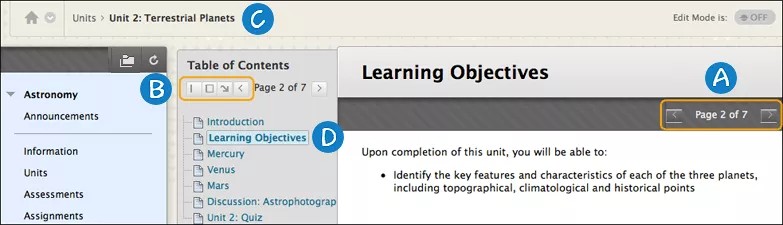
Gebruik de pijlen om inhoud achtereenvolgend te bekijken.
De inhoudsopgave bevat de items die u hebt toegevoegd aan de leermodule. Gebruik de pictogrammen om de inhoudsopgave onderaan weer te geven, uit te vouwen, samen te vouwen of te verbergen.
Gebruik de breadcrumbs om naar gebieden in de cursus te gaan die je eerder hebt bezocht.
De inhoudspagina die wordt weergegeven in het inhoudsframe, wordt gemarkeerd in de inhoudsopgave en de beschikbare pagina's zijn koppelingen.
Mappen toevoegen aan leermodules
Je kunt mappen toevoegen aan een leermodule om inhoud te ordenen in de inhoudsopgave.
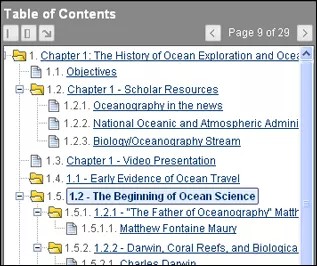
Elke map zelf is een pagina in de leermodule. Je kunt een beschrijving toevoegen voor een map, zodat de pagina niet leeg wordt weergegeven aan studenten die door de leermodule navigeren.
Bovendien kun je mappen nesten om op verschillende niveaus inhoud weer te geven. Als je instelt dat studenten de inhoud in opeenvolgende volgorde moeten doornemen, is dat de enige volgorde die kan worden gebruikt om de inhoud te bekijken. Studenten moeten elke map, alle geneste mappen en de bijbehorende inhoud weergeven voordat ze naar het volgende item kunnen gaan.
Wanneer u items in een inhoudsopgave verbergt, worden alle geneste items ook verborgen. Als je bijvoorbeeld een map verbergt, is geen enkele inhoud van de map zichtbaar.
In de afbeelding zie je hoe geneste mappen worden weergegeven voor Student in de inhoudsopgave.
ORIGINAL Lesoverzichten maken
Note
Deze documentatie is vertaald met behulp van AI-ondersteunde machinevertaling. Vertalingen worden geleverd 'zoals ze zijn', zonder garantie van de juistheid ervan. De Engelse versie van deze inhoud is de officiële en leidende versie.
Geef studenten de informatie die zij nodig hebben om het doel van de les te begrijpen.
Een lesoverzicht is een container voor inhoud waarin je lesprofielen, doelstellingen en inhoudsitems kunt opslaan die nodig zijn om een les te voltooien.
Zo kun je extra informatie toevoegen voor studenten die ze samen met de inhoud kunnen bekijken om een beter beeld te krijgen van de doelstellingen en het beoogde resultaat van het leertraject.
Je kunt bijvoorbeeld omschrijven hoe hun kennis wordt gemeten, welke materialen ze nodig hebben en wat ze moeten weten als de les is afgerond. Hoe meer informatie studenten hebben aan het begin van een les, hoe beter ze zijn voorbereid op de inhoud waarmee ze gaan werken.
Hoe worden lesplannen getoond aan studenten binnen een vakgebied?
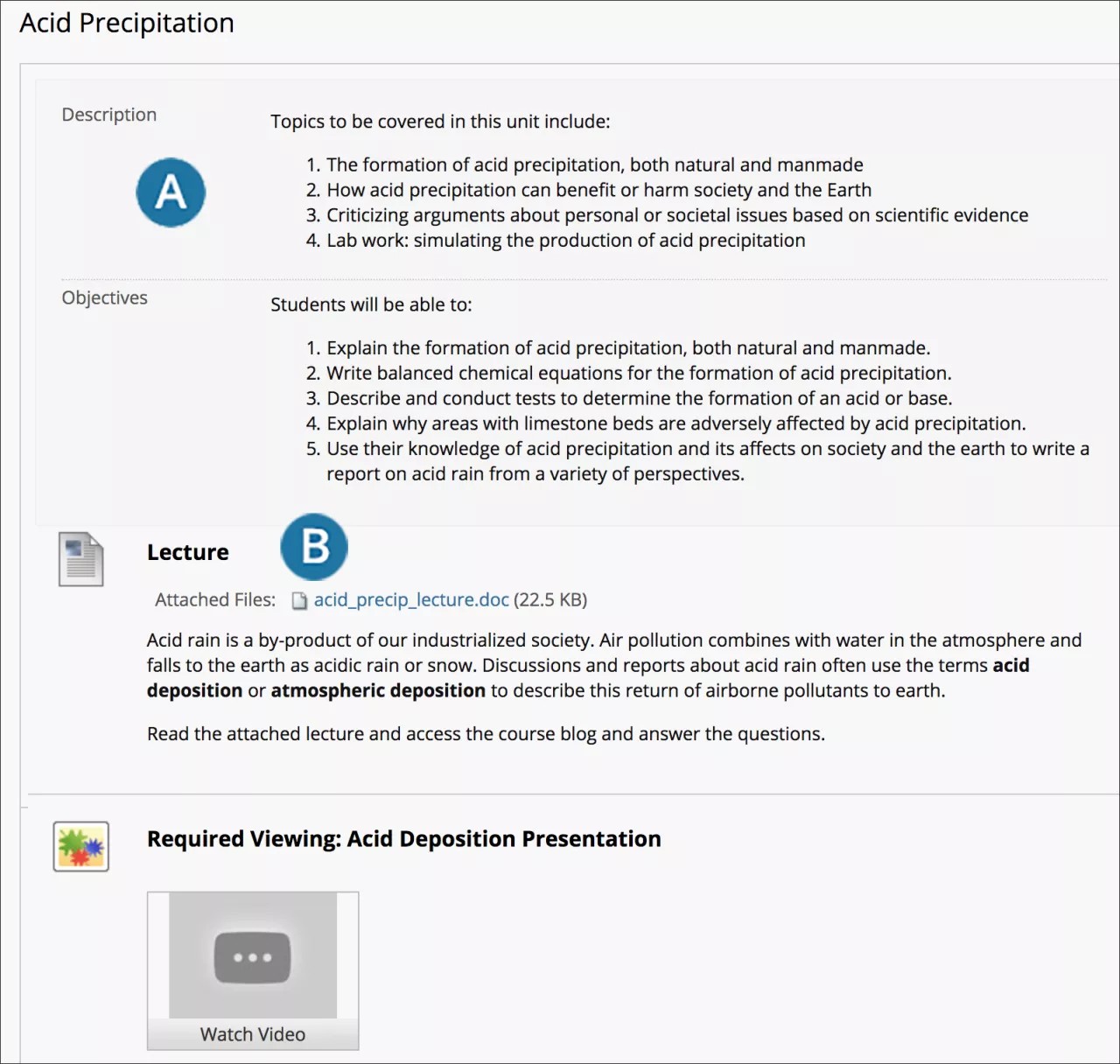
Het lesprofiel en de leerdoelen staan in het bovenste gedeelte van de pagina.
Inhoud wordt weergegeven in het onderste gedeelte van de pagina.
Ontwerp je eigen lesplan.
U kunt lesoverzichten beschikbaar maken voor studenten of alleen gebruiken als hulpmiddel voor het plannen van de cursus. De tool Lesoverzicht is standaard ingeschakeld, maar de instelling bepaalt de beschikbaarheid van de tool.
Tip
Zorg ervoor dat de bewerkingsmodus is ingeschakeld, zodat je toegang hebt tot alle functies voor cursusleiders.
Meestal maak je een lesoverzicht in een inhoudsgebied, maar je kunt ze ook maken in mappen. Selecteer Inhoud bouwen om het menu te openen en selecteer Lesoverzicht. Typ een naam, eventueel een beschrijving en selecteer de gewenste opties voor beschikbaarheid, tracering en weergavedatums. Weergavedatums hebben geen invloed op de beschikbaarheid van een lesoverzicht, alleen wanneer dit wordt weergegeven.
Het maken van een lesoverzicht bestaat uit twee stappen. Om die reden bevat de pagina Lesoverzicht maken twee tabbladen:
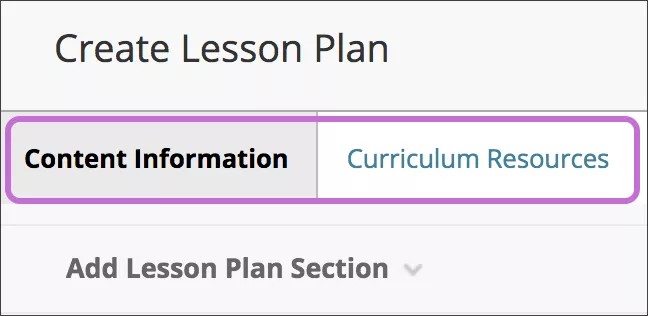
Inhoudsinformatie: Voeg wat algemene informatie over jezelf en je doelen toe. Deze informatie verschijnt boven aan het lesoverzicht, in een grijs vak, wanneer studenten het overzicht openen.
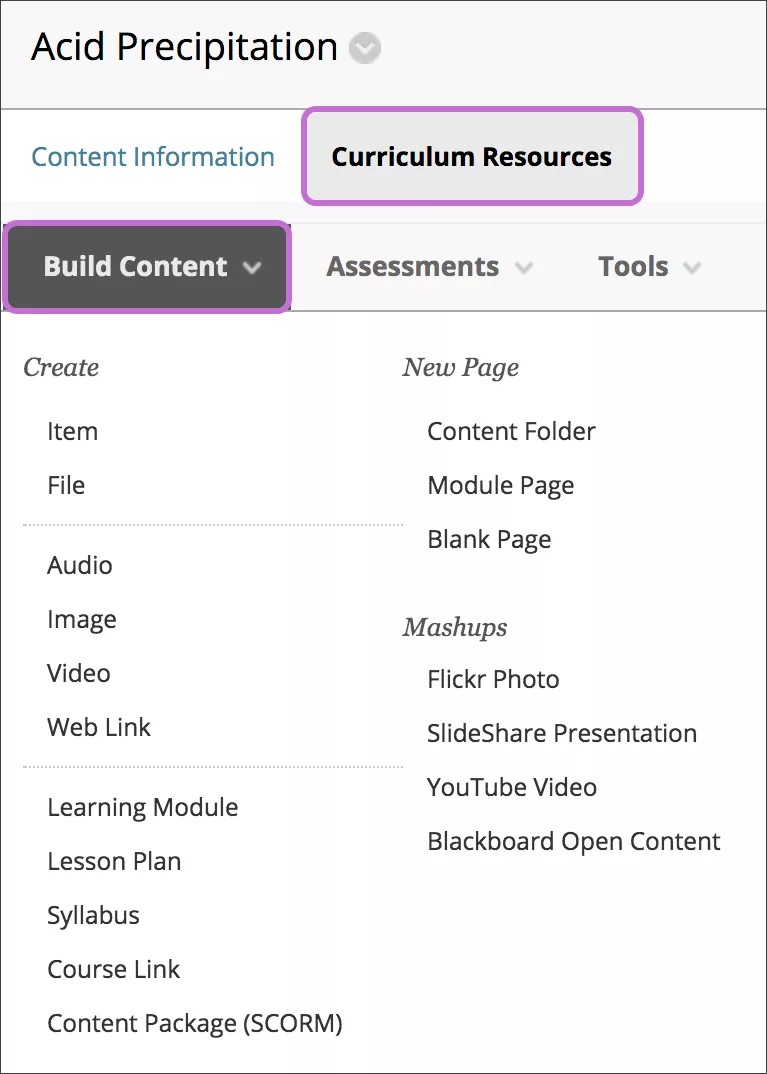
Curriculumbronnen : voeg inhoudsitems toe. U kunt alle inhoudstypen maken in een lesoverzicht, net als bij een inhoudsgebied, leermodule of map. Je kunt inhoudsitems toevoegen, maar ook bestandsbijlagen, koppelingen naar websites, toetsen, opdrachten en multimedia.
Bewerk de standaardelementen.
Nadat je een naam en optionele beschrijving hebt getypt, kun je informatie toevoegen voor de standaardelementen: Instructieniveau, Instructeur, Doelstellingen en Onderwerpgebied.
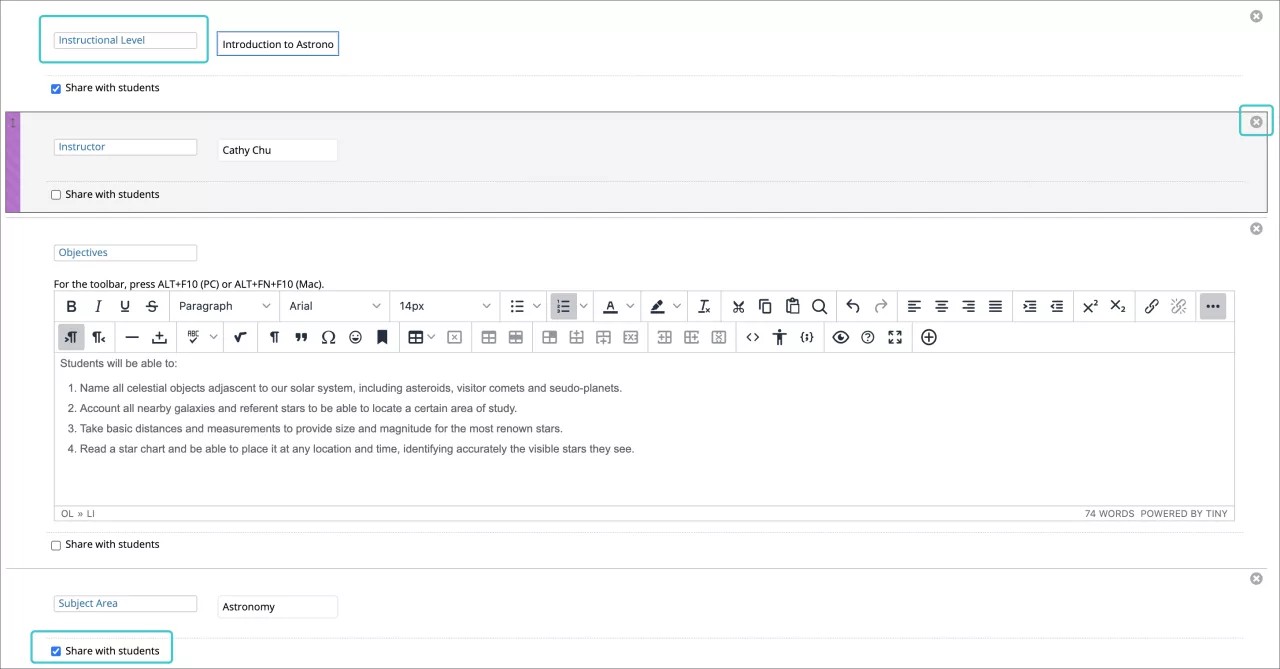
Selecteer de titel van een element om het element te bewerken. Selecteer de X om een element te verwijderen. Je kunt een element naar een nieuwe locatie slepen.
Schakel het selectievakje Deel met studenten in voor elk element dat je wilt weergeven in het lesoverzicht wanneer studenten dat bekijken. Als je geen informatie toevoegt aan een standaardelement, wordt het element niet opgenomen in het lesoverzicht en hoeft het niet te worden verwijderd. Schakel het selectievakje Deel met studenten uit voor informatie die alleen is bedoeld voor u.
Elementen toevoegen
Je kunt nieuwe elementen toevoegen om de les te beschrijven. Selecteer Sectie van lesoverzicht toevoegen op het tabblad Inhoudsinformatie om het menu te openen en selecteer een element. Het nieuwe element wordt toegevoegd aan het einde van de lijst op de pagina Lesoverzicht maken. Je kunt het element naar een nieuwe locatie slepen.
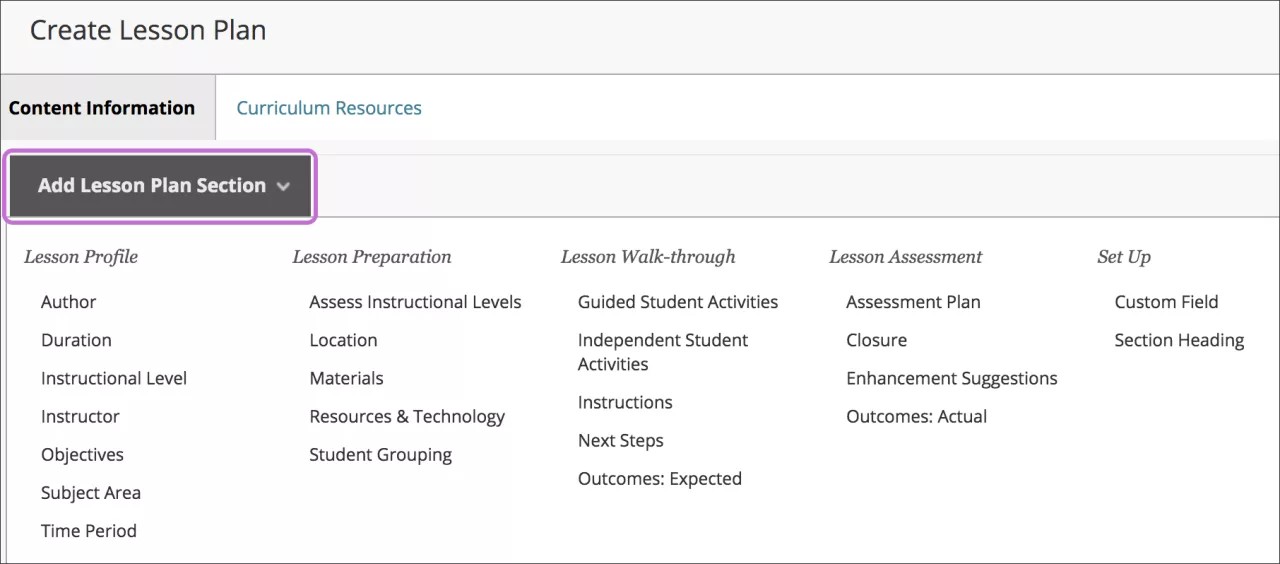
Selecteer Opslaan en afsluiten om het lesoverzicht te verlaten. U kunt het lesoverzicht later bewerken om inhoudsitems te maken.
-OF-
Selecteer Opslaan en doorgaan om het tabblad Curriculumbronnen weer te geven en direct inhoud te gaan maken.
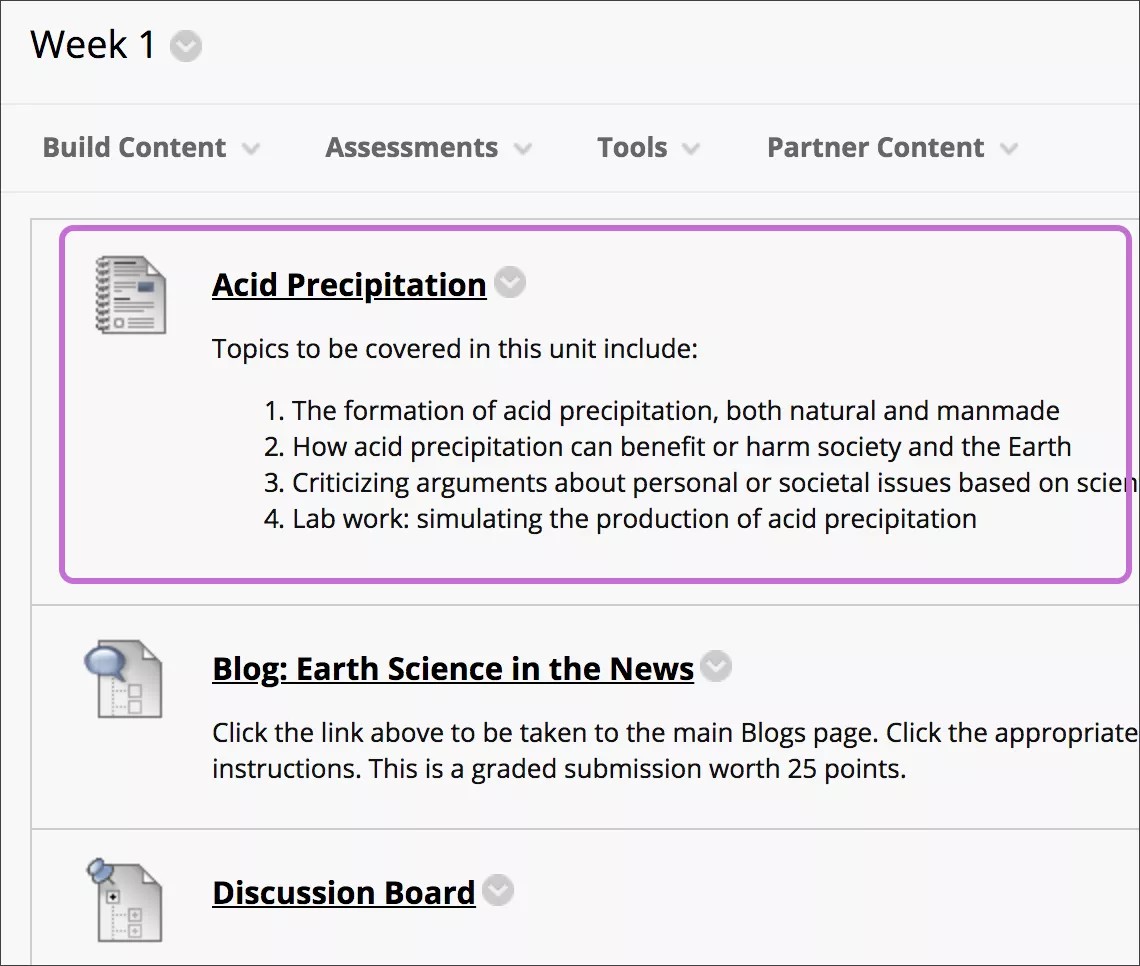
Een lesoverzicht weergeven zoals cursusleiders dat zien
Selecteer de titel van het lesoverzicht om de inhoud te bekijken.
Je kunt de volgorde van items wijzigen door ze te slepen en neer te zetten of door de tool te gebruiken om ze met het toetsenbord opnieuw te ordenen.