ORIGINAL Datumbeheer
Note
Deze documentatie is vertaald met behulp van AI-ondersteunde machinevertaling. Vertalingen worden geleverd 'zoals ze zijn', zonder garantie van de juistheid ervan. De Engelse versie van deze inhoud is de officiële en leidende versie.
Gebruik de functie Datumbeheer om datums voor inhoud aan te passen wanneer je een cursus uit een eerder semester of kalenderjaar kopieert of herstelt. Denk hierbij aan datums zoals einddatums, beschikbaarheidsdatums en datums voor adaptieve inhoud in een cursus.
Bekijk een video over datemanagement
De volgende ingesproken video geeft een visuele en auditieve voorstelling van sommige informatie op deze pagina. Als je een gedetailleerde beschrijving wilt van wat er wordt weergegeven in de video, open je de video op Vimeo, navigeer je naar Meer acties en selecteer je Transcriptie openen.
Video: Automatisch data aanpassen in een gekopieerde cursus laat zien hoe je data automatisch kunt aanpassen in een gekopieerde cursus.
Basisinformatie over Datumbeheer
Configuratiescherm > cursustools > Datumbeheer
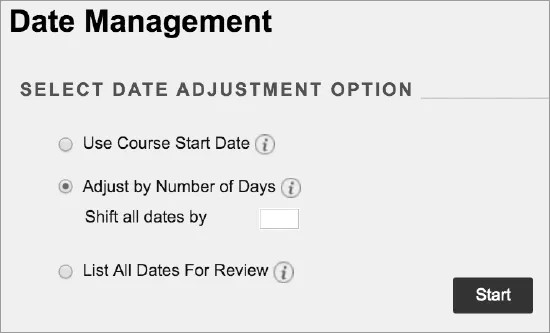
Op de pagina Datumbeheer kun je ervoor kiezen om data automatisch of individueel aan te passen vanaf één handige locatie.
U moet eerst bepalen of de datums van items van de vorige of huidige cursus automatisch moeten worden veranderd in nieuwe datums.
Selecteer Gebruik Cursusstartdatum of Pas aan op aantal dagen om de datum passend aan te passen.
Je kunt ook alle data bekijken en later aanpassen op de pagina Datumbeheer.
Begindatum cursus gebruiken
Gebruik deze optie als je de datums voor een nieuw semester wilt aanpassen. De datums worden aangepast op basis van de begindatum van de cursus.
De Huidige Startdatum geeft de datum weer waarop de cursus momenteel is ingesteld om te beginnen. Geef bij Nieuwe begindatum de datum op wanneer de nieuwe cursus moet beginnen. Alle datums in de cursus worden aangepast met het aantal dagen dat elke datum volgt op de begindatum.
Voorbeeld:
De begindatum van de originele cursus was 1 september, met een opdracht die moest worden ingeleverd op 26 september. Er staat dus maximaal 25 dagen voor de opdracht, gerekend vanaf de begindatum. Als je de nieuwe begindatum instelt op 12 januari, moet de opdracht nu op 6 februari binnen zijn, 25 dagen na de nieuwe begindatum.
Pas aan op aantal dagen
Gebruik deze optie wanneer u exact weet met hoeveel dagen u de datums wilt aanpassen. De aanpassing gebeurt op basis van de datums die op dit moment zijn ingesteld voor items in de cursus, niet de huidige datum. Negatieve getallen passen de datums naar achteren aan. Positieve getallen passen de datums naar voren aan.
Voorbeeld:
Op 1 juni past u de datums aan met 30 dagen. De opdracht met eerst de einddatum 1 september moet nu op 1 oktober worden ingeleverd.
Alle datums voor beoordeling weergeven
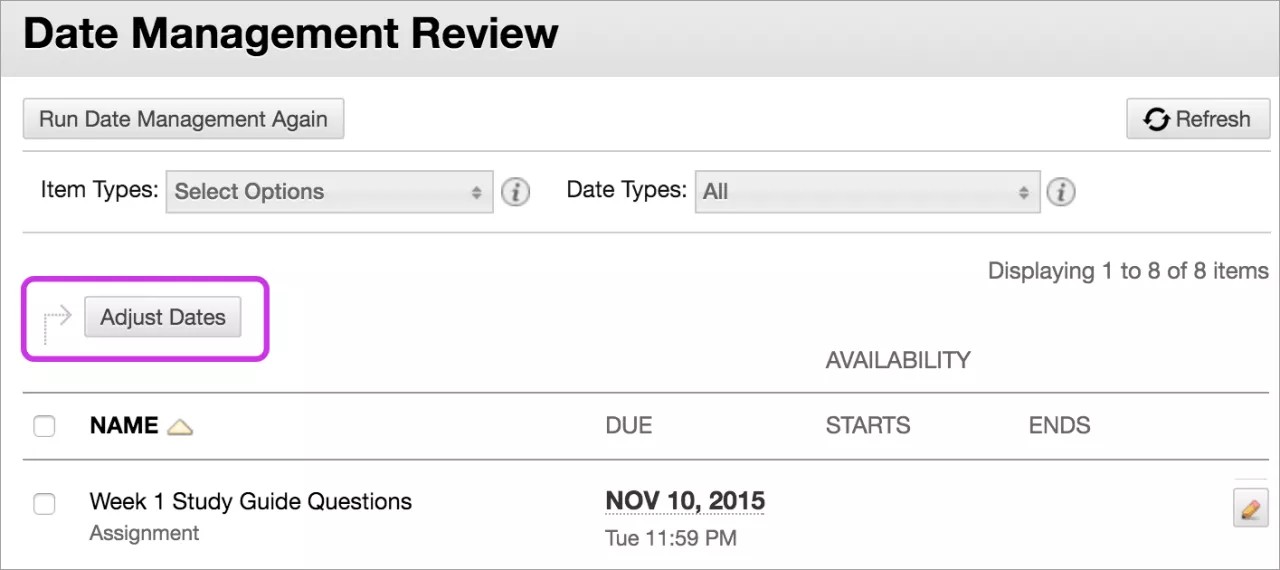
Gebruik deze optie om een lijst van alle inhoud en tools met data in de cursus weer te geven en selecteer Start. Op de pagina Datumbeheer Beoordeling kun je alle data bekijken en daarop aanpassen.
Selecteer de knop Vernieuwen in de rechterbovenhoek, zodat alle wijzigingen zichtbaar worden die zijn gemaakt in de cursus sinds Datumbeheer voor het laatst is uitgevoerd.
Selecteer in de rij van een item het datum- of bewerkingspictogram om de datum te wijzigen.
Selecteer één, meerdere of alle items in de lijst en selecteer Datums aanpassen om data in batches aan te passen. In het paneel dat onder aan de pagina wordt geopend, kun je aangeven met hoeveel dagen de datums van de geselecteerde items moeten opschuiven. Met een negatief getal worden de datums naar achteren aangepast.
Inhoud en tools die ondersteuning bieden voor Itemanalyse
Deze items met datums worden ondersteund:
Inhoud, zoals items, bestanden en audio
Toetsen, enquêtes en opdrachten
Tools, zoals discussies, blogs, dagboeken en aankondigingen
Handmatig toegevoegde cijferkolommen
Cursus- en organisatietaken
Opmerking
De einddatums van taken worden verschoven tijdens het proces en worden weergegeven op het scherm Bekijk en bewerk datums. Je kunt de einddatums echter niet bewerken.
Inhoud en tools niet ondersteund
Het is echter niet mogelijk om de datums van deze inhoud aan te passen met Datumbeheer.