ORIGINAL Regels voor het vrijgeven van inhoud
Note
Deze documentatie is vertaald met behulp van AI-ondersteunde machinevertaling. Vertalingen worden geleverd 'zoals ze zijn', zonder garantie van de juistheid ervan. De Engelse versie van deze inhoud is de officiële en leidende versie.
De instelling bepaalt de beschikbaarheid van de tool Adaptieve inhoud. Als de tool Adaptieve inhoud wordt uitgeschakeld door de instelling, verdwijnen alle regels die je hebt gemaakt. Als de tool later weer wordt ingeschakeld, zijn eerder ingestelde regels voor adaptieve inhoud opnieuw beschikbaar.
Twee soorten regels
Tip
Zorg ervoor dat de bewerkingsmodus is ingeschakeld, zodat je toegang hebt tot alle functies voor cursusleiders.
Een standaardregel voor adaptieve inhoud toevoegen
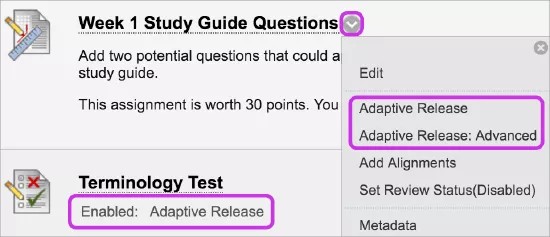
Met behulp van standaardregels voor adaptieve inhoud kunt u één regel toevoegen en wijzigen voor een inhoudsitem. Deze enkele regel kan meerdere criteria bevatten.
De regel kan bijvoorbeeld vereisen dat studenten voldoen aan zowel de datumcriteria als de doorneemstatuscriteria voordat ze andere inhoud kunnen openen. Gebruik geavanceerde regels voor adaptieve inhoud om meerdere regels toe te voegen aan een inhoudsitem.
Open het menu van een item en selecteer Aangepaste content.
Op de pagina Aangepaste content vult u één of meer secties in, zoals datum en lidmaatschap.
Selecteer Verzenden.
Een geavanceerde regel voor adaptieve inhoud toevoegen
Met behulp van een geavanceerde regel voor adaptieve inhoud kunt u meerdere regels toevoegen aan een enkel inhoudsonderdeel. Als je meerdere regels opstelt, is de inhoud zichtbaar voor een student wanneer aan een van de regels wordt voldaan. Je kunt meerdere criteria aan elke regel toevoegen.
Je kunt bijvoorbeeld een regel instellen waarmee gebruikers in groep A met een score hoger dan 85 voor een toets een bepaald inhoudsitem kunnen bekijken. Met een andere regel voor hetzelfde item kun je gebruikers in groep B toestaan het inhoudsitem te bekijken vanaf een specifieke datum.
Regels waaraan geen enkele student kan voldoen, worden gemarkeerd omdat ze geen toegang bieden tot het opgegeven inhoudsitem.
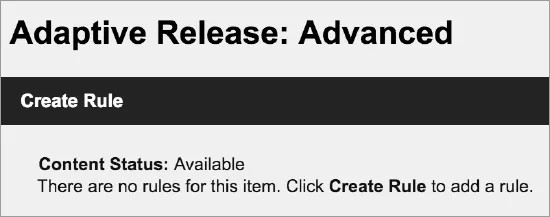
Open het menu van een item en selecteer Aangepaste content: Geavanceerd.
Selecteer op de pagina Aangepaste content: Advanced Create Rule.
Op de pagina 'Regel toevoegen' typ je een naam voor de regel en selecteer je Indienen.
Selecteer Criteria aanstellen en selecteer datum, cijfer of lidmaatschap en geef de criteria op. Selecteer Verzenden.
Selecteer Status beoordelen om deze toe te voegen aan de geavanceerde aangepaste contentregel. Blader en selecteer het item dat studenten moeten doornemen voordat de inhoud wordt vrijgegeven.
Herhaal stap 6 en 7 om meerdere criteria toe te voegen aan een item.
Een regel voor adaptieve inhoud bewerken of verwijderen
Om de criteria te bewerken of een basisregel te verwijderen, opent u het menu van het item en selecteert u Aangepaste content.
Je kunt bijvoorbeeld het datumbereik voor een datumregel wijzigen. Als sommige studenten al hebben ingediend en jij cijfers hebt toegewezen, zien ze dat cijfer op hun Mijn cijfers-pagina's. Het bijbehorende onderdeel zien ze mogelijk niet meer in de cursus als het nieuwe datumbereik in de toekomst ligt.
Bij geavanceerde regels moet je de naam en criteria van een regel afzonderlijk beheren:
Open het menu van een item en selecteer Aangepaste content: Geavanceerd.
Op de pagina Aangepaste content: Advanced opent u het menu van een regel:
Selecteer Beheren om de naam van de regel te bewerken.
-OF-
Selecteer Bewerkingscriteria om criteria toe te voegen, te bewerken of te verwijderen.
-OF-
Selecteer Verwijderen om zowel geavanceerde als basis aangepaste contentregels te verwijderen.
Een regel voor adaptieve inhoud kopiëren
Je kunt een bestaande regel voor adaptieve inhoud kopiëren in plaats van een nieuwe regel te maken. Nadat u de regel hebt gekopieerd, kunt u de naam ervan wijzigen en de regel aanpassen. Je kunt alleen regels binnen een item kopiëren. Het is dus niet mogelijk om een regel van het ene item naar het andere item te kopiëren.
Open het menu van een item en selecteer Aangepaste content: Geavanceerd.
Op de pagina Aangepaste content: Advanced opent u het menu van een regel en selecteert u Kopiëren.
Een exacte kopie van de regel wordt weergegeven onderaan de lijst. De kopie heeft dezelfde naam als de oorspronkelijke regel, met 'Kopie van' ervoor.
Selecteer in het menu van de gekopieerde regel Criteria bewerken om wijzigingen aan te brengen in de naam of de criteria.
Zichtbaarheid van items met regels voor adaptieve inhoud
Als je geen regels voor adaptieve inhoud opstelt, wordt de inhoud voor alle studenten in de cursus weergegeven. Je kunt echter de zichtbaarheid van een item wijzigen of datumbeperkingen toevoegen wanneer je het item gaat maken of bewerken.
Nadat je regels voor adaptieve inhoud hebt opgesteld voor een item, wordt de zichtbaarheid ervan beperkt tot die studenten die voldoen aan de criteria voor die regels.
Stel dat je in een inhoudsgebied een inhoudsitem maakt met de naam 'Inleiding'. Alle studenten kunnen dit item zien. Vervolgens maak je een regel waarmee het item wordt beperkt tot leden van groep A. Nu kunnen alleen leden van groep A het item zien. Alle andere studenten in de cursus zien het item niet.
Vervolgens voeg je een extra criterium toe aan deze regel dat het beperkt tot Groep A-leden die minstens 80 punten hebben behaald in Test #1. Alle andere studenten, inclusief leden van Groep A die minder dan 80 haalden op de toets, zullen het item niet zien.
Opmerking
Als je een regel voor adaptieve inhoud maakt, maar geen criteria opgeeft voor de regel, wordt de inhoud weergegeven aan alle studenten, zelfs als je geen andere regels aan het item koppelt. Een regel zonder criteria betekent dus automatisch dat de inhoud weergegeven aan voor alle studenten.
Bekijk beschikbaarheid per student
Wanneer je verschillende regels voor adaptieve inhoud maakt, kan het lastig zijn om te onthouden welke studenten toegang hebben tot bepaalde inhoud. Je kunt zien welke items voor specifieke studenten verschijnen op de pagina's Gebruikersvoortgang en Prestatiedashboard.
Je kunt controleren of studenten toegang hebben tot inhoud.
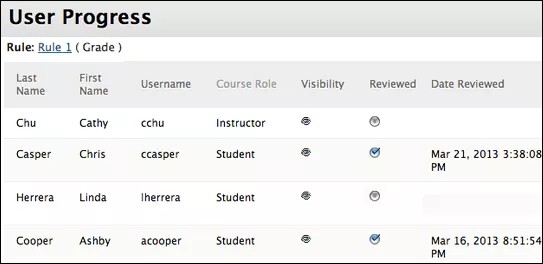
Als je een item onbeschikbaar hebt gemaakt, geeft de pagina Gebruikersvoortgang aan dat het item niet zichtbaar is voor studenten. De pagina Gebruikersvoortgang vermeldt ook aangepaste contentregels die de zichtbaarheid van een item beïnvloeden. Als je Doorneemstatus inschakelt voor een item, kun je controleren welke studenten het item hebben doorgenomen en wanneer.
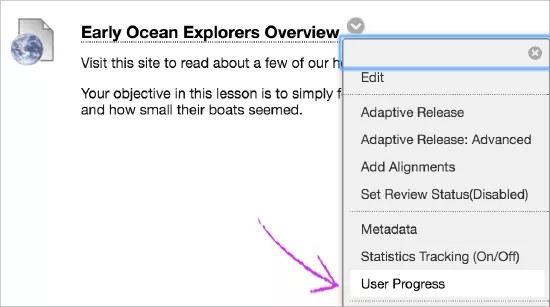
Open het menu van een item en selecteer Gebruikersvoortgang.
Selecteer op de pagina Gebruikersvoortgang een kolomtitel om de inhoud te sorteren.
Wanneer je klaar bent, gebruik je de breadcrumbs om naar een eerdere pagina te gaan.
De pagina Gebruikersvoortgang
De pictogrammen in de kolom Zichtbaarheid geven aan of het voorwerp zichtbaar is voor studenten. Het icoon Niet zichtbaar laat zien dat het item niet zichtbaar is voor studenten vanwege een aangepaste contentregel of de beschikbaarheidsinstellingen van het item.
Een vinkje in de kolom Beoordeeld toont dat de student de link Beoordeeld markeren van het item heeft geselecteerd.
De gebruikersvoortgang controleren via het prestatieoverzicht
Je kunt de beoordelingsstatus bekijken op het prestatieoverzicht.
Bedieningspaneel > Evaluatie > Prestatiedashboard
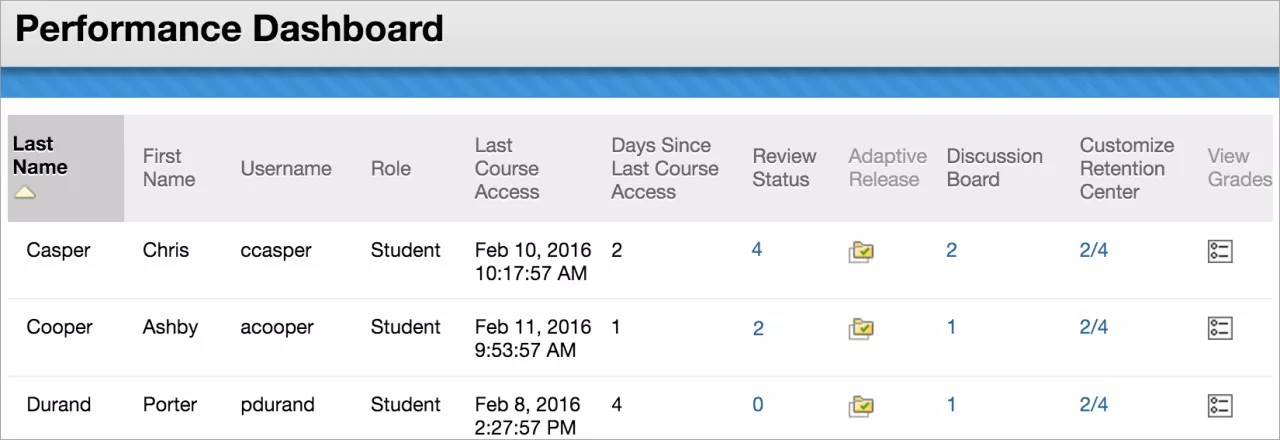
De cijfers in de kolom Review Status geven het aantal items aan dat een student als beoordeeld heeft gemarkeerd.
Je kunt ook het pictogram voor adaptieve inhoud voor een student selecteren. Er verschijnt een venster waarin de pictogrammen worden weergegeven met de zichtbaarheid van items voor die student. Er wordt indien nodig ook een pictogram weergegeven om de doorneemstatus aan te geven van items die verplicht moeten worden doorgenomen.
Regels voor adaptieve inhoud tijdens kopiëren, archiveren en exporteren van een cursus
Regels voor adaptieve inhoud en gegevens over gebruikersvoortgang worden alleen opgenomen bij deze bewerkingen:
Kopiëren van volledige cursus, inclusief gebruikers
Archiveren en herstellen van cursussen
Regels voor adaptieve inhoud en gegevens over gebruikersvoortgang worden uitgesloten bij deze bewerkingen:
Cursusmateriaal naar een nieuwe cursus kopiëren
Cursusmateriaal naar een bestaande cursus kopiëren
Exporteren en importeren
Wat zien studenten?
De functie Studentenweergave maakt het mogelijk om een cursus weer te geven zoals een student die ziet. Er wordt dan een speciale studentenaccount gemaakt, de zogenaamde voorbeeldgebruikersaccount. Je wordt als die student aangemeld en ingeschreven bij de cursus. Vervolgens kun je kijken hoe de regels voor adaptieve inhoud werken. Markeer een item bijvoorbeeld als doorgenomen om te controleren of je de bijbehorende toets kunt openen. Meer over Student Preview