ORIGINAL Slimme weergaven
Note
Deze documentatie is vertaald met behulp van AI-ondersteunde machinevertaling. Vertalingen worden geleverd 'zoals ze zijn', zonder garantie van de juistheid ervan. De Engelse versie van deze inhoud is de officiële en leidende versie.
Slimme weergaven uitgelegd
Een slimme weergave is een aangepaste weergave van Grade Center met alleen de kolommen die aan bepaalde criteria voldoen. De weergave wordt opgeslagen en kan steeds worden gebruikt. Wanneer Grade Center erg veel studenten en kolommen bevat, zijn slimme weergaven een uitstekend hulpmiddel om snel gegevens te vinden. Er zijn standaard enkele slimme weergaven beschikbaar, maar u kunt ook zelf een slimme weergave maken.
Met slimme weergaven kun je snel informatie opvragen over deze items:
Een bestaande groep
De prestaties van een student voor een bepaald item
Afzonderlijke studenten
De categorie en status van items
Aangepaste combinatie van kenmerken
Voorbeeld: Hoe je lage scores bijhoudt
U kunt een slimme weergave maken om alleen de studenten met lage scores weer te geven, zodat u deze gericht kunt helpen. Je kunt deze studenten rechtstreeks vanuit Grade Center een e-mail sturen.
Voorbeeld: Het vergelijken van beoordelingen
Je gaat een slimme weergave maken waarin alleen twee kolommen worden getoond in het Grade Center-raster: één voor het berekende totaal van toetsen en één voor het berekende totaal van opdrachten. Vervolgens kun je de twee kolommen vergelijken om te zien hoe studenten scoren.
Bekijk eens een video over slimme weergaven.
De volgende ingesproken video geeft een visuele en auditieve voorstelling van sommige informatie op deze pagina. Als je een gedetailleerde beschrijving wilt van wat er wordt weergegeven in de video, open je de video op Youtube, navigeer je naar Meer acties en selecteer je Transcriptie openen.
Slimme weergaven bekijken in het configuratiescherm
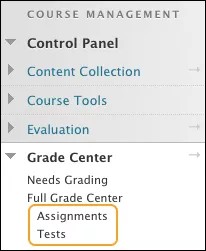
In het configuratiescherm worden slimme weergaven als een ingesprongen lijst en in alfabetische volgorde weergegeven onder Volledig Grade Center. In een nieuwe cursus worden standaard de slimme weergaven Opdrachten en Toetsen aangeboden. Wanneer je de koppeling Opdrachten selecteert, wordt Grade Center geopend met alleen opdrachtkolommen. Wanneer je de koppeling Volledig Grade Center selecteert, worden alle kolommen weergegeven.
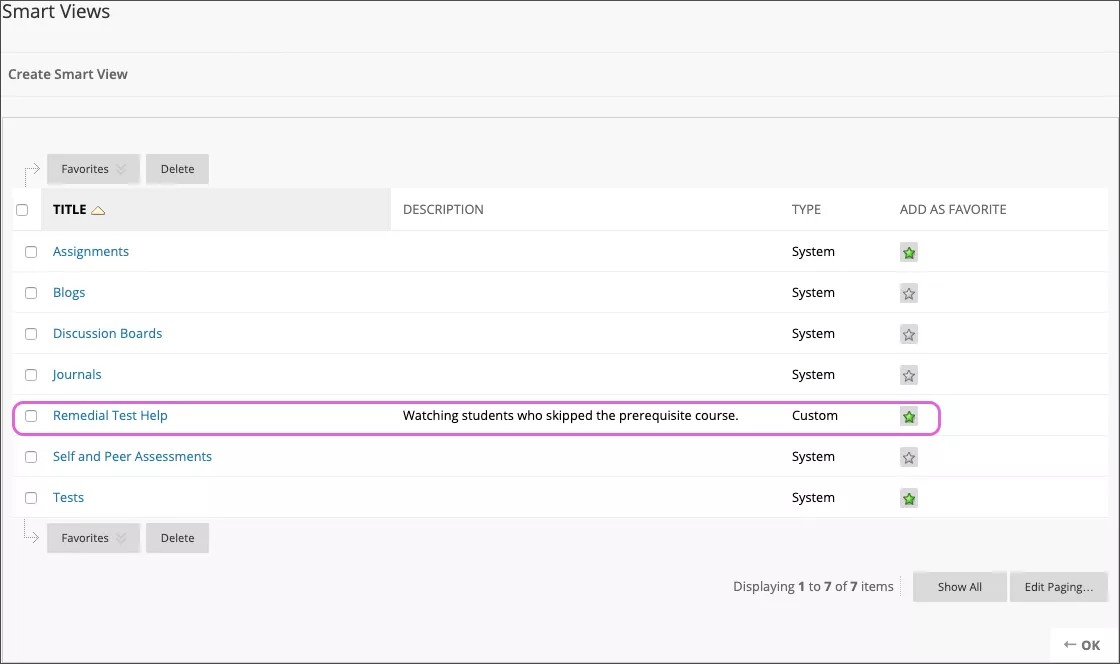
Je kunt slimme weergaven toevoegen aan de lijst met favorieten, zodat je ze eenvoudig kunt openen. Open in Grade Center het menu Beheren en selecteer Slimme weergaven. Selecteer op de pagina Slimme weergaven het pictogram in de kolom Toevoegen als favoriet.
Als je een slimme weergave niet wilt opnemen in de lijst, selecteer je het pictogram om de weergave uit de lijst te verwijderen.
Toegang tot de lijst met slimme weergaven
Een nieuwe cursus heeft standaard verschillende slimme weergaven. Met elke weergave heb je toegang tot een bepaalde set kolommen in het raster van Grade Center. Als je bijvoorbeeld de slimme weergave Toetsen kiest, bevat het raster alleen toetskolommen. Wanneer u cijfertoekenning inschakelt voor blogs, dagboeken en discussies, worden de bijbehorende cijferkolommen weergegeven wanneer u de desbetreffende slimme weergave opent.
Dit zijn de kolommen die deel uitmaken van de slimme weergaven die standaard beschikbaar zijn:
Opdrachten
Blogs
Discussieruimten
Weergave van eindcijfers: Hier zie je alle kolommen, met daarbij het standaard totaal en het gewogen totaal.
Dagboeken
Voorbeeld van Mijn cijfers: Hier zie je alle kolommen die voor studenten zichtbaar zijn.
Zelfbeoordelingen en collegiale beoordelingen
Toetsen
Wiki's: Wanneer de tool beschikbaar is en je een wiki maakt
Slimme weergave maken
Je kunt vijf soorten slimme weergaven maken in het Grade Center:
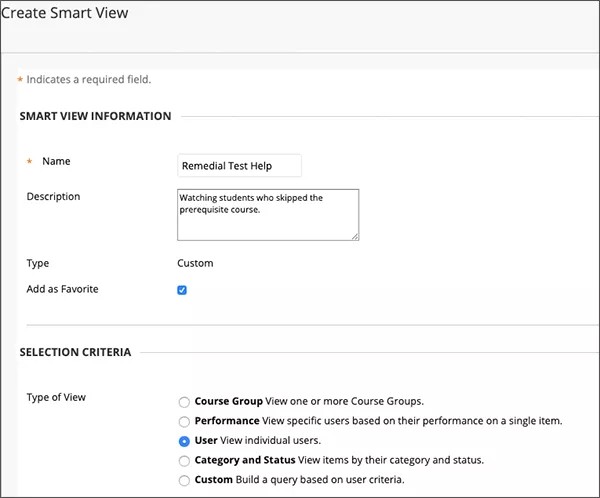
Cursusgroep: Kies uit de subsecties van Student. U moet eerst cursusgroepen samenstellen voordat u deze als selectiecriteria kunt gebruiken.
Prestaties: Bekijk hoe goed je op één onderdeel, zoals een toets, hebt gescoord.
Gebruiker: Selecteer individuele leerlingen.
Categorie en status: Kies een categorie, gebruikers of groepen, en beoordeel de status. Je kunt bijvoorbeeld de categorie Blog selecteren, vier groepen en de status Voltooid.
Aangepast: kies een student uit aan de hand van een combinatie van kenmerken.
De procedure voor het maken van de vijf typen slimme weergaven is vergelijkbaar.
Open in Grade Center het menu Beheren en selecteer Slimme weergaven.
Selecteer Slimme weergave maken op de pagina Slimme weergaven en typ een naam en eventueel een beschrijving.
Selecteer eventueel het selectievakje Toevoegen als favoriet.
Maak een keuze voor Weergavetype.
Stel bij Criteria selecteren de vereisten in.
Selecteer in het menu Filterresultaten de kolommen, categorieën, statuswaarden of cijfertoekenningsperioden die je wilt weergeven in het raster van Grade Center.
tabel 82. Filters voor slimme weergavenOpties
Beschrijving
Alle kolommen
Alle Grade Center-kolommen die niet verborgen zijn op de pagina Kolomordening worden weergegeven, ook kolommen die je hebt verborgen voor gebruikers.
Geen (alleen gebruikersinformatie weergeven)
Er worden geen cijferkolommen geselecteerd. Alleen gebruikerskolommen, zoals Achternaam, worden weergegeven. Als je bepaalde gebruikerskolommen hebt verborgen, worden deze niet weergegeven.
Alle kolommen worden aan jou getoond.
Alle kolommen die zijn ingesteld om te worden weergegeven aan gebruikers en die je niet hebt verborgen op de pagina Kolomordening worden weergegeven.
Alle kolommen zijn verborgen voor je.
Alle kolommen die onzichtbaar zijn voor gebruikers worden weergegeven. Kolommen die je hebt verborgen via de pagina Kolomordening worden niet weergegeven.
Alleen geselecteerde kolommen
Selecteer kolommen in de lijst met kolommen die verschijnt.
Alleen geselecteerde categorieën
Selecteer categorieën in de lijst met categorieën die verschijnt.
Alleen geselecteerde cijfertoekenningsperioden
Selecteer cijfertoekenningsperioden in de lijst met cijfertoekenningsperioden die verschijnt.
Als het selectievakje Inclusief verborgen gegevens wordt weergegeven, kun je dit inschakelen om verborgen kolommen weer te geven die voldoen aan het filter. Als je de slimme weergave vervolgens opent, worden ook de kolommen weergegeven die je hebt verborgen via de pagina Kolomordening.
Selecteer Verzenden.
De slimme weergave wordt toegevoegd aan de pagina Slimme weergaven. Selecteer de titel van de weergave om deze te openen in het raster van Grade Center.
Slimme weergave van een cursusgroep
U kunt slimme weergaven maken die zijn gebaseerd op groepen die u in de cursus hebt gemaakt. U kunt slimme weergaven voor een cursusgroep op twee manieren gebruiken:
Studenten gebruiken de groepen om samen te werken met andere studenten en om groepsopdrachten te maken. U kunt slimme weergaven maken om de voortgang bij te houden.
Je kunt een groep maken om de studenten te volgen die niet goed presteren in opdrachten en toetsen. Je verbergt de groep voor studenten en gebruikt deze alleen om bepaalde gegevens te bekijken in Grade Center.
Slimme weergaven van het type Prestatie
Je kunt slimme weergaven maken die zijn gebaseerd op de prestaties van studenten voor een bepaald item, zoals een toets.
Selecteer in het menu Gebruikerscriteria een kolom van Grade Center.
Selecteer in het menu Voorwaarde een optie zoals Gelijk aan of Groter dan.
Typ in het vak Waarde een of meer scores of selecteer een status, zoals Cijfer nodig of Voltooid.
Slimme weergave van gebruikers
U kunt slimme weergaven maken om alle of bepaalde cijferkolommen weer te geven voor specifieke gebruikers.
Voorbeeld: Hoe je de voortgang van een student bijhoudt
Als verschillende deelnemers aan een cursus deze volgen zonder dat ze een vereiste cursus hebben afgemaakt, kunt u een slimme weergave maken om het werk van deze studenten gedurende het semester te volgen. Aan de hand van deze gegevens kunt u dan bepalen of u in de toekomst ook nog studenten toelaat tot de cursus die niet de vereiste introductiecursus hebben afgerond.
Selecteer een optie in het menu Gebruikers:
Alle gebruikers om resultaten voor alle studenten op te nemen.
Geselecteerde gebruikers om individuele studenten te selecteren.
Opmerking
Als je meerdere gebruikers (of items) achter elkaar wilt selecteren, houd je Shift ingedrukt terwijl je de eerste en de laatste gebruiker selecteert. Als je gebruikers wilt selecteren die niet naast elkaar staan, houd je Ctrl ingedrukt terwijl je de gewenste gebruikers selecteert. Op een Mac gebruik je de toets Command in plaats van Ctrl.
Slimme weergaven voor categorieën en statussen
Je kunt een slimme weergave maken die alleen kolommen bevat die zijn gebaseerd op een bepaalde categorie, geselecteerde gebruikers of groepen, en een cijferstatus.
Voorbeeld: Je hebt de opdracht nog niet geprobeerd.
Je kunt een slimme weergave maken om in het raster van Grade Center alleen opdrachtkolommen weer te geven met de status Niet geprobeerd. Vervolgens kun je contact opnemen met de weergegeven studenten om deze te wijzen op de einddatum of om tips of adviezen te geven.
Voorbeeld: Alle eenheidstests
Maak voor een bepaalde groep in de cursus een slimme weergave om in Grade Center toetskolommen voor alle eenheden weer te geven die de status Voltooid hebben. Vervolgens kunt u eenvoudig vaststellen of u nog een studiesessie moet plannen vóór de eindtoets.
Selecteer een optie in het menu Gebruikers:
Alle gebruikers om resultaten voor alle studenten op te nemen. Schakel het selectievakje Inclusief verborgen gebruikersgegevens in om de gebruikersrijen weer te geven die zijn verborgen in de volledige weergave van Grade Center.
Geselecteerde gebruikers om individuele studenten te selecteren.
Geselecteerde groepen om individuele groepen te selecteren. Als er geen groepen zijn gedefinieerd, is het selectievakje leeg.
Opmerking
Als je in Windows meerdere gebruikers (of items) achter elkaar wilt selecteren, houd je Shift ingedrukt terwijl je de eerste en de laatste gebruiker selecteert. Als je gebruikers wilt selecteren die niet naast elkaar staan, houd je Ctrl ingedrukt terwijl je de gewenste gebruikers selecteert. Op een Mac gebruik je de toets Command in plaats van Ctrl.
Selecteer in het menu Filterresultaten een cijferstatus zoals Cijfer nodig.
Gepersonaliseerde slimme weergaven
Maak een aangepaste slimme weergave om verschillende criteria te combineren in één formule. Aangepaste slimme weergaven zijn gebaseerd op complexe zoekquery's die je invoert in de formule-editor. Met behulp van dergelijke gedetailleerde slimme weergaven kunt u gegevens van Grade Center op allerlei manieren ordenen.
In de formule-editor
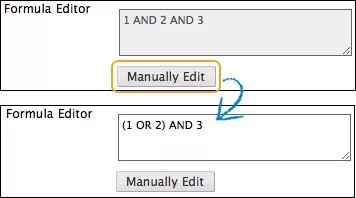
Wanneer je een aangepaste slimme weergave gaat maken, kun je meerdere gebruikerscriteria gebruiken. Als je een criterium toevoegt, krijgt het criterium een nummer en wordt het toegevoegd aan het vak Formule-editor. De genummerde criteria worden gekoppeld met de operator AND. Alle toegevoegde criteria kunnen een voorwaarde bevatten, zoals Gelijk aan, Groter dan en Kleiner dan. Elke voorwaarde moet een waarde bevatten die moet worden vergeleken om vast te stellen of aan de voorwaarde wordt voldaan. Zo kunt u bijvoorbeeld scores opvragen die lager zijn dan (de voorwaarde Kleiner dan) 60 (waarde).
Nadat je de criteria hebt toegevoegd, wordt de formule voor de query weergegeven door een instructie: 1 EN 2 EN 3. Pas de functie Handmatig bewerken toe naast het vak Formule-editor om de operatoren (EN en OF) aan te passen en haakjes toe te voegen, zodat je de manier waarop de formule wordt ingevuld kunt veranderen.
Criteria en de formule-editor
Stel bij Criteria selecteren de vereisten in:
Selecteer een optie in het menu Gebruikerscriteria, zoals een groep, een cijferkolom of een waarde voor laatst geopend.
Selecteer een optie in het menu Voorwaarde, zoals Gelijk aan of Kleiner dan, of selecteer Status is gelijk aan.
Typ in het vak Waarde scores of selecteer een cijferstatus voor de voorwaarde.
Tijdens het selecteren van gegevens, verschijnt er een formule voor de query in het vak Formule-editor. De eerste set met criteria heeft de naam “1”.
Als je een tweede set met criteria wilt toevoegen, klik je op Gebruikerscriteria toevoegen en geef je aanvullende vereisten op. De tweede set met criteria heeft de naam “2”. Voeg op deze manier extra criteria toe.
Slimme weergaven bewerken, kopiëren en verwijderen is heel eenvoudig.
Je kunt ingebouwde slimme weergaven wel bewerken en kopiëren, maar niet verwijderen. U kunt bijvoorbeeld de slimme weergave Toetsen aanpassen, zodat alleen toetskolommen met de status Voltooid worden weergegeven in het raster van het Grade Center.
Een slimme weergave die u zelf hebt gemaakt, kunt u uiteraard ook weer wissen.
Open op de pagina Slimme weergaven het menu van een slimme weergave.
Kies Bewerken om de weergave te wijzigen. U kunt bijvoorbeeld een andere naam opgeven of andere criteria selecteren.
-OF-
Kies Verwijderen om een slimme weergave te verwijderen die u zelf hebt gemaakt. Als je een slimme weergave verwijdert, worden er geen gegevens verwijderd uit Grade Center.
-OF-
Kies Kopiëren om een kopie te maken van een bestaande slimme weergave. Een gekopieerde slimme weergave wordt op de pagina Slimme weergaven aangegeven met 'Kopie van'. Selecteer Bewerken om de kopie te wijzigen.
Opmerking
Als u een slimme weergave kopieert die is toegevoegd aan de lijst met favorieten, wordt de kopie ook toegevoegd als favoriet en automatisch opgenomen in de lijst in het configuratiescherm. Selecteer het pictogram in de kolom Toevoegen als favoriet om een weergave te verwijderen uit de lijst met favorieten.