Discussies beoordelen
Note
Deze documentatie is vertaald met behulp van AI-ondersteunde machinevertaling. Vertalingen worden geleverd 'zoals ze zijn', zonder garantie van de juistheid ervan. De Engelse versie van deze inhoud is de officiële en leidende versie.
Als je studenten wilt motiveren om verhelderende bijdragen te posten, kun je discussies laten meetellen voor een cijfer.
Schakel beoordeling in voor een discussie.
Wanneer je beoordeling voor een discussie inschakelt, wordt er automatisch een kolom aangemaakt in het cijferboek.
Selecteer in de discussie het instellingenpictogram om het venster 'Discussie-instellingen' te openen.
Selecteer in het gedeelte Details en informatie de optie Cijferdiscussie.
Stel de beoordelingsopties in:
Plaats dit bericht eerst in de rubriek ‘Details & Informatie’: verberg de discussieactiviteit voor studenten totdat ze op de discussie reageren. Als je zowel ‘Eerst berichten’ als ‘Groepen’ wilt gebruiken, selecteer dan Eerst berichten voordat je groepen toewijst.
Uiterste inleverdatum: verberg de discussie na de uiterste inleverdatum, zodat studenten geen reacties en antwoorden meer kunnen toevoegen of hun eerdere berichten kunnen bewerken. Aanpassingen met betrekking tot de tijdslimiet zijn niet van toepassing op discussies.
Beoordeel op basis van: punten, percentage, voltooid/niet voltooid of letter. Geef het maximumaantal punten op.
Een beoordelingsschema toewijzen (optioneel): Nadat u Discussie beoordelen hebt geselecteerd, kunt u een nieuw beoordelingsschema aanmaken of een bestaand schema toevoegen, zodat studenten de vereisten voor het te beoordelen werk kunnen bekijken. Beoordelingsschema’s kunnen u helpen bij het beoordelen van inzendingen van studenten op basis van belangrijke criteria die u hebt gedefinieerd. U kunt aan elke discussie slechts één beoordelingsschema koppelen.
Stem doelen af op de discussie. Jij en de instelling kunnen gebruikmaken van doelen om de prestaties van studenten te meten binnen programma's en leerplannen. Als je een discussie maakt, kun je deze afstemmen met een of meer doelen. Selecteer Afstemmen met doelen om te zoeken naar beschikbare doelen. Nadat je de discussie zichtbaar hebt gemaakt, kunnen studenten de doelen bekijken zodat ze weten wat je van ze verwacht.
Gebruik groepen. Je kunt discussiegroepen maken en hun bijdragen beoordelen.
Selecteer Opslaan als u klaar bent. Je kunt de beoordelingsinstellingen aanpassen totdat je begint met beoordelen.
Als je klaar bent om de inhoud met studenten te delen, zorg er dan voor dat de zichtbaarheidsinstelling is ingesteld op Zichtbaar voor studenten.
Een discussie beoordelen
In discussies met beoordeling worden cijfers gebaseerd op het totale aantal bijdragen van iedere student. Je geeft dus niet voor elk afzonderlijk bericht een cijfer.
Ga op de overlegpagina naar het tabblad Beoordelingen en deelname.
Klik op de namen van de leerlingen om de pagina's met hun bijdragen te openen. De reacties en antwoorden van studenten worden op hun pagina’s voor inzendingen gemarkeerd.
Opmerking
Alle reacties en antwoorden worden meegeteld in de lijst met deelnemers van de discussie. Op de pagina Cijfers en deelname worden echter alleen discussiebijdragen geteld die vóór de einddatum zijn verzonden.
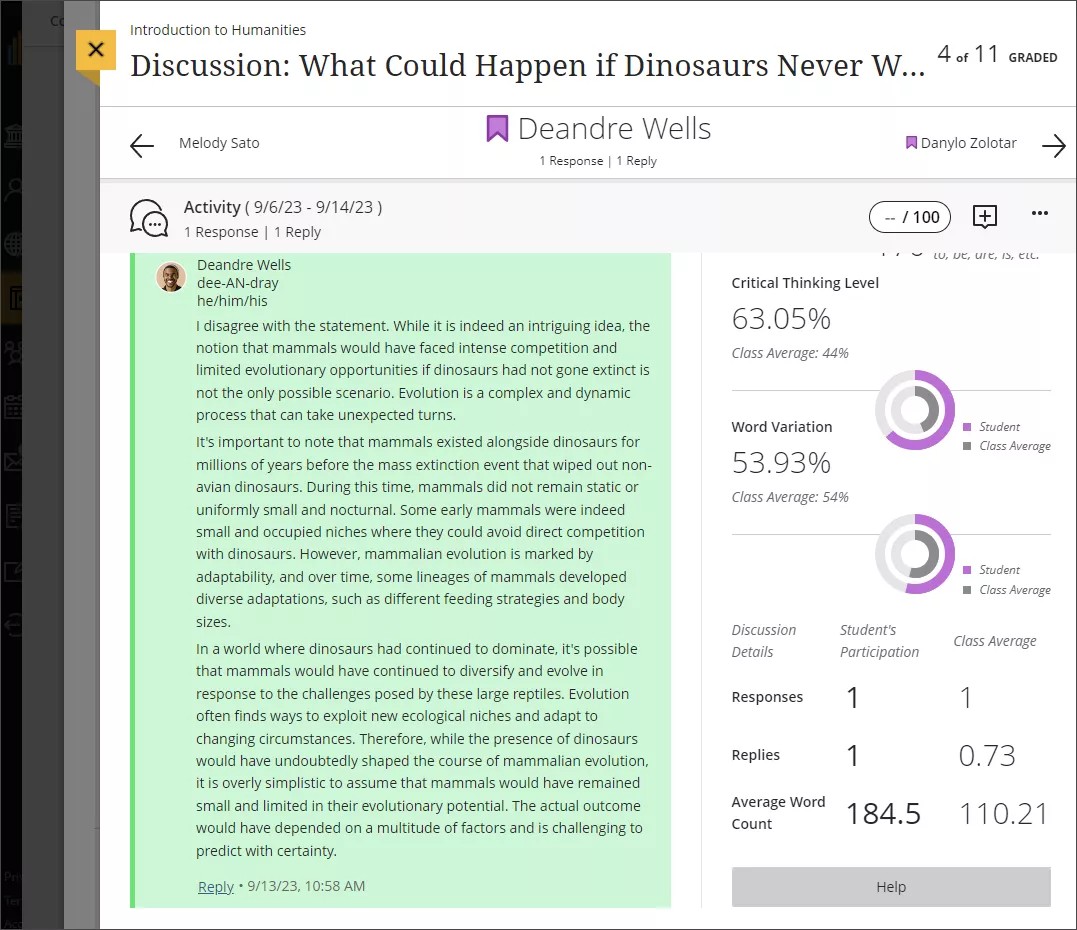
Je kunt de discussie-analyse bekijken voor een goed beeld van de discussiedeelname, de zinscomplexiteit en het kritische denkvermogen van elke student. Deze prestatiegerichte inzichten geven aan welke studenten weinig deelnemen of misschien extra hulp nodig hebben. Je moet niet de statistieken van discussie-analyses gebruiken als enige richtlijn voor beoordeling. Discussieanalyse-algoritmen zijn bedoeld om je beslissingen te ondersteunen, maar kunnen het lezen van de reacties van studenten niet vervangen. Ga naar Discussieprestaties en analyses bekijken voor meer informatie.
Er moet ten minste één discussie worden beoordeeld om discussie-analyses te kunnen genereren.
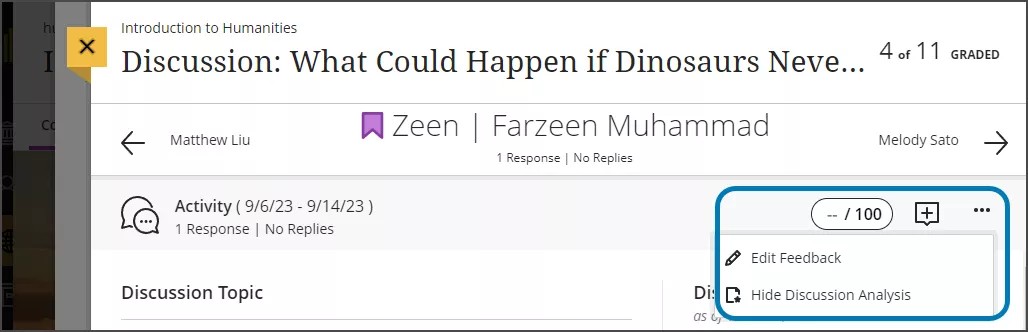
Om discussie-analyses te verbergen, open je het menu Meer opties en selecteer je Discussie-analyses verbergen.
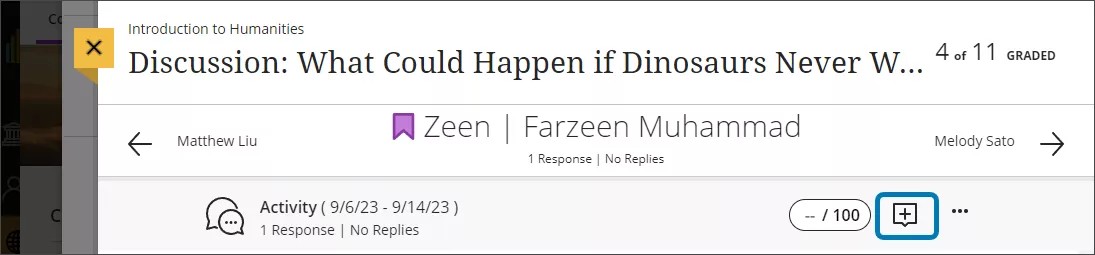
Voer boven aan de pagina een cijfer en feedback in voor deze student. Je kunt een numerieke waarde van vijf of minder cijfers en twee cijfers achter een decimaalteken toevoegen. Selecteer het pictogram Feedback , dat als een plusteken wordt weergegeven, naast de cijferbal om het deelvenster Feedback te openen.
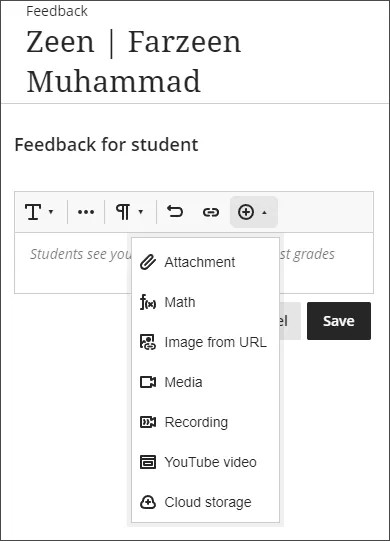
Het deelvenster Feedback blijft zichtbaar aan de zijkant van het scherm, zodat je door de pagina kunt bladeren en algemene feedback toevoegt. Je kunt ook een audio-/video-opname van je feedback insluiten in de editor als je gaat beoordelen. Studenten kunnen de feedback afspelen naast eventuele tekst die je hebt toegevoegd.
Als je een rubriek aan de discussie hebt toegewezen, selecteer je de cijferbal om het deelvenster voor de rubriek te openen. Je kunt een cijfer direct invoeren of waarden uit de rubriek selecteren om deze aan het cijfer toe te voegen.
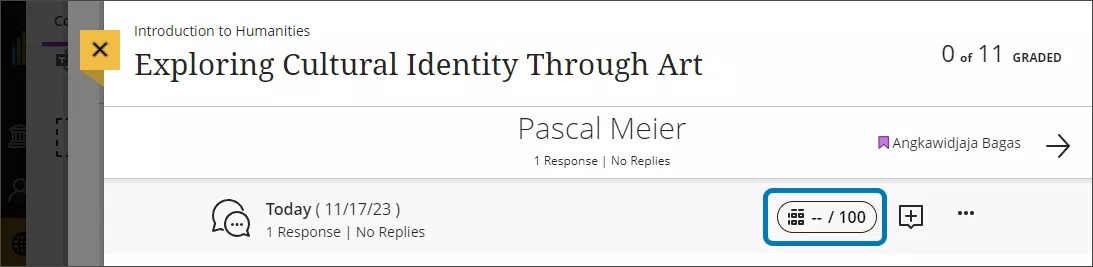
Als je een cijfer wilt bekendmaken aan de student, open je het menu Meer opties en selecteer je Posten. Je kunt cijfers publiceren vanaf de pagina Cijfers en deelname of je cijferlijst.
Bekijk een video over Discussies beoordelen
De volgende ingesproken video geeft een visuele en auditieve voorstelling van sommige informatie op deze pagina. Als je een gedetailleerde beschrijving wilt van wat er wordt weergegeven in de video, open je de video op Vimeo, navigeer je naar Meer acties en selecteer je Transcriptie openen.