ORIGINAL Cursussen exporteren en archiveren
Note
Deze documentatie is vertaald met behulp van AI-ondersteunde machinevertaling. Vertalingen worden geleverd 'zoals ze zijn', zonder garantie van de juistheid ervan. De Engelse versie van deze inhoud is de officiële en leidende versie.
De functie archiveer cursus maakt een bevroren snapshot of permanent record van je cursus. Een archief bevat alle inhoud, cursusstatistieken, gebruikers en cursusinteracties, zoals blogberichten, discussies, aanwezigheidsgegevens en cijfers.
De functie cursus exporteren maakt een ZIP-bestand van je cursusinhoud aan die je kunt importeren om een nieuwe cursus aan te maken. In tegenstelling tot de functie voor het archiveren van een cursus, worden bij een export geen gebruikers of gebruikersinteractie met de cursus opgeslagen.
Belangrijk
Door de gebruiker gemaakte export- en archiefpakketten verlopen en worden deze 30 dagen na de aanmaakdatum automatisch verwijderd. Je krijgt een melding van de verloopdatum wanneer ze een cursus maken, downloaden en in de lijstweergave met cursuspakketten voor de cursus.
Exporteer een cursus
Met de functie Cursus exporteren wordt er een ZIP-bestand van de cursusinhoud gemaakt dat je kunt importeren om een nieuwe cursus te maken. Hierbij worden geen gebruikers of interacties van gebruikers gekopieerd. De export bevat alleen wat je uit de lijst selecteert. Houd er rekening mee dat aanwezigheid niet in de lijst is opgenomen.
Tip
Meer over aanwezigheid en export
Bestanden in Cursusbestanden die niet worden gebruikt in de cursus of die niet gekoppeld zijn in de cursus, worden niet opgenomen tijdens het exporteren.
Exportpakketten worden gedownload als gecomprimeerde ZIP-bestanden en worden geïmporteerd in dezelfde indeling. Als je een exportpakket uitpakt of bestanden uit het pakket verwijdert, kan het pakket niet goed worden geïmporteerd.
Configuratiescherm >Pakketten en Hulpprogramma's >Export/Archive-cursus
Selecteer op de pagina Exporteren/Archiveren CursusPakket exporteren.
Op de pagina Cursus Exporteren kun je alleen de links naar cursusbestanden opnemen of de links en kopieën van de inhoud van de cursusbestanden opnemen.
Voor links kopiëren en kopieën van de inhoud toevoegen, selecteer je Grootte berekenen om zeker te zijn dat de pakketgrootte niet groter is dan de weergegeven Toegestane pakketgrootte.
Om bestanden en mappen uit het pakket te verwijderen, selecteer je Inhoud van het pakket beheren.
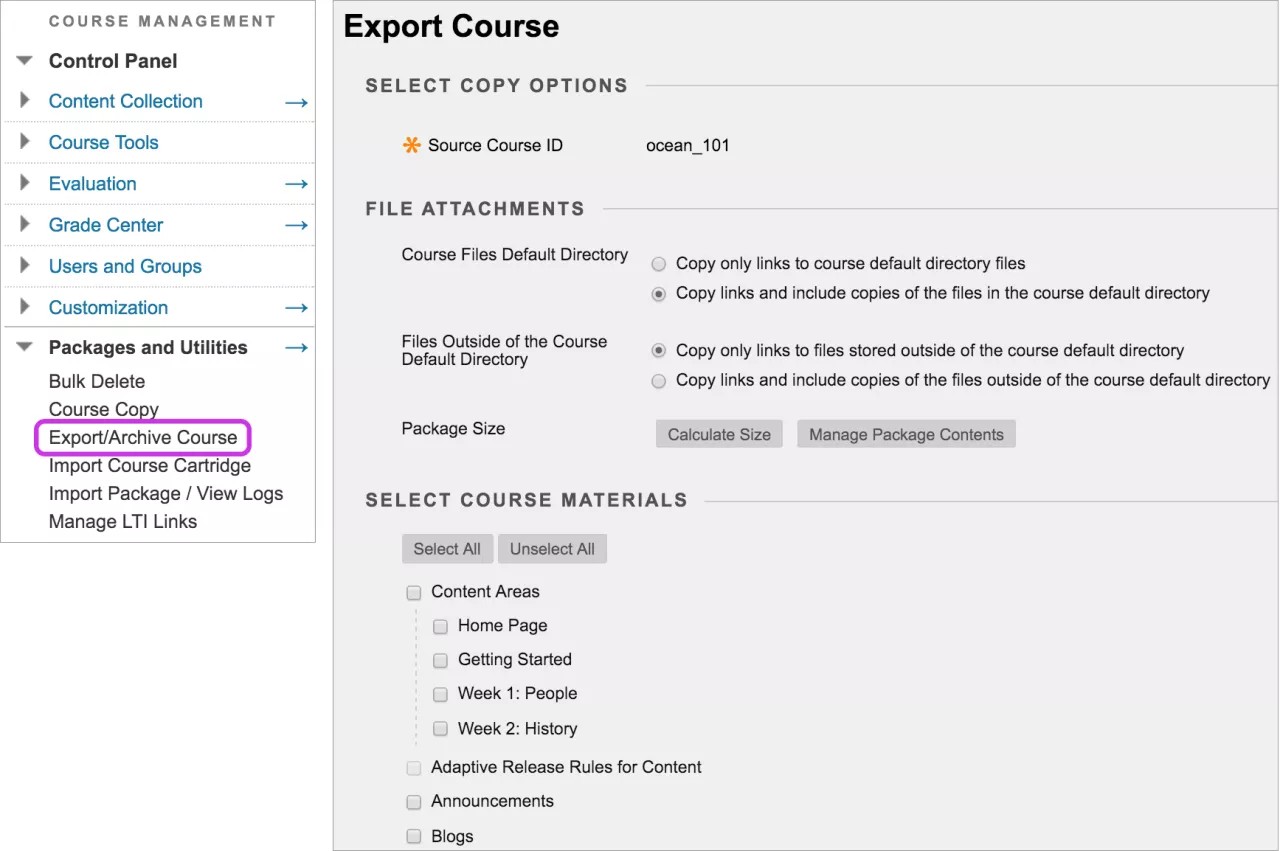
Schakel bij Cursusmateriaal selecteren de selectievakjes in voor alle cursusgebieden en tools in de cursus die u wilt exporteren.
Als je discussieruimte selecteert, bepaal dan of je gestartte berichten voor elke thread in elk forum (anoniem) opneemt of alleen forums zonder startberichten opneemt.
Selecteer Verzenden.
Opmerking
De sectie Bestandsbijlagen is beschikbaar als jouw instelling toegang heeft tot de contentbeheerfuncties.
Common Cartridge-indeling
Common Cartridge is een initiatief dat wordt geleid door het IMS Global Learning Consortium. Het initiatief ondersteunt cursuspakketten die je kunt gebruiken in Learning Management Systems (LMS) zoals Blackboard.
Je kunt cursuspakketten exporteren vanuit de standaardcartridges 1.0, 1.1 en 1.2 van Blackboard cartridges. Om materiaal te kunnen hergebruiken in een groot aantal LMS-systemen, bevat het pakket alleen functies die door de meeste systemen worden ondersteund. Inhoudstypen die niet worden ondersteund door Common Cartridge worden niet opgenomen wanneer een cursus met de indeling Common Cartridge wordt geëxporteerd en geïmporteerd.
Bestanden, items, discussieruimten, webkoppelingen (URL's) en beoordelingen worden geëxporteerd, maar het is mogelijk dat bepaalde onderdelen worden uitgesloten. Zo worden wel onderwerpen op discussieruimten geëxporteerd, maar cijfers niet, omdat dit niet wordt ondersteund door een ander LMS.
De normen van IMS Common Cartridge ondersteunen op dit moment niet alle vraagtypen of kenmerken van beoordelingen. Dit betekent dat geëxporteerde toetsen en pools alleen de compatibele vragen bevatten.
Cursussen met de indeling Common Cartridge worden geëxporteerd als één map met inhoud. Elk inhoudsgebied wordt vervolgens geëxporteerd als een submap binnen de hoofdmap van de cursus. Je exporteert bijvoorbeeld een veelgebruikt cartridgepakket uit een Blackboard-cursus en importeert het vervolgens opnieuw. Is het resultaat een cursus met één inhoudsgebied met daarin een map voor elk origineel inhoudsgebied en een inhoudsgebied met alle webkoppelingen.
Als u meer wilt weten over de specificaties van Common Cartridge, neemt u contact op met de instelling.
Een cursus exporteren met de indeling Common Cartridge
Configuratiescherm >Pakketten en hulpprogramma's > Export/Archiveer cursus >Export Common Cartridge Package >Submit
Als je het pakket wilt exporteren met de indeling Common Cartridge 1.1 of 1.2, schakel je het gewenste selectievakje in. Als je geen selectievakje inschakelt, wordt de cursus geëxporteerd met de indeling Common Cartridge 1.0. De juiste versie is afhankelijk van het feit of het systeem waarin het pakket wordt geïmporteerd, ondersteuning biedt voor versie 1.1 of 1.2.
Een cursus archiveren
De archiefcursusfunctie maakt een permanent verslag van een cursus aan, inclusief alle inhoud en gebruikersinteracties. Gearchiveerde cursussen worden opgeslagen als ZIP-bestanden. Als je een cursus archiveert, wordt deze niet uit het systeem verwijderd.
Alle bestanden in de cursus worden in het archief opgenomen, zelfs als een bestand niet is gekoppeld in de cursus.
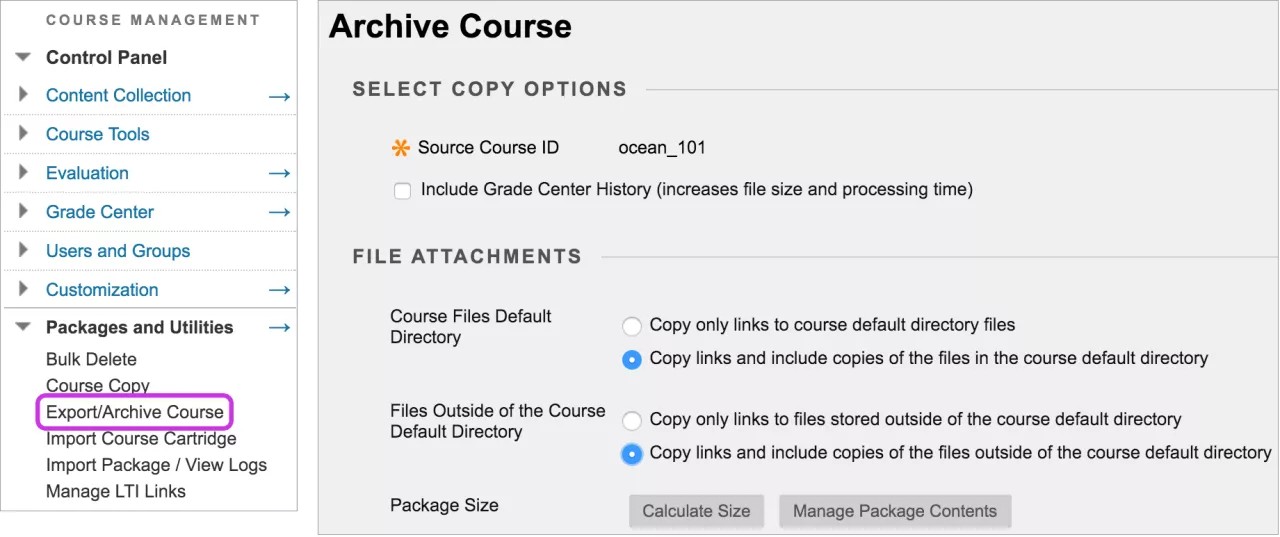
Configuratiescherm >Pakketten en Hulpprogramma's > Export/Archive-cursus
Selecteer op de pagina Exporteren/Archiveren CursusArchiefcursus.
Op de pagina Archiefcursus kunt u optioneel het selectievakje selecteren voor Cijfercentrumgeschiedenis opnemen. De bestandsgrootte en de verwerkingstijd nemen dan wel toe.
In de sectie Bestandsbijlagen kun je alleen de links naar cursusbestanden opnemen of de links en kopieën van de inhoud van de cursusbestanden.
Voor Links kopiëren en kopieën van de inhoud toevoegen selecteer je Grootte berekenen om zeker te zijn dat de pakketgrootte niet groter is dan de weergegeven Toegestane pakketgrootte.
Om bestanden en mappen uit het pakket te verwijderen, selecteer je Inhoud van het pakket beheren.
Selecteer Verzenden.
Opmerking
De sectie Bestandsbijlagen is beschikbaar als jouw instelling toegang heeft tot contentbeheer.
Het cursuspakket downloaden
Bedieningspaneel >Pakketten en Hulpprogramma's>Export/Archive-cursus
Selecteer op de pagina Exporteren/Archiveer cursus de link om het pakket te downloaden.
Sla het bestand op de gewenste locatie op.
Je kunt het eenvoudige of gedetailleerde logboek bekijken via het menu van een gearchiveerde cursus.
De pagina Cursus exporteren/archiveren
De Export/Archive Course pagina organiseert alle export- en archiveringspakketten die je maakt vanuit een cursus.
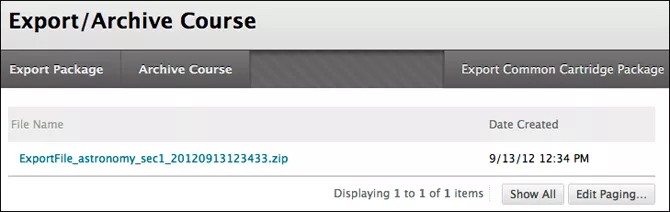
Wanneer je een cursus exporteert of archiveert, wordt er op deze pagina een koppeling naar het pakket weergegeven. U kunt het pakket naar uw computer downloaden en dit vervolgens gebruiken voor importeren of herstellen.
Wanneer je een pakket exporteert of archiveert, wordt dit niet onmiddellijk op deze pagina weergegeven. U krijgt een e-mail zodra het systeem het pakket heeft gemaakt. Vervolgens kunt u deze pagina openen om het pakket te downloaden.
Opmerking
Blackboard adviseert dat je pakketten verwijdert van deze pagina nadat je ze hebt gedownload. Elk pakket telt mee voor het quotum van de cursus.