ORIGINAL Een woordenlijst samenstellen
Note
Deze documentatie is vertaald met behulp van AI-ondersteunde machinevertaling. Vertalingen worden geleverd 'zoals ze zijn', zonder garantie van de juistheid ervan. De Engelse versie van deze inhoud is de officiële en leidende versie.
Over de woordenlijst en de bestanden met woordenlijsten
Je kunt aan elke cursus een woordenlijst met termen toevoegen. Elke vermelding bestaat uit een term en een bijbehorende definitie. U en uw instelling bepalen of de tool Woordenlijst beschikbaar is.
Als je van plan bent om een omvangrijke woordenlijst samen te stellen, kun je een bestand uploaden met alle of vrijwel alle termen en de woordenlijst indien nodig bijwerken met nieuwe termen. Je kunt de termen voor een woordenlijst ook één voor één toevoegen als het een korte woordenlijst betreft of wanneer je termen wilt toevoegen aan een bestaande woordenlijst.
Je kunt een woordenlijstbestand maken dat je vervolgens kunt uploaden door de termen en de bijbehorende definities op te nemen in een spreadsheet, bijvoorbeeld in Microsoft® Excel®. Je moet één term en één definitie per regel toevoegen, met de term in een eigen kolom en de definitie in de volgende kolom. Sla het bestand op met de indeling CSV (een bestand met door komma's gescheiden waarden). Je kunt desgewenst ook een eenvoudige teksteditor gebruiken om het woordenlijstbestand te maken. Ook dan moeten de term en definitie op één regel staan, maar moet je zelf een komma of tab toevoegen tussen de onderdelen. Sla het bestand vervolgens op in de indeling CSV of TXT.
Als het woordenlijstbestand klaar is, kun je het uploaden via de tool Woordenlijst. U hebt de mogelijkheid om een bestaande woordenlijst aan te passen of te vervangen.
Opmerking
als het geüploade bestand termen bevat die al in de bestaande woordenlijst staan, worden de termen in de bestaande woordenlijst vervangen.
Opmaak van woordenlijstbestand
In het csv-bestand wordt elke vermelding gescheiden door een harde return en worden de term en de definitie gescheiden door een komma.
Voorbeeld 1:
"Apple","A red fruit."
"Onion","A vegetable."
Hoewel het niet altijd nodig is de term en de definitie tussen aanhalingstekens te zetten, raden wij je aan dit wel te doen om fouten bij de verwerking te voorkomen.
Voorbeeld 2:
"Apple","A delicious fruit, usually <b>red</b> in color. Apples are grown all over the world and are an important religious and mythical symbol to several cultures. The Pacific Northwest region of the United States, particularly Washington state, is famous for its apples.<br><br> However, most refined apple lovers agree that the best apples come from the Hudson River valley area of New York. Perhaps this is why New York City is nicknamed, ""The Big Apple."""
"Onion","Onions are a tasty vegetable with green stalks and a white, yellow, or red bulb. For the best-tasting onions, visit the \"Onion Capital of the World\" Pine Island, New York."
Aanhalingstekens die in een definitie of term voorkomen, moeten met een escape-teken worden ingevoerd. Dit betekent dat het aanhalingsteken geïdentificeerd moet worden als deel van de definitie, anders wordt het teken gelezen als het einde van de definitie. Je kunt bij aanhalingstekens het escape-teken aangeven met een backslash (\') of een andere set aanhalingstekens (") gebruiken.
Batchbestanden
Batchbestanden zijn TXT-bestanden met grote hoeveelheden gegevens die je naar het systeem kunt uploaden. Elke batchfunctie bevat specifieke instructies voor het maken van een batchbestand. De volgende richtlijnen gelden voor alle batchbestanden:
Zorg ervoor dat elk bestand een van de ondersteunde formaten heeft: CSV of TXT. In Microsoft Excel 2003 en hoger worden automatisch dubbele aanhalingstekens ingevoegd in velden als het werkblad wordt opgeslagen als een CSV-bestand.
Elk bestand moet in DOS-indeling zijn. Bestanden in Mac- of UNIX-indeling moeten worden geconverteerd naar DOS.
Alle velden moeten tussen dubbele aanhalingstekens (") worden geplaatst. Bijvoorbeeld: "ENG_201"
Als in een veld aanhalingstekens worden weergegeven, moet je een escape-teken gebruiken zodat het volgende teken niet wordt beschouwd als een teken dat het einde van het veld aangeeft. Het escape-teken is een backslash (\). Bijvoorbeeld: "ENG_201"
Zorg ervoor dat elk veld gescheiden is door een komma, dubbele punt of tab. Als je AUTO selecteert, kan er maar één type scheidingsteken worden gebruikt in elk batchbestand. Bijvoorbeeld: "ENG_201", "Engelse literatuur" of "ENG_201":"Engelse literatuur".
Elke record moet op een afzonderlijke regel staan. Bijvoorbeeld:
"ENG_201", "Engelse literatuur"
"ENG_201", "Engelse literatuur"
Plaats geen lege regels tussen records. Een lege regel wordt verwerkt en resulteert in een fout.
Blackboard adviseert maximaal 500 records te gebruiken in een batchbestand. Dit vanwege time-outbeperkingen van de meeste browsers.
Een woordenlijstbestand uploaden of downloaden
Configuratiescherm > Cursustools > Woordenlijst
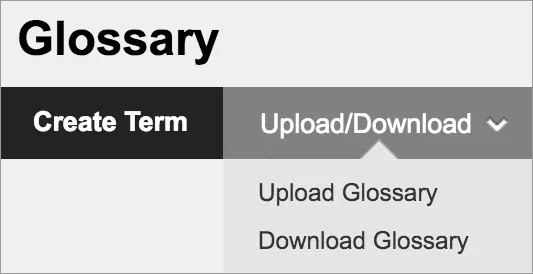
Selecteer op de pagina Woordenlijst de optie Uploaden/downloaden om het menu te openen en selecteer Woordenlijst uploaden.
Ga naar de pagina Woordenlijst uploaden en zoek het bestand op je computer of in de bestandsopslagplaats van de cursus: Cursusbestanden of de inhoudsverzameling.
Selecteer een van de opties bij Huidige termen opslaan:
Voeg de termen uit dit bestand toe aan je woordenlijst: Zo kun je de bestaande woordenlijst uitbreiden met een lijst van nieuwe termen. Wanneer een term in zowel de bestaande woordenlijst als het bestand staat, vervangt de definitie in het bestand de definitie in de bestaande woordenlijst. Wanneer dezelfde term twee keer of vaker in het bestand voorkomt, wordt de laatste definitie van de term in de woordenlijst geplaatst.
Verwijder alle termen uit de woordenlijst en vervang ze door de termen in dit bestand: gebruik deze stap om de huidige woordenlijst te vervangen door de termen uit het bestand.
Selecteer Verzenden.
Activeer de bewerkingsmodus om de termen te controleren voordat je de woordenlijst beschikbaar stelt aan studenten.
Download een woordenlijst.
Je kunt een woordenlijst downloaden om termen toe te voegen aan een andere cursus. Je kunt de woordenlijst offline aanpassen en vervolgens uploaden naar de andere cursus.
Wanneer je een woordenlijst downloadt, wordt er een gegevensbestand met komma's als scheidingsteken (CSV) gemaakt van de woordenlijst. Elke vermelding wordt gescheiden door een harde return en binnen elke vermelding worden de term en de definitie gescheiden door een komma.
Je kunt dit type bestanden bewerken in spreadsheetprogramma of in een teksteditor. Het uploaden lukt alleen als de opmaak van het bestand ongewijzigd is gebleven tijdens het aanpassen van de woordenlijst.
Selecteer op de pagina Woordenlijst de optie Uploaden/downloaden om het menu te openen en selecteer Woordenlijst downloaden.
Selecteer Downloaden op de pagina Woordenlijst downloaden.
Selecteer Opslaan als in het pop-upvenster dat verschijnt en selecteer OK om het woordenlijstbestand op te slaan op je computer.
Een begrip toevoegen aan de woordenlijst
Selecteer Term maken op de pagina Woordenlijst.
Typ op de pagina Term maken de term die u wilt toevoegen plus de bijbehorende definitie. Gebruik eventueel de spellingcontrole in de editor.
Selecteer Verzenden.
Voeg een link naar de woordenlijst toe aan het menu van de cursus.
Je kunt een koppeling toevoegen aan het cursusmenu, zodat studenten direct toegang hebben tot de tool Woordenlijst. Je kunt de naam van de koppeling desgewenst aanpassen.
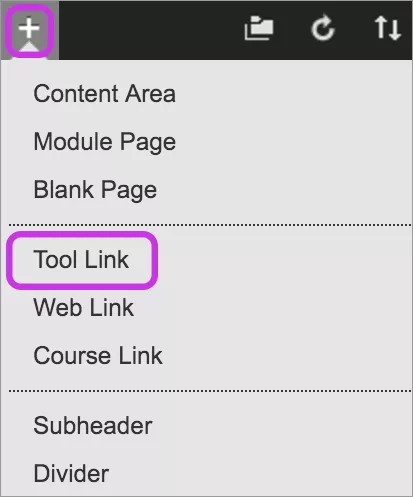
Activeer de bewerkingsmodus en selecteer het pictogram Menu-item toevoegen boven het cursusmenu.
Selecteer Toolkoppeling in het menu en typ een naam voor de koppeling.
Selecteer Woordenlijst in het menu Type.
Schakel het selectievakje Beschikbaar voor gebruikers in.
Selecteer Verzenden.
De nieuwe toolkoppeling wordt onder aan het cursusmenu weergegeven. Sleep de koppeling eventueel naar een andere positie. Open het menu van de koppeling om de koppeling een andere naam te geven, te verwijderen of te verbergen voor studenten.