ORIGINAL Groepen beheren
Note
Deze documentatie is vertaald met behulp van AI-ondersteunde machinevertaling. Vertalingen worden geleverd 'zoals ze zijn', zonder garantie van de juistheid ervan. De Engelse versie van deze inhoud is de officiële en leidende versie.
Via de pagina Groepen heb je toegang tot alle groepen, groepssets en alle gebruikers. Je kunt ook deze taken uitvoeren:
Groepen en groepslidmaatschappen importeren en exporteren
Kolommen sorteren, bulkbewerkingen uitvoeren voor het verwijderen van groepen en slimme weergaven van Grade Center maken voor een of meer groepen
Eventueel de beschikbaarheid van tools voor alle groepen beheren.
Het menu Weergaveopties
Gebruik het menu Weergaveopties om verschillende soorten groepsinformatie te zien.
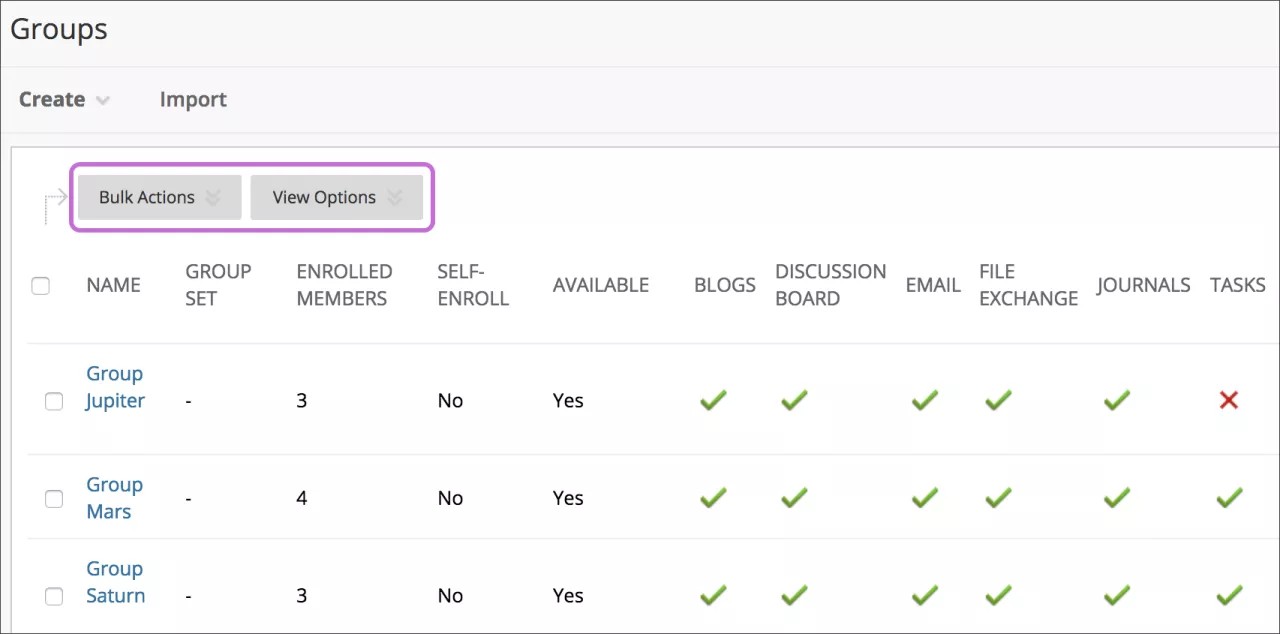
Je kunt bijvoorbeeld kijken welke groepen toegang hebben tot bepaalde tools. Je kunt tools beschikbaar of niet beschikbaar maken voor groepen. Selecteer het vinkje in de kolom van een tool als je de tool niet beschikbaar wilt maken; dit wordt aangegeven met een X. Selecteer de X in de kolom van een tool als je de tool beschikbaar wilt maken. Dit wordt aangegeven met een vinkje.
De pagina Alle gebruikers
Op de pagina Alle gebruikers kunt u zien van welke groepen studenten deel uitmaken, gebruikers zoeken, meerdere gebruikers tegelijk toevoegen aan een groep en gebruikers verwijderen uit groepen.
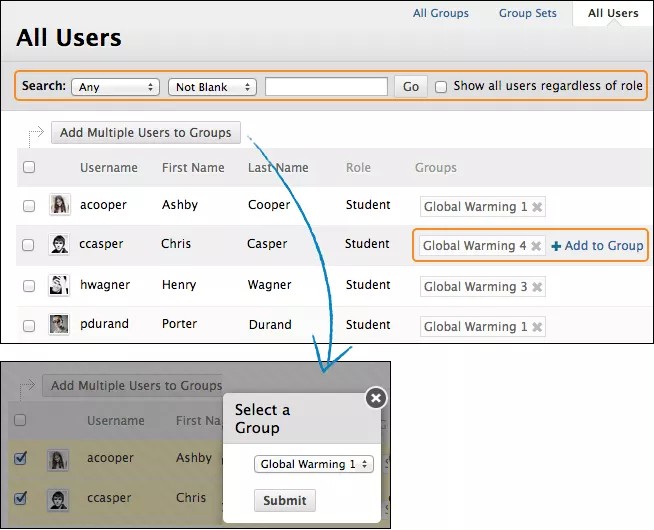
Groepen beheren
Via de overzichtspagina Groepen kun je groepen toevoegen, wijzigen en beheren.
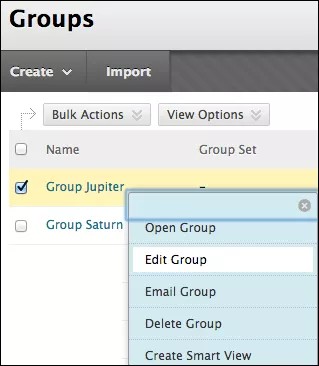
Het menu van een groep biedt snelle toegang tot de homepage van de groep en de functie E-mail naar groep. Je kunt ook opties kiezen voor het wijzigen van groepseigenschappen, het verwijderen van groepen en het maken van slimme weergaven.
Als je een groep bewerkt, kun je niet alleen leden toevoegen of verwijderen, maar ook de naam, de beschikbaarheid en de tools van de groep wijzigen.
U kunt studenten in staat stellen om hun eigen zelfinschrijvingsgroepen te maken. Selecteer Groepsinstellingen op de pagina Groepen en selecteer de gewenste instellingen.
Een groep verwijderen is heel eenvoudig.
U kunt een groep verwijderen als u deze niet meer nodig hebt.
Als Grade Center cijferkolommen bevat voor de groep, bijvoorbeeld voor een groepsblog of groepsdagboek, kun je deze kolommen behouden. Op de pagina Verwijderen bevestigen schakel je dan alleen de selectievakjes in van de kolommen die je wilt verwijderen.
Groepshulpmiddelen
Op de homepage van een groep hebben studenten toegang tot de tools die u beschikbaar hebt gesteld. Alleen jij en de groepsleden hebben toegang tot tools die zijn ingeschakeld voor een groep. Groepsblogs en -wiki's worden weergegeven aan alle cursusdeelnemers wanneer de tools worden geopend via de pagina Tools van de cursus.
Groepstools die beschikbaar zijn
Werk Ultra samen: Jij en de leden van je groep kunnen inhoud delen, het whiteboard gebruiken en opnamen maken.
Groepsblog: Als lid van een groep kun je items en opmerkingen toevoegen aan de groepsblog om ideeën uit te wisselen. Je kunt cijfers geven aan groepsblogs.
Groepsdiscussieruimte: Groepsleden kunnen met elkaar communiceren en hun eigen forum opzetten en beheren.
E-mail : Gebruik de tool voor groeps-e-mails voor snelle en efficiënte communicatie tussen groepsleden.
Bestandsuitwisseling: Jij en je groepsleden kunnen deze tool gebruiken om documenten te uploaden naar het groepsgebied en bestanden te verwijderen, ongeacht wie ze heeft toegevoegd. Deze tool is alleen beschikbaar voor groepen.
Groepsdagboek: Leden van een groep kunnen hun gedachten met elkaar delen en met jou communiceren. Je kunt cijfers geven aan groepsdagboeken.
Groepstaken: Als lid van een groep kun je samen de werklast bepalen, deze opdelen in taken en de lijst met iedereen delen. Elke taak heeft een status en een einddatum, zodat de groepsleden weten waar ze aan toe zijn. Groepsleden kunnen deze tool gebruiken om te kijken welke taken er aan de groep zijn toegewezen. Dit kan ook in de tool Cursustaken. Jij en andere cursusdeelnemers zien geen taken voor groepen waarvan ze geen deel uitmaken als ze de tool Cursustaken uitvoeren.
Groepswiki: Maak gebruik van groepswiki's om een samenwerkingsplek te maken waar je samen met groepsleden inhoud kunt bekijken, toevoegen en aanpassen. Je kunt cijfers geven aan groeps-wiki's.
Waarschuwing
Als je cijfertoekenning inschakelt voor een blog, dagboek of wiki voor een groep, kun je dat niet meer ongedaan maken.
Een groepskoppeling toevoegen aan een inhoudsgebied
Je kunt handmatig koppelingen naar afzonderlijke groepen en aanmeldingsbladen toevoegen aan cursusgebieden, zoals inhoudsgebieden en mappen.
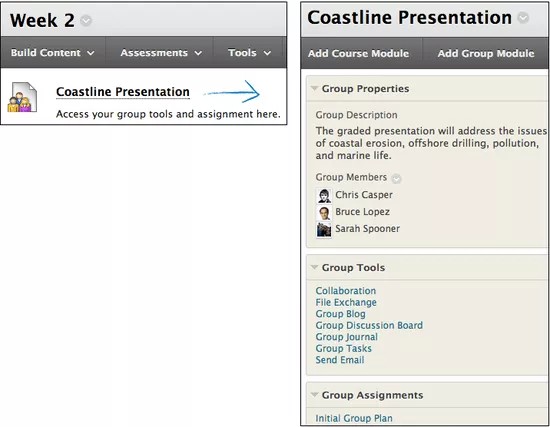
Je kunt bijvoorbeeld een inhoudsgebied maken dat alle inhoud en tools bevat die studenten nodig hebben voor de week. Nadat studenten de lezing voor die week hebben doorgenomen en de bijbehorende diapresentatie hebben bekeken, kunnen ze dan snel naar de tool Groepen gaan om de groepsopdracht te maken. Studenten hoeven dan niet naar andere plekken in de cursus te gaan om alle verplichte activiteiten voor de week uit te voeren.
Wanneer u een koppeling naar een bepaalde groep toevoegt aan een inhoudsgebied, zien alle studenten de koppeling. Studenten die geen lid zijn van de groep, kunnen de homepage van de groep niet weergeven.
Een groepskoppeling toevoegen aan een inhoudsgebied:
Ga naar het cursusgebied waaraan je een groepskoppeling wilt toevoegen, zoals het inhoudsgebied Week 2.
Selecteer Tools > Groepen.
Kies op de pagina Koppeling maken: groep het type koppeling dat je wilt gebruiken: naar een enkele groep of naar een set van groepen. Als je een koppeling wilt toevoegen naar een groep of groepsset, selecteer je deze in de lijst en selecteer je vervolgens Volgende.
Op de volgende pagina, typ Koppeling maken: groep en dan Koppelingsinformatie om aan te geven hoe dit in het inhoudsgebied getoond wordt. Selecteer de gewenste opties en selecteer Verzenden.
De koppeling naar de groepspagina wordt weergegeven in het inhoudsgebied.