ORIGINAL Meerdere opdrachtpogingen
Note
Deze documentatie is vertaald met behulp van AI-ondersteunde machinevertaling. Vertalingen worden geleverd 'zoals ze zijn', zonder garantie van de juistheid ervan. De Engelse versie van deze inhoud is de officiële en leidende versie.
Je kunt studenten meerdere pogingen laten inleveren voor een opdracht.
Het toestaan van meerdere pogingen kan studenten helpen op schema te blijven en de kwaliteit van opdrachten te verbeteren. Uiteindelijk leidt dit tot een hoger succespercentage en minder uitval van studenten. Studenten kunnen concepten inleveren en studiepunten verdienen voor verbeteringen. Informeer studenten voor welke opdrachten meerdere pogingen zijn toegestaan. Geef ook aan wat je van ze verwacht en wat het beoordelingsbeleid is voor elke poging.
Voorbeeld: Onderzoekspaper opdrachten
In één opdracht met vier pogingen kan een student bestandsbijlagen versturen voor deze items:
Overzicht
Bibliografie
Concept
Definitieve versie
Je kunt in elke fase feedback geven. Je kunt voor elke poging een cijfer geven, maar het cijfer voor de definitieve versie als het cijfer voor de opdracht gebruiken.
Als je voor elke afzonderlijke fase een cijfer wilt geven, kun je voor elke fase een afzonderlijke opdracht maken. Vervolgens voeg je een berekende kolom toe aan Grade Center. Tel de punten van elke opdracht bij elkaar op om een eindcijfer te berekenen voor de scriptie.
U kunt ook instellen dat groepen werk voor een opdracht meerdere keren kunnen insturen en dat ze voor elke inzending feedback en een cijfer krijgen.
Opties voor meerdere pogingen
Wanneer je een opdracht maakt, verbreed dan het gedeelte Indieningsdetails. Selecteer het aantal pogingen dat is toegestaan en welke score moet worden gebruikt in Grade Center.
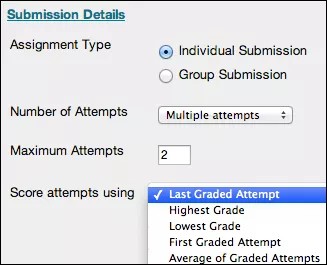
Als je bijvoorbeeld drie pogingen toestaat, kun je een van deze opties selecteren voor de score:
Laatste Beoordeelde Poging — de standaard
Hoogste cijfer
Laagste cijfer
Eerste beoordeelde poging
Gemiddelde van beoordeelde pogingen
De pagina Opdracht beoordelen
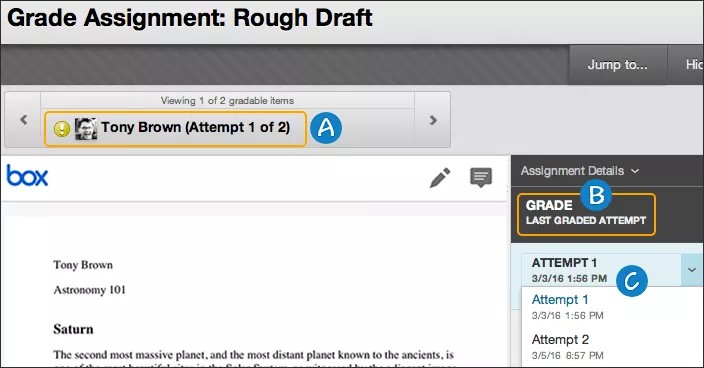
Op de pagina Cijferopdracht staat het aantal ingediende pogingen naast de naam van een student.
Studenten kunnen zien welke poging is gebruikt voor het uiteindelijke cijfer, zoals de laatst beoordeelde poging of het gemiddelde van alle beoordeelde pogingen.
Selecteer het menu Probeer om andere pogingen te bekijken.
Nadat je een poging hebt geselecteerd, voer je een cijfer en feedback in. Klik vervolgens op Verzenden.
Tip
Meer over inline beoordeling van opdrachten
Sta extra pogingen toe
Als een student het maximum aantal pogingen voor een opdracht heeft ingeleverd, kunt u eventueel nog een extra poging toestaan.
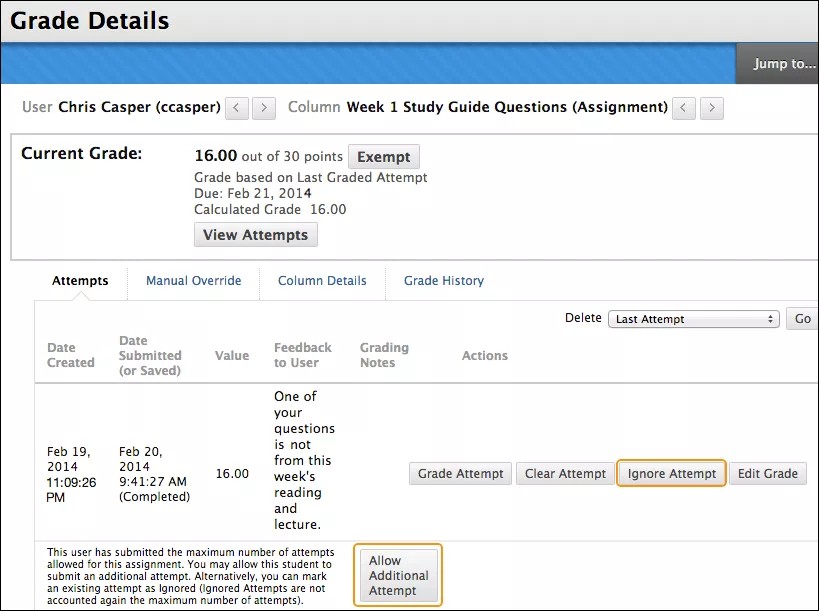
In het Grade Center opent u het menu van een cel en selecteert u Bekijk Grade Details. De pagina Grade Details verschijnt.
Toestaan Aanvullende Poging verschijnt alleen als een student al het maximale aantal toegestane pogingen voor die opdracht heeft ingediend. Elke keer dat het maximum wordt bereikt door een student, kunt u desgewenst een extra poging aanbieden. Je hoeft eerdere pogingen niet te beoordelen om een student toestemming te geven voor een extra poging.
Wanneer een opdracht anoniem wordt beoordeeld, kun je een student nog steeds een extra poging geven. Je kunt de namen van studenten zien, maar niet hun inzendingen of hoeveel pogingen ze nog hebben. Je verzoek wordt genegeerd als er nog pogingen over zijn.
Alternatief kun je Poging negeren kiezen om de score van de poging te negeren bij de cijferberekeningen en deze niet te tellen tegen het maximale aantal pogingen.