ORIGINAL Discussies beoordelen
Note
Deze documentatie is vertaald met behulp van AI-ondersteunde machinevertaling. Vertalingen worden geleverd 'zoals ze zijn', zonder garantie van de juistheid ervan. De Engelse versie van deze inhoud is de officiële en leidende versie.
Stimuleer zinvolle bijdragen door discussies met cijfertoekenning toe te voegen.
Discussies dragen bij aan het vermogen van studenten om kritisch te denken, om hun gedachten duidelijk te formuleren en om te communiceren met anderen. Met behulp van discussies met cijfertoekenning kun je deze vaardigheden beoordelen als onderdeel van het cijfer dat studenten uiteindelijk krijgen voor de cursus. Maak duidelijk aan studenten waar ze goede bijdragen hebben geleverd en waar ze nog winst kunnen behalen door een cijfer toe te kennen.
Waarom een discussie beoordelen?
Het beoordelen van bijdragen van studenten aan een discussie kan lastig zijn. Hoe maak je onderscheid tussen studenten die actief deelnemen maar de discussie niet verder brengen en studenten die veel minder zeggen maar bij wie het weinige dat ze zeggen een groter effect op de discussie heeft?
De interacties van studenten in discussies vormen een permanent verslag van hun bijdrage. Voordat je begint, is het echter belangrijk dat je niet al te hoge verwachtingen hebt van een online discussie. De aard van de online omgeving betekent dat het langer kan duren voordat goed onderbouwde standpunten naar voren komen in discussies. Studenten moeten niet alleen voldoende mogelijkheden krijgen om hun discussievaardigheden te tonen, maar hebben ook recht op regelmatige en constructieve feedback over de kwaliteit van hun bijdragen. Op deze manier weten ze hoe ze hebben gepresteerd, en kunnen ze in toekomstige discussies werken aan geconstateerde tekortkomingen.
Zet discussiebeoordeling aan
Je kunt cijfers voor discussies toewijzen in een forum of een discussielijn. Je kunt cijfers toekennen op basis van de deelname van studenten aan een discussie, de kwaliteit van hun berichten of een combinatie hiervan. Je kunt vooraf rubrieken maken en deze gebruiken tijdens het beoordelen van forums en discussielijnen.
Wanneer je een forum maakt of bewerkt, kun je opties voor cijfertoekenning inschakelen. Nadat je cijfertoekenning hebt ingeschakeld, wordt er automatisch een kolom gemaakt in Grade Center.
De beoordelingsinstellingen verschijnen op de pagina's Forum Aanmaken en op de pagina's Forum Bewerken.
Selecteer Cijfer Discussieruimte en typ een puntwaarde in om deelnemers te evalueren op hun prestaties gedurende een discussieruimte.
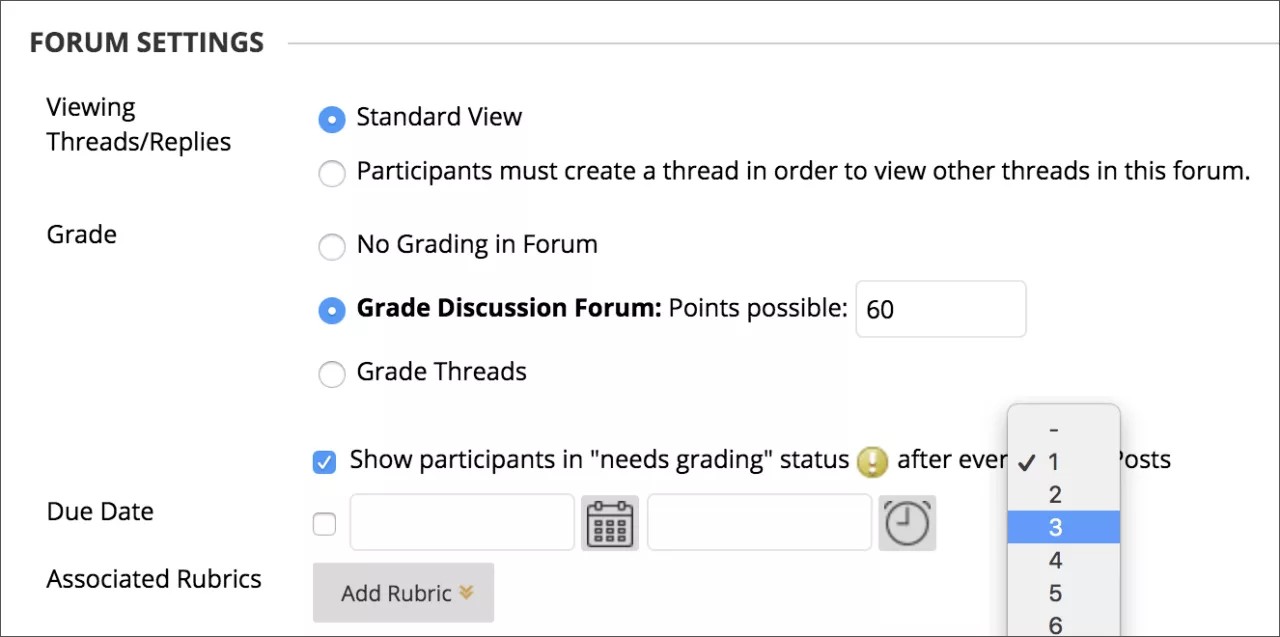
Als je deelnemers wilt evalueren op prestaties in elke thread, selecteer dan Discussieruimtes Beoordelen.
Selecteer optioneel het selectievakje voor Deelnemers in nood beoordelingsstatus en selecteer het aantal berichten dat nodig is om deelnemers in behoefte beoordelingsstatus te tonen. Deze instelling toont het pictogram Moet Beoordeeld worden in het Grade Center nadat elke student het opgegeven aantal berichten heeft geplaatst. De berichten worden ook in de wachtrij geplaatst op de pagina Moet Beoordeeld worden. Als je een beoordelingsoptie selecteert en het selectievakje NIET aanvinkt, verschijnt het pictogram Needs Grading niet in het Grade Center en verschijnen berichten niet op de pagina Needs Grading. In het Grade Center verschijnen de pogingen van studenten met het icoon In Progressie wanneer ze iets plaatsen.
Opmerking
Als je drie berichten uit de lijst kiest en een student stuurt er twee in, verschijnt het icoon In Progress in de cel Grade Center en het discussieruimte totdat het opgegeven aantal berichten is bereikt.
Optioneel kunt u het menu Rubriek toevoegen openen om een rubriek te kiezen.
Cijfertoekenning uitschakelen voor discussies
U kunt cijfertoekenning uitschakelen voor forums en discussielijnen, zelfs als cijfers zijn toegekend.
Op de pagina Forum bewerken verander je de beoordelingsoptie naar Geen beoordeling in het forum.
Selecteer Verzenden. Als je al cijfers hebt toegekend voor een forum of discussielijnen, verschijnt er een waarschuwing dat alle bestaande cijfers worden gewist. Deze actie kan niet ongedaan worden gemaakt.
Selecteer OK om door te gaan of selecteer Annuleren om de cijfercentrum-items te behouden.
Cijfertoekenning inschakelen voor discussielijnen
Als je cijfertoekenning inschakelt voor discussielijnen in een forum, kun je per discussielijn aangeven of dit moet gebeuren. Als je de optie Threads beoordelen selecteert, kunnen studenten geen nieuwe threads aanmaken.
Op de pagina Draad aanmaken selecteer je het selectievakje Draad Beoordelen en typ je de Punten mogelijk. Jij beslist wanneer berichten de status Cijfer nodig krijgen. Selecteer het selectievakje voor Toon deelnemers in behoeften beoordelingsstatus en selecteer het aantal berichten uit de lijst.
Selecteer Verzenden.
In het forum verschijnt de optie Draad Beoordelen in de kolom Cijfer van de thread.
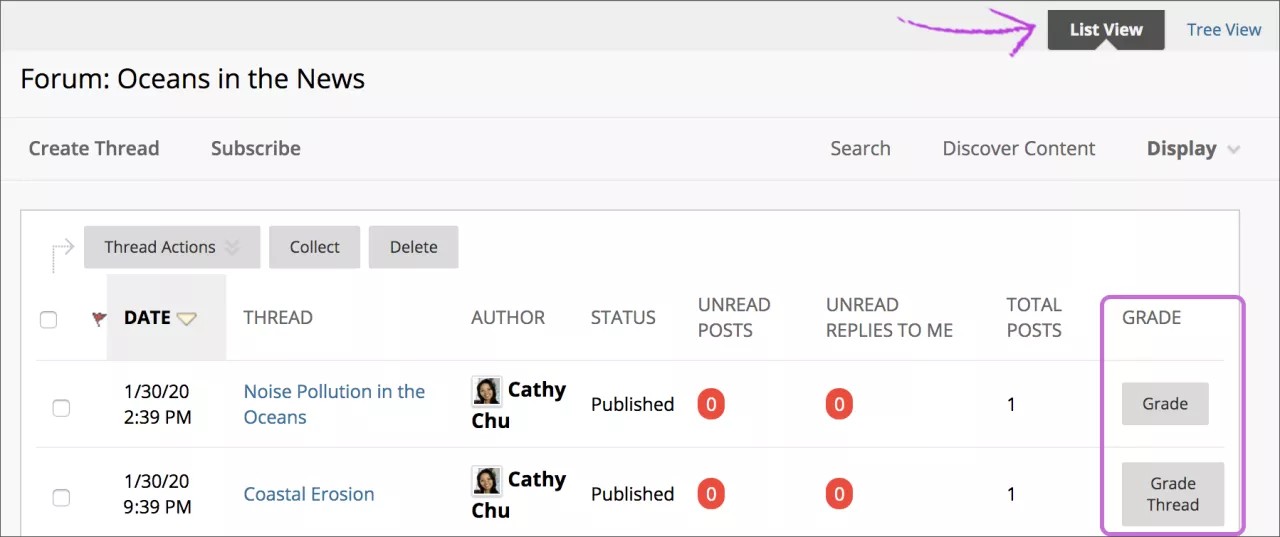
Je kunt cijfertoekenning voor een discussielijn ook rechtstreeks inschakelen vanuit de lijst met discussielijnen in een forum.
Selecteer Cijfer in de kolom Cijfer van een thread.
Typ de Punten mogelijk.
Selecteer Verzenden. De optie Draad Beoordelen verschijnt in de kolom Cijfer van een draad.
Forumdeelname beoordelen
Je kunt discussiecijfers toekennen om de prestaties van deelnemers binnen een forum te beoordelen. Alleen gebruikers met de rol van beoordelaar of beheerder kunnen cijfers voor berichten toekennen. Beoordelaars kunnen hun eigen werk niet bekijken.
Selecteer in het forum waar je het beoordelen hebt ingeschakeld Cijfer Discussie Forum.
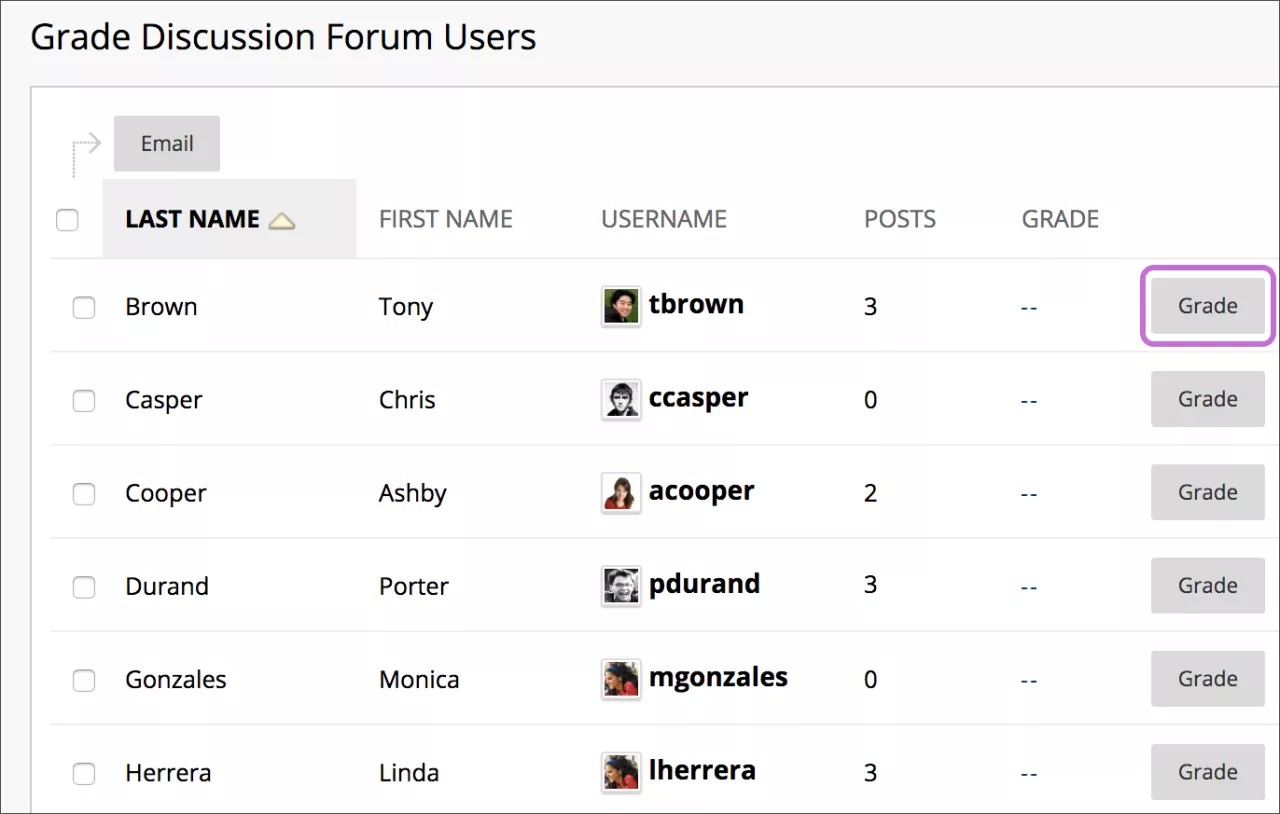
Op de pagina Cijfer Discussie Forum Gebruikers selecteer je Cijfer in de rij van een leerling. De berichten van de student worden geteld in de kolom Berichten.
Op de pagina Cijfer Discussie Forum verschijnen de berichten van de student voor dit forum. Aangezien het cijfer voor een forum kan zijn gebaseerd op verschillende discussielijnen, worden alle berichten weergegeven die door de student zijn gepubliceerd. Bekijk de berichten van de geselecteerde student in het inhoudsframe. Typ een cijfer in het zijpaneel. Als u een rubriek hebt gekoppeld aan dit forum, klikt u op de titel van de rubriek om deze te openen en in te vullen.
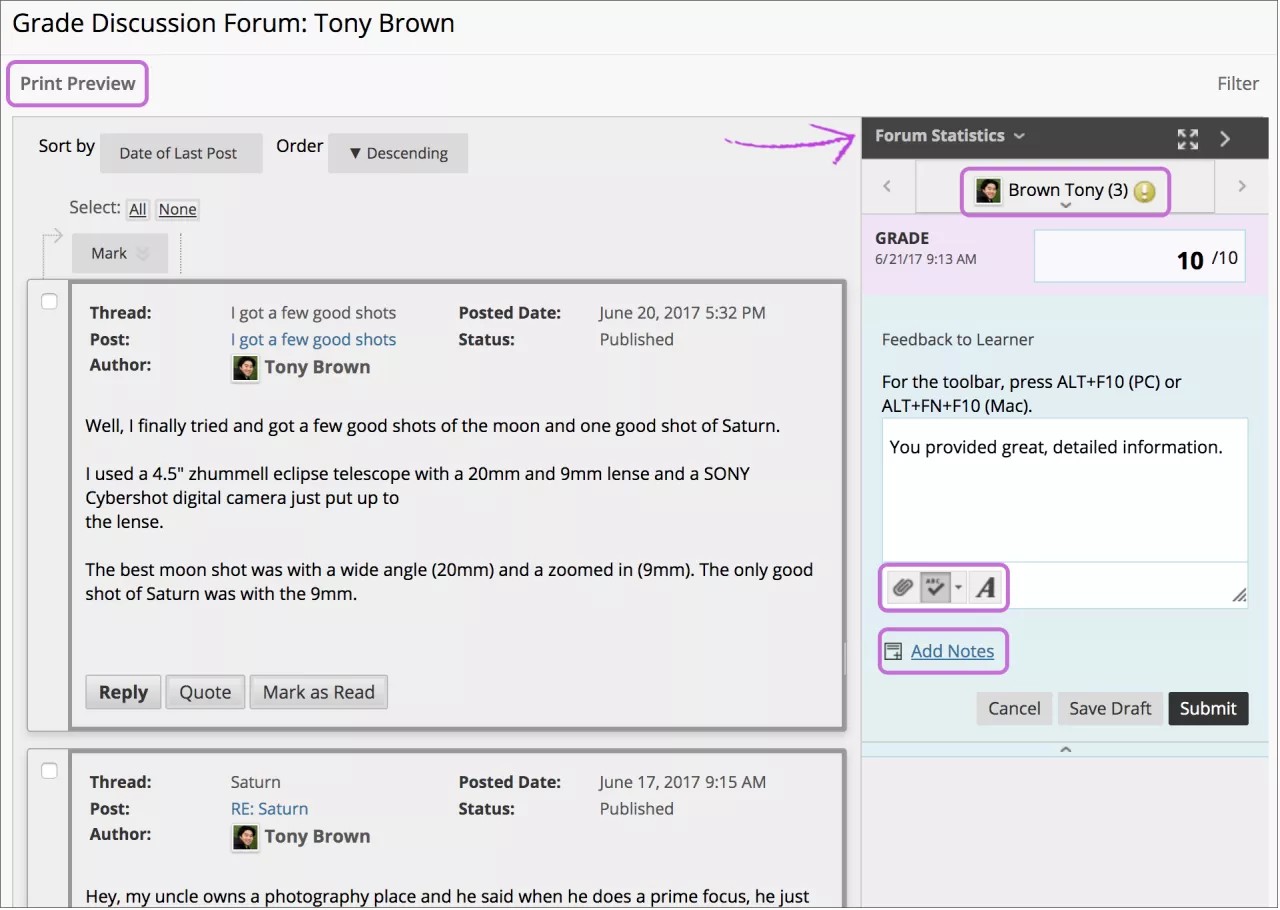
Het zijpaneel voor cijfertoekenning bevat deze gebieden:
Forumstatistieken: Bekijk informatie over de berichten van een student, zoals Totaal aantal berichten, Datum van laatste bericht, Gemiddelde postduur en Gemiddelde postpositie.
Selecteer de pijl-omlaag naast de naam van de huidige student om een lijst weer te geven en een student te selecteren met berichten die je kunt beoordelen. De berichten van de geselecteerde student worden geopend in het inhoudsframe. Gebruik de pijl-links en de pijl-rechts om naar de vorige of volgende student te gaan.
Voeg een cijfer toe in het veld Cijfer.
In het tekstvak Feedback kun je feedback voor de leerling typen. Je kunt een audio-/video-opname van je feedback insluiten via de editor terwijl je beoordeelt. In de sectie Notities toevoegen maak je notities die alleen voor jou—de forumbeheerder—en de rol van beoordelaar verschijnen. De twee pictogrammen achter het Feedback vakje kunnen de editor openen en spelling controleren.
Selecteer Afdrukken Voorbeeld om de pagina te openen in een nieuw venster in een printervriendelijk formaat. Berichten worden afgedrukt in de volgorde waarin ze op de pagina worden weergegeven. Om te selecteren welke berichten verschijnen en in welke volgorde, kun je berichten filteren en sorteren met de optie Filter en de opties Sorteren Op en Order.
Om een bestaande cijfer te bewerken, selecteer je het vakje Cijfer en wijzig je de beoordeling.
Selecteer Indienen om het cijfer, feedback en beoordelingsnotities toe te voegen aan het Grade Center. Het cijfer verschijnt op de pagina Grade Discussion Forum Users.
Een discussielijn beoordelen
U kunt cijfers geven voor discussieberichten om de prestaties van deelnemers in een discussielijn te beoordelen.
Open het forum met een discussielijn die je wilt beoordelen.
Schakel over naar Lijstweergave en selecteer Thread beoordelen in de rij van de thread.
Op de pagina Beoordelingsdraad Gebruikers selecteert u Cijfer in de rij van een student.
Evalueer en beoordeel de bijdragen van de student aan de discussielijn met de hierboven beschreven stappen voor het beoordelen van forumbijdragen.
Mail studenten tijdens het nakijken van discussies
Met de tool E-mail in een discussieruimte kunt u tijdens het beoordelen contact opnemen met studenten.
Open een forum of discussielijn.
Op de pagina Grade Discussiedraad Gebruikers of op de pagina Grade Discussieforum Gebruikers selecteer je de selectievakjes naast de studenten die je wilt mailen.
Selecteer E-mail.
Op de pagina E-mail Forum Gebruiker bewerk indien nodig het Onderwerp.
Typ een vraag of feedback in het vakje Bericht.
Selecteer Verzenden.
Een groepsdiscussie beoordelen
In tegenstelling tot andere groepsdiscussiebordactiviteiten met cijferbeoordeling, wordt bij de beoordeling van een groepsdiscussie elk lid onafhankelijk van andere groepsleden beoordeeld. Elk groepslid moet het aangegeven aantal berichten plaatsen om in aanmerking te komen voor een cijfer. De beoordeling bestaat uit cijfers voor de afzonderlijke bijdragen van groepsleden aan het groepsdiscussiebord.