ORIGINAL Vragen hergebruiken
Note
Deze documentatie is vertaald met behulp van AI-ondersteunde machinevertaling. Vertalingen worden geleverd 'zoals ze zijn', zonder garantie van de juistheid ervan. De Engelse versie van deze inhoud is de officiële en leidende versie.
Je kunt vragen hergebruiken uit alle bestaande toetsen, enquêtes en pools in een cursus.
De pagina Vragen zoeken
Als het is ingeschakeld, zorg er dan voor dat je de pop-upblokker voor Blackboard uitschakelt zodat je toegang hebt tot het venster Vragen zoeken.
Op de pagina Vragen Vinden kun je toetsvragen bekijken, bekijken, filteren en selecteren die zijn gemaakt of geïmporteerd in je cursus.
De lijst met vragen wordt standaard leeg weergegeven. Als je vragen wilt vinden, blader je door het menu aan de linkerkant en selecteer je de criteria en bronnen die je wilt gebruiken.
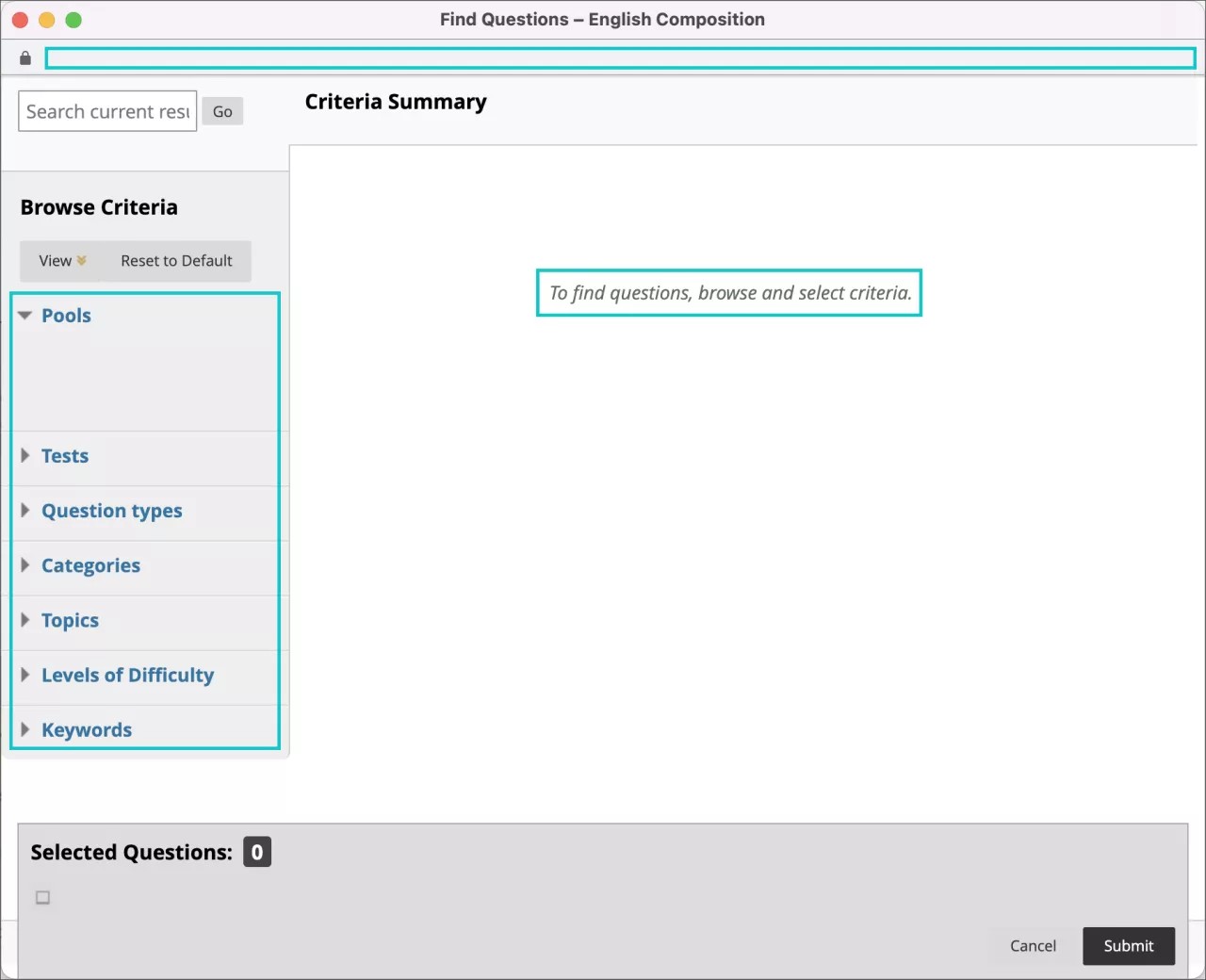
Je kunt de selectie beperken door bepaalde zoekcriteria op te geven, bijvoorbeeld metagegevens. Hoe meer metagegevens je toevoegt aan een vraag, des te nauwkeuriger de zoekopdracht.
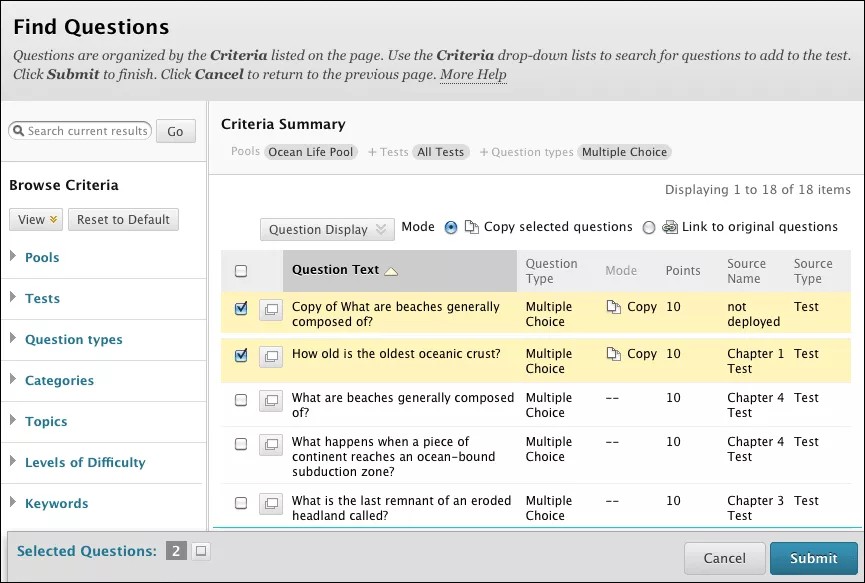
De pagina Vragen Vinden bestaat uit het actieve filtergebied dat alle vragen toont die aan uw zoekcriteria voldoen. De dynamische lijst wordt automatisch aangepast wanneer je criteria toevoegt of verwijdert. Het Geselecteerde Vragen gebied toont de vragen die je al hebt geselecteerd, zodat je niet door lange lijsten met vragen hoeft te scrollen.
Vragen kopiëren en koppelen
Op de pagina Vragen Vinden kun je een vraag van een bestaande test kopiëren naar een nieuwe test of link naar de originele vraag in de nieuwe test. Een gekoppelde vraag wordt weergegeven in elke toets die de vraag bevat. Wanneer je een vraag kopieert, verschijnen de wijzigingen alleen in het nieuwe exemplaar.
Voordelen | Nadelen | |
|---|---|---|
Een vraag kopiëren | Wanneer je een vraag kopieert, kun je de kopie wijzigen Zonder dat dit gevolgen heeft voor andere toetsen. | Wijzigingen in de ene versie van de vraag worden niet doorgevoerd in andere exemplaren. Als je wijzigingen wilt doorvoeren in alle exemplaren van die vraag, moet je elk gekopieerd exemplaar van de vraag zoeken en afzonderlijk wijzigen. |
Koppeling naar originele vraag | Wijzigingen van een gekoppelde vraag in een toets worden doorgevoerd in alle toetsen waaraan de vraag is gekoppeld. In een test worden gekoppelde vragen aangegeven door een icoon. Wanneer je een gekoppelde toetsvraag wijzigt, bevat het statusbericht de andere toetsen waarin de gekoppelde vraag voorkomt. Wanneer je gekoppelde vragen verandert die verschijnen in tests met voltooide of pogingen in uitvoering, word je gewaarschuwd dat je wijziging die pogingen zal beïnvloeden. | Wijzigingen van een gekoppelde vraag worden doorgevoerd in alle toetsen waarin die vraag voorkomt. Je kunt niet aangeven in welke toetsen de wijziging moet worden doorgevoerd. De optie om te linken of kopiëren is alleen beschikbaar op de pagina Vragen Vinden. Om de link uit een vraag te verwijderen, verwijder je de gekoppelde vraag uit de test en voeg je deze opnieuw toe als kopie. OpmerkingJe kunt geen nieuwe vragen toevoegen aan toetsen die al zijn geïmplementeerd. |
Vragen zoeken
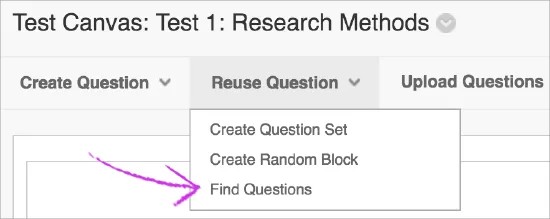
Open een toets, enquête of pool. Selecteer in het menu Vraag HergebruikenVragen Vinden.
In het pop-upvenster kunt u geselecteerde vragen Kopiëren of naar Link naar originele vragen.
In het paneel Criteria doorzoeken vergroot u de criteriasecties en selecteert u specifieke criteria. U kunt zoeken in pools, toetsen, vraagtypen, categorieën, onderwerpen, moeilijkheidsgraden en trefwoorden. Je ziet alle vragen die voldoen aan de opgegeven criteria. Je kunt ook het vakje Huidige resultaten zoeken gebruiken om een zin, woord of een deel van een woord te typen om overeenkomende vragen te vinden.
Schakel de selectievakjes in van de vragen die je wilt toevoegen. De vragen verschijnen in het Geselecteerde Vragen gedeelte onderaan het scherm. U kunt het vak uitbreiden om de lijst met vragen te bekijken. Selecteer het rode X naast een vraag om het te verwijderen. De vraag wordt verwijderd uit de verzameling, maar niet uit de cursus.
Selecteer Verzenden. De vragen worden toegevoegd aan de toets, enquête of pool.
Het gedeelte Bladercriteria
Wanneer je criteria selecteert in de sectie Criteria Browsen, verschijnen de relevante vragen in de actieve filterlijst.
De geselecteerde criteria worden ter referentie weergegeven. De lijst met actieve filters is leeg als er geen overeenkomende vragen bestaan.

Criteriumcategorieën:
Pools: Door de docent gemaakte verzamelingen vragen, meestal onderling gerelateerd, die je als hele groep kunt opnemen in een toets, enquête of een andere grotere pool
Toetsen: Bevat zowel toetsen (beoordeeld) als enquêtes (niet beoordeeld)
Vragentypes: Kies een of meer van de vraagtypes
Categorieën: Kies uit de toegewezen categorieën vragen
Onderwerpen: Kies uit de toegewezen onderwerpen van vragen
Moeilijkheidsniveaus: Kies uit de moeilijkheidsgraden die aan de vragen zijn toegekend
Trefwoorden: Selecteer op basis van toegewezen vragenwoorden
Herinnering: De vragen die je via dit proces selecteert verschijnen in het gedeelte Geselecteerde Vragen onderaan de pagina.
Opmerking
Het zoekresultaat kan worden beïnvloed door de toegangsmachtigingen waarover je beschikt.
Andere manieren om vragen opnieuw te gebruiken
Je kunt ook vragensets en willekeurige blokken maken om vragen opnieuw te gebruiken in je toetsen en enquêtes.