Mededelingen
Note
Deze documentatie is vertaald met behulp van AI-ondersteunde machinevertaling. Vertalingen worden geleverd 'zoals ze zijn', zonder garantie van de juistheid ervan. De Engelse versie van deze inhoud is de officiële en gezaghebbende bron.
Mededelingen zijn ideaal om tijdgevoelige informatie te plaatsen die belangrijk is voor het succes van een cursus. Voeg mededelingen toe voor deze soorten cursusactiviteiten:
Einddatums voor opdrachten en projecten
Wijzigingen in de syllabus
Correcties/verduidelijkingen van materiaal
Tentamenroosters
Je kunt mededelingen toevoegen, bewerken en verwijderen vanaf de pagina Mededelingen. Je kunt ook video- en audiobestanden opnemen en aan je mededeling toevoegen. Blackboard LMS biedt automatische ondertitels voor audio- en videobestanden die je voor mededelingen maakt. Je hoeft deze functie niet in te schakelen.
Wanneer je een mededeling toevoegt, kun je deze ook als e-mail naar de studenten in je cursus sturen. Studenten ontvangen de mededeling ook als ze zich niet bij je cursus aanmelden. Als je een mededeling inplant, wordt de e-mail op het geplande tijdstip verzonden.
Hoe mededelingen voor studenten worden weergegeven
Studenten zien mededelingen op twee plaatsen: op de Activiteitenpagina en in de cursus zelf.
Op de Activiteitenpagina
Mededelingen worden weergegeven in de gedeelten Vandaag en Recent van de Activiteitenpagina.

De meeste mededelingen verdwijnen van de Activiteitenpagina wanneer studenten ze in hun cursussen bekijken. Als je een mededeling inplant, wordt deze op het geplande tijdstip op de Activiteitenpagina weergegeven.
Studenten ontvangen een cursusmededeling en een melding op de Activiteitenpagina over cursusgroepen waarbij ze zich moeten aansluiten. Zolang studenten zich niet bij een cursusgroep hebben aangesloten, blijft die melding in de activiteitenstroom staan.

Mededelingen in een cursus
Nieuwe cursusmededelingen bereiken studenten de volgende keer dat ze je cursus openen. Studenten moeten de nieuwe mededeling bevestigen voordat ze toegang krijgen tot de cursusinhoud. Nadat studenten de mededeling hebben bevestigd, wordt deze niet meer weergegeven.
Selecteer een mededeling om deze als gelezen te markeren. Als je de mededeling niet selecteert, zie je naast de pagina Mededelingen een getal met het aantal ongelezen mededelingen.
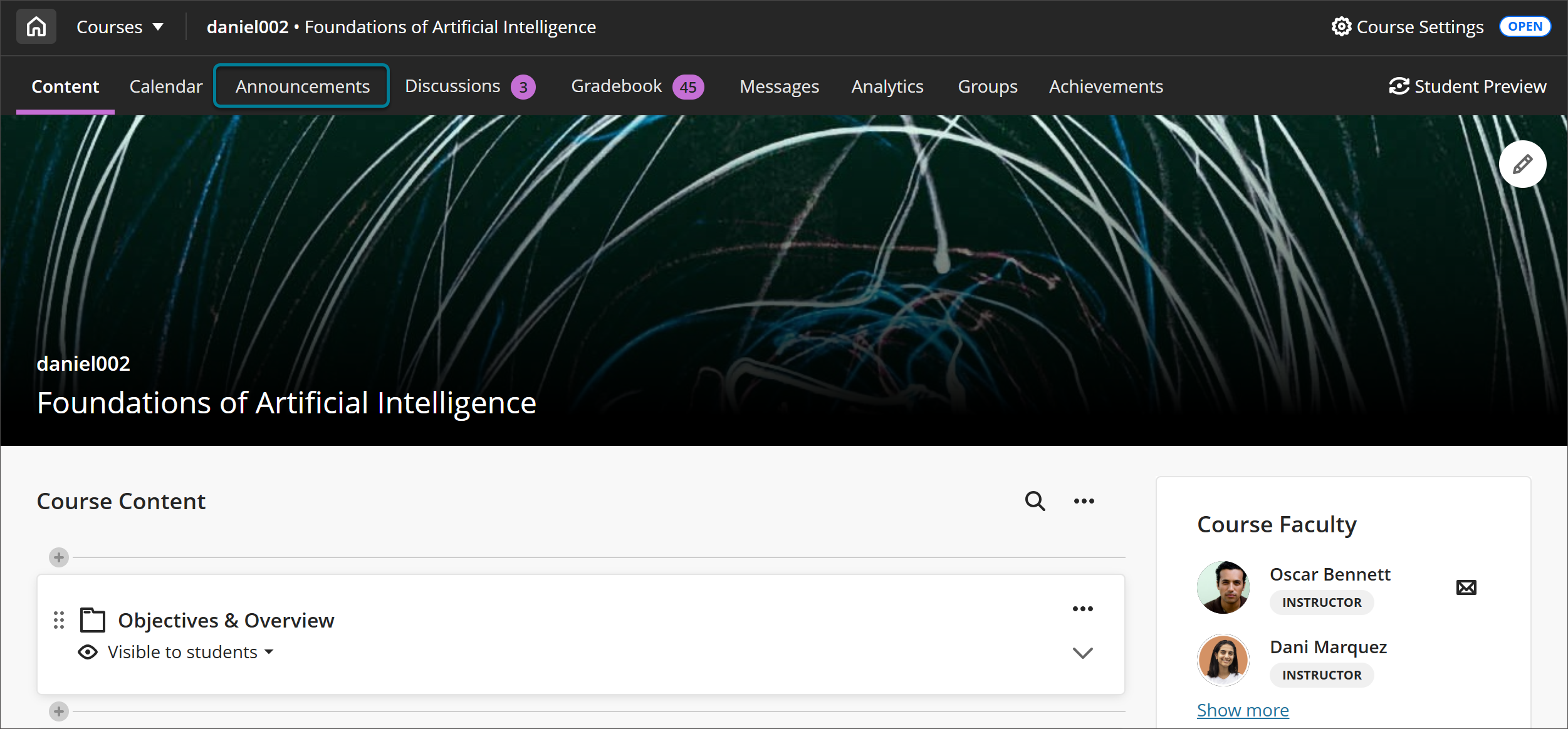
Als je een gelezen mededeling als ongelezen wilt markeren, selecteer je de mededeling opnieuw. Gelezen mededelingen worden op de pagina Mededelingen donkerder weergegeven dan ongelezen mededelingen.
De pagina Mededelingen gebruiken
Op de pagina Mededelingen kun je mededelingen maken, ordenen, als gelezen of ongelezen markeren en doorzoeken. Selecteer op de pagina Cursusinhoud, die je ziet wanneer je een cursus opent, Mededelingen om naar de pagina Mededelingen te gaan.
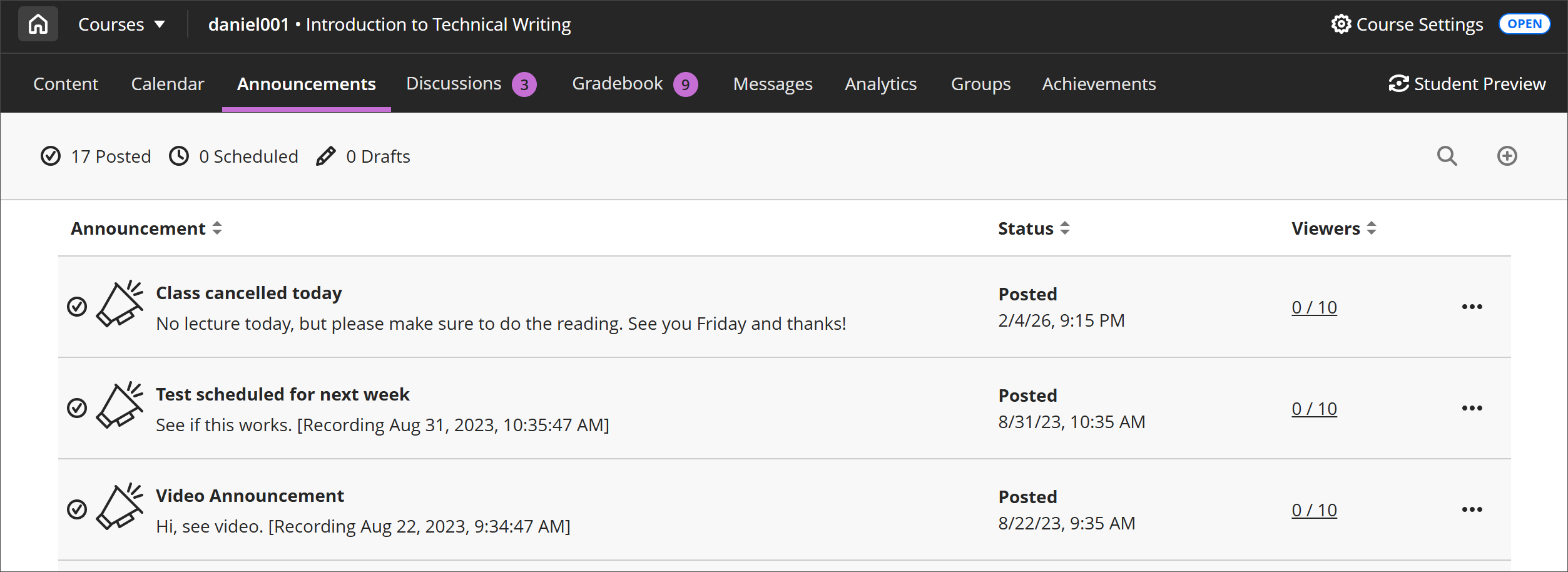
Bekijk een overzicht van je mededelingen. Bekijk bovenaan de pagina het aantal cursusmededelingen per status. Mededelingen hebben drie statussen: Gepubliceerd, Gepland en Concept.
Kolommen sorteren. Sorteer mededelingen op titel, status of aantal lezers.
Toegang bekijken. Selecteer het aantal lezers om naar een pagina te gaan waarop staat wie de mededeling wel en niet als gelezen heeft bevestigd.
Mededelingen zoeken. Selecteer de knop Zoeken die als een vergrootglas wordt weergegeven en voer trefwoorden in om een specifieke mededeling te vinden.
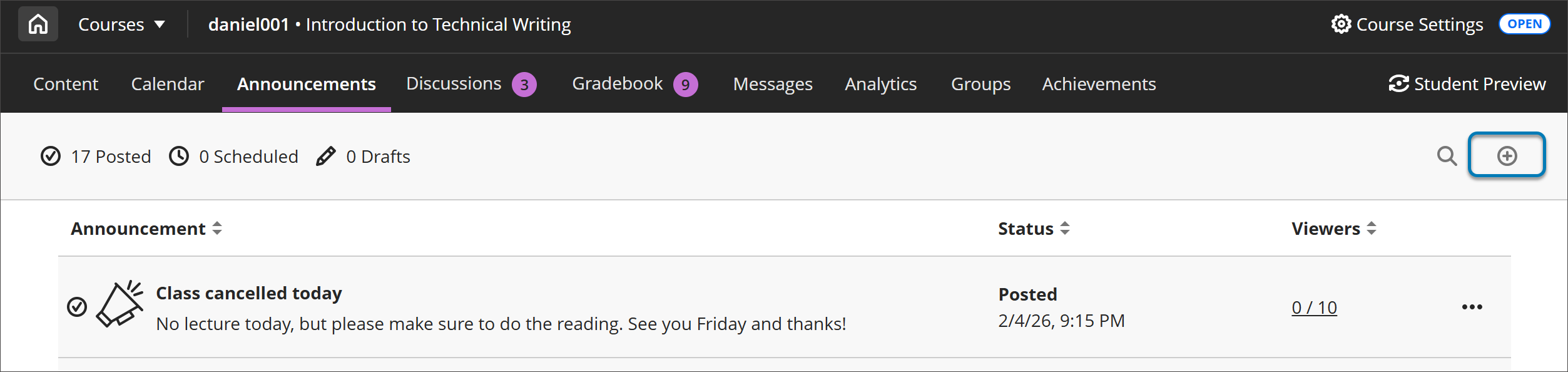
Een nieuwe mededeling maken. Selecteer de knop Mededeling maken die als een plusteken wordt weergegeven om de pagina Nieuwe mededeling te openen.
Mededelingen beheren. Open het menu van een mededeling om deze te bewerken, kopiëren of verwijderen.
Markeren als gelezen. Selecteer een mededeling om deze als gelezen of ongelezen te markeren.
Een mededeling maken
Selecteer op de pagina Mededelingen de knop Mededeling maken die als een plusteken wordt weergegeven om een nieuwe mededeling te maken. Je kunt een mededeling alleen naar alle leden van een cursus verzenden. Gebruik een bericht als je contact wilt opnemen met een bepaalde student of groep.
Voer een titel en tekst voor de mededeling in. Gebruik de opties van de berichteditor om tekst op te maken, multimedia in te sluiten en bestanden bij te voegen.
Je kunt audio- en video-opnamen invoegen in cursusmededelingen.
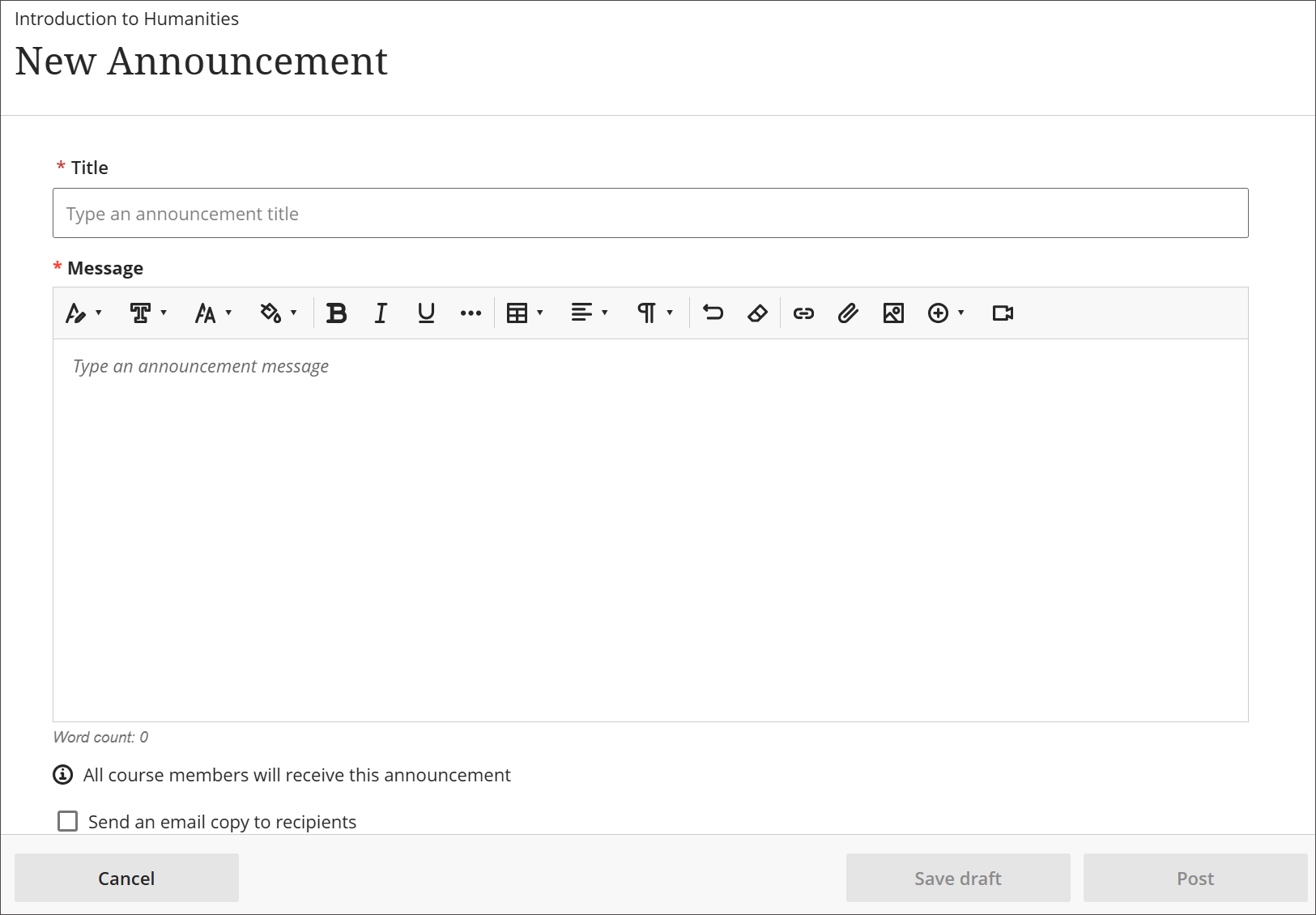
Selecteer eventueel Een kopie per e-mail naar ontvangers sturen om een kopie per e-mail naar alle cursusleden te sturen, inclusief jezelf. Ontvangers moeten een geldig e-mailadres in het systeem hebben. E-mails over mededelingen worden altijd verzonden en vallen niet onder de algemene meldingsinstellingen van je instelling.
Belangrijk
Als je een mededeling na publicatie bewerkt, Een kopie per e-mail naar ontvangers sturen selecteert en de mededeling opnieuw publiceert, wordt de e-mail niet verzonden. Je moet een nieuwe mededeling verzenden.
Selecteer Concept opslaan om je mededeling als concept op te slaan. Als je de mededeling nu wilt versturen, selecteer je Publiceren.
Je kunt conceptmededelingen publiceren door op de pagina Mededelingen Nu publiceren te selecteren.
Wat ontvangen studenten in de e-mail?
In de e-mail wordt ingesloten inhoud als koppelingen weergegeven. Studenten kunnen de koppelingen selecteren om de inhoud te openen.
Een mededeling inplannen
Let op
Als je een mededeling inplant om op een later tijdstip te e-mailen, moet de cursus op de geplande datum en tijd open zijn om de e-mail te verzenden.
Als de cursus op dat moment gesloten is, wordt de e-mail niet verzonden (en ontvangt ook de cursusleider geen kopie per e-mail).
Als je vanuit een open of gesloten cursus een mededeling met onmiddellijke e-mailverzending plaatst, wordt deze per e-mail verstuurd naar de studenten en cursusleiders van de cursus.
Je kunt een mededeling maken voor een toekomstige gebeurtenis, zoals een herinnering aan een cursusgebeurtenis of einddatum. Plan mededelingen zo in dat ze automatisch op de gekozen datum en tijd worden gepubliceerd, en verberg mededelingen wanneer ze niet meer relevant zijn.
Selecteer Mededeling inplannen op de pagina Nieuwe mededeling.
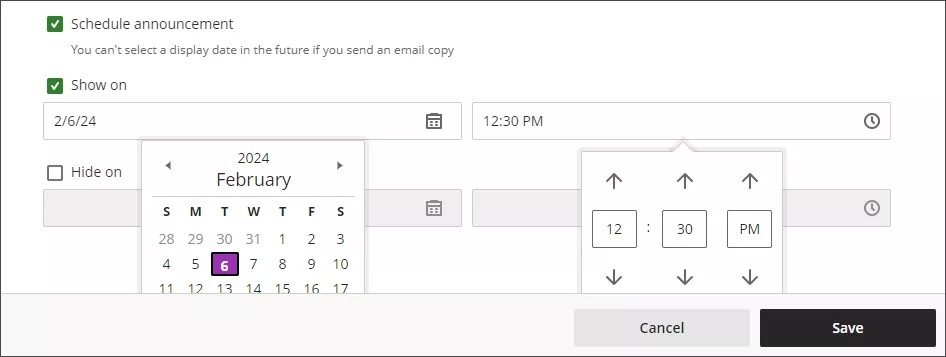
Voer een datum en tijd in bij Weergeven op. Je kunt de datumkiezer gebruiken om mededelingen in te plannen.
Selecteer eventueel Verbergen op en voer een datum en tijd in.
Selecteer Publiceren of Concept opslaan.
Als je de mededeling niet meer wilt inplannen, selecteer je Mededeling inplannen opnieuw.
Op de pagina Mededelingen heeft de geplande mededeling het label Gepland in de kolom Status .
Je kunt bij een geplande mededeling ook een kopie per e-mail naar ontvangers sturen.
Een mededeling bewerken, kopiëren of verwijderen
Je kunt alle mededelingen in je cursus bewerken, kopiëren of verwijderen. Open op de pagina Mededelingen het menu Meer opties van een mededeling.
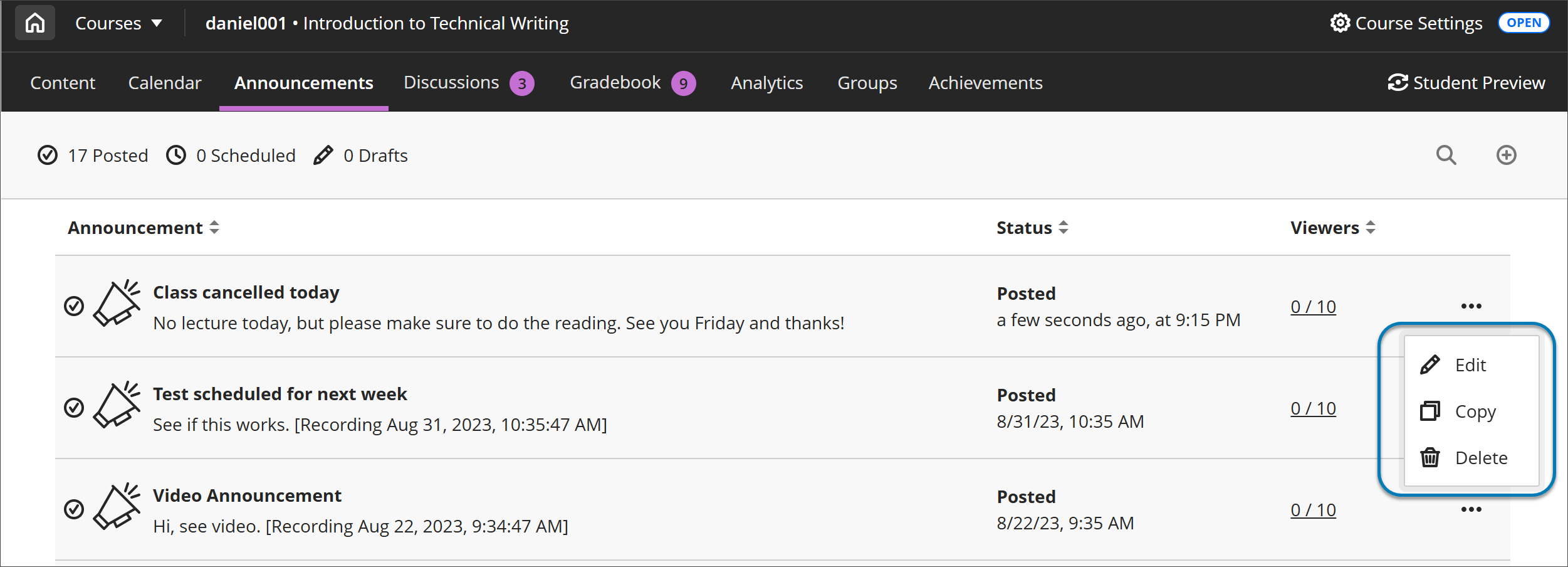
Selecteer Bewerken om de titel of tekst te wijzigen. Je kunt ook het geplande publicatietijdstip bewerken en in- of uitschakelen.
Selecteer Verwijderen om een mededeling definitief uit je cursus te verwijderen.
Selecteer Kopiëren om een exacte kopie van een bestaande mededeling te maken en deze zo nodig bij te werken.
Belangrijk
Als je een bestaande mededeling bewerkt of kopieert waarvoor Een kopie per e-mail naar ontvangers sturen is geselecteerd, wordt de mededeling weer een concept en moet je de mededeling opnieuw verzenden.
Video: Mededelingen
De volgende video met gesproken tekst geeft een visuele en auditieve weergave van een deel van de informatie op deze pagina. Voor een gedetailleerde beschrijving van wat in de video wordt getoond, open je de video op Vimeo.